Jak naprawić wysoki ping w Mobile Legends na Wi-Fi
Jeśli Mobile Legends: Bang Bang (MLBB) wyświetla wysoki ping lub nagłe skoki pingu na czerwono podczas połączenia z Wi-Fi, zacznij od ustalenia, czy problem leży po stronie telefonu, domowej sieci bezprzewodowej, czy połączenia z grą. Sam szybki test pobierania nie gwarantuje stabilności połączenia z grą: ping mierzy czas reakcji, a jitter opisuje, jak bardzo ten czas się zmienia. Krótkie przerwy mogą również wynikać z utraty pakietów, nawet gdy strony internetowe nadal się ładują.
Korzystaj z poniższych opcji sprawdzania pojedynczo. Po każdej zmianie rozegraj krótki mecz o niskiej stawce lub użyj tego samego wskaźnika połączenia w grze, jeśli jest dostępny, i zanotuj, czy ping utrzymuje się na stałym poziomie. Nazwy menu różnią się w zależności od telefonu z Androidem, iPhone'a, routera i wersji gry, dlatego poniższe ścieżki są celowo ogólne.
Co należy sprawdzić przed zmianą ustawień routera?
Co zauważasz
Najbardziej przydatna pierwsza kontrola
Ping jest słaby tylko w jednym pokoju
Podejdź bliżej routera i przetestuj ponownie.
Ping gwałtownie wzrasta, gdy inni przesyłają strumieniowo lub pobierają dane
Wstrzymaj inne intensywne korzystanie z sieci na czas jednego meczu.
Kilka urządzeń ma problemy z tą samą siecią Wi-Fi
Zrestartuj router i jeśli problem będzie się powtarzał, skontaktuj się z dostawcą usług internetowych.
Tylko MLBB jest dotknięty przez Wi-Fi
Porównaj Wi-Fi z danymi komórkowymi i zgłoś ten wzorzec obsłudze gry.
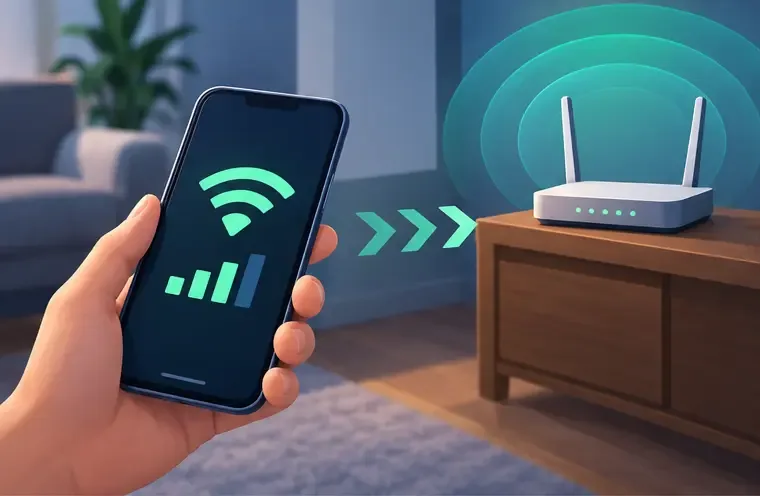
1. Czy ping poprawia się w pobliżu routera?
Przenieś się do tego samego pokoju, co router, trzymaj telefon nieruchomo i graj lub sprawdź połączenie ponownie. Ściany, podłogi, odległość i zakłócenia mogą osłabiać sygnał Wi-Fi. Pomoc Androida zaleca zbliżenie się do routera, gdy sygnał Wi-Fi jest słaby. Jeśli gra staje się stabilniejsza w pobliżu, problem prawdopodobnie leży w lokalnym zasięgu sieci bezprzewodowej, a nie w ustawieniach graficznych gry.
Przed zmianą ustawień podejdź bliżej routera i porównaj połączenie.
W przypadku routera domowego należy go zrestartować zgodnie z instrukcją producenta. Instrukcja Google dla systemu Android opisuje odłączenie go od zasilania, odczekanie około 30 sekund, ponowne podłączenie i odczekanie około 30 sekund na ponowne włączenie świateł. Nie należy naciskać wpuszczonego przycisku przywracania ustawień fabrycznych: może to spowodować usunięcie nazwy sieci, hasła i ustawień operatora. W przypadku współdzielonej lub publicznej sieci Wi-Fi, przed ponownym uruchomieniem urządzenia należy skonsultować się z właścicielem sieci.
Uruchom ponownie telefon, jeśli inne aplikacje również tracą łączność. To podstawowy reset połączenia, a nie gwarantowana naprawa pingów. Google zauważa, że nazwy ustawień sieciowych Androida mogą się różnić w zależności od urządzenia; instrukcje rozwiązywania problemów z połączeniem Androida podają ogólną kolejność.
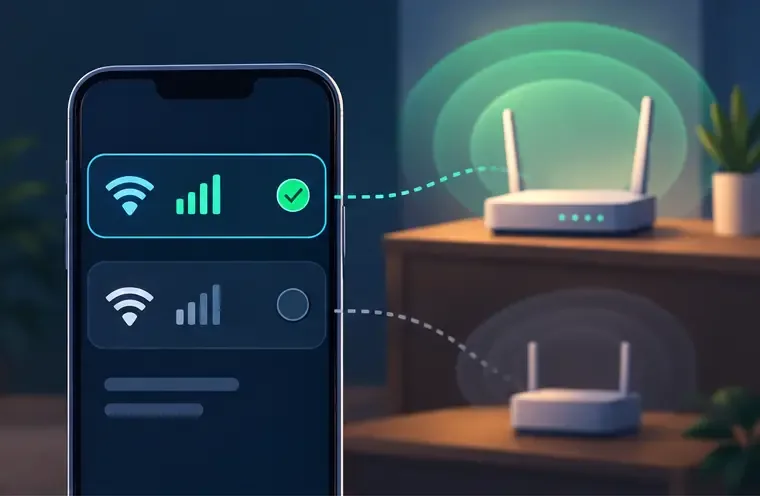
2. Które pasmo Wi-Fi jest stabilniejsze w miejscu, w którym grasz?
Jeśli Twój router oferuje oddzielne nazwy sieci dla różnych pasm Wi-Fi, testuj dostępne opcje pojedynczo, nie wychodząc z miejsca, w którym zazwyczaj grasz. Pozostań w tym samym miejscu i porównaj ping MLBB w podobnym okresie. Wybierz opcję, która zapewnia najbardziej stabilne połączenie w grze na Twoim telefonie. Nie zakładaj, że pasmo o najwyższej prędkości pobierania lub ikona najmocniejszego sygnału zawsze zapewni najniższy ping w grze.
Jeśli Twój router ma oddzielne pasma Wi-Fi, przetestuj każde z nich z tego samego miejsca.
Niektóre routery łączą pasma pod jedną nazwą sieciową i automatycznie przełączają urządzenia między nimi. W takim przypadku mogą nie być widoczne oddzielne nazwy do wyboru. Unikaj losowej zmiany zaawansowanych ustawień kanału, szerokości pasma lub oprogramowania sprzętowego; te opcje zależą od routera i mogą powodować rozłączanie innych urządzeń domowych. Zalecenia Apple dotyczące routerów i punktów dostępowych wyjaśniają, że pasmo i inne ustawienia Wi-Fi są zarządzane za pomocą narzędzi konfiguracyjnych producenta routera. Przed wprowadzeniem zmian należy wykonać kopię zapasową ustawień i postępować zgodnie z instrukcjami producenta routera.
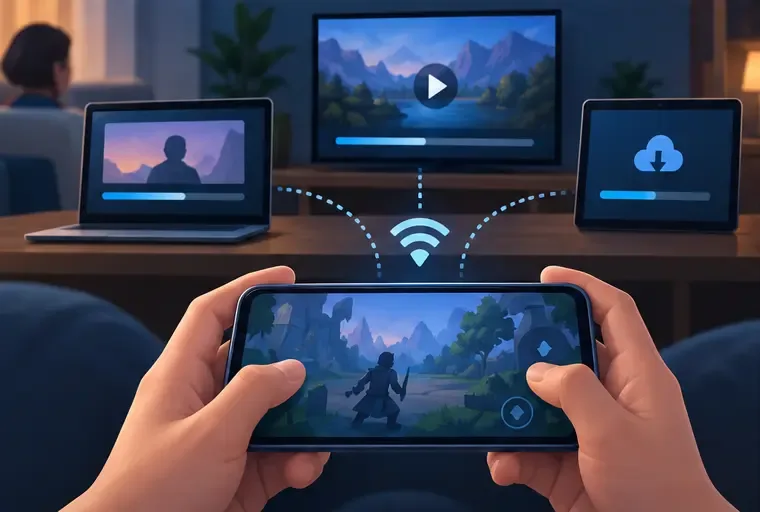
3. Czy podczas meczu z Twojego połączenia korzysta inne urządzenie?
W ramach jednego testu poproś innych domowników o wstrzymanie pobierania dużych plików, tworzenia kopii zapasowych w chmurze, aktualizacji oprogramowania i strumieniowania wideo w wysokiej rozdzielczości. Wstrzymaj również pobieranie na telefonie do gier. Następnie porównaj wynik z warunkami, które zazwyczaj masz. Jeśli ping poprawia się tylko przy słabym połączeniu z siecią, połączenie może być przeciążone, ponieważ kilka urządzeń rywalizuje o czas antenowy lub przepustowość łącza internetowego.
Wstrzymaj przesyłanie strumieniowe i pobieranie na innych urządzeniach podczas testu meczowego.
Ten test nie oznacza, że każdy strumień powoduje opóźnienia. Pomaga on zidentyfikować wzorzec. Jeśli router posiada udokumentowaną przez producenta funkcję kontroli jakości usług (QoS), może ona umożliwiać priorytetyzację urządzenia, ale jej nazwa i efekt mogą się różnić. Najpierw sprawdź instrukcję obsługi routera i zmieniaj ustawienia po kolei. Nie instaluj niezweryfikowanych aplikacji do „wzmacniania pingów” ani aplikacji czyszczących; nie naprawią one słabego zasięgu ani przeciążonej trasy internetowej.
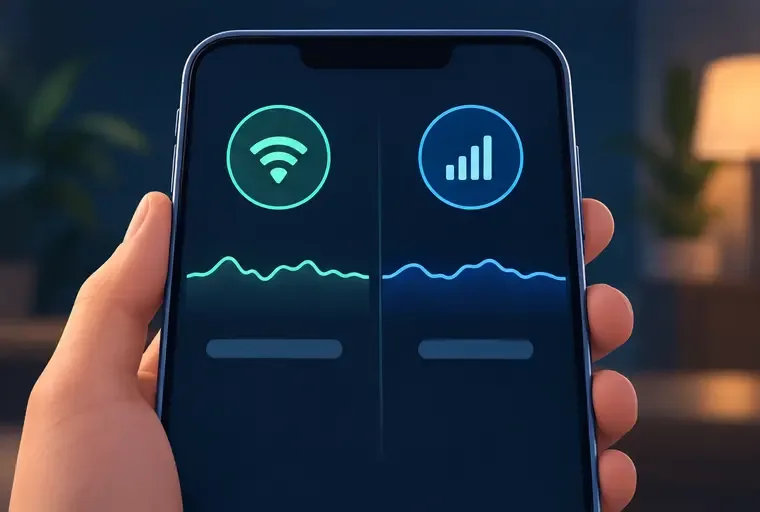
4. Czy problem ogranicza się do Wi-Fi czy do MLBB?
Na tym samym telefonie porównaj krótki test Wi-Fi z testem danych komórkowych, jeśli Twój abonament i sygnał na to pozwalają. Wyłącz Wi-Fi na czas testu komórkowego, aby telefon nie pozostawał bezczynnie w sieci domowej. Pomoc Androida zaleca przełączanie się między Wi-Fi a danymi komórkowymi, aby sprawdzić, czy wynik ulegnie zmianie. Na iPhonie sprawdź, czy telefon jest połączony z siecią w Ustawieniach > Wi-Fi; Apple dokumentuje wskaźnik połączenia i wybór sieci w swoim przewodniku po połączeniach Wi-Fi .
Porównaj Wi-Fi z danymi komórkowymi, aby ustalić, która ścieżka połączenia sprawia problemy.
Przeczytaj uważnie porównanie. Jeśli połączenie komórkowe jest stabilne, a Wi-Fi nie, skup się na routerze, sygnale Wi-Fi lub domowym dostawcy usług internetowych. Jeśli obie ścieżki są niestabilne w przypadku więcej niż jednej aplikacji, skontaktuj się z odpowiednim operatorem sieci. Jeśli inne aplikacje działają stabilnie, ale sam MLBB ma skoki prędkości na obu połączeniach, problem może dotyczyć usługi gry, trasy do jej serwerów lub błędu specyficznego dla gry. Pojedynczy test nie jest w stanie zidentyfikować, która to jest, a wynik testu prędkości nie ujawni dokładnej trasy używanej przez grę.
Jakich zmian należy unikać?
Nie oceniaj wyniku wyłącznie na podstawie prędkości pobierania. Wysoka przepustowość nie gwarantuje niskiego ani stabilnego opóźnienia w dostępie do serwera gry.
Nie zmieniaj dostawcy DNS ani nie używaj VPN jako obiecanego rozwiązania. Może to spowodować zmianę trasy lub dodanie kolejnego kroku połączenia; rezultaty zależą od sieci i lokalizacji. Jeśli korzystasz już z VPN, porównaj jeden test z wyłączonym VPN, a następnie przywróć preferowane ustawienia, jeśli nie będzie wyraźnej poprawy.
Nie czyść danych aplikacji ani nie instaluj ich ponownie. Takie kroki mogą spowodować usunięcie lokalnych pobrań lub konieczność ponownego pobrania dużej ilości danych, a jednocześnie nie przynoszą żadnych efektów w przypadku słabego sygnału Wi-Fi.
Nie zmieniaj kilku ustawień routera naraz. Nie będziesz wiedział, która zmiana była istotna, a przywrócenie sieci może być trudniejsze.
Kiedy należy skontaktować się z dostawcą usług internetowych lub pomocą techniczną MLBB?
Skontaktuj się ze swoim dostawcą usług internetowych, jeśli kilka urządzeń ma niestabilny internet w tej samej sieci domowej po restarcie routera, zwłaszcza jeśli problem występuje w różnych momentach. Poinformuj go o problemach z urządzeniami, o tym, kiedy występują przerwy w połączeniu, czy problem dotyczy również urządzenia przewodowego (jeśli jest dostępne) oraz czy dane komórkowe działają prawidłowo. Poproś o sprawdzenie stanu łącza i usług lokalnych, zamiast automatycznie prosić o szybszy plan taryfowy.
Jeśli połączenie jest stabilne w innych aplikacjach, a problem nadal dotyczy MLBB, skorzystaj z opcji „Skontaktuj się z nami” w grze lub wyślij e-mail do działu pomocy technicznej na oficjalnej stronie Mobile Legends: Bang Bang w Google Play . Podaj model urządzenia, wersję systemu operacyjnego, wersję gry, kraj lub region, dostawcę internetu lub operatora komórkowego, przybliżone czasy meczów oraz wyniki testów Wi-Fi i sieci komórkowej. Załącz zrzut ekranu wskaźnika sieci w grze, jeśli to pomoże. Nigdy nie wysyłaj hasła do konta ani kodów weryfikacyjnych.
Jak można potwierdzić poprawność rozwiązania?
Użyj tego samego telefonu, tego samego pokoju i tego samego połączenia do krótkiego testu kontrolnego. Zwróć uwagę na mniejszą liczbę nagłych skoków pingu, mniej komunikatów o ponownym połączeniu oraz lepszą reakcję na ruch i polecenia dotyczące umiejętności w więcej niż jednym meczu. Jeśli poprawa zniknie, gdy sieć domowa będzie obciążona, kontynuuj sprawdzanie przeciążenia lub zasięgu. Jeśli po tych porównaniach ping utrzymuje się na wysokim poziomie tylko w MLBB, zgłoś to do działu wsparcia gry; lokalne zmiany w Wi-Fi mogą nie mieć wpływu na serwer gry ani na trasę między dostawcą usług internetowych a tym serwerem.
Wskazówki sprawdzono 7 października 2026 r. Interfejsy urządzeń i routerów różnią się; należy postępować zgodnie z aktualną instrukcją producenta dla danego modelu.