Strona główna
» 🎮 Esport
»
Jak naprawić wysoki ping i skoki opóźnień sieciowych w grze Marvel Rivals
Jak naprawić wysoki ping i skoki opóźnień sieciowych w grze Marvel Rivals
Zacznij od wyboru węzła serwera Marvel Rivals o niskim pingu, przetestowania połączenia Ethernet zamiast Wi-Fi i wstrzymania pobierania lub wysyłania danych. Te opcje uwzględniają różne przyczyny: odległość między serwerami, połączenie lokalne i przeciążenie. Jeśli skoki napięcia będą się powtarzać, porównaj połączenie bezpośrednie z wyłączoną siecią VPN i wykonaj diagnostykę sieci, zanim zapłacisz za nowy sprzęt lub usługę routingu.
Nie ma jednego, najlepszego rozwiązania dla każdego meczu z wysokim pingiem. Gracz, który zawsze czeka w kolejce za oceanem, potrzebuje innego rozwiązania niż ktoś, którego połączenie zrywa się, gdy rozpoczyna się kopia zapasowa w domu. Ten poradnik porównuje praktyczne opcje i wyjaśnia, co może ustalić każdy test.
Oficjalne wytyczne zostały sprawdzone 8 października 2026 r. Opcje połączeń mają szerokie zastosowanie, natomiast ilustracje systemu Windows i instrukcje dotyczące programu CapturePro dotyczą komputerów PC. Gracze konsolowi powinni skorzystać z ustawień sieciowych swojej platformy i skontaktować się z oficjalnym wsparciem technicznym, zamiast szukać pliku wykonywalnego systemu Windows.
Po pierwsze, oddziel opóźnienie sieciowe od problemów z renderowaniem
Wysoki ping to opóźnienie w komunikacji sieciowej. Skoki oznaczają nagłe zmiany opóźnienia; jitter opisuje wahania opóźnienia, a utrata pakietów oznacza, że niektóre pakiety nie docierają do celu. Niskie FPS i nierównomierne czasy odświeżania to objawy lokalnego renderowania. Mogą one być podobne podczas walki, ale wymagają innych rozwiązań.
W przypadku wystąpienia problemu obserwuj dostępne odczyty sieci i wydajności gry, zamiast oceniać je tylko na podstawie wrażeń z ruchu. Elastyczne ruchy i skoki pingów ułatwiają sprawdzenie sieci. Spadek liczby klatek na sekundę przy stabilnym odczycie sieci ułatwia sprawdzenie wydajności komputera. Żadna z tych obserwacji nie pozwala na zidentyfikowanie konkretnego wadliwego komponentu.
Wyjaśnienie dotyczące opóźnień w Cloudflare odróżnia opóźnienie od przepustowości. Szybszy plan internetowy nie skraca automatycznie trasy do odległego serwera gry. Niższe ustawienia grafiki mogą ułatwić renderowanie, ale nie powinny być przedstawiane jako gwarantowane rozwiązanie problemu wysokiego pingu.
Porównaj opcje przed wprowadzeniem jakichkolwiek zmian
Opcja
Najbardziej przydatne, gdy
Główny kompromis
Co porównać
Wybierz mniej węzłów serwerów o niskim pingu
Ping jest stale wysoki lub zmienia się w zależności od lokalizacji meczu
Węższa pula może wydłużyć czas oczekiwania na dopasowanie
Ping meczowy, skoki i czas oczekiwania
Użyj Ethernetu
Sieć Wi-Fi jest niestabilna lub wrażliwa na lokalizację w pomieszczeniu
Wymagany jest kabel i dostępny port routera
Częstotliwość pików na tym samym węźle
Dostosuj rozmieszczenie lub pasmo Wi-Fi
Kabel jest niepraktyczny
Zasięg i zakłócenia różnią się w zależności od domu
Stabilność w miejscu, w którym aktualnie grasz
Wstrzymaj transfery w tle
Skoki zbiegają się z pobieraniem, przesyłaniem lub tworzeniem kopii zapasowych
Inne zadania kończą się później
Zachowanie w ruchu spokojnym i aktywnym
Usuń niepotrzebną sieć VPN lub serwer proxy
Dodatkowa warstwa sieciowa jest już włączona
Może mieć wpływ na usługi od niego zależne
Połączenie bezpośrednie i tunelowane
Zbierz dane diagnostyczne i eskaluj
Bezpłatne, kontrolowane testy nie wyizolowały przyczyny
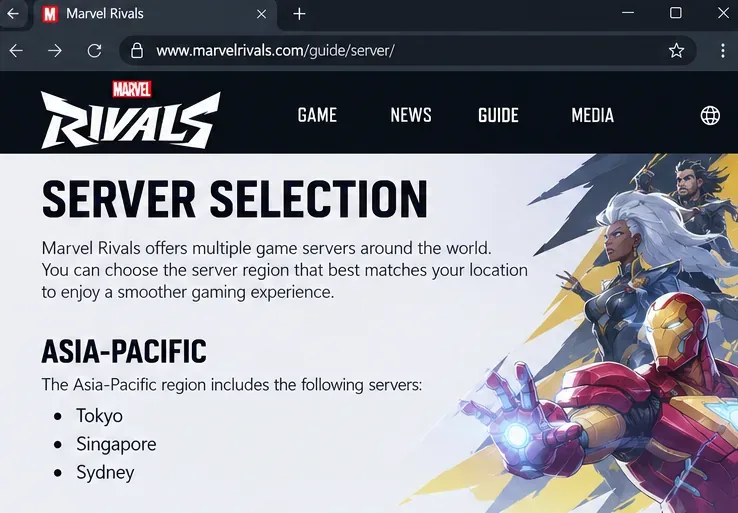
Oficjalny poradnik wyboru serwera Marvel Rivals pozwala na wybór pojedynczego węzła lub grupy węzłów. Przed dołączeniem do kolejki sprawdź dostępne opcje i szacunkowe wartości pingu w swojej obecnej wersji gry. Zacznij od węzła o niskim pingu, a następnie porównaj jego rzeczywiste zachowanie w grze.
Ilustracja interfejsu: przewodnik po wyborze serwerów Marvel Rivals wymienia Tokio, Singapur i Sydney w regionie Azji i Pacyfiku, aby ułatwić porównanie dostępnych regionów.
W przypadku rozgrywek turniejowych, rozsądnym punktem wyjścia jest węższy wybór węzłów o stałej responsywności. W przypadku luźnych sesji, gdzie czekanie stanowi większy problem, dodanie kolejnego akceptowalnego węzła może być lepszym rozwiązaniem. Wpływ na czas oczekiwania w kolejce zależy od trybu gry, liczby graczy i pory dnia; oficjalny przewodnik nie obiecuje konkretnego skrócenia czasu oczekiwania.
Przykład ilustrujący: grupa rozproszona po różnych krajach może preferować węzeł, który jest tolerowany przez wszystkich, zamiast takiego, który zapewnia najniższy ping tylko liderowi grupy. Porównaj doświadczenia grupy, zamiast deklarować, że jeden region geograficzny jest uniwersalnie najlepszy.
Zmiana regionu pobierania Steam to nie to samo, co wybór węzła matchmakingu w Marvel Rivals. Do tego testu użyj opcji wyboru serwera w grze.
2. Przetestuj sieć Ethernet przed zakupem nowego routera
Jeśli to możliwe, podłącz komputer lub konsolę do routera przez Ethernet i porównaj kilka dopasowań na tym samym wybranym węźle. Upewnij się, że urządzenie faktycznie korzysta z połączenia przewodowego. Zadbaj o podobne warunki, w tym ruch w tle i przybliżony czas odtwarzania.
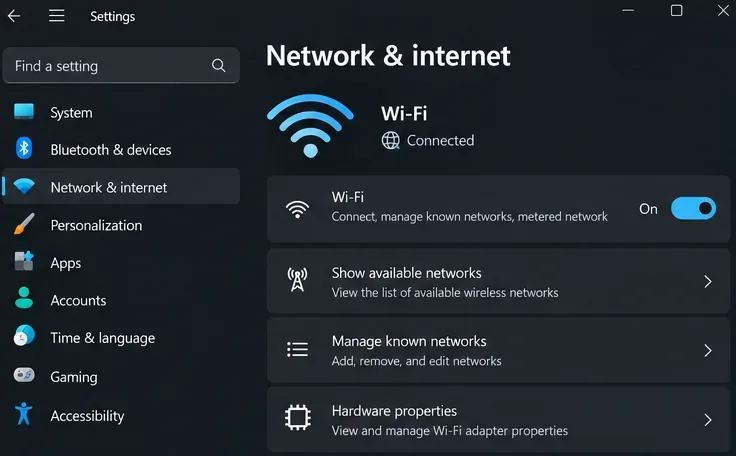
Ilustracja interfejsu: w oknie Sieć i internet systemu Windows sieć Ethernet jest wyświetlana jako połączona w celu przeprowadzenia testu połączenia przewodowego i bezprzewodowego.
Zaletą jest bezpośredni test, czy bezprzewodowa część konfiguracji przyczynia się do skoków. Równie istotne jest ograniczenie: Ethernet nie eliminuje opóźnień w innych częściach internetu. Jeśli wysoki ping pozostanie bez zmian, zakup droższego routera Wi-Fi nie będzie jeszcze wspierany przez ten wynik.
Wybierz Ethernet, gdy spójność jest ważniejsza niż wygoda kabla. Wybierz poniższe testy Wi-Fi, gdy tymczasowy lub stały kabel jest niepraktyczny.
3. Ulepszaj Wi-Fi tylko tam, gdzie porównanie to potwierdza
Przetestuj bliżej routera i, jeśli Twój router obsługuje oddzielne pasma, porównaj je w miejscu, w którym zazwyczaj grasz. Nie zakładaj, że pasmo o najwyższej deklarowanej prędkości będzie najstabilniejsze w przypadku kilku ścian.
Ilustracja interfejsu: Ustawienia Wi-Fi systemu Windows pokazują przełącznik Wi-Fi, dostępne sieci i kontrolki znanych sieci umożliwiające sprawdzenie łączności bezprzewodowej.
Wskazówki firmy Microsoft dotyczące rozwiązywania problemów z Wi-Fi obejmują testowanie innego pasma częstotliwości i ponowne uruchomienie urządzeń sieciowych. Zmieniaj jedną zmienną na raz. Jeśli zbliżenie się do sieci pomaga wielokrotnie, położenie lub zasięg są silniejsze niż ponowna instalacja gry.
Węzeł sieciowy lub przedłużacz mogą ułatwić instalację, ale nie kupuj go wyłącznie z założeniem, że gwarantuje on mniejsze opóźnienia w grze. Najpierw przetestuj, co możesz, na istniejącym sprzęcie.
4. Zamień wygodę pobierania na cichsze połączenie
Wstrzymaj pobieranie programów uruchamiających, tworzenie kopii zapasowych w chmurze, przesyłanie dużych plików i niepotrzebne transmisje strumieniowe podczas sesji porównawczej. Sprawdź również inne urządzenia: komputer do gier wyglądający na bezczynny nie oznacza, że połączenie domowe jest bezczynne.
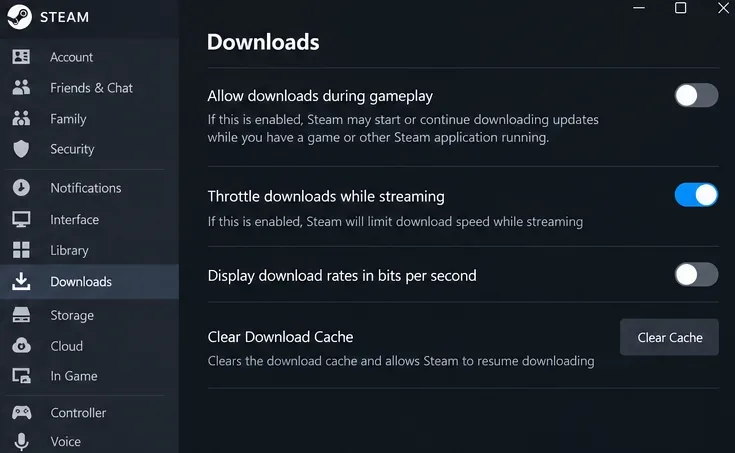
Ilustracja interfejsu: Ustawienia pobierania Steam pokazują, że opcja Zezwalaj na pobieranie podczas rozgrywki jest wyłączona, aby ograniczyć liczbę konkurujących transferów.
Steam dokumentuje zachowanie pobierania podczas rozgrywki . Jeśli włączyłeś pobieranie podczas rozgrywki, wyłącz tę opcję na czas testu. Nie wstrzymuje to tworzenia kopii zapasowych ani transferów w innych aplikacjach.
Jeśli skoki napięcia wielokrotnie znikają po wstrzymaniu transferów i powracają po ich wznowieniu, przeciążenie jest użytecznym wyjaśnieniem. Pozostaje to wnioskiem z porównania, a nie dowodem na wadliwość konkretnej funkcji routera. Bezpośrednia korzyść jest prosta: płynniejsze granie teraz, wolniejsze wykonywanie innych zadań.
Rozważ szybszy plan dopiero po upewnieniu się, że Twoje obecne połączenie jest regularnie przeciążone. Większa przepustowość to marny zamiennik naprawy oddalonego węzła lub niestabilnego łącza bezprzewodowego.
5. Uruchom ponownie raz, a następnie, jeśli to konieczne, porównaj inne połączenie
Uruchom ponownie grę i urządzenie. Jeśli całe połączenie domowe działa nieprawidłowo, zrestartuj modem i router, postępując zgodnie z procedurą producenta. Microsoft zaznacza, że ponowne uruchomienie tego urządzenia tymczasowo rozłącza innych użytkowników, dlatego wybierz odpowiedni moment.
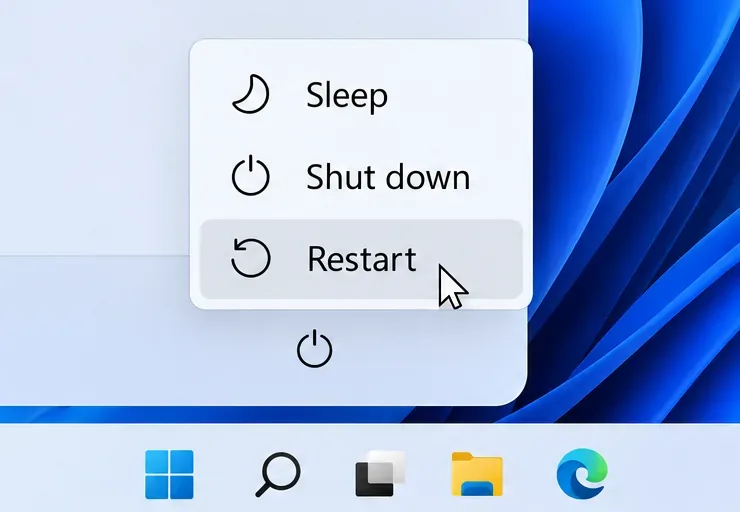
Ilustracja interfejsu: menu zasilania systemu Windows wyróżnia opcję Uruchom ponownie, umożliwiającą jednorazowe ponowne uruchomienie urządzenia przed ponownym przetestowaniem połączenia.
Ponowne uruchomienie jest niedrogie, ale wielokrotne restarty bez trwałej zmiany nie stanowią diagnozy. Jeśli to możliwe, przeprowadź krótkie porównanie na zaufanym alternatywnym połączeniu, takim jak tethering mobilny, jednocześnie obserwując zużycie danych. Pozostaw wybrany węzeł gry bez zmian.
Jeśli to samo urządzenie działa lepiej u innego dostawcy, wskazuje to na różnicę w ścieżce sieciowej lub konfiguracji domowej. Nie dowodzi to jednak winy dostawcy usług internetowych, a usługi komórkowe mogą charakteryzować się zmiennym opóźnieniem. Potraktuj to jako dowód, a nie jako automatyczną alternatywę dla standardowego połączenia.
6. Porównaj dostęp bezpośredni z istniejącym VPN-em lub serwerem proxy
Jeśli VPN lub akcelerator gier jest już uruchomiony, przetestuj go z wyłączonym połączeniem w sieci osobistej, w której dozwolony jest bezpośredni dostęp. Dodatkowa usługa może zmienić trasę, ale samo to nie rozstrzyga, czy poprawi, czy pogorszy opóźnienie w grze Marvel Rivals. Porównuj kolejne sesje, a nie tylko jedno korzystne porównanie.
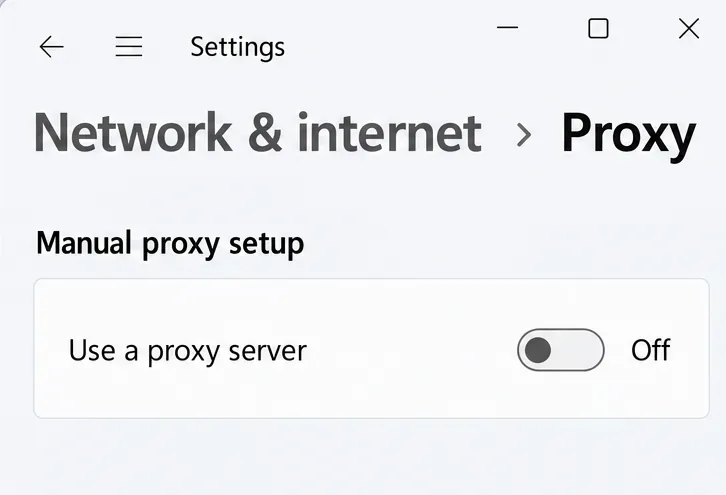
Ilustracja interfejsu: Ustawienia serwera proxy systemu Windows pokazują wyłączoną opcję Użyj serwera proxy, co jest istotne w przypadku oddzielnej gałęzi rozwiązywania problemów z logowaniem.
W przypadku problemów z logowaniem, Marvel Rivals oferuje oddzielny , oficjalny poradnik rozwiązywania problemów z proxy . Zaleca on sprawdzenie, czy opcja „Użyj serwera proxy” jest włączona w systemie Windows. Ten artykuł dotyczy problemów z logowaniem, a nie jest potwierdzonym, uniwersalnym rozwiązaniem problemu skoków pingu podczas meczu. Nie należy zmieniać serwera proxy wymaganego przez organizację bez konsultacji z administratorem.
Płatna usługa routingu generuje dodatkowe koszty i wiąże się z dodatkowymi zależnościami. Rozważ ją tylko wtedy, gdy dozwolony okres próbny zapewnia powtarzalną poprawę na Twoim węźle bez strat ani rozłączeń. Nie zalecamy tutaj żadnej konkretnej usługi.
7. Użyj oficjalnego narzędzia do analizy sieci komputerowej
Oficjalny przewodnik po narzędziu Network Analysis Tool z 9 stycznia 2025 r. zaleca graczom PC uruchomienie CapturePro.exegry z katalogu instalacyjnego. Należy korzystać z dołączonego narzędzia; nie należy pobierać pliku wykonywalnego o tej nazwie z niepowiązanej witryny.
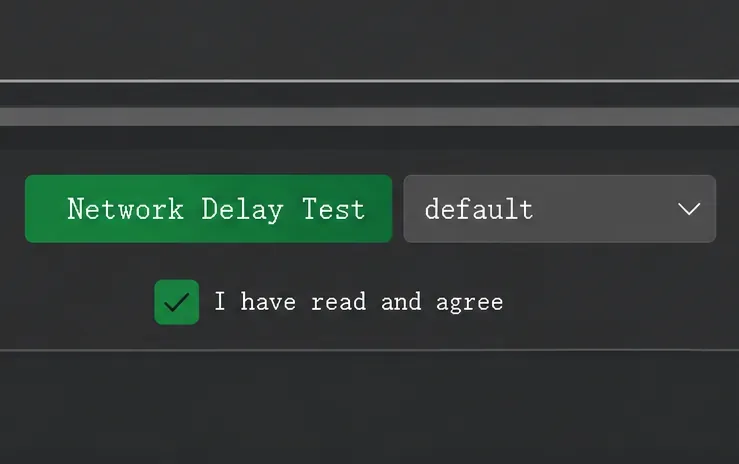
Ilustracja interfejsu: CapturePro pokazuje przycisk testu opóźnienia sieci i rozwijaną listę domyślnego węzła używanego do oficjalnej diagnostyki komputera.
Wybierz Test Opóźnienia Sieci w przypadku znacznego opóźnienia podczas meczu. Wybierz używany węzeł lub odpowiedni pobliski region. Instrukcja zaleca przerwanie testu po około 20 sekundach lub uruchomienie go w trakcie rozgrywki i zatrzymanie, gdy wystąpi zauważalne opóźnienie. Test Adaptacji Sieci to osobna opcja w przypadku braku możliwości zalogowania się lub dołączenia do meczu.
Jeśli Twoja obecna instalacja nie zawiera udokumentowanego narzędzia, skontaktuj się z oficjalnym działem pomocy technicznej, aby uzyskać informacje o aktualnej procedurze. Niniejszy przewodnik nie określa identycznej dostępności narzędzia na każdej platformie ani w przyszłych kompilacjach.
8. Sprawdź poprawę lub eskaluj ją, przedstawiając dowody
Prowadź krótki zapis wybranego węzła, typu połączenia, pory dnia i ruchu w tle. Porównaj standardowe wartości pingu, najwyższe zaobserwowane odczyty, rozłączenia i częstotliwość występowania skoków w wielu meczach. Rejestruj liczbę klatek na sekundę (FPS) osobno. Niższa średnia z częstymi, dużymi skokami może nadal wydawać się gorsza niż nieco wyższe, ale stabilne połączenie.
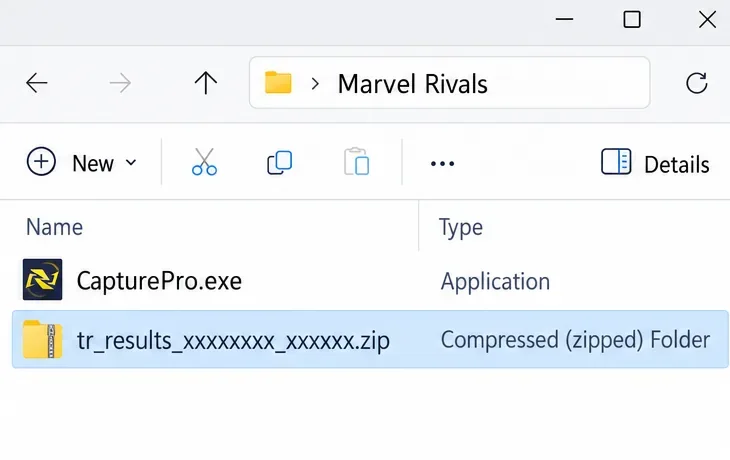
Ilustracja interfejsu: Eksplorator plików pokazuje CapturePro.exe i wybrane archiwum ZIP z udokumentowanym wzorcem nazwy pliku tr_results w celu zapewnienia pomocy.
Przewodnik CapturePro identyfikuje tr_results_xxxxxxxx_xxxxxx.ziparchiwum i kieruje graczy do oficjalnej pomocy technicznej Discord. Skorzystaj z linku do pomocy technicznej w tym przewodniku. Dodaj swoją platformę, kraj, dostawcę usług internetowych, węzeł, którego dotyczy problem, przybliżony czas zdarzenia wraz ze strefą czasową oraz zmiany wprowadzone podczas testów sieci Ethernet, ruchu lub połączenia alternatywnego.
Sprawdź również oficjalne ogłoszenia Marvel Rivals dotyczące konserwacji lub potwierdzonych problemów. Przerwa w działaniu usługi wymaga odczekania i ponownego przetestowania; powtarzalne lokalne porównanie wymaga naprawy tej części konfiguracji. Zachowaj opcję, która poprawia rzeczywiste sesje, i cofnij zmiany, które nie przynoszą oczekiwanych rezultatów.