Strona główna
» 🎮 Esport
»
Jak naprawić wysoki ping i efekt rubberbandingu w SMITE na serwerach NA
Jak naprawić wysoki ping i efekt rubberbandingu w SMITE na serwerach NA
Przykład ilustrujący: Jordan dołącza do kolejki w SMITE w regionie Ameryki Północnej z domu. Ping jest zazwyczaj stały w lobby, a następnie skacze w trakcie meczu, a postać cofa się po ruchu. Ten przykład jest hipotetyczny, a nie raportem ani testem prawdziwego gracza. Pokazuje on, dlaczego „wysoki ping” i „ewolucja” powinny być badane jako objawy połączenia, a nie traktowane jako dowód na to, że jakieś konkretne ustawienie jest nieprawidłowe.
Ping to czas potrzebny na przesłanie danych między urządzeniem a serwerem gry i z powrotem. Efekt „rubberbanding” to widoczna korekta, która może wystąpić, gdy aktualizacje ruchu docierają z opóźnieniem lub są nieregularne. Przyczyną mogą być utrata pakietów, nagła zmiana opóźnienia, przeciążone łącze Wi-Fi, problem z trasą internetową lub awaria serwera gry. Niska prędkość pobierania nie jest wymagana do wystąpienia żadnego z tych objawów, a szybki test prędkości nie gwarantuje stabilnej trasy do serwera gry.
Zakres: Artykuł Hi-Rez dotyczący rozwiązywania problemów z komputerem PC dotyczy oryginalnej wersji SMITE, wymienionej w zbiorze pomocy SMITE 1. Podstawowe testy sieciowe poniżej pomagają również zawęzić problem z SMITE 2, ale instrukcje dotyczące platformy i menu mogą się różnić. Ten poradnik koncentruje się na komputerach z systemem Windows. Sprawdź stronę usługi na żywo pod kątem bieżących incydentów; nie ma tu informacji o żadnej aktywnej awarii NA.
Uwaga dotycząca grafiki: Panele interfejsu to ogólne ilustracje narzędzi systemu Windows i zagadnień związanych z rozwiązywaniem problemów. Nie pokazują one aktualnego stanu serwera, rzeczywistych wyników pingu ani rzeczywistych ustawień gracza.
Zacznij od oddzielenia prawdopodobnych przyczyn
Problem w jednym dopasowaniu może wynikać z usługi gry, połączenia między dostawcą usług internetowych a serwerem lub połączenia domowego. Wzorzec w kilku dopasowaniach i urządzeniach daje lepszy dowód niż pojedynczy odczyt ping.
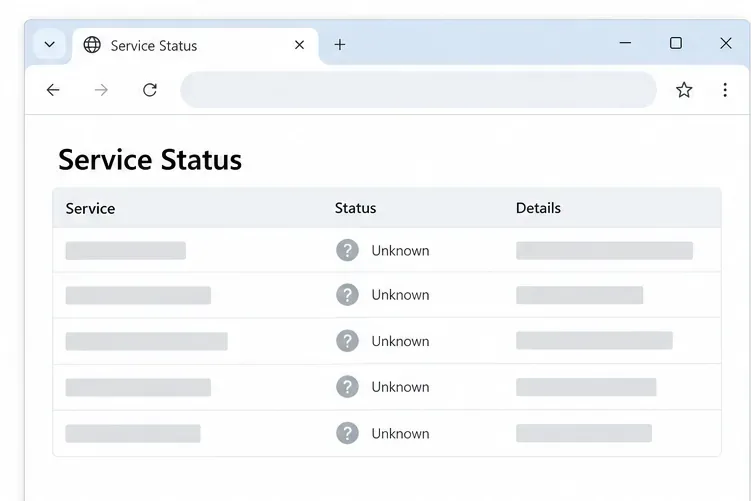
Neutralny panel statusu pokazuje, na co należy zwrócić uwagę na oficjalnej stronie serwisowej Hi-Rez. Nie jest to raport o awariach w czasie rzeczywistym.
1. Sprawdź, czy wystąpił problem z usługą i potwierdź wersję gry
Przed zmianą routera lub ustawień systemu Windows otwórz stronę stanu serwera Hi-Rez . Jeśli zgłasza ona incydent wpływający na SMITE lub matchmaking, lokalne zmiany prawdopodobnie nie rozwiążą tego problemu; poczekaj na aktualizację usługi i przetestuj ponownie. Strona stanu jest źródłem informacji na żywo. Jej aktualna zawartość nie była dostępna jako czytelne dane o incydentach podczas przygotowywania tego artykułu, dlatego artykuł nie twierdzi, że serwery NA były włączone lub wyłączone 8 października 2026 r.
Upewnij się również, że rozwiązujesz problem z grą, którą faktycznie uruchamiasz: oryginalnym SMITE lub SMITE 2. Hi-Rez utrzymuje oddzielne obszary pomocy. Jeśli Twoja wersja udostępnia wybór serwera lub regionu, upewnij się, że dopasowania są umieszczane w docelowym regionie Ameryki Północnej. Nazwy menu i dostępność różnią się, więc nie zakładaj, że każda kompilacja ma ten sam selektor. Jeśli fizycznie znajdujesz się daleko od Ameryki Północnej, dłuższa trasa może spowodować wyższy ping bazowy; żadna modyfikacja DNS nie usunie odległości.
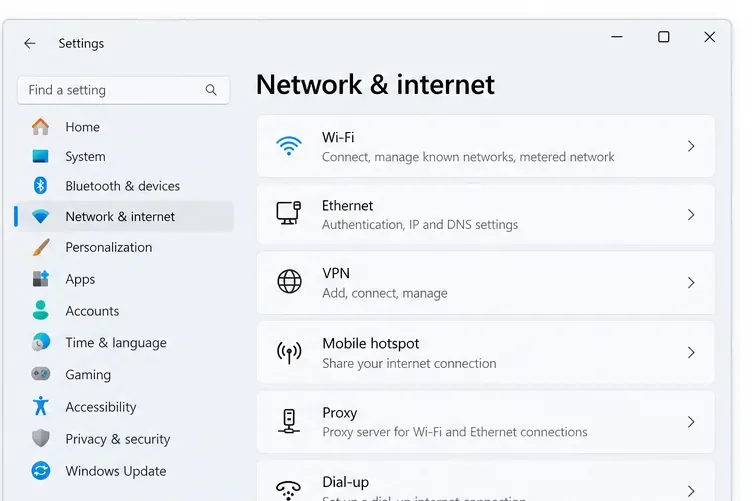
Ustawienia sieci i Internetu systemu Windows pokazują, gdzie należy sprawdzić typ połączenia przed porównaniem sieci Wi-Fi z siecią Ethernet.
2. Zapisz, co się dzieje w więcej niż jednym meczu
Przed wprowadzeniem jakichkolwiek zmian zanotuj grę/wersję, wybrany region (jeśli jest widoczny), godzinę każdego meczu, zakres pingu (jeśli gra go wyświetla) oraz to, czy efekt rubberbandingu występuje w każdym meczu, czy tylko sporadycznie. Zanotuj, czy czat głosowy, strumieniowanie lub pobieranie były aktywne. Jeśli gra oferuje wskaźniki sieciowe, zanotuj je, ale nie zakładaj, że konkretny symbol lub menu występuje w każdej wersji.
Ma to znaczenie, ponieważ jedno błędne dopasowanie nie oznacza trwałego błędu serwera. Jeśli kilku graczy w tym samym regionie zgłasza ten sam problem w tym samym czasie, usługa lub współdzielona ścieżka sieciowa staje się bardziej prawdopodobna. Jeśli problem występuje tylko na jednym komputerze, podczas gdy inne urządzenia i gry działają stabilnie, należy najpierw skupić się na komputerze, jego karcie Wi-Fi lub sieci domowej. To tylko wskazówki, a nie ostateczna diagnoza.
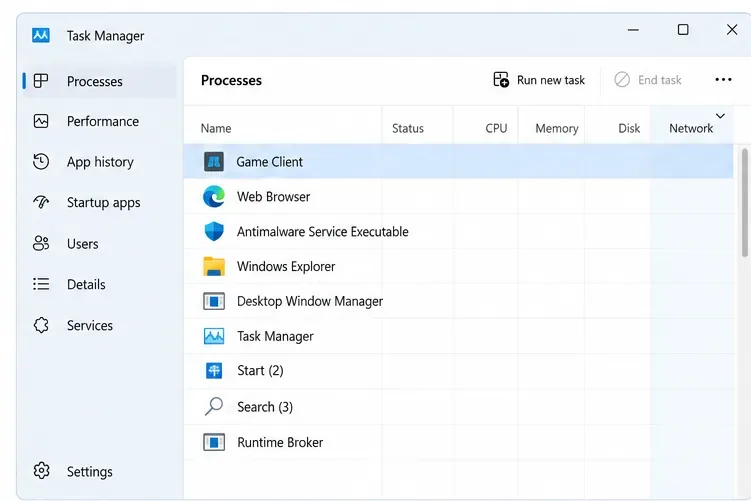
Kolumna Sieć w Menedżerze zadań może pomóc w wyświetleniu pobranych plików lub aplikacji działających w tle, które wykorzystują przepustowość łącza podczas gry.
3. Jeśli to możliwe, przetestuj połączenie domowe za pomocą Ethernetu
Hi-Rez zaleca wypróbowanie przewodowego połączenia Ethernet zamiast Wi-Fi, jeśli jest dostępne. Podłącz komputer bezpośrednio do routera za pomocą sprawdzonego kabla, a następnie porównaj kilka par w podobnych warunkach. Unikaj zmiany regionów serwerów lub kilku ustawień sieciowych podczas porównywania.
Jeśli sieć Ethernet jest stabilna, a Wi-Fi nie, sprawdź siłę sygnału, odległość, ściany, zakłócenia lub zatłoczony kanał bezprzewodowy. Poradnik Hi-Rez dla komputerów PC wyraźnie sugeruje zmianę kanału transmisji Wi-Fi, gdy pobliskie sieci zatłoczą obecny kanał. Menu routera różnią się, dlatego przed zmianą kanału należy zapoznać się z instrukcją obsługi routera. Jeśli sieć Ethernet ma takie same skoki, zakłócenia Wi-Fi są mniej prawdopodobne.
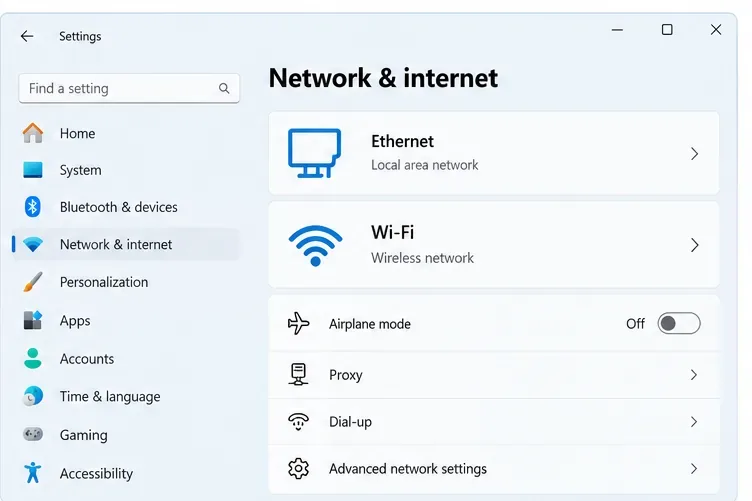
Porównanie tej samej gry przez Ethernet i Wi-Fi pozwala ustalić, czy przyczyną skoków częstotliwości jest łącze bezprzewodowe.
4. Wstrzymaj konkurujące ze sobą pobieranie i ruch w tle
Wstrzymaj pobieranie gier, tworzenie kopii zapasowych w chmurze, przesyłanie dużych plików i strumieniowanie o wysokiej przepływności na komputerze i innych urządzeniach współdzielących połączenie. Otwórz Menedżera zadań za pomocą Ctrl + Shift + Esc , wybierz Procesy i sprawdź kolumnę Sieć . Hi-Rez zaleca zamknięcie niepotrzebnych programów, które zużywają przepustowość lub zasoby systemowe.
Nie kończ nieznanych procesów systemu Windows tylko po to, by kolumna wyglądała na pustą. Wstrzymaj znane pobieranie lub zamknij znaną aplikację normalnie, a następnie przetestuj ponownie. Jeśli skoki pingów znikają tylko podczas wstrzymywania pobierania, połączenie może być przeciążone lub tworzyć kolejki pod obciążeniem. Wskazuje to na problem z zarządzaniem ruchem w domu lub u dostawcy usług internetowych; nie oznacza to jednak, że Twój plan internetowy jest zbyt wolny.
5. Uruchom ponownie modem/router i przetestuj go jeszcze raz
Zapisz wszystkie zmiany, zamknij grę i uruchom ponownie modem/router, postępując zgodnie ze standardową procedurą producenta. Poczekaj, aż kontrolki połączenia się ustabilizują, podłącz ponownie komputer i ponownie przeprowadź to samo porównanie. Hi-Rez uwzględnia restart modemu/routera w swoich procedurach rozwiązywania problemów z połączeniem z komputerem.
Ponowne uruchomienie może rozwiązać tymczasowy problem z routerem lub modemem, ale nie naprawi awarii, słabej trasy poza zasięgiem dostawcy internetu ani przeciążonego łącza lokalnego. Jeśli problem powraca w tym samym czasie lub dotyczy wielu urządzeń, należy zarejestrować ten wzorzec zamiast wielokrotnie wyłączać i włączać urządzenia.
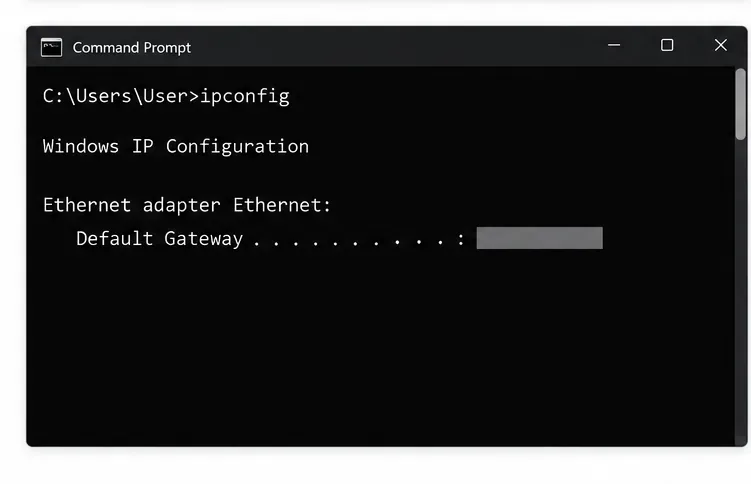
Wiersz Brama domyślna w programie ipconfig identyfikuje adres lokalnego routera używany do podstawowej kontroli połączenia.
6. Sprawdź, czy w Twoim domu występuje już niestabilność opóźnienia
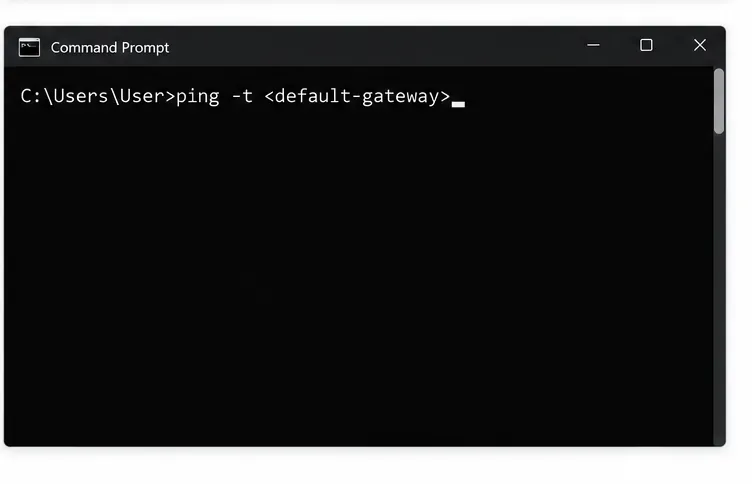
W systemie Windows otwórz wiersz polecenia i uruchom polecenie ipconfig. Znajdź „Brama domyślna” pod używanym adapterem. Następnie uruchom polecenie ping -t YOUR-GATEWAY-ADDRESS, zastępując słowa tym adresem; nie wpisuj symbolu zastępczego dosłownie. Pozostaw okno otwarte podczas odtwarzania problemu, a następnie naciśnij Ctrl + C, aby zatrzymać i wyświetlić podsumowanie.
Jeśli odpowiedzi wysyłane do samego routera wskazują na przekroczenie limitu czasu lub duże skoki napięcia podczas meczu, problem może dotyczyć łącza komputer-router lub routera. Powtórz przez Ethernet, jeśli to możliwe. Jeśli router odpowiada stabilnie, podczas gdy gra nadal się zawiesza, problem zawęża się do ścieżki internetowej, serwera gry lub klienta gry; nie dowodzi to jednak, który z nich jest odpowiedzialny. Ping do routera nie jest miarą pingu do serwera meczowego NA.
Przed naciśnięciem Enter zastąp symbol zastępczy wartością domyślnej bramy z własnego wyniku polecenia ipconfig.
7. Ostrożnie korzystaj ze śledzenia trasy i aktualizuj sterownik sieciowy, jeśli jest to wskazane
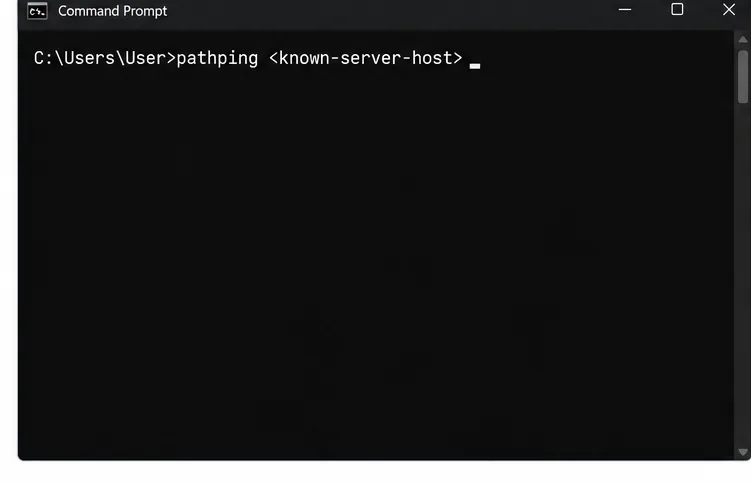
Jeśli obsługa Hi-Rez lub oficjalna diagnostyka gry podają nazwę hosta lub adres IP serwera, system Windows pathpingmoże zbierać informacje o opóźnieniu i utracie pakietów na trasie. Uruchom pathping KNOWN-SERVER-HOSTtylko po zastąpieniu symbolu zastępczego potwierdzonym celem. Nie próbuj zgadywać adresu z niepowiązanej strony internetowej ani starego posta na forum.
Ślady tras to wskazówki, a nie idealne pomiary gry. Ruch w grze może korzystać z innego protokołu lub ścieżki, a niektóre routery obniżają priorytet lub ignorują żądania pingów diagnostycznych. Strata widoczna na jednym przeskoku pośrednim sama w sobie nie dowodzi, że przeskok gubi pakiety gry; należy szukać strat, które przenoszą się na kolejne przeskoki i udostępniać pełne dane wyjściowe działowi wsparcia.
Jeśli problem pojawił się po aktualizacji systemu Windows, routera lub karty sieciowej, sprawdź stronę pomocy technicznej producenta komputera, płyty głównej lub karty sieciowej w celu znalezienia odpowiedniej aktualizacji sterowników sieciowych. Hi-Rez zaleca aktualizowanie sterowników sieciowych. Unikaj programów do aktualizacji sterowników innych firm i nie resetuj całego stosu sieciowego systemu Windows przed odnotowaniem zaobserwowanych objawów.
Pathping może pomóc w zbadaniu znanej trasy, ale jego wynik nie jest bezpośrednim odczytem ruchu związanego z meczami SMITE.
8. Wyślij przydatne dowody do Hi-Rez lub swojego dostawcy usług internetowych
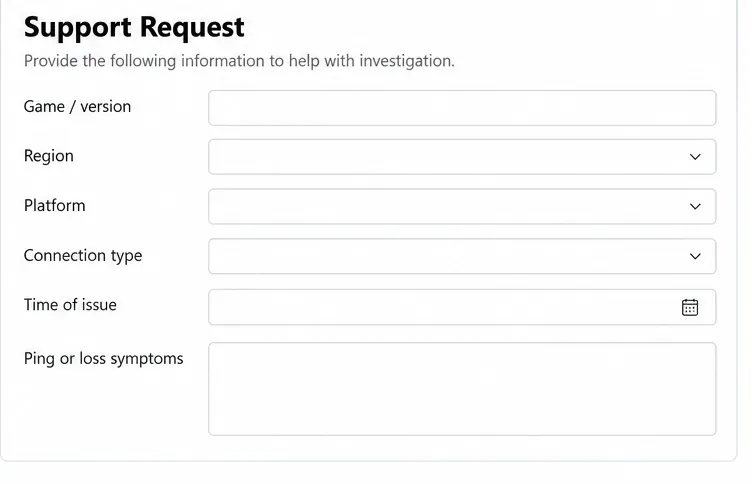
Skontaktuj się z Hi-Rez za pośrednictwem strony pomocy technicznej, jeśli problem dotyczy SMITE w więcej niż jednym teście sieci domowej, zwłaszcza jeśli oficjalna strona statusu nie wskazuje na żaden istotny incydent. Podaj wersję gry, platformę, region, przybliżone czasy wraz ze strefą czasową, informację, czy Ethernet zmienia wynik oraz czy problem występuje również w innych grach. Hi-Rez prosi graczy o dołączenie szczegółowego opisu i wszelkich istotnych komunikatów o błędach.
Skontaktuj się z dostawcą usług internetowych, gdy pingi routera są stabilne, ale opóźnienia lub straty pojawiają się dalej na trasie lub gdy kilka urządzeń doświadcza tych samych zakłóceń. Dołącz krótki sygnał ping lub przechwyć ścieżkę tylko wtedy, gdy poprosi o to dział wsparcia, i usuń publiczne adresy IP lub inne dane identyfikacyjne przed opublikowaniem logów.
Łatwiej jest zbadać prośbę o pomoc techniczną, jeśli zawiera ona informacje o wersji gry, regionie, typie połączenia, godzinie i obserwowanych objawach.
Typowe rozwiązania, które często są źle rozumiane
„Mój test prędkości jest szybki, więc trasa w grze musi być w porządku”. Test prędkości mierzy inny cel i kładzie nacisk na przepustowość. Rejestruj zachowanie podczas meczu i przetestuj bramę lokalną osobno.
„Zmiana DNS obniży ping dopasowania”. DNS może wpływać na wyszukiwanie lub łączenie się z usługą, ale zazwyczaj nie zmienia opóźnienia w nawiązanej sesji dopasowania. Najpierw sprawdź trasę i stabilność lokalną.
„VPN zawsze naprawia błędne routingi”. VPN zmienia trasę i może pomóc lub zaszkodzić, w zależności od ścieżki dostawcy usług internetowych i punktu końcowego VPN. Nie traktuj tego jako gwarantowanej naprawy; porównuj to tylko jako kontrolowany test, jeśli gra na to pozwala i wskazówki pomocy technicznej.
„Każda gumka oznacza, że serwery NA są uszkodzone”. Objaw może wynikać z połączenia komputer-router, współdzielonego ruchu domowego, trasy dostawcy internetu, usługi gier lub ich kombinacji. Sprawdź oficjalną stronę statusu, porównaj Ethernet i Wi-Fi i zapisz, kiedy wystąpi problem.
Badania sprawdzono 8 października 2026 r. Poradnik rozwiązywania problemów Hi-Rez na PC jest datowany na 31 października 2024 r. Incydenty serwerowe, menu gry i obsługa platformy mogą ulec zmianie; sprawdź stronę ze stanem Hi-Rez i artykuł pomocy technicznej dla wersji, w którą grasz.