Strona główna
» 🎮 Esport
»
Jak naprawić uszkodzony plik zapisu gry Rocket League na komputerze
Jak naprawić uszkodzony plik zapisu gry Rocket League na komputerze
W przypadku komunikatu „Błąd ładowania – dane zapisu są uszkodzone” w grze Rocket League, najpierw zabezpiecz folder lokalny, a następnie postępuj zgodnie z kolejnością odzyskiwania danych na komputerze Epic: zsynchronizuj czas systemu Windows, utwórz kopię zapasową folderu zapisu i wyczyść pamięć podręczną w chmurze EOS, utwórz nowy zapis lokalny, jeśli to konieczne, oraz przywróć powtórki i sekwencje treningowe z kopii zapasowej. Nowy zapis nie usuwa ekwipunku online ani postępów na koncie, ale może zresetować preferencje lokalne i usunąć lokalnie zapisane sekwencje treningowe, ustawienia wideo i dane ukończenia samouczka.
Aktualne strony pomocy technicznej firmy Epic nadal zalecają te kroki odzyskiwania. Oficjalna strona „Znane problemy” została zaktualizowana 6 października 2026 r.; nie zawiera ona informacji o bieżącym uszkodzeniu zapisu. Nie wyklucza to jednak problemu z konkretnym komputerem lub kontem. Niniejsze instrukcje dotyczą wersji programu Epic Games Launcher w systemie Windows. Jeśli korzystasz ze Steama, opisane poniżej pole wyboru „Zapisy w chmurze w programie Epic Launcher” nie jest ustawieniem Steama; postępuj zgodnie z instrukcjami Steam dotyczącymi synchronizacji w chmurze i unikaj wybierania starszych zapisów bez sprawdzenia dat.
Zanim zmienisz zapis
Zamknij Rocket League przed przeniesieniem lub zmianą nazwy danych. Nie klikaj wielokrotnie przycisku Ponów, jeśli wystąpi ten sam błąd ładowania. Plik zapisu to lokalny zbiór danych gry, który system Windows odczytuje podczas uruchamiania Rocket League. Pamięć podręczna w chmurze EOS to dane Epic Online Services przechowywane oddzielnie od głównego folderu Dokumenty. Utworzenie kopii zapasowej folderu Dokumenty umożliwia odzyskanie osobistych plików lokalnych, jeśli późniejsza czynność spowoduje ich zresetowanie.
Rocket League odróżnia lokalne elementy, takie jak powtórki i sekwencje treningowe, od postępów na koncie i ekwipunku. Epic twierdzi, że utworzenie nowego zapisu nie wpływa na postępy ani ekwipunek, a instrukcje odzyskiwania danych na PC pokazują, jak przywrócić kopie zapasowe powtórek i sekwencji treningowych. Zachowaj kopię zapasową do momentu pomyślnego uruchomienia gry i sprawdzenia interesujących Cię lokalnych treści.
1. Synchronizuj zegar systemu Windows
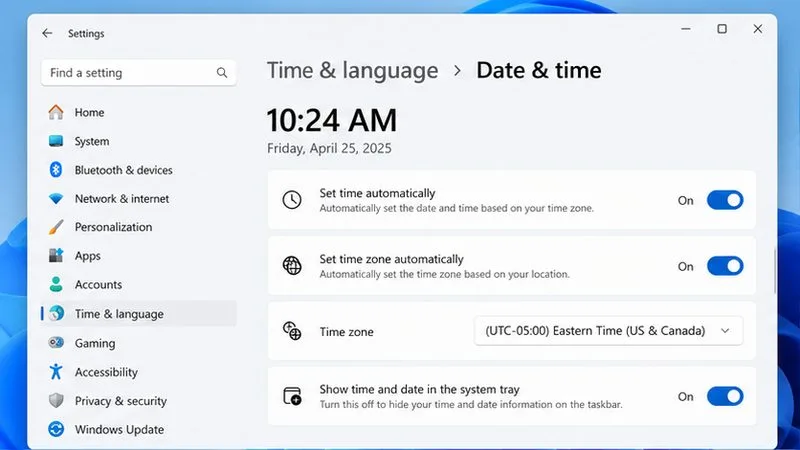
Nieprawidłowy zegar systemowy może powodować błędy synchronizacji lub połączenia przypominające problem z zapisem. Otwórz Ustawienia > Czas i język > Data i godzina , włącz automatyczny czas i automatyczną strefę czasową, jeśli są dostępne, a następnie wybierz opcję Synchronizuj teraz, jeśli system Windows ją wyświetli. Uruchom ponownie program uruchamiający i wypróbuj Rocket League. Jeśli komunikat o uszkodzonym zapisie nadal się wyświetla, kontynuuj; synchronizacja zegara to szybkie sprawdzenie, a nie samodzielna naprawa zapisu.
Na stronie Data i godzina systemu Windows jest wyświetlana informacja o włączeniu automatycznej kontroli czasu i strefy czasowej.
2. Utwórz kopię zapasową folderu Rocket League
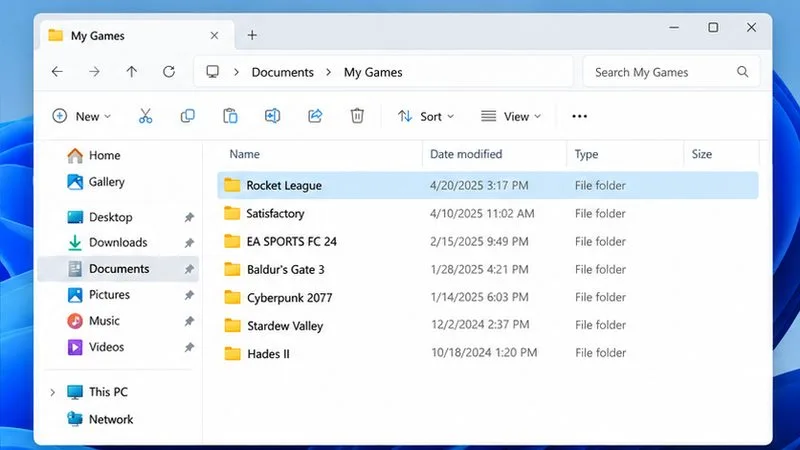
W Eksploratorze plików otwórz Documents\My Games. Kliknij folder prawym przyciskiem myszy Rocket Leaguei wybierz Kopiuj , a następnie wklej go w bezpieczne miejsce poza tym folderem, na przykład na inny dysk lub tymczasowy folder na pulpicie. Przed kontynuowaniem upewnij się, że kopiowanie się zakończyło. Jeśli folder Dokumenty jest przekierowywany do OneDrive lub innej lokalizacji, użyj faktycznego folderu otwartego przez system Windows, zamiast zakładać, że znajduje się on na dysku C:.
Poniższe polecenie czyszczenia pamięci podręcznej Epic zmienia nazwę standardowego folderu Rocket League na Rocket League Old. Jeśli ten folder już istnieje, przerwij i najpierw utwórz osobną kopię zapasową, aby polecenie nie zakończyło się niepowodzeniem ani nie spowodowało zamieszania. Nie usuwaj jedynej kopii folderu.
Folder Rocket League należy wybrać w Dokumenty > Moje gry przed wykonaniem osobnej kopii zapasowej.
3. Wyczyść pamięć podręczną w chmurze Epic Online Services
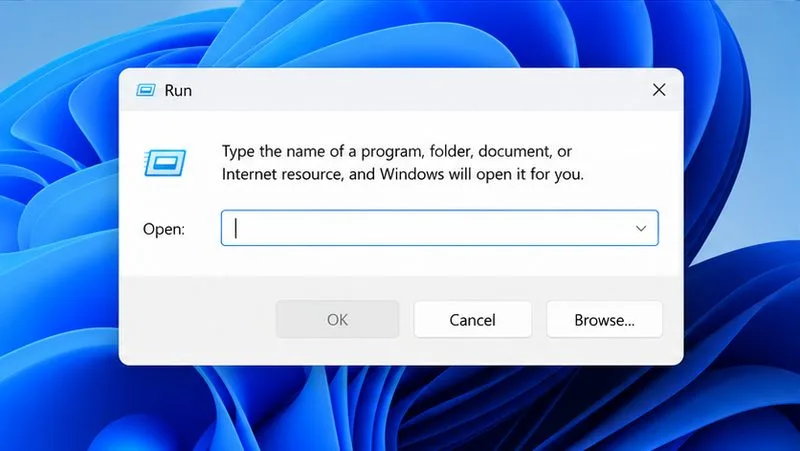
Aktualny poradnik Epic dotyczący błędów ładowania zaleca graczom PC zmianę nazwy lokalnego folderu Rocket League i usunięcie folderu EOS cloud-cache. Po zamknięciu Rocket League naciśnij klawisz Windows + R , wklej poniższe polecenie w polu Uruchom i naciśnij Enter :
Pierwsza część zmienia nazwę standardowego folderu Dokumenty na Rocket League Old; druga usuwa lokalną datastoragepamięć podręczną Rocket League, aby usługi Epic Online mogły ją odbudować. Według Epic kopia zapasowa powinna znajdować się w Documents\My Games\Rocket League Old. To polecenie przyjmuje standardowe lokalizacje folderów systemu Windows. Jeśli folder zostanie przekierowany, polecenie zgłosi błąd lub kopia zapasowa nie będzie widoczna, nie ponawiaj prób; znajdź właściwy folder danych i skorzystaj z instrukcji konfiguracji pomocy technicznej Epic.
Okno dialogowe Uruchom jest gotowe na oficjalne polecenie kopii zapasowej Epic i EOS-cache.
4. Utwórz nowy zapis lokalny, jeśli błąd ładowania będzie się powtarzał
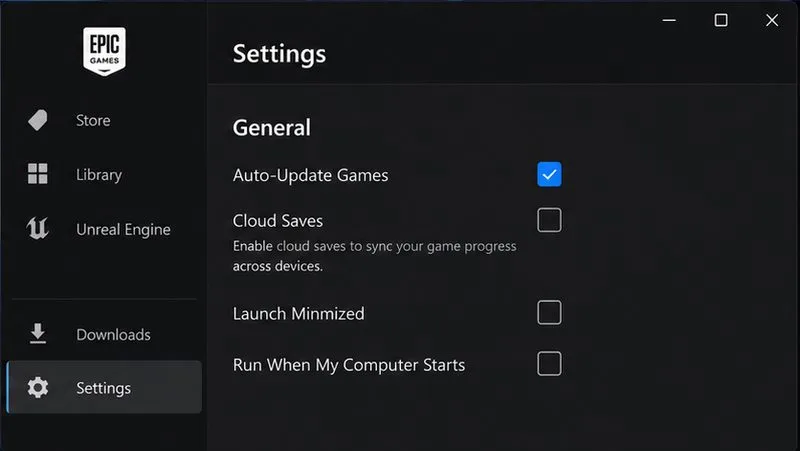
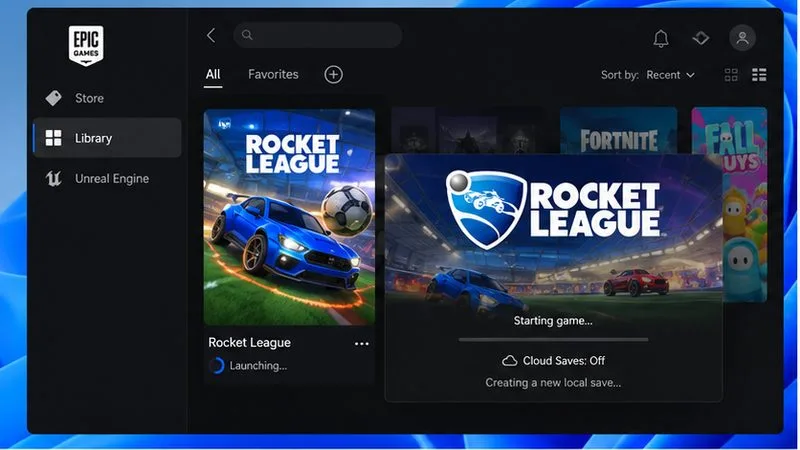
W wersji Epic Games Launcher otwórz menu w prawym górnym rogu i wybierz Ustawienia . Tymczasowo odznacz opcję Włącz zapisywanie w chmurze . Uruchom Rocket League raz, aby utworzyć nowy zapis lokalny, a następnie zamknij grę i uruchom ją ponownie. W poradniku Epic podano, że spowoduje to utworzenie nowego pliku zapisu. Nie wybieraj starszej kopii w chmurze, jeśli program uruchamiający oferuje opcję synchronizacji, chyba że sprawdziłeś, która kopia jest nowsza i działa prawidłowo.
Ten krok odbudowuje dane ustawień lokalnych. Może to spowodować ponowne wyświetlenie samouczka w grze lub zresetowanie preferencji wideo. Nie powinno to spowodować usunięcia ekwipunku konta ani postępów online, ale elementy dostępne lokalnie, takie jak sekwencje treningowe i powtórki, powinny zostać odzyskane z kopii zapasowej w następnym kroku.
Przed utworzeniem nowego zapisu lokalnego funkcja zapisywania w chmurze jest tymczasowo wyłączona w programie Epic Games Launcher.Gra Rocket League zostanie uruchomiona z wyłączoną funkcją zapisywania w chmurze, dzięki czemu gra będzie mogła utworzyć nowy lokalny zapis.
5. Przywróć powtórki i sekwencje treningowe
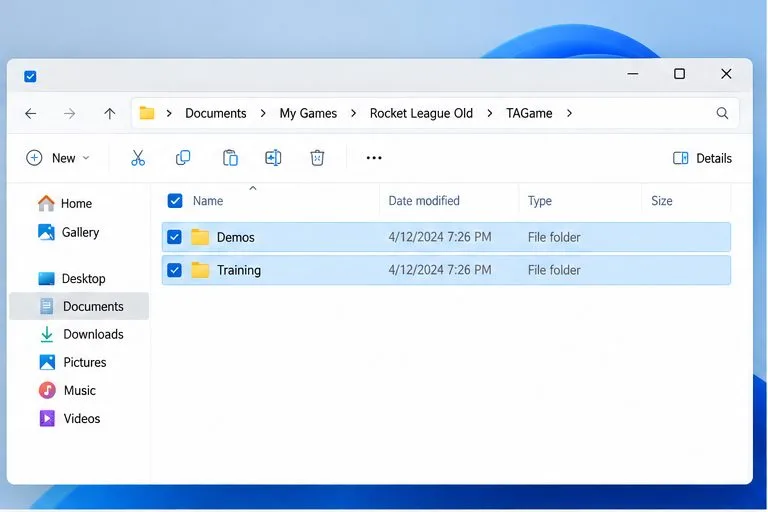
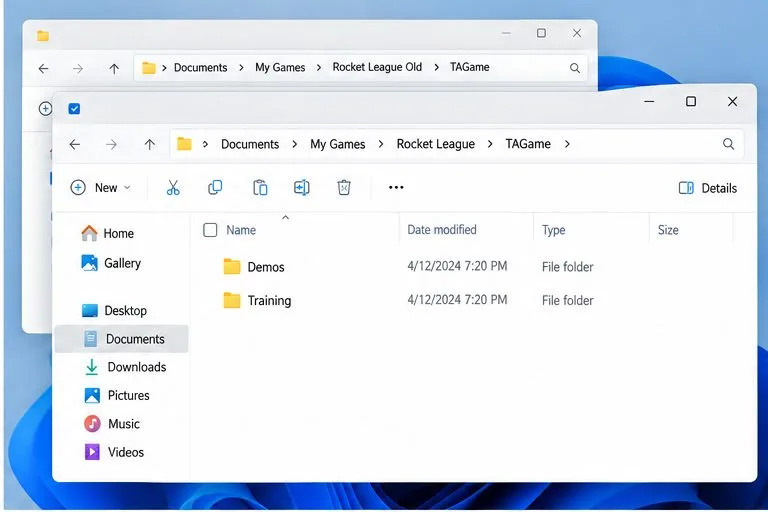
Zrób to dopiero po utworzeniu i załadowaniu nowego zapisu przez Rocket League. Zamknij grę. W Eksploratorze plików otwórz plik Documents\My Games\Rocket League Old\TAGame. Skopiuj Demosfolder z powtórkami oraz Trainingfolder z sekwencjami treningowymi, jeśli istnieją. Następnie otwórz nowy Documents\My Games\Rocket League\TAGamefolder i wklej tam te dane. Jeśli system Windows zapyta, jak postępować z plikami o tej samej nazwie, postępuj zgodnie z artykułem odzyskiwania firmy Epic i wybierz opcję „Zastąp pliki w miejscu docelowym” dopiero po potwierdzeniu, że kopiujesz z folderu kopii zapasowej do nowego folderu. Pozostaw resztę starej kopii zapasowej zapisu bez zmian.
Jeśli w kopii zapasowej brakuje któregokolwiek z folderów, może nie być możliwości przywrócenia danych z tej kategorii. Nie kopiuj niepowiązanych plików ze starego zapisu nad nowym zapisem; procedura Epic identyfikuje te dwa foldery do odzyskania.
Kopia zapasowa folderu TAGame zawiera pliki Demos i Training, a Epic wymienia foldery lokalne do odzyskania.Nowy folder TAGame będzie miejscem docelowym dla kopii zapasowych folderów powtórek i treningów.
6. Włącz ponownie funkcję zapisywania w chmurze
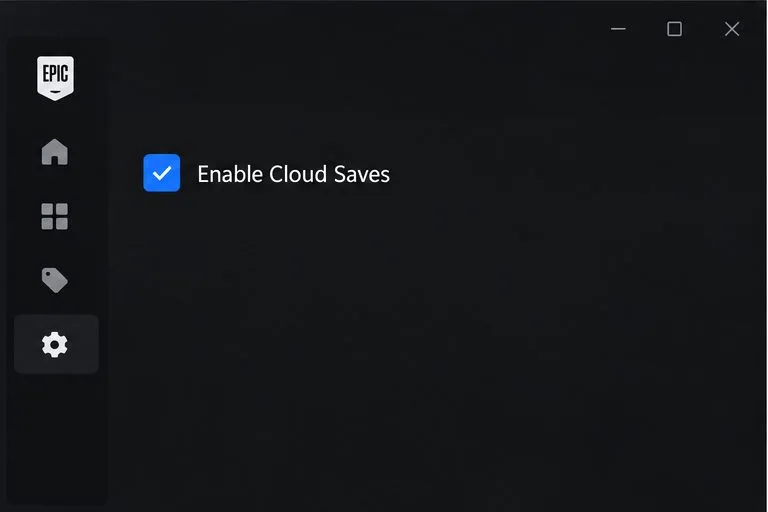
Po poprawnym uruchomieniu nowego zapisu i przywróceniu wszystkich potrzebnych folderów lokalnych, otwórz ponownie ustawienia programu uruchamiającego Epic Games i zaznacz opcję Włącz zapisywanie w chmurze . Uruchom ponownie Rocket League, aby program uruchamiający przesłał nowy zapis do chmury Epic. Jeśli pojawi się komunikat o konflikcie, odczytaj znaczniki czasu i zachowaj działający, nowo utworzony zapis lokalny, zamiast bezmyślnie pobierać starszą kopię.
Opcja Włącz zapisywanie w chmurze zostanie włączona po utworzeniu i sprawdzeniu nowego zapisu lokalnego.
Sprawdź czy naprawa zadziałała
Wyjdź z Rocket League normalnie, otwórz go ponownie i sprawdź, czy komunikat o błędzie ładowania zniknął.
Sprawdź kilka ustawień i upewnij się, że stan konta oraz postępy w sieci są zgodne z oczekiwaniami.
Otwórz menu odtwarzania i treningu, aby sprawdzić, czy kopia zapasowa lokalnej zawartości została przywrócona.
Jeśli Rocket League nadal się zawiesza lub zgłasza błąd zapisu, skorzystaj z biblioteki programu uruchamiającego Epic Games > menu Rocket League > Zarządzaj > Weryfikuj . Epic twierdzi, że weryfikacja naprawia zmienione lub uszkodzone pliki instalacyjne gry bez wpływu na zapisane dane.
Jeśli błąd nadal występuje
Sprawdź, czy system Windows nie oznacza folderu danych Rocket League jako tylko do odczytu i upewnij się, że oprogramowanie zabezpieczające nie blokuje Rocket League możliwości zapisu do dokumentów. Epic zaznacza, że foldery tylko do odczytu i oprogramowanie antywirusowe mogą powodować błędy zapisu. Jeśli gra wyświetla błąd Runtime lub NTDLL podczas uruchamiania, Epic zaleca usunięcie folderu Cachew folderze Documents\My Games\Rocket League\TAGame, a następnie ponowne uruchomienie. Potraktuj to jako osobny krok dotyczący pamięci podręcznej; nie usuwaj całego folderu kopii zapasowej.
Jeśli problem będzie się powtarzał po synchronizacji zegara, wykonaniu udokumentowanej procedury tworzenia kopii zapasowej/pamięci podręcznej, utworzeniu nowego zapisu i weryfikacji pliku gry, skontaktuj się z pomocą techniczną Rocket League . Podaj, czy używasz Epic Games Launcher czy Steam, dokładny opis błędu, czy folder Dokumenty jest przekierowywany i jakie kroki wykonałeś. Nie dołączaj ani nie publikuj lokalnych plików zapisu, chyba że pomoc techniczna o to poprosi.