Strona główna
» 🎮 Esport
»
Jak naprawić raport awarii silnika Unreal Engine w SMITE 2 podczas uruchamiania
Jak naprawić raport awarii silnika Unreal Engine w SMITE 2 podczas uruchamiania
Jeśli SMITE 2 zamyka się podczas uruchamiania i wyświetla raport o awarii silnika Unreal Engine, oznacza to, że proces gry został zatrzymany przed zakończeniem uruchamiania. Sam raport nie identyfikuje przyczyny. Przyczyną awarii mogą być uszkodzone pliki gry, przestarzały lub niestabilny sterownik graficzny, nakładka lub narzędzie działające w tle, nieobsługiwany sprzęt lub błąd w grze. Przeprowadź te kontrole po kolei, testując uruchomienie po każdej zmianie, aby określić, która z nich miała znaczenie.
Od 8 października 2026 roku Steam nadal oznacza SMITE 2 jako grę w ramach wczesnego dostępu i podaje aktualną listę w sklepie oraz wymagania systemowe. Nie znalazłem oficjalnego powiadomienia SMITE 2 potwierdzającego jedno uniwersalne rozwiązanie tego konkretnego błędu podczas uruchamiania. Strona rozwiązywania problemów Hi-Rez na PC jest wyraźnie przypisana do oryginalnej gry SMITE, więc jej instrukcje dotyczące SMITE nie powinny być traktowane jako potwierdzone poprawki SMITE 2. Skorzystaj z aktualnej listy gier, oficjalnych źródeł sterowników i kanałów pomocy technicznej SMITE 2 poniżej; najlepszy rezultat może zależeć od Twojego komputera i zainstalowanej wersji gry.
1. Zaktualizuj grę i sprawdź, czy Twój komputer spełnia wymagania
Otwórz Steama i poczekaj na zakończenie aktualizacji SMITE 2, zanim zmienisz ustawienia systemu Windows lub grafiki. Następnie sprawdź dostępne aktualizacje systemu Windows, korzystając z instrukcji usługi Windows Update firmy Microsoft , uruchom ponownie komputer i spróbuj ponownie uruchomić grę. Dzięki temu Steam nie będzie próbował uruchomić starszej wersji po przerwanej aktualizacji, zamknie zawieszony program uruchamiający lub procesy gry i umożliwi dokończenie oczekujących aktualizacji systemu. Aktualizacja systemu Windows nie gwarantuje naprawy gry i nie naprawi błędu po stronie programisty.
Porównaj swój komputer z minimalnymi wymaganiami sprzętowymi wyświetlanymi obecnie na stronie SMITE 2 w sklepie Steam . W momencie sprawdzania, Steam podaje 64-bitowy system Windows 10, procesor Intel Core i5-9400F lub AMD Ryzen 4500U, 8 GB pamięci RAM, kartę graficzną NVIDIA GTX 1630, AMD RX 6400 lub Intel Arc A380 oraz 30 GB dostępnej pamięci masowej jako minimalne wymagania. Te opublikowane wymagania stanowią punkt wyjścia, a nie gwarancję: komputer, który je spełnia, nadal może się zawieszać z powodu sterownika, obciążenia pamięci lub problemu z grą. Jeśli Twój system nie spełnia minimalnych wymagań graficznych lub pamięci, zmiana ustawień uruchamiania prawdopodobnie nie przyniesie skutecznego rozwiązania.
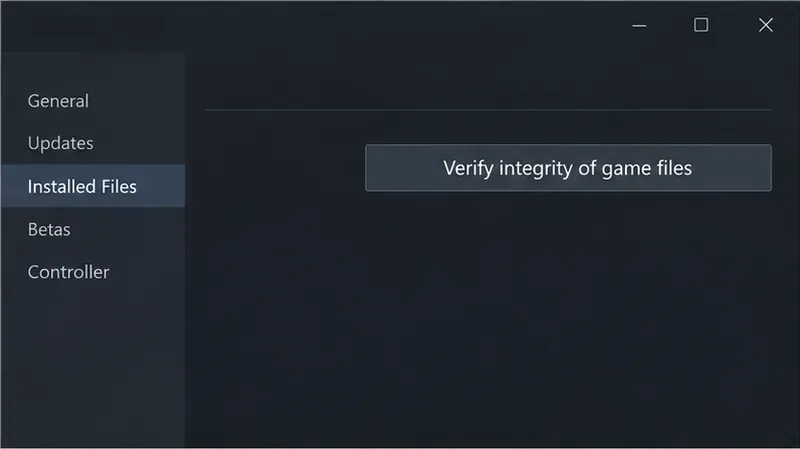
Karta Zainstalowane pliki platformy Steam zawiera kontrolkę weryfikacji plików gry. Wyświetlone okno jest ogólnym przykładem, więc użyj wpisu SMITE 2 ze swojej biblioteki.
2. Zweryfikuj instalację SMITE 2 w Steamie
Brakujące lub uszkodzone pliki mogą zatrzymać grę Unreal Engine przed wyświetleniem jej menu głównego. Steam oferuje wbudowaną weryfikację gier, które się zawieszają. W Bibliotece kliknij prawym przyciskiem myszy SMITE 2 i wybierz Właściwości. Otwórz Zainstalowane pliki, a następnie wybierz Sprawdź integralność plików gry . Poczekaj na zakończenie sprawdzania. Jeśli Steam zastąpi lub pobierze pliki, poczekaj, aż kolejka pobierania się opróżni, w razie potrzeby uruchom ponownie Steam i uruchom grę ponownie.
Pomyślna weryfikacja oznacza, że Steam nie wykrył żadnych niezgodności plików lub zakończył zastępowanie plików, które mógł naprawić. Nie wyklucza to jednak problemu ze sterownikiem graficznym, konfliktu z nakładką ani błędu w bieżącej kompilacji. Jeśli błąd nie został usunięty po weryfikacji, kontynuuj skanowanie, zamiast powtarzać to samo.
Nie usuwaj folderów z katalogu instalacyjnego SMITE 2 zgodnie z ogólnymi zaleceniami Unreal Engine. Niektóre pliki są odbudowywane przez grę, ale inne foldery mogą zawierać ważne elementy konfiguracyjne lub anty-cheat. Weryfikacja Steam jest bezpieczniejszą metodą pierwszej naprawy, ponieważ porównuje zainstalowane pliki gry z oczekiwanymi plikami Steam.
3. Zaktualizuj sterownik graficzny, a następnie przetestuj czyste uruchomienie
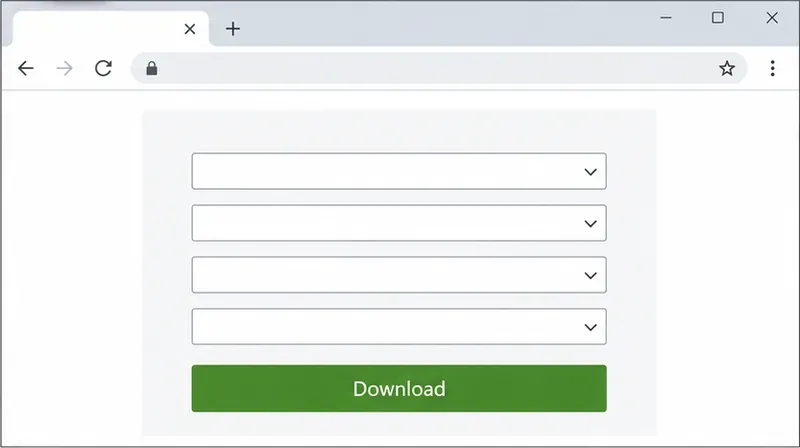
Sterownik graficzny pomaga systemowi Windows i grze komunikować się z GPU. Jeśli jest stary, częściowo zainstalowany lub niedawno zmieniony, może powodować awarię podczas uruchamiania. Zidentyfikuj swoją kartę graficzną w Menedżerze urządzeń lub Menedżerze zadań systemu Windows, a następnie pobierz sterownik od jej producenta: pobierz sterowniki NVIDIA lub sterowniki AMD i wsparcie . Użytkownicy kart graficznych Intel powinni skorzystać z oficjalnej pomocy technicznej firmy Intel dla konkretnego adaptera lub ze strony producenta komputera, szczególnie w przypadku laptopów z przełączaną grafiką.
Wybierz sterownik do sprzętu graficznego i wersję systemu Windows na swoim komputerze. Ta ogólna strona nie identyfikuje konkretnego procesora graficznego ani wersji sterownika.
Zainstaluj sterownik przeznaczony dla Twojego modelu karty graficznej i systemu operacyjnego, a następnie uruchom ponownie system Windows przed testowaniem. Jeśli problem pojawił się natychmiast po aktualizacji sterownika, zanotuj aktualną wersję i zapoznaj się z oficjalnymi instrukcjami producenta karty graficznej lub komputera, zanim cofniesz aktualizację. Unikaj zewnętrznych stron pobierania sterowników i automatycznych programów do aktualizacji sterowników, które mogą zainstalować niewłaściwy pakiet.
W ramach jednego testu kontrolowanego zamknij opcjonalne nakładki i narzędzia do przechwytywania przed uruchomieniem SMITE 2. Mogą to być nakładki Steam, Discord, narzędzia do nagrywania GPU lub narzędzia do kontroli wydajności, a także inne programy, które łączą się z grami. Zamykaj po jednej grupie na raz i testuj. Jeśli gra teraz otworzy menu, ponownie włączaj narzędzia pojedynczo, aby zidentyfikować konflikt. Jeśli zamknięcie nakładek nic nie zmieni, włącz je ponownie i kontynuuj; ten test ma charakter diagnostyczny, a nie dowodzi, że nakładki spowodowały awarię.
Wyczyszczenie pulpitu przed ponownym uruchomieniem ułatwia sprawdzenie, czy została nałożona opcjonalna nakładka lub narzędzie do przechwytywania.
Przywróć również tymczasowo ustawienia podkręcania i obniżania napięcia procesora lub karty graficznej do domyślnych ustawień producenta komputera lub podzespołu, jeśli zostały zmienione. Nie zmieniaj napięcia, ustawień BIOS-u ani limitów mocy, jeśli nie rozumiesz tych ustawień. Stabilna konfiguracja domyślna jest przydatna jako porównanie; jeśli nie powoduje żadnej różnicy, przywróć tylko te zmiany, które możesz pewnie obsługiwać.
4. Przeczytaj szczegóły awarii i wyślij przydatny raport pomocy technicznej
Jeśli awaria się powtarza, zapisz dokładny tekst wyświetlany w oknie awarii Unreal, w tym kod błędu lub wyjątku oraz godzinę jego wystąpienia. Jeśli okno wyświetla identyfikator raportu, zapisz go. Nie zakładaj, że kod błędu wskazuje na pojedynczą poprawkę bez sprawdzenia go z bieżącą odpowiedzią pomocy technicznej Hi-Rez.
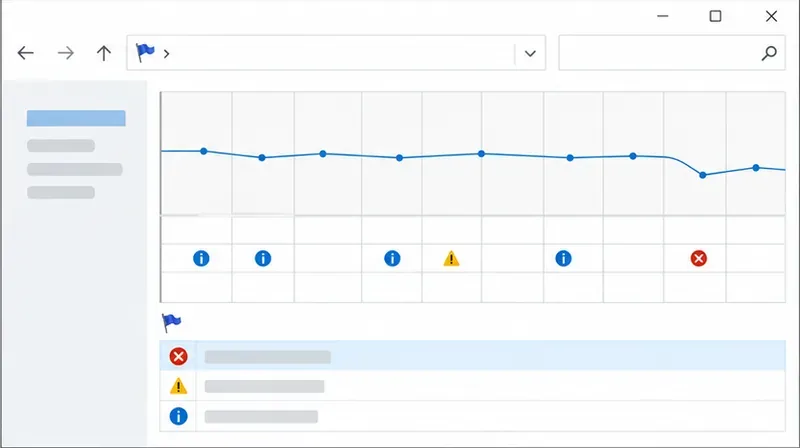
System Windows może wyświetlić, czy zarejestrował awarię aplikacji. Otwórz menu Start, wyszukaj opcję „ Wyświetl historię niezawodności” i sprawdź czas ostatniej próby uruchomienia. Czerwony znacznik awarii lub wpis SMITE 2 może wskazywać moduł powodujący błąd lub szczegóły techniczne. Zwróć uwagę na to, co system Windows faktycznie zgłasza; sam ogólny wpis „aplikacja przestała działać” nie wystarczy do zdiagnozowania awarii karty graficznej lub pamięci.
Ekran historii niezawodności może pomóc w zlokalizowaniu zarejestrowanej awarii aplikacji; sprawdź rzeczywiste szczegóły zdarzenia na swoim komputerze zamiast traktować ten ogólny widok jako rzeczywisty dziennik awarii.
Prześlij szczegóły za pośrednictwem Centrum Wsparcia Hi-Rez lub skorzystaj z linków do pomocy technicznej i zgłaszania błędów na oficjalnej stronie SMITE 2. Dołącz informacje o wersji systemu Windows, procesorze, karcie graficznej, pamięci RAM, wersji sterownika, informacji o tym, czy awaria wystąpiła przed, czy po uruchomieniu programu uruchamiającego, pełny tekst błędu, wpis z Monitora Niezawodności oraz kroki rozwiązywania problemów, które już podjąłeś. Jeśli wymagany jest plik raportu o awarii, załącz go wskazany przez wsparcie techniczne, zamiast publikować go publicznie; raporty mogą zawierać szczegółowe informacje o systemie.
Jak ocenić wynik
Po każdym kroku przetestuj jedno normalne uruchomienie i sprawdź, czy SMITE 2 wyświetla menu główne bez ponownego otwierania raportu awarii. Jeśli tak, uruchom grę ponownie po zamknięciu i ponownym otwarciu Steama, aby upewnić się, że problem nadal występuje. Jeśli awaria pojawia się tylko po włączeniu konkretnej nakładki, wyłącz ją i poszukaj aktualizacji u jej twórcy. Jeśli gra nadal nie działa po czystym sprawdzeniu plików gry i zainstalowaniu aktualnego, kompatybilnego sterownika, zaprzestań wprowadzania niezwiązanych z tym zmian w systemie Windows lub rejestrze i prześlij dowód do Hi-Rez.
Te kroki mogą pomóc zidentyfikować typowe lokalne przyczyny, ale nie naprawią awarii w bieżącej wersji gry ani błędu w kodzie Unreal Engine używanym przez SMITE 2. Ponieważ gra jest nadal oznaczona jako Early Access na Steamie, awaria, która wystąpi natychmiast po zainstalowaniu poprawki, może wymagać naprawy przez dewelopera. Przed ponownym przystąpieniem do lokalnych napraw sprawdź oficjalne strony z wiadomościami i pomocą techniczną SMITE 2 w poszukiwaniu odpowiedniej aktualizacji.