Strona główna
» 🎮 Esport
»
Jak naprawić problem z zawieszaniem się Hearthstone Mobile na ekranie logowania
Jak naprawić problem z zawieszaniem się Hearthstone Mobile na ekranie logowania
Jeśli Hearthstone na telefonie lub tablecie wyświetla się na ekranie logowania i nie dociera do karczmy, potraktuj ten objaw jako problem z połączeniem, a nie jako dowód na to, że konto jest uszkodzone. Aktualne zalecenia Blizzarda dotyczące połączenia mobilnego zalecają następującą sekwencję działań: zaktualizuj aplikację, przełącz się między Wi-Fi a danymi mobilnymi, zrestartuj urządzenie, upewnij się, że urządzenie nadal spełnia wymagania, wyczyść pamięć podręczną/dane Hearthstone na Androidzie i zainstaluj ponownie tylko wtedy, gdy wcześniejsze kroki zawiodą.
Warto również zwrócić uwagę na aktualny kontekst. Hearthstone jest obecnie w cyklu aktualizacji 36.6, a aktualizacja 36.6.3 została opublikowana 1 października 2026 roku . Oficjalny system śledzenia znanych problemów Blizzarda niedawno odnotował problem z awarią systemu iOS, który został oznaczony jako rozwiązany, z informacją, że niektórzy użytkownicy mogą wymagać pełnej reinstalacji. Podczas poszukiwań materiałów do tego poradnika nie znalazłem oficjalnego powiadomienia Blizzarda o ogólnej awarii logowania do Hearthstone na urządzeniach mobilnych 7 października 2026 roku. Oznacza to, że lokalne rozwiązywanie problemów jest uzasadnione, przy jednoczesnym sprawdzaniu źródeł statusu Blizzarda przed wprowadzeniem zmian powodujących zakłócenia.
Hipotetyczny przykład: Maya utknęła na ekranie „Logowanie”
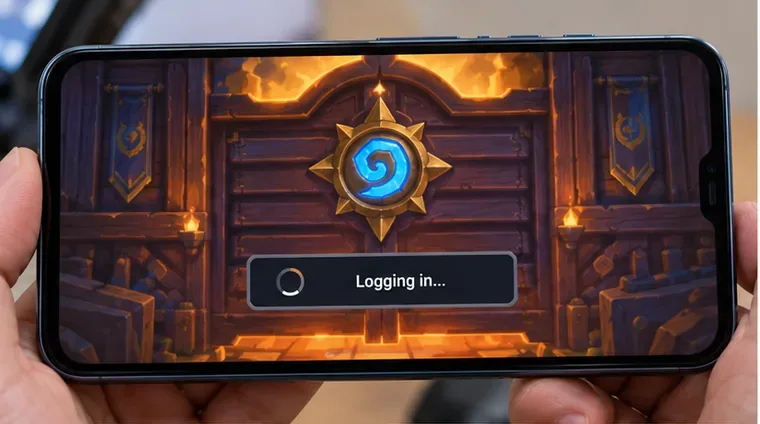
Wyobraź sobie hipotetyczną graczkę o imieniu Maya. Wczoraj grała w Hearthstone na swoim telefonie, ale dziś aplikacja się uruchamia, pokazuje ekran ładowania drzwi karczmy, dochodzi do „Logowania” i tam pozostaje. Inne aplikacje mają dostęp do internetu. Maya nie zmieniła hasła do Battle.net i nadal może zalogować się do Battle.net w przeglądarce.
Ten przykład jest przydatny, ponieważ rozróżnia trzy różne możliwości: usługa Hearthstone może mieć problemy, bieżąca ścieżka sieciowa Maya może blokować lub powodować przekroczenie limitu czasu połączenia z grą, a lokalna instalacja aplikacji może zawierać nieaktualne lub uszkodzone dane. Najlepsza sekwencja rozwiązywania problemów testuje te możliwości w tej właśnie kolejności, od najmniej uciążliwej do najbardziej uciążliwej.
Ekran logowania do gry mobilnej zatrzymał się na ekranie „Logowanie”. Jeśli Hearthstone nadal się pojawia, najpierw ustal, czy problem dotyczy całej usługi, konkretnej sieci, czy też ogranicza się do instalacji lokalnej.
1. Przed wymianą telefonu sprawdź, czy nie występuje problem po stronie Blizzarda
Artykuł Blizzarda dotyczący problemów z połączeniem w Hearthstone na urządzeniach mobilnych wyraźnie zaleca sprawdzenie informacji o przerwach w działaniu urządzenia przed rozpoczęciem rozwiązywania problemów. Blizzard kieruje graczy do kanałów obsługi klienta Blizzard i forów pomocy technicznej lub zaleca odczekanie i ponowną próbę, jeśli problem z usługą wydaje się prawdopodobny.
Dla Mayi test praktyczny jest prosty: jeśli wielu graczy zgłasza ten sam błąd logowania w tym samym czasie, zwłaszcza na iOS i Androidzie lub w kilku sieciach, natychmiastowa ponowna instalacja raczej nie będzie najlepszym rozwiązaniem. Jeśli nie ma oficjalnego powiadomienia o awarii, a problem dotyczy tylko jej telefonu, kontynuuj.
Znak sukcesu: jeśli Blizzard potwierdzi problem z usługą, przerwij lokalne rozwiązywanie problemów i poczekaj na aktualizację usługi. Kontynuuj, gdy: nie ma potwierdzonej przerwy w działaniu usługi lub inne urządzenie/konto może się normalnie połączyć.
2. Przełączaj się między Wi-Fi a danymi mobilnymi
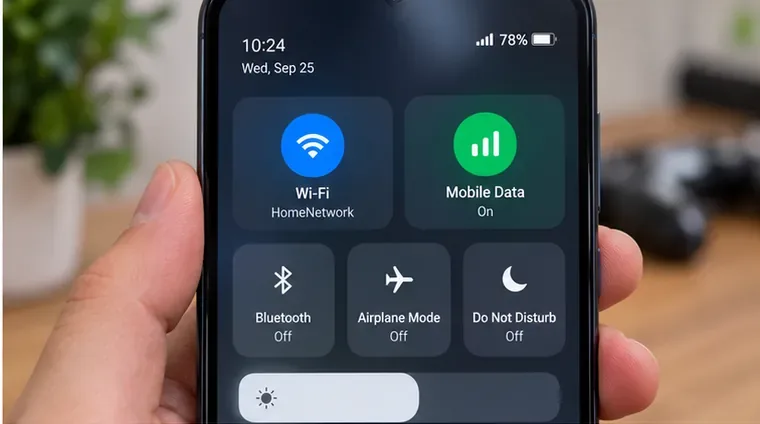
Blizzard wymienia zmianę połączenia sieciowego jako wczesny krok rozwiązywania problemów. Wyłącz Wi-Fi i spróbuj użyć danych komórkowych lub zrób odwrotnie. To nie jest tylko ogólna sugestia „zrestartuj internet”: porównanie pokazuje, czy błąd logowania jest związany z urządzeniem, czy też z konkretną ścieżką sieciową.
W przykładzie z Mai, załóżmy, że Hearthstone nadal korzysta z domowego Wi-Fi, ale loguje się przez 5G. To zdecydowanie sugeruje, że sama aplikacja i konto Battle.net działają. Następnym celem jest sieć domowa: zrestartuj router, tymczasowo wyłącz nietypowe konfiguracje DNS/VPN/filtrowania i spróbuj ponownie uruchomić grę. I odwrotnie, jeśli zarówno Wi-Fi, jak i dane mobilne zawiodą w ten sam sposób, kontynuuj sprawdzanie aplikacji i urządzenia poniżej.
Przełączaj się między Wi-Fi a danymi mobilnymi i ponawiaj próbę Hearthstone po każdej zmianie. Pomyślne zalogowanie się tylko na jednym połączeniu jest cenną wskazówką, że uszkodzona ścieżka sieciowa wymaga uwagi.
Czy sieci VPN i ustawienia prywatnego DNS mają znaczenie?
Mogą. VPN, filtr DNS, profil blokujący reklamy, firmowa/szkolna polityka sieciowa lub aplikacja zabezpieczająca mogą zmienić sposób, w jaki gra dociera do usług Blizzard. Jeśli z nich korzystasz, wyłącz je tymczasowo na czas kontrolowanego testu. Nie instaluj losowej sieci VPN jako „naprawy”; celem jest usunięcie zmiennych, a nie dodanie kolejnej warstwy sieciowej.
Znak sukcesu: Hearthstone otwiera menu główne przy jednym połączeniu, ale nie przy innym. Przejdź dalej, gdy: problem z logowaniem występuje zarówno przy znanym, sprawnym połączeniu Wi-Fi, jak i przy transmisji danych mobilnych.
3. Zaktualizuj Hearthstone, a następnie uruchom ponownie urządzenie
Procedura wsparcia Blizzarda opiera się na zainstalowaniu najnowszej aplikacji i ponownym uruchomieniu urządzenia natychmiast po teście sieciowym. Otwórz App Store lub Google Play i sprawdź Hearthstone bezpośrednio, zamiast zakładać, że automatyczne aktualizacje już się uruchomiły. Serwer może wymagać nowszego klienta, nawet jeśli stara aplikacja nadal uruchamia się na tyle długo, aby wyświetlić ekran logowania.
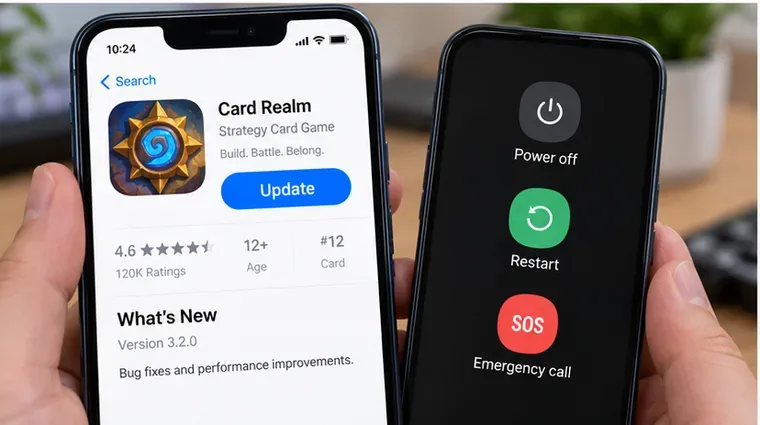
Po aktualizacji należy całkowicie zrestartować telefon lub tablet. Ponowne uruchomienie usuwa przejściowe procesy i stan sieci bez usuwania danych gry. W hipotetycznym przykładzie Maya widzi przycisk Aktualizuj w swoim sklepie, instaluje go, restartuje telefon i próbuje ponownie, zanim zmieni jakiekolwiek ustawienia pamięci masowej.
Sprawdź w sklepie, czy jest dostępna aktualizacja Hearthstone, zainstaluj ją i uruchom ponownie telefon lub tablet, zanim podejmiesz próbę bardziej destrukcyjnych rozwiązań.
Sprawdź również, czy Twoje urządzenie jest nadal obsługiwane
Blizzard uwzględnia minimalne wymagania w swoich wskazówkach dotyczących połączeń mobilnych. Jest to szczególnie istotne po istotnych zmianach systemu operacyjnego lub klienta gry. Jeśli urządzenie nie spełnia już obecnych wymagań, wielokrotne czyszczenie pamięci podręcznej i ponowne instalacje prawdopodobnie nie przywrócą obsługiwanej konfiguracji. Skorzystaj z aktualnej strony Blizzard dotyczącej wymagań systemowych Hearthstone na stronie pomocy technicznej, a nie ze starego posta na forum lub zarchiwizowanej specyfikacji.
4. Na Androidzie wyczyść pamięć podręczną Hearthstone przed wyczyszczeniem danych
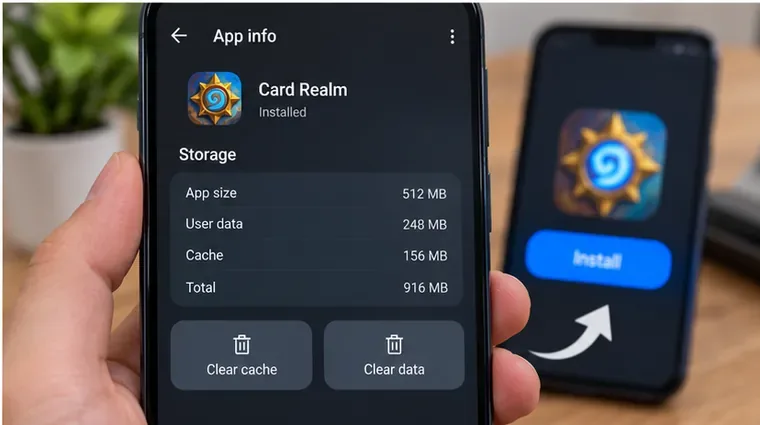
Blizzard szczególnie zaleca otwarcie ustawień pamięci aplikacji na Androidzie i wyczyszczenie pamięci podręcznej/danych Hearthstone, jeśli wcześniejsze kroki nie przyniosą efektu. Zacznij od opcji „ Wyczyść pamięć podręczną”, gdy Twoja wersja Androida wyświetli ją osobno. Usunięcie pamięci podręcznej to test o mniejszym wpływie na środowisko, ponieważ dotyczy plików tymczasowych.
Jeśli wyczyszczenie pamięci podręcznej nie pomoże, wyczyszczenie danych jest bardziej uciążliwe: Android traktuje to bardziej jak resetowanie stanu aplikacji lokalnej. Zanim to zrobisz, upewnij się, że znasz konto Battle.net, do którego należy Twoja kolekcja. Postępy w Hearthstone są powiązane z kontem Battle.net, a nie z jednym telefonem; strona pomocy technicznej Blizzarda dotycząca Hearthstone na urządzeniach mobilnych informuje, że postępy są współdzielone na wszystkich urządzeniach po zalogowaniu się na to samo konto Battle.net.
Nazwy menu różnią się w zależności od producenta Androida, ale zazwyczaj ścieżka do nich jest podobna: Ustawienia > Aplikacje > Hearthstone > Pamięć. Nie czyść danych aplikacji systemowych niezwiązanych z systemem.
Na Androidzie korzystaj z funkcji zarządzania pamięcią aplikacji Hearthstone dopiero po sprawdzeniu połączenia sieciowego, aktualizacji i ponownego uruchomienia. Zacznij od pamięci podręcznej; wyczyszczenie danych aplikacji to skuteczniejszy sposób na zresetowanie urządzenia.
5. Na iPhonie lub iPadzie pomiń poradę dotyczącą „wyczyszczenia pamięci podręcznej” i użyj opcji ponownej instalacji tylko wtedy, gdy jest to uzasadnione
iOS nie udostępnia tych samych funkcji kontroli pamięci podręcznej/danych dla poszczególnych aplikacji, które Blizzard wymienia dla Androida. Jeśli Hearthstone jest aktualny, urządzenie zostało ponownie uruchomione, a problem występuje w wielu sieciach, pełne usunięcie i ponowna instalacja systemu iOS to czystszy odpowiednik.
Ten krok zasługuje na szerszy kontekst w październiku 2026 roku. Oficjalny wątek Blizzarda „Wyróżnienia i znane problemy z wersją 36.6” niedawno opisał problem z awarią systemu iOS jako rozwiązany i wskazał, że niektórzy gracze mogą potrzebować pełnej reinstalacji. Ta informacja dotyczy problemu z awarią systemu iOS, a nie każdego komunikatu o logowaniu, więc nie należy jej traktować jako dowodu na to, że reinstalacja rozwiąże wszystkie problemy z logowaniem.
Przed usunięciem aplikacji sprawdź, czy masz dostęp do właściwego konta Battle.net. Jeśli korzystasz z więcej niż jednego regionu lub konta, zanotuj, które z nich zawiera Twoją kolekcję. Zainstaluj ponownie Hearthstone z oficjalnego sklepu, poczekaj, aż aplikacja dokończy pobieranie wymaganych plików, a następnie zaloguj się ponownie.
6. Jeśli ponowna instalacja nie naprawi ekranu logowania, przetestuj konto osobno
Maya wypróbowała już dwie niezależne sieci, zaktualizowała Hearthstone, zrestartowała telefon i ponownie zainstalowała aplikację. Jeśli ekran logowania nadal się zawiesza, ponowna instalacja nie przyniesie żadnych korzyści. Zamiast tego sprawdź, czy konto Battle.net może zalogować się na stronie Battle.net lub na innym obsługiwanym urządzeniu.
Jeśli samo konto nie może zostać uwierzytelnione, skorzystaj z narzędzi do odzyskiwania konta Battle.net lub pomocy technicznej. Jeśli konto działa gdzie indziej, ale aplikacja Hearthstone Mobile nadal nie może się połączyć z danym urządzeniem, przed skontaktowaniem się z Blizzard zbierz przydatne informacje dotyczące rozwiązywania problemów: model telefonu/tabletu, wersję systemu operacyjnego, wersję Hearthstone, region, informację o tym, czy Wi-Fi i sieć komórkowa nie działają, oraz gdzie dokładnie proces logowania się zatrzymuje.
Dzięki tym informacjom zgłoszenie potrzeby wsparcia jest znacznie bardziej wykonalne niż stwierdzenie, że „aplikacja nie działa”. Artykuł firmy Blizzard dotyczący połączenia mobilnego kieruje graczy, którzy wyczerpali już wszystkie podane kroki, do Forum Wsparcia Technicznego lub do bezpośredniego działu pomocy technicznej.
Szybka tabela decyzyjna
Co obserwujesz
Najbardziej przydatna następna akcja
Co mówi ci wynik
Wielu graczy zgłasza ten sam problem
Sprawdź status firmy Blizzard/aktualizacje dotyczące wsparcia technicznego
Prawdopodobnie po stronie serwisu; unikaj niepotrzebnych ponownych instalacji
Działa w przypadku danych mobilnych, ale nie przez Wi-Fi
Rozwiązywanie problemów ze ścieżką Wi-Fi/routerem/DNS/VPN
Aplikacja i konto prawdopodobnie mogą zostać uwierzytelnione
Nie działa ani przez Wi-Fi, ani przez sieć komórkową
Zaktualizuj Hearthstone i uruchom ponownie urządzenie
Wyklucza prosty problem pojedynczej sieci
Tylko Android, nadal utknąłem
Wyczyść pamięć podręczną Hearthstone, a następnie dane, jeśli to konieczne
Testuje nieaktualny/uszkodzony stan aplikacji lokalnej
iOS lub Android nadal utknęły po wszystkich powyższych kwestiach
Po potwierdzeniu dostępu do Battle.net wykonaj pełną ponowną instalację
Zastępuje instalację lokalną
Świeża instalacja nadal nie pozwala się zalogować
Przetestuj konto gdzie indziej i skontaktuj się z pomocą techniczną Blizzard
Zatrzymuje cykl powtarzających się lokalnych poprawek
Czego nie robić
Nie usuwaj i nie instaluj ponownie wielokrotnie zanim nie sprawdzisz, czy Blizzard ma problem z usługą.
Nie czyść danych aplikacji Android, jeśli nie wiesz, które konto Battle.net jest właścicielem twoich postępów w Hearthstone.
Nie zakładaj, że logowanie przez przeglądarkę i potwierdzanie hasła działa, ale też dowodzi, że ścieżka połączenia z grą jest prawidłowa; są to przydatne, ale różne testy.
Nie instaluj nieznanych aplikacji „wzmacniaczy sieci”, DNS ani VPN wyłącznie w celu naprawy Hearthstone. Mogą one stanowić kolejną przyczynę problemów z połączeniem.
Nie należy polegać na starych poprawkach dotyczących konkretnego kodu błędu historycznego, chyba że obecny błąd i obecne wskazówki firmy Blizzard pokrywają się z tym przypadkiem.
Podsumowanie
W przypadku aplikacji mobilnej Hearthstone, która utknęła na etapie „Logowania”, sekwencja o najwyższej wartości to: sprawdzenie, czy nie występuje problem z oficjalną usługą, porównanie Wi-Fi z danymi mobilnymi, aktualizacja gry, ponowne uruchomienie urządzenia, sprawdzenie wymagań technicznych, wyczyszczenie pamięci podręcznej/danych Hearthstone na Androidzie, jeśli to konieczne, i ponowna instalacja dopiero po niepowodzeniu testów o niższym ryzyku. Hipotetyczny przykład z Maya pokazuje, dlaczego kolejność jest ważna: każdy krok powinien albo rozwiązać problem, albo wskazać nową lokalizację awarii.
Jeśli nowa instalacja nadal zawiesza się w wielu sieciach, podczas gdy to samo konto Battle.net działa gdzie indziej, należy zaprzestać ponownego resetowania lokalnego i zgłosić problem, podając dane dotyczące urządzenia, systemu operacyjnego, wersji gry, regionu i sieci. Dzięki temu dział wsparcia Blizzard uzyska dowody potrzebne do rozróżnienia problemu po stronie konta, klienta, urządzenia lub usługi.