Strona główna
» 🎮 Esport
»
Jak naprawić problem z zacinaniem się pakietów w Warzone na komputerze
Jak naprawić problem z zacinaniem się pakietów w Warzone na komputerze
Zacinanie się pakietów w Warzone może przypominać problem z grafiką: postać na chwilę się zawiesza, przeskakuje do przodu lub wydaje się reagować z opóźnieniem. Pierwsze pytanie, które warto zadać, brzmi: czy gra traci jakość połączenia, czy też komputer traci klatki? Ostrzeżenie o pakietach to wskazówka, a nie diagnoza. Stan serwera, ping, przeciążenie sieci lokalnej, zakłócenia Wi-Fi i wydajność komputera mogą wpływać na płynność rozgrywki.
Przeprowadź poniższe kontrole w kolejności i przetestuj po każdej znaczącej zmianie. Dobrym rezultatem jest mniejsza liczba lub brak ostrzeżeń o przepełnieniu pakietów podczas porównywalnych dopasowań, mniejsze opóźnienia i normalna reakcja. Nie ma jednego ustawienia, które by to gwarantowało: przyczyną może być serwer lub trasa internetowa spoza Twojej sieci.
Jak stwierdzić, czy problem z zacinaniem się jest związany z siecią?
Obserwuj, co dzieje się w tym samym czasie, co zacinanie się gry. Elastyczne ruchy, opóźniona rejestracja trafień lub ostrzeżenie sieciowe pojawiające się wraz z punktami zamrożenia wskazują na problem z połączeniem. Jeśli obraz w grze zacina się, ale ruchy graczy nie są przerywane ani opóźnione, a wskaźniki sieciowe pozostają stabilne, sprawdź zamiast tego liczbę klatek na sekundę, ładowanie shaderów lub wydajność grafiki.
Jeśli obecny interfejs Warzone oferuje dane telemetryczne dotyczące opóźnień lub utraty pakietów, włącz je tymczasowo i obserwuj kilka dopasowań. Nazwy menu i dostępne wskaźniki mogą się zmieniać między aktualizacjami, dlatego korzystaj z opcji, które faktycznie występują w Twojej wersji. Porównaj odczyty w momencie płynnego połączenia i w przypadku zacięcia; jeden krótki skok nie wystarczy, aby zidentyfikować źródło problemu. Test prędkości może pokazać, czy Twoje połączenie ma użyteczną przepustowość, ale sam wysoki wynik pobierania nie dowodzi stabilności połączenia z serwerem gry.
1. Sprawdź, czy Warzone lub Twoja platforma nie mają przerwy w działaniu
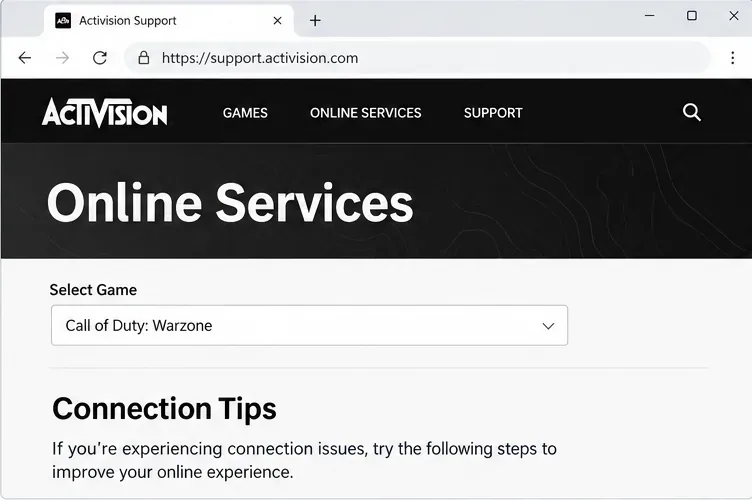
Przed zmianą ustawień routera sprawdź Activision Online Services i wybierz Call of Duty: Warzone. Sprawdź również stan sieci dla używanej platformy lub launchera, takiego jak Steam, Battle.net lub Xbox na komputerze. Wskazówki dotyczące połączeń Activision zalecają najpierw sprawdzenie stanu usługi gry; jeśli pojawi się awaria lub ostrzeżenie, lokalne poprawki na komputerze prawdopodobnie nie rozwiążą problemu.
Jeśli status jest jasny, całkowicie zamknij Warzone i jego program uruchamiający, otwórz je ponownie i sprawdź dostępność aktualizacji gry. Aktualne informacje o łatce Call of Duty i strona Activision ze znanymi problemami w Warzone pomogą Ci sprawdzić, czy ostatnia aktualizacja lub aktywny problem jest istotny. Strony ze statusem nie zawsze informują o każdej krótkiej lub regionalnej przerwie, więc powtórz sprawdzenie, jeśli objawy się zmienią.
Wybierz Call of Duty: Warzone na stronie usług online Activision, a następnie sprawdź aktualny status i wskazówki dotyczące połączenia. Sam status może się zmieniać z czasem.
2. Zmniejsz przeciążenie i przetestuj połączenie przewodowe
Activision zaleca przewodowy Ethernet do gry online, ponieważ niezawodność i przepustowość Wi-Fi mogą się różnić. Jeśli Twój komputer korzysta z Wi-Fi, podłącz go do routera kablem Ethernet, jeśli to możliwe, a następnie przetestuj ponownie ten sam tryb. Nie zmieniaj kilku ustawień routera jednocześnie; bardziej przydatne jest bezpośrednie porównanie Wi-Fi i rozgrywki przewodowej.
Jeśli sieć Ethernet jest niedostępna, należy zbliżyć się do routera i zmniejszyć liczbę przeszkód między komputerem a punktem dostępowym. Wstrzymaj pobieranie dużych plików, tworzenie kopii zapasowych w chmurze, strumieniowanie wideo i inne czynności wymagające dużej przepustowości na komputerze i w sieci domowej na jedną sesję testową. Activision zaznacza, że udostępnianie połączenia, strumieniowanie i pobieranie plików może zużywać zasoby potrzebne do rozgrywki. Te zmiany mogą zmniejszyć przeciążenie, ale nie naprawią utraty pakietów występującej na dalszych odcinkach trasy dostawcy usług internetowych lub w usłudze gry.
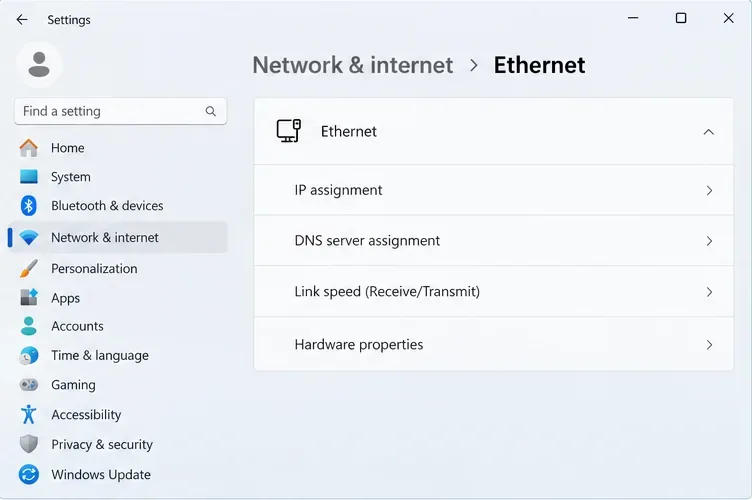
Sprawdź, czy kabel Ethernet jest dobrze podłączony na obu końcach i, jeśli to możliwe, wypróbuj inny kabel lub port routera. Poradnik rozwiązywania problemów z siecią Ethernet firmy Microsoft zaleca sprawdzenie obu złączy i wymianę kabla, jeśli jest dostępny. W systemie Windows 11 połączenie można sprawdzić w Ustawieniach > Sieć i Internet > Ethernet. Dokładny układ strony może się różnić w zależności od wersji systemu Windows.
Użyj strony Ethernet, aby sprawdzić, czy Twój komputer korzysta z połączenia przewodowego. Na ilustracji przedstawiono obszar ustawień, a nie wynik pomiaru połączenia.
3. Uruchom ponownie sprzęt połączeniowy i przetestuj ponownie
Zapisz wszystkie aktywne działania, zamknij grę i uruchom ponownie router, wykonując standardową procedurę zasilania. Jeśli masz oddzielny modem, zrestartuj go zgodnie z instrukcjami dostawcy usług internetowych, a następnie poczekaj na przywrócenie połączenia internetowego przed uruchomieniem Warzone. Activision zaleca ponowne uruchomienie routera jako podstawową procedurę sprawdzania połączenia. Unikaj naciskania przycisku przywracania ustawień fabrycznych: może to spowodować usunięcie konfiguracji routera i nie jest tym samym, co ponowne uruchomienie.
Po przywróceniu połączenia sieciowego uruchom grę i przetestuj podobny tryb lub sesję. Jeśli restart pomaga tylko na chwilę lub wszystkie urządzenia w sieci domowej stają się wolniejsze w tym samym czasie, przyczyną może być router, linia lub dostawca usług internetowych. Jeśli problem dotyczy tylko Warzone, zanotuj godzinę, tryb, platformę i wszelkie wskaźniki połączenia w grze, zanim skontaktujesz się z pomocą techniczną.
4. Uruchom diagnostykę sieci systemu Windows
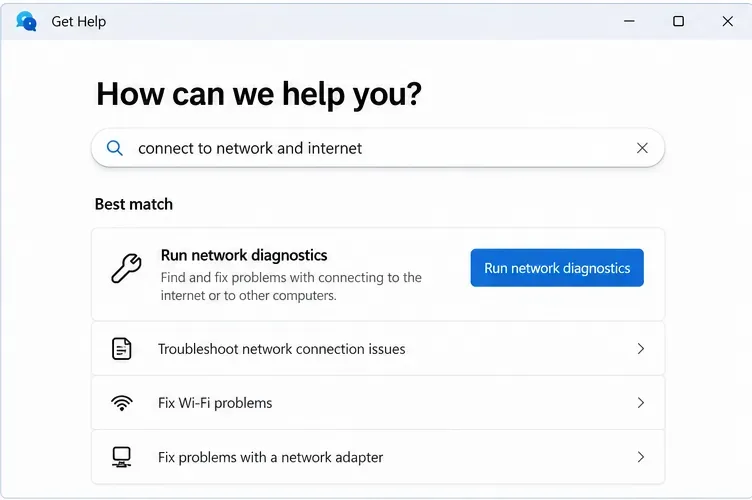
Jeśli problem nadal występuje, skorzystaj z wbudowanego narzędzia do rozwiązywania problemów z siecią w systemie Windows, zamiast instalować niezweryfikowany program do rozwiązywania problemów z lagami. W systemie Windows 11 otwórz aplikację Uzyskaj pomoc i wyszukaj opcję „ Połącz z siecią i internetem ” , a następnie uruchom diagnostykę sieci. Postępuj zgodnie z instrukcjami, uruchom ponownie komputer, jeśli system Windows o to poprosi, i ponownie przetestuj aplikację Warzone. Firma Microsoft wyjaśnia tę procedurę w swoim przewodniku rozwiązywania problemów z systemem Windows .
Jeśli system Windows zgłasza problem z kartą sieciową, zainstaluj aktualizacje sterowników za pośrednictwem usługi Windows Update lub oficjalnej strony pomocy technicznej producenta komputera lub karty. Unikaj programów do aktualizacji sterowników innych firm. Jeśli gra zawiesza się bez ostrzeżeń sieciowych, a inne gry działają płynnie, sprawdź stronę Activision dotyczącą rozwiązywania problemów z Warzone na PC, aby uzyskać aktualne porady dotyczące systemu Windows, sterowników graficznych i wstępnego ładowania shaderów. Strona ta została zaktualizowana 11 marca 2026 roku, kiedy sprawdzano ją pod kątem tego artykułu; korzystaj z jej aktualnej wersji, zamiast polegać na starych numerach sterowników.
Jeśli po wykonaniu podstawowych kontroli połączenie nadal wydaje się niestabilne, należy uruchomić diagnostykę sieciową systemu Windows.
5. Resetowanie sieci należy stosować tylko w ostateczności
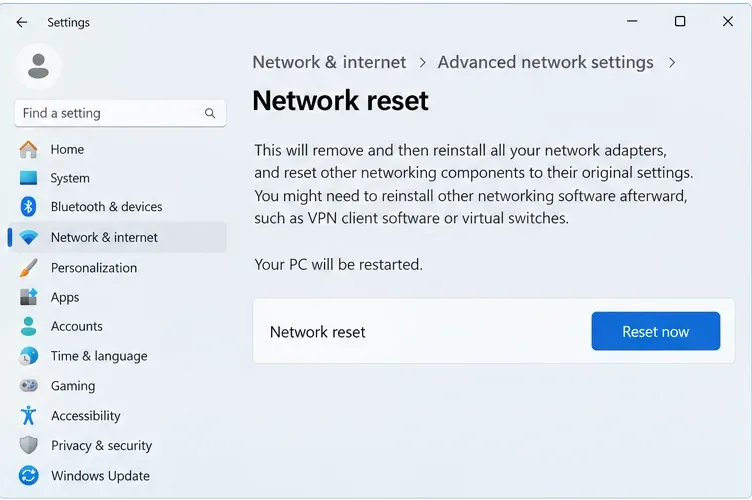
W systemie Windows 11 opcja Resetowania sieci znajduje się w Ustawieniach > Sieć i internet > Zaawansowane ustawienia sieciowe. Według Microsoftu, opcja ta usuwa zainstalowane karty sieciowe i instaluje je ponownie z ustawieniami domyślnymi po ponownym uruchomieniu komputera. Może to również oznaczać konieczność ponownej instalacji lub konfiguracji oprogramowania VPN i przełączników wirtualnych. Najpierw wypróbuj mniej uciążliwe kontrole, zapisz wszystkie potrzebne dane połączenia i użyj Resetowania sieci tylko wtedy, gdy karta lub konfiguracja sieci systemu Windows nadal wydają się stanowić problem.
Po zresetowaniu połącz się ponownie z siecią, przywróć wszelkie wymagane ustawienia VPN lub przełącznika wirtualnego i przetestuj Warzone przed wprowadzeniem dalszych zmian. Jeśli zacinanie nie ustąpi, a gra nadal wyświetla ostrzeżenia o połączeniu, cofnij wszelkie opcjonalne zmiany w ustawieniach sieci i poproś swojego dostawcę usług internetowych o sprawdzenie, czy nie występują problemy z linią lub routingiem. Jeśli inni gracze lub strona stanu usługi wskazują na problem po stronie Warzone, zgłoś to Activision i poczekaj na aktualizacje usługi, zamiast wielokrotnie resetować system Windows.
Resetowanie sieci powoduje ponowną instalację kart sieciowych i przywrócenie domyślnych ustawień, dlatego należy skorzystać z tej opcji wyłącznie w przypadku powtarzających się problemów z połączeniem w systemie Windows.
Jak ocenić, czy poprawka zadziałała?
Porównaj więcej niż jedno dopasowanie; pojedyncze gładkie lub szorstkie lobby może być mylące.
Zwróć uwagę na mniejszą liczbę ostrzeżeń o pakietach i opóźnień podczas rozgrywki tego samego rodzaju.
Zwróć uwagę, czy wskaźniki opóźnienia lub utraty pakietów (jeśli są dostępne) zmieniają się w momencie wystąpienia problemu.
Sprawdź, czy inne gry online lub urządzenia w tej samej sieci mają podobne przerwy.
Jeśli gra przewodowa i zmniejszony ruch w domu poprawiają działanie Warzone, zachowaj te zmiany i przetestuj je przed wprowadzeniem jakichkolwiek innych zmian. Jeśli problem dotyczy wszystkich urządzeń, skontaktuj się z dostawcą usług internetowych. Jeśli problem dotyczy tylko Warzone, pomimo stabilnego połączenia lokalnego, sprawdź strony Activision dotyczące usług i znanych problemów oraz prześlij raport do pomocy technicznej, podając czas i objawy. Jeśli wskaźniki sieciowe utrzymują się na stabilnym poziomie, a liczba klatek na sekundę spada, przejdź do sekcji „Rozwiązywanie problemów z wydajnością komputera”: poprawki typu packet-burst nie rozwiążą problemu z GPU, shaderem ani czasem wyświetlania klatek.