Strona główna
» 🎮 Esport
»
Jak naprawić problem z pobieraniem zasobów Mobile Legends, który zatrzymał się na 99 procentach
Jak naprawić problem z pobieraniem zasobów Mobile Legends, który zatrzymał się na 99 procentach
Przykładowy scenariusz (tylko ilustracyjny): Jordan aktualizuje Mobile Legends: Bang Bang, uruchamia grę i widzi, że pobieranie zasobów w grze zatrzymuje się na 99%. Lobby jest częściowo widoczne, ale wskaźnik postępu się nie zmienia. Ten przykład nie jest prawdziwym zgłoszeniem do pomocy technicznej ani przetestowanym wynikiem. Pokazuje, jak zawęzić problem, nie zakładając, że „99%” identyfikuje jedną konkretną przyczynę.
Najpierw sprawdź, czy pasek 99% znajduje się w MLBB, czy też należy do Google Play Store lub Apple App Store. Są to oddzielne pliki do pobrania. Aktualizacja sklepu może utknąć przed uruchomieniem gry; pobieranie zasobów w grze odbywa się po jej uruchomieniu i może korzystać z innej ścieżki. Do 7 października 2026 r. nie udało mi się zweryfikować aktualnego oficjalnego artykułu Moonton, który dokumentowałby konkretne rozwiązanie problemu z pobieraniem zasobów w grze MLBB, które zatrzymywało się na poziomie 99%. Poniższe kroki łączą bezpieczne testy z ogólnymi wskazówkami dotyczącymi pobierania dla systemów Android i Apple; nie gwarantują one naprawy problemu z zasobami po stronie Moonton.
Co mówi nam wynik 99%, a czego nie
Sam wskaźnik postępu nie dowodzi, że ostatni jeden procent nadal się pobiera, pliki są uszkodzone lub że problem dotyczy Twojego konta. Gra może czekać na odpowiedź sieciową, zapisywać pobrane dane lub napotykać inny problem z urządzeniem lub usługą; bez komunikatu o błędzie lub diagnozy Moonton są to jedynie możliwe przypadki, a nie potwierdzone wyjaśnienia. Jeśli wskaźnik nie zmienił się przez kilka minut, sprawdź, czy telefon nadal ma dostęp do internetu i czy gra reaguje na dotknięcia. Unikaj wielokrotnego zamykania jej na siłę, gdy ekran nadal wydaje się aktywny.
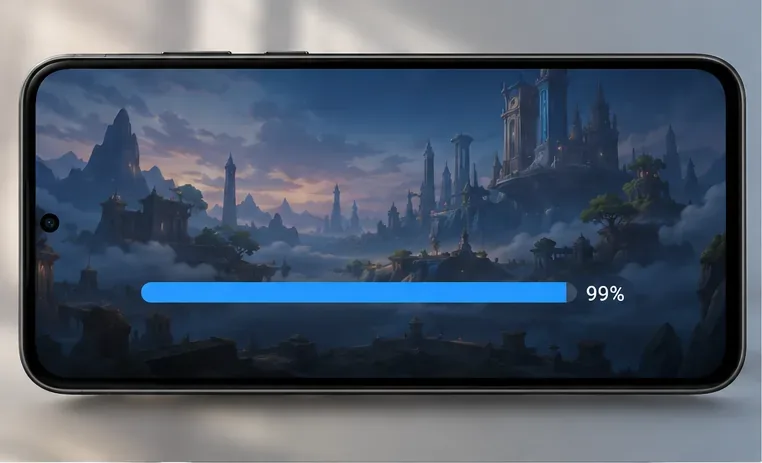
Ogólny ekran zasobów gry mobilnej wyświetla pasek postępu 99%. Ilustruje on zgłoszony objaw, a nie zweryfikowany ekran MLBB.
1. Sprawdź, które pobieranie się zatrzymało
Spójrz na ekran, na którym widoczny jest postęp. Jeśli pasek pojawia się po otwarciu MLBB, potraktuj to jako problem z zasobami w grze. Jeśli Google Play lub App Store nadal instaluje lub aktualizuje aplikację, postępuj zgodnie z instrukcjami pobierania dla tego sklepu. To rozróżnienie ma znaczenie, ponieważ wyczyszczenie pamięci podręcznej sklepu nie naprawi pakietu zasobów po stronie serwera w już otwartej grze.
W przypadku Jordana pasek 99% jest widoczny w grze po jej uruchomieniu, więc powinien zacząć od sprawdzenia gry i połączenia poniżej. Jeśli na stronie Sklepu Play nadal wyświetla się komunikat „Oczekuje” lub „Instalowanie”, przejdź od razu do sekcji dotyczącej konkretnego sklepu.
2. Przetestuj połączenie, a następnie wypróbuj inną sieć
Otwórz zaufaną stronę internetową lub inną aplikację, która potrzebuje internetu. Jeśli i ona nie działa lub ładuje się niestabilnie, najpierw rozwiąż problem z połączeniem: zbliż się do routera Wi-Fi, połącz się ponownie z siecią lub przełącz się między Wi-Fi a danymi mobilnymi. Oficjalne wskazówki Google dotyczące problemów z pobieraniem z Play również zaczynają się od sprawdzenia siły sygnału Wi-Fi lub danych mobilnych. Ta rada jest przydatna jako podstawowa kontrola połączenia, ale nie dowodzi, że Sklep Play spowodował zatrzymanie pobierania MLBB w grze.
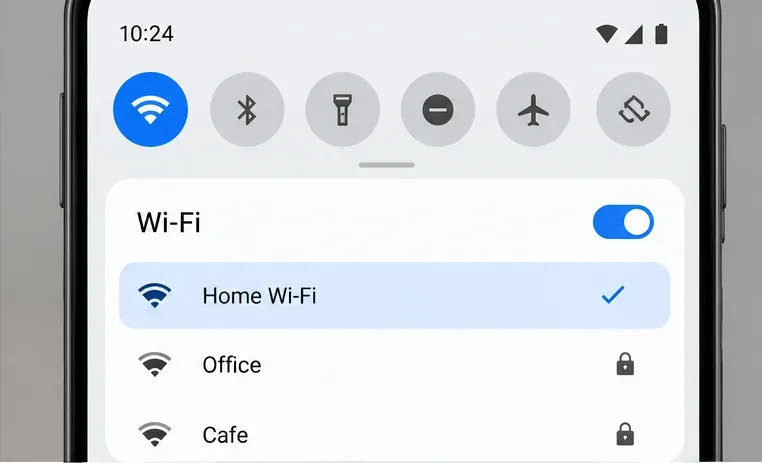
Panel Wi-Fi telefonu pokazuje aktywne połączenie i dostępne sieci w pobliżu. Nazwy i układ menu różnią się w zależności od urządzenia z systemem Android.
Jeśli pobieranie zostanie wznowione w innej sieci, pierwotna trasa może być niestabilna lub ograniczona. Jeśli korzystasz z danych mobilnych, sprawdź swój plan taryfowy, zanim zezwolisz na kontynuowanie pobierania dużej gry. Wstrzymuj sieci VPN, prywatne filtry DNS lub zapory sieciowe tylko wtedy, gdy normalnie z nich korzystasz i możesz je bezpiecznie przywrócić; nie instaluj nieoficjalnej sieci VPN ani nie zmieniaj regionu, aby ominąć ograniczenia dostępu do gry. Jeśli pasek utrzymuje się na poziomie 99% w obu sieciach, podczas gdy inne aplikacje działają, przejdź dalej, zamiast wielokrotnie zmieniać ustawienia sieciowe.
3. Zamknij i ponownie otwórz grę, a następnie, jeśli to konieczne, uruchom ponownie telefon.
Jeśli MLBB przestanie reagować, zamknij ją z ekranu ostatnio używanych aplikacji i otwórz ponownie. Jeśli gra reaguje prawidłowo, pozostaw ją na pierwszym planie do następnego sprawdzenia, aby telefon nie zawiesił jej podczas przełączania aplikacji. Jeśli to nie wpłynie na postęp, uruchom ponownie urządzenie i spróbuj ponownie przy stabilnym połączeniu. Google zaleca zamknięcie i ponowne otwarcie Sklepu Play oraz ponowne uruchomienie urządzenia w celu pobrania plików ze sklepu; ponowne uruchomienie gry to ogólne sprawdzenie o niskim ryzyku, a nie rozwiązanie specyficzne dla MLBB, potwierdzone przez Moonton.
Przed wymuszeniem zatrzymania, wyczyszczeniem pamięci podręcznej lub ponowną instalacją upewnij się, że wiesz, jak Twoje konto MLBB jest połączone i czy możesz się ponownie zalogować. Nie odłączaj kont ani nie udostępniaj haseł, kodów weryfikacyjnych ani danych płatności nikomu, kto oferuje „99% rozwiązanie”.
4. Sprawdź dostępną pamięć oraz automatyczną datę i godzinę
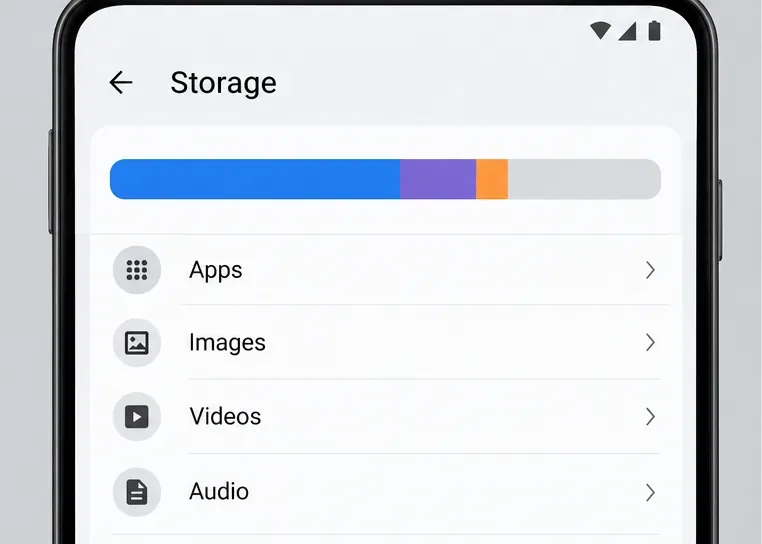
W systemie Android otwórz Ustawienia > Pamięć i sprawdź, czy urządzenie jest prawie pełne. Pobieranie zasobów wymaga miejsca na zapisywanie i rozpakowywanie plików, ale nie udało mi się zweryfikować uniwersalnego progu wolnego miejsca dla MLBB. Google identyfikuje małą ilość miejsca jako możliwą przyczynę niepowodzeń pobierania lub instalacji w Play; jest to ogólna porada dotycząca platformy, a nie opublikowane wymaganie dotyczące rozmiaru zasobów MLBB. Zwolnij miejsce, usuwając pliki, które rozpoznajesz, takie jak stare filmy czy nieużywane pliki do pobrania, i utrzymuj bufor, zamiast usuwać foldery, których przeznaczenia nie znasz.
Widok ustawień pamięci masowej pomaga określić, czy telefon jest prawie całkowicie zapełniony. Nie wyświetla on zweryfikowanego minimalnego wymagania MLBB.
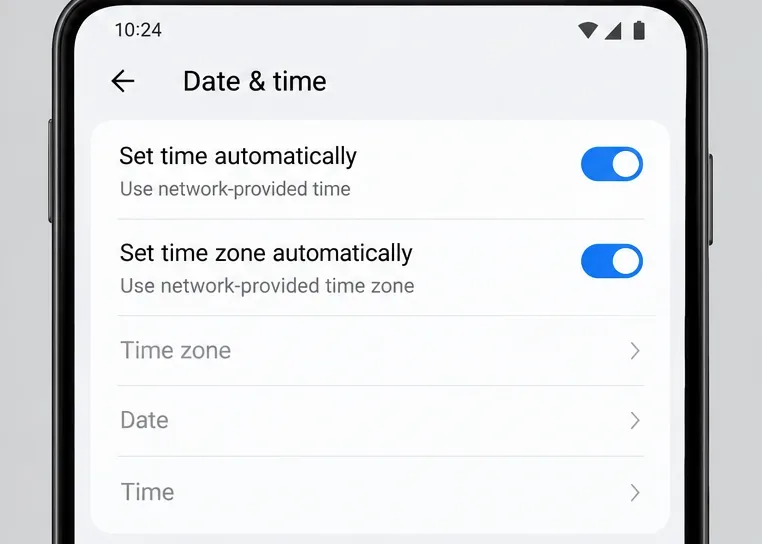
Sprawdź również, czy data, godzina i strefa czasowa w systemie Android są ustawiane automatycznie. Google uwzględnia tę opcję w ogólnych poradach dotyczących rozwiązywania problemów z pobieraniem z Play, ponieważ nieprawidłowy czas w urządzeniu może zakłócać działanie usług online. Dokładna ścieżka dostępu różni się w zależności od telefonu, ale zazwyczaj znajduje się ona w Ustawieniach > System > Data i godzina lub w menu o podobnej nazwie. Jeśli te ustawienia są już automatyczne i prawidłowe, nie zmieniaj ich.
W tym przykładowym widoku ustawień systemu Android włączona jest automatyczna data i godzina. Ścieżka i etykiety mogą się różnić w zależności od urządzenia.
5. Na Androidzie wyczyść tylko pamięć podręczną gry
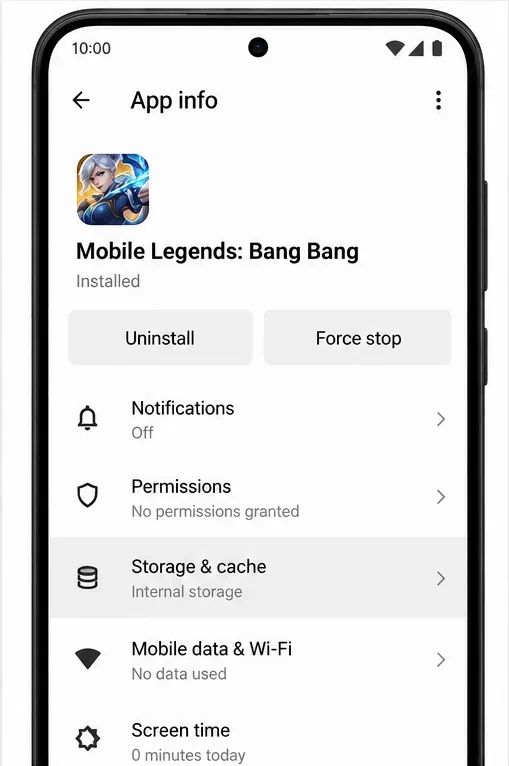
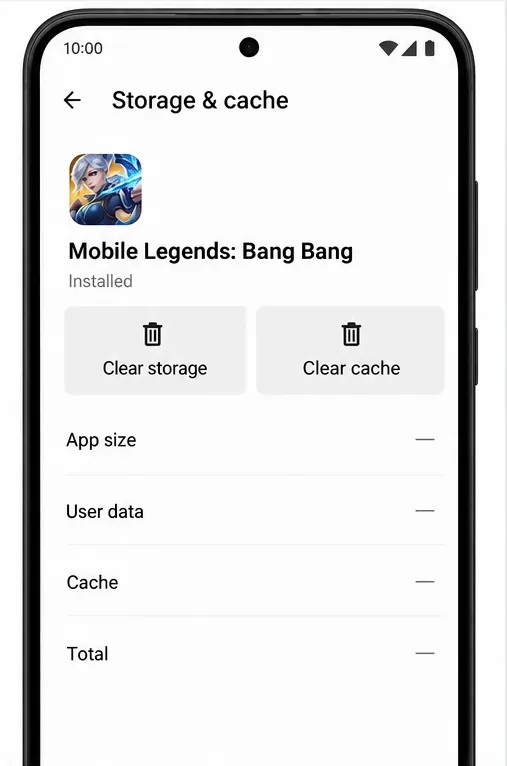
Jeśli pobieranie zasobów nadal się nie powiedzie, Android może oferować opcję „tylko pamięć podręczna” dla MLBB. Otwórz Ustawienia > Aplikacje > Mobile Legends: Bang Bang > Pamięć i pamięć podręczna , a następnie wybierz Wyczyść pamięć podręczną . Nazwy menu Androida różnią się w zależności od producenta i wersji systemu operacyjnego. Otwórz grę ponownie i sprawdź pobieranie.
Na stronie z informacjami o aplikacji na Androida pokazano opcje zatrzymania wymuszonego oraz przechowywania i pamięci podręcznej w grze; rzeczywiste rozmieszczenie tych opcji różni się w zależności od telefonu.
Nie klikaj „Wyczyść pamięć”, „Wyczyść dane” ani „Usuń dane aplikacji” jako synonimu czyszczenia pamięci podręcznej. Te opcje mogą usunąć lokalne dane aplikacji lub stan logowania, a także spowodować ponowne pobranie zasobów. Wyczyszczenie pamięci podręcznej to procedura rozwiązywania problemów, a nie sprawdzona metoda rozwiązania problemu, który występuje w 99%. Jeśli gra nie jest powiązana z kontem, które możesz odzyskać, zatrzymaj ją przed podjęciem jakichkolwiek działań czyszczących zapisane dane.
Na ekranie widoczne jest rozróżnienie opcji „Wyczyść pamięć podręczną” od „Wyczyść pamięć masową”. Wybierz tylko opcję „Wyczyść pamięć podręczną”, jeśli zdecydujesz się na ten krok.
6. Korzystaj z rozwiązywania problemów w sklepie tylko wtedy, gdy problemem jest pobranie sklepu
Android: pamięć podręczna Sklepu Play
Jeśli aktualizacja aplikacji utknęła w Google Play — a nie na pasku zasobów w MLBB — Google zaleca wyczyszczenie pamięci podręcznej Sklepu Play. Dotknij i przytrzymaj ikonę Sklepu Google Play, otwórz Informacje o aplikacji, wybierz Pamięć i pamięć podręczna , a następnie dotknij Wyczyść pamięć podręczną . Google zaznacza, że wyczyszczenie pamięci Sklepu Play może zresetować ustawienia Sklepu, dlatego przed wyczyszczeniem danych zacznij od pamięci podręcznej i zapoznaj się z jej aktualnymi instrukcjami. Nie czyść danych Usług Google Play na wczesnym etapie; Google ostrzega, że może to wpłynąć na zapisane informacje i logowania.
Po zakończeniu aktualizacji sklepu otwórz MLBB i kontynuuj pobieranie zasobów w grze. Jeśli aplikacja jest już zainstalowana, a zawiesza się tylko jej wewnętrzny pasek zasobów, pamięć podręczna Sklepu Play prawdopodobnie nie będzie pierwszym rozwiązaniem.
iPhone czy iPad: priorytetem powinna być aktualizacja App Store
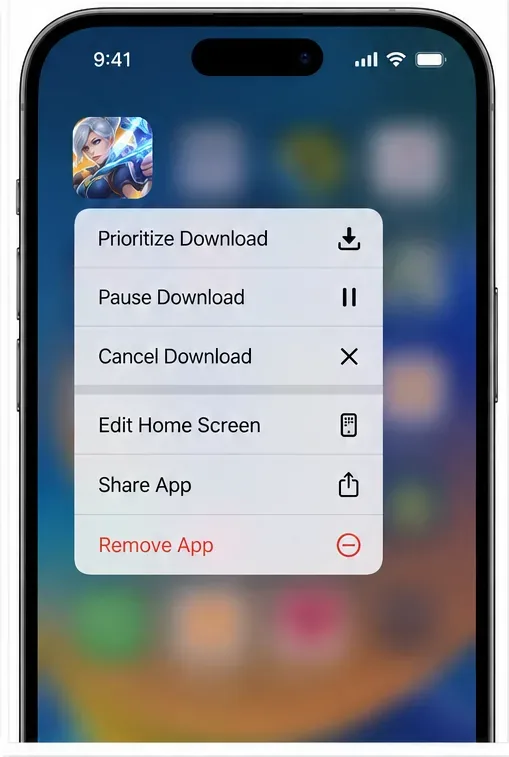
Jeśli App Store nadal pobiera lub aktualizuje aplikację MLBB, Apple oferuje opcję Priorytetyzacji Pobierania : dotknij i przytrzymaj ikonę aplikacji na ekranie głównym, a następnie wybierz ją, jeśli się pojawi. Ponowne uruchomienie iPhone'a lub iPada to kolejna zalecana przez Apple kontrola pobierania ze sklepu. Niniejsze instrukcje dotyczą pobierania lub aktualizacji ze sklepu App Store, a niekoniecznie plików zasobów pobranych po uruchomieniu MLBB. System iOS nie oferuje tego samego ogólnego przycisku „Wyczyść pamięć podręczną” dla każdej aplikacji, który jest widoczny w ustawieniach Androida, dlatego unikaj usuwania i ponownej instalacji gry, dopóki dostęp do konta i metoda odzyskiwania nie zostaną potwierdzone.
Menu ekranu głównego Apple zawiera opcję Priorytetyzacji pobierania dla oczekującego pobrania ze sklepu App Store. Nie kontroluje ona bezpośrednio zasobów gry MLBB.
7. Skontaktuj się z Moontonem, jeśli pasek w grze pozostaje zamrożony
Jeśli inne aplikacje mają dostęp do internetu, pamięć jest dostępna, urządzenie zostało zrestartowane, a pasek zasobów w grze nadal wskazuje 99%, przed skontaktowaniem się z pomocą techniczną zbierz kilka informacji: model urządzenia, wersję Androida lub iOS, wersję gry (jeśli jest widoczna), przybliżony czas zatrzymania pobierania, informację, czy Wi-Fi i dane mobilne działają inaczej, oraz zrzut ekranu wiadomości lub postępu. Nie wysyłaj hasła, kodu jednorazowego ani danych karty płatniczej.
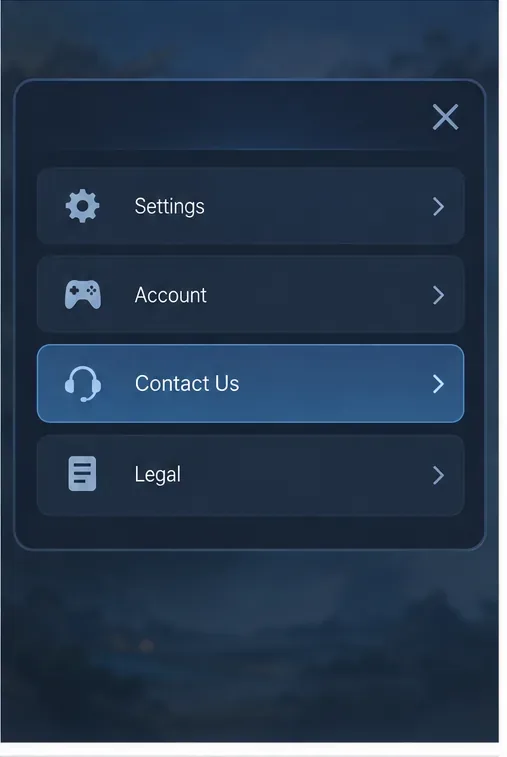
Oficjalna lista Google Play dla Mobile Legends: Bang Bang wskazuje ścieżkę kontaktową w grze i podaje adres e-mail pomocy technicznej mobilelegendsgame@moonton.com . Jeśli ekran pomocy technicznej gry jest niedostępny, skorzystaj z adresu pomocy technicznej widocznego na aktualnej liście dla Twojego regionu. Odpowiedź od pomocy technicznej to właściwy sposób na potwierdzenie, czy problem jest znanym problemem z dostarczaniem zasobów, który dotyczy Twojego konta, regionu lub bieżącej wersji gry.
W menu pomocy w grze znajduje się opcja „Skontaktuj się z nami”, czyli ścieżka wsparcia wskazana na liście MLBB w sklepie Google Play; dokładny wygląd ekranu może się różnić.
Jak Jordan sprawdzi, czy poprawka zadziałała
W tym przykładowym scenariuszu Jordan powinien zmieniać jedną rzecz na raz i obserwować, aż wskaźnik 99% się zmieni, pojawi się powiadomienie o ukończeniu gry lub wystąpi wyraźny błąd. Jeśli wskaźnik zmieni się po zmianie sieci, będzie to przydatna wskazówka dotycząca połączenia, a nie dowód na trwałe rozwiązanie problemu. Jeśli wskaźnik zmieni się dopiero po wyczyszczeniu pamięci podręcznej, Jordan powinien potwierdzić, że nadal może się zalogować i że pobieranie wymaganych zasobów zostało zakończone. Jeśli wskaźnik utrzymuje się na poziomie 99%, podczas gdy reszta telefonu działa, powinien zaprzestać powtarzania tych samych kroków i skontaktować się z Moontonem, podając powyższe dane.
Gdy pobieranie wydaje się ukończone, wróć do lobby i sprawdź, czy gra wczytuje brakującą zawartość bez ponownego wyświetlania monitu o te same zasoby. Unikaj rozpoczynania meczu rankingowego, dopóki gra nie będzie stabilna. Ponowna instalacja to ostateczność: rozważ ją dopiero po potwierdzeniu odzyskiwania konta, sprawdzeniu, czy metoda logowania działa prawidłowo i zastosowaniu się do aktualnych instrukcji pomocy technicznej Moonton.
Źródła i ograniczenia
Aktualne informacje pomocy Google obejmują ogólne informacje dotyczące pobierania ze Sklepu Play, przechowywania danych, łączności, ustawień czasu i pamięci podręcznej Sklepu Play; aktualne wskazówki Apple dotyczą pobierania i aktualizacji z App Store. Oficjalny kontakt do pomocy technicznej znajduje się w ofercie MLBB w Google Play. Źródła te nie ustalają pojedynczej przyczyny ani gwarantowanej naprawy problemu z pobieraniem zasobów, który został zablokowany na poziomie 99% w MLBB. Treść menu urządzenia i opcje sklepu mogą się różnić w zależności od producenta, wersji systemu operacyjnego i regionu.