Jeśli StarCraft II staje się powolny tylko podczas zderzeń bardzo dużych armii, zacznij od ustalenia, czy występuje spadek liczby klatek na sekundę, czy też występują opóźnienia sieciowe. Poprawki są różne, a sukces należy oceniać na podstawie tej samej, powtarzalnej, dużej bitwy, a nie na podstawie tego, jak gra się zachowuje w pustej bazie.
Na dzień 7 października 2026 roku aktualne informacje o wydaniu StarCraft II 5.0.15, poprawce 5.0.15 oraz notatkach PTR 5.0.16 firmy Blizzard nie zapowiadają ogólnej poprawki spadków wydajności spowodowanych starciami dużych armii. Dlatego lepszym rozwiązaniem jest kontrolowane rozwiązywanie problemów zamiast czekania na niepotwierdzoną aktualizację. Aktualne informacje firmy Blizzard można znaleźć tutaj: StarCraft II 5.0.15 , poprawka 5.0.15 i PTR 5.0.16 .
Jak powinien wyglądać dobry wynik
Celem niekoniecznie jest stworzenie bitwy z 200 zapasami, która przypominałaby pusty ekran z początku gry. Bardziej konkretny, użyteczny rezultat:
- duże zaangażowania pozostają wystarczająco elastyczne, aby móc niezawodnie wydawać polecenia;
- liczba klatek na sekundę nie spada tak gwałtownie, gdy ekran wypełniają efekty i jednostki;
- spowolnienie szybko ustępuje, gdy bitwa się przerzedza;
- opóźnienie wejściowe nie jest spowodowane oddzielnym problemem z połączeniem;
- dowiesz się, czy warto zmieniać więcej ustawień, czy też pozostały limit sprzętowy.
Użyj jednej powtórki, niestandardowego scenariusza lub powtarzalnej walki z późnej fazy gry jako testu. Zmień jedną rzecz, odtwórz ponownie tę samą sekcję i porównaj. Jeśli zmienisz rozdzielczość, ustawienia grafiki, aplikacje działające w tle i sieć jednocześnie, stracisz możliwość zidentyfikowania, co faktycznie pomogło.
Krok 1: Określ, czy problem polega na spowolnieniu liczby klatek na sekundę (FPS) czy opóźnieniu sieciowym
Zacznij od momentu zderzenia dwóch armii. Jeśli animacje stają się wyraźnie urywane, ruch kamery traci płynność, a liczba klatek na sekundę spada, podczas gdy gra pozostaje w pełni połączona, potraktuj problem najpierw jako problem lokalnej wydajności. Jeśli liczba klatek na sekundę pozostaje w miarę stabilna, ale jednostki zatrzymują się, przeskakują do przodu lub polecenia docierają zauważalnie późno, potraktuj połączenie jako poważniejsze zagrożenie.
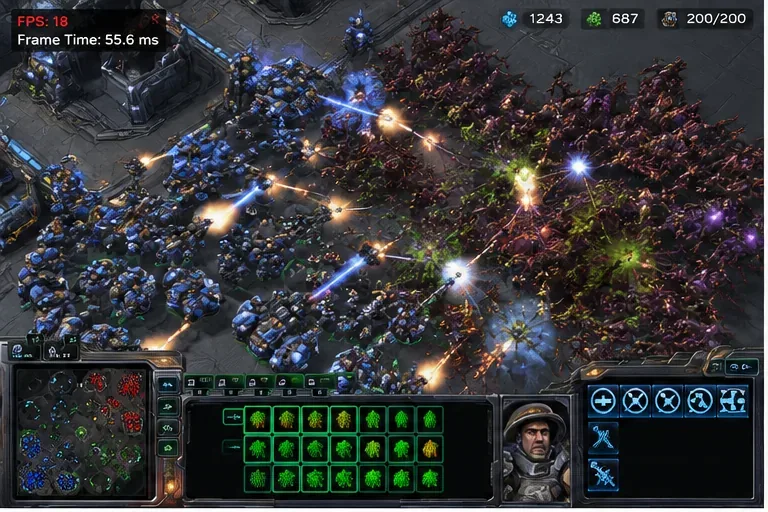
Powtarzalna duża bitwa jest właściwym miejscem do pomiaru postępów; pusta baza może ukryć wąskie gardło, które tak naprawdę próbujesz naprawić.
To rozróżnienie ma znaczenie, ponieważ obniżenie ustawień graficznych może poprawić obciążenie renderowania, ale nie naprawi utraty pakietów ani przeciążonego połączenia Wi-Fi. Podobnie, ponowne uruchomienie routera niewiele pomoże, jeśli komputer po prostu ma problemy z przetwarzaniem i rysowaniem zatłoczonej walki.
Zmień podejście, gdy: obniżenie grafiki nie przynosi widocznych efektów, a objawami są opóźnione polecenia, a nie nierówne renderowanie. W takim przypadku przejdź od razu do sprawdzenia sieci w kroku 5.
Krok 2: Najpierw obniż ustawienia grafiki, a następnie selektywnie je podnieś
Otwórz opcje grafiki w StarCraft II i użyj niższego ustawienia ogólnej jakości jako testu diagnostycznego. Nie zaczynaj od losowej zmiany każdej opcji. Ustawienie wstępne zapewni przejrzyste porównanie stanu przed i po, a także zmniejszy liczbę efektów, cieni, modeli, postprodukcji i innych elementów wizualnych.
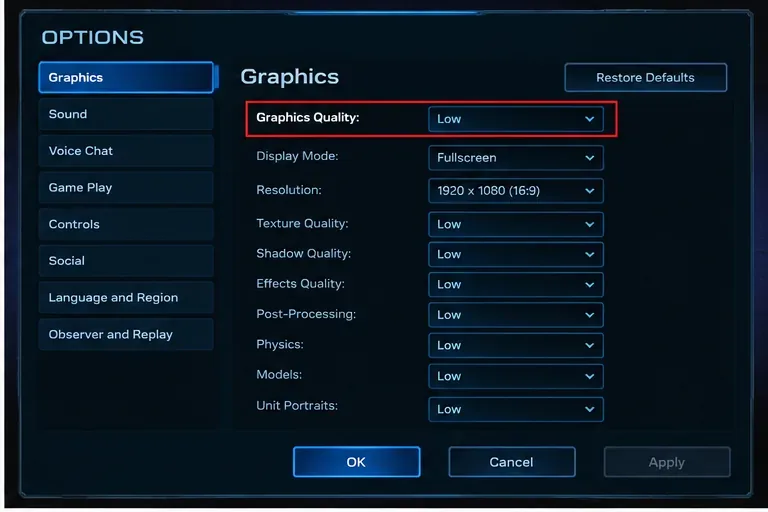
Tymczasowe obniżenie ogólnego ustawienia grafiki to krok diagnostyczny. Jeśli duża bitwa stanie się płynniejsza, stopniowo podnoś ustawienia.
Uruchom ponownie to samo duże zaangażowanie. Jeśli poprawa jest znacząca, potwierdziłeś, że przynajmniej część spowolnienia jest związana z lokalnym obciążeniem grafiki lub efektów. Następnie stopniowo zwiększaj ustawienia predefiniowane lub indywidualne, aż znajdziesz najlepszą równowagę między jakością obrazu a stabilnością w późnej fazie gry.
Jeśli zmiana z wysokiego na niski ustawienia fabrycznego ledwo łagodzi największe spowolnienie, nie należy bez końca rezygnować z jakości obrazu. To znak, że zamiast tego należy sprawdzić obciążenie procesora i inne ograniczenia systemowe.
Nie oceniaj wyniku tylko na podstawie średniej liczby klatek na sekundę (FPS)
Ustawienie może podnieść średnią liczbę klatek na sekundę, podczas gdy decydujący 10-sekundowy starcie armii nadal mocno się zacina. Oceń ten sam punkt stresu. Przydatnym wskaźnikiem jest to, jak bardzo spada wydajność podczas walki i jak responsywne pozostaje sterowanie, a nie tylko to, co wskazuje licznik podczas normalnej gry.
Krok 3: Usuń ładowanie w tle i zaktualizuj system
Wskazówki dotyczące problemów z wydajnością firmy Blizzard konsekwentnie zalecają aktualizację sterowników i systemu operacyjnego oraz zamknięcie innych aplikacji w celu zwolnienia zasobów i uniknięcia konfliktów oprogramowania. Przed ponownym testowaniem zamknij przeglądarki z wieloma kartami, niepotrzebne programy do nagrywania lub strumieniowania, zbędne nakładki na gry oraz inne obciążające programy działające w tle.
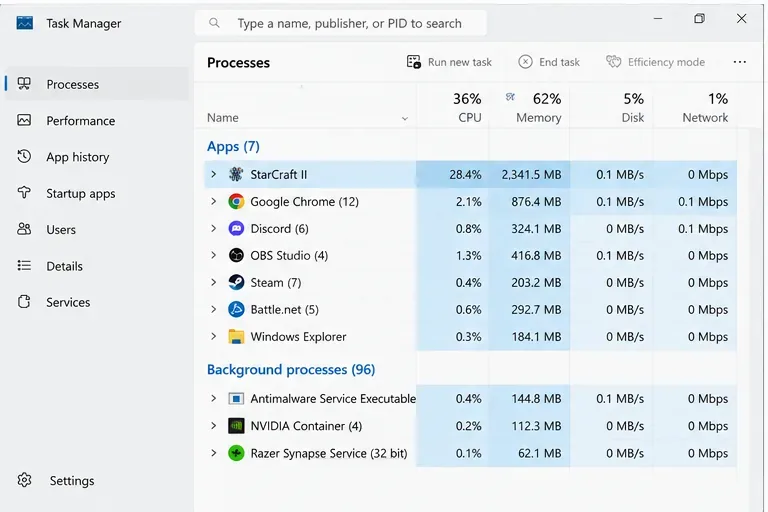
Menedżer zadań pomaga identyfikować aplikacje działające w tle, które konkurują o czas procesora i pamięć podczas wykonywania dużej pracy.
Następnie zainstaluj aktualne aktualizacje systemu Windows i stabilny sterownik graficzny od producenta karty graficznej. Po aktualizacji uruchom ponownie komputer, aby kolejny test rozpoczął się od czystej konfiguracji. Aktualna strona Blizzard dotycząca wymagań systemowych StarCraft II wymienia procesor Intel Core i5 lub AMD serii FX lub lepszy, kartę graficzną GTX 650 lub Radeon HD 7790 lub lepszą oraz 4 GB pamięci RAM jako zalecane parametry systemu Windows, ostrzegając jednocześnie, że wymagania mogą ulec zmianie. Te parametry służą jako punkt odniesienia dla kompatybilności, a nie gwarancja wysokiej liczby klatek na sekundę w najtrudniejszych sytuacjach w późnej fazie gry. Zobacz wymagania systemowe StarCraft II firmy Blizzard .
Dobry znak: ta sama bitwa ma teraz mniej poważnych spadków wydajności po zamknięciu programów działających w tle. Powód do zmiany podejścia: obciążenie procesora jest nadal bardzo wysokie podczas starcia, a obniżenie jakości grafiki ma niewielki wpływ.
Krok 4: Sprawdź, czy czynnikiem ograniczającym jest procesor, temperatura lub tryb zasilania laptopa
Otwórz kartę Wydajność w Menedżerze zadań podczas odtwarzania problemu. Celem nie jest śledzenie konkretnego procentu, ale porównanie zachowania podczas cichej rozgrywki i podczas konkretnego starcia, które powoduje spowolnienie.
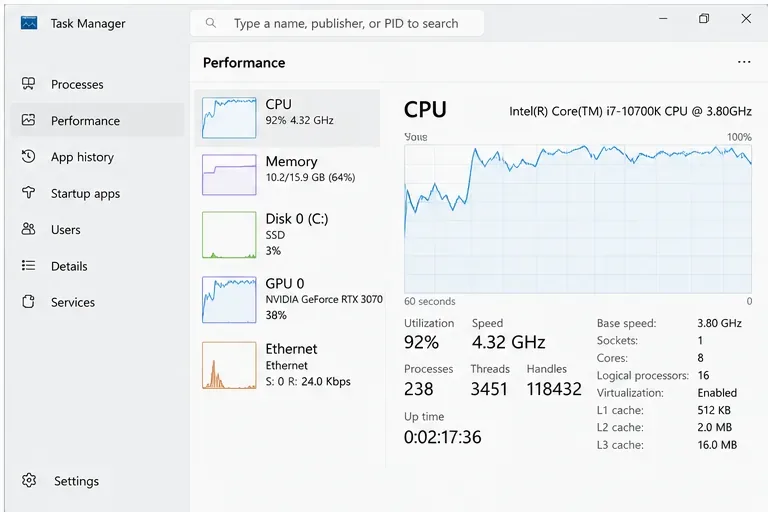
Jeśli obciążenie procesora gwałtownie wzrasta podczas występowania problemu, a obciążenie procesora graficznego jest stosunkowo umiarkowane, należy zbadać obciążenie procesora, zamiast ograniczać się do obniżenia rozdzielczości.
W przypadku laptopa podłącz zasilacz sieciowy i użyj standardowego trybu wydajności producenta, a nie profilu oszczędzania baterii. Upewnij się, że otwory wentylacyjne nie są zablokowane. Jeśli wydajność zaczyna działać prawidłowo, a następnie pogarsza się po kilku minutach ciągłej gry, należy zwrócić uwagę na ograniczenia temperatury lub poboru mocy. Wskazówki pomocy technicznej firmy Blizzard dotyczące gier na PC również traktują przegrzanie jako potencjalną przyczynę problemów z wydajnością.
Praktyczna zasada diagnostyczna brzmi następująco: jeśli drastyczne obniżenie rozdzielczości znacząco zmniejsza obciążenie GPU, ale ledwo łagodzi najgorsze spowolnienie w grze Army Clash, rozdzielczość prawdopodobnie nie jest głównym czynnikiem. Przywróć rozdzielczość, z której możesz komfortowo korzystać, i skup się na obciążeniu procesora w tle, chłodzeniu, ustawieniach zasilania i samym procesorze.
Poznaj ograniczenia dostrajania oprogramowania
Duże bitwy RTS generują więcej pracy niż małe potyczki. Jeśli Twój system jest już czysty, aktualny, chłodny i działa na niskich ustawieniach graficznych, może nie być kolejnej zmiany konfiguracji, która przyniosłaby znaczącą poprawę. W takim przypadku szybszy procesor może mieć większe znaczenie niż dalsze obniżanie jakości obrazu. Jest to szczególnie istotne, gdy spowolnienie jest silnie skalowane wraz z liczbą jednostek, a nie rozdzielczością ekranu.
Krok 5: Jeśli liczba klatek na sekundę (FPS) jest stabilna, ale polecenia są opóźnione, zamiast tego rozwiąż problem z połączeniem
Jeśli obraz pozostaje płynny, ale reakcja na polecenia jest opóźniona, skorzystaj z porad sieciowych Blizzard zamiast obniżać ustawienia grafiki. Zamknij pobierane pliki i inne programy intensywnie korzystające z Internetu, wyłącz i włącz modem lub router oraz, jeśli to możliwe, przetestuj przewodowe połączenie Ethernet. Blizzard wyraźnie zaznacza, że Wi-Fi może być mniej niezawodne w grach online i zaleca bezpośrednie połączenie przewodowe podczas rozwiązywania problemów.
Oficjalne wskazówki są dostępne na stronie pomocy technicznej Blizzard: Optymalizacja połączenia internetowego . Jeśli problem będzie się powtarzał, skorzystaj z centrum pomocy technicznej StarCraft II, aby uzyskać informacje o aktualnych opóźnieniach i pomocy technicznej.
Skorzystaj również z funkcji naprawy Battle.net, jeśli zachowanie gry nagle się zmieniło po aktualizacji lub problemie z plikiem lokalnym. Naprawa pliku prawdopodobnie nie zmieni normalnego skalowania procesora w późnej fazie gry, ale jest uzasadniona, gdy spowolnienie jest nowe, niespójne lub towarzyszą mu inne błędy graficzne lub klienta.
Jak interpretować wyniki testu
| Co się zmienia podczas tej samej dużej walki | Najbardziej przydatny następny ruch |
|---|
| Niskie ustawienia grafiki dają znaczną poprawę | Stopniowo zwiększaj ustawienia wizualne, aż konflikt znów stanie się niestabilny, a następnie zmniejsz je o jeden poziom. |
| Niższa rozdzielczość bardzo pomaga | Obciążenie procesora graficznego/renderowania jest znaczne; należy zastosować niższą rozdzielczość lub ograniczyć efekty wizualne. |
| Niższa rozdzielczość niewiele pomaga, ale obciążenie procesora gwałtownie wzrasta | Skoncentruj się na obciążeniu procesora, chłodzeniu, trybie zasilania i ograniczeniach procesora. |
| Gra wygląda płynnie, ale polecenia przychodzą późno | Przejdź do rozwiązywania problemów sieciowych, przetestuj sieć Ethernet i zatrzymaj pobieranie w tle. |
| Tylko jedna poprawka lub instalacja nagle zachowuje się źle | Przeprowadź pełną aktualizację, uruchom ponownie i użyj narzędzia Battle.net Repair przed osiągnięciem limitu sprzętowego. |
| Wszystko jest już zoptymalizowane, a duże walki wciąż zwalniają | Zaakceptuj pozostały limit silnika/sprzętu lub rozważ modernizację procesora/platformy zamiast rezygnować z lepszej jakości obrazu. |
Czego nie można oczekiwać od pojedynczej naprawy
Nie ma ustawienia, które gwarantowałoby idealnie równą wydajność w każdej bitwie z 200 zapasami, na mapie niestandardowej, w scenariuszu kooperacyjnym lub w bitwie z dużą ilością efektów. Różne mapy i składy jednostek mogą generować różne obciążenia dla klienta, a rozgrywki online dodają warunki sieciowe, których lokalna powtórka nie jest w stanie odtworzyć.
Dlatego jakość procesu rozwiązywania problemów ma znaczenie. Użyj tej samej, ciężkiej walki, zanotuj zmiany i przestań zmieniać ustawienia, gdy efekt przestanie się poprawiać. Jeśli zmiany grafiki pomagają, dostosuj jakość obrazu do najgorszej walki, na której Ci zależy. Jeśli nie, przejdź do sprawdzania procesora i systemu. Jeśli liczba klatek na sekundę jest w porządku, ale responsywność nie, przejdź do sprawdzania ścieżki sieciowej. To daje bardziej klarowną odpowiedź niż wielokrotne obniżanie każdej opcji bez wiedzy, który problem rozwiązujesz.
Podsumowanie
W przypadku opóźnień w StarCraft II podczas starć dużych armii, najlepszym rozwiązaniem jest system, który pozostaje kontrolowany w najbardziej wymagającym momencie – a nie tylko wysoka liczba klatek na sekundę (FPS) podczas lekkiej rozgrywki. Najpierw zdiagnozuj problem, obniż ustawienia grafiki w ramach testu kontrolnego, usuń obciążenie tła, sprawdź zachowanie procesora oraz limity poboru mocy/temperatury, a dopiero potem przejdź do rozwiązywania problemów z połączeniem, jeśli wydajność graficzna jest stabilna. Gdy dalsze zmiany ustawień przestaną przynosić wymierną poprawę, należy przerwać tuning i sprawdzić, czy nie ma ograniczeń sprzętowych lub dotyczących silnika.









