Strona główna
» 🎮 Esport
»
Jak naprawić opóźnienia sieciowe i skoki pingu w Honor of Kings
Jak naprawić opóźnienia sieciowe i skoki pingu w Honor of Kings
Jeśli gra Honor of Kings wykazuje wysoki ping lub nagłe opóźnienia, najpierw porównaj jeden mecz przez Wi-Fi z drugim przez dane mobilne, a następnie zatrzymaj pobieranie w tle i przetestuj ponownie. Jeśli problem dotyczy tylko jednego połączenia, skup się na tej sieci. Jeśli oba połączenia gwałtownie przyspieszają, podczas gdy inne aplikacje działają normalnie, sprawdź diagnostykę sieci w grze i skontaktuj się z działem wsparcia; zmiana ustawień graficznych telefonu nie naprawi połączenia sieciowego.
Wprowadzaj zmiany pojedynczo i testuj ponownie w meczu o niskiej stawce. Dzięki temu łatwiej będzie ocenić, czy zmiana pomogła. Poniższe obrazy ustawień przedstawiają reprezentatywne ekrany Androida; treść i lokalizacja menu różnią się w zależności od telefonu, a menu iPhone'a wyglądają inaczej.
Dowiedz się, jakiego rodzaju opóźnienie widzisz
Ping to czas potrzebny na przesłanie danych między urządzeniem a usługą gry i z powrotem. Wysoki lub niestabilny ping może spowodować, że bohater wykona ruch z opóźnieniem, umiejętności zaczną się aktywować po pauzie, a inni gracze będą zmieniać pozycje. Jitter oznacza, że opóźnienie zmienia się szybko, co może być odczuwalne gorzej niż stałe, umiarkowane opóźnienie. Wartość pobierania w teście prędkości mierzy przepustowość; nie gwarantuje krótkiej i stabilnej drogi do serwera gry.
Porównaj te objawy z zacinaniem się klatek na sekundę. Jeśli animacja staje się nierówna na całym ekranie, telefon się nagrzewa, a stuknięcia są opóźnione nawet w menu, urządzenie może mieć problemy z renderowaniem gry. Jeśli obraz pozostaje płynny, ale bohaterowie reagują z opóźnieniem, najpierw sprawdź sieć. Oba problemy mogą występować jednocześnie.
Napraw skoki pingu w Honorze Królów w praktycznej kolejności
1. Zapisz połączenie i wzór
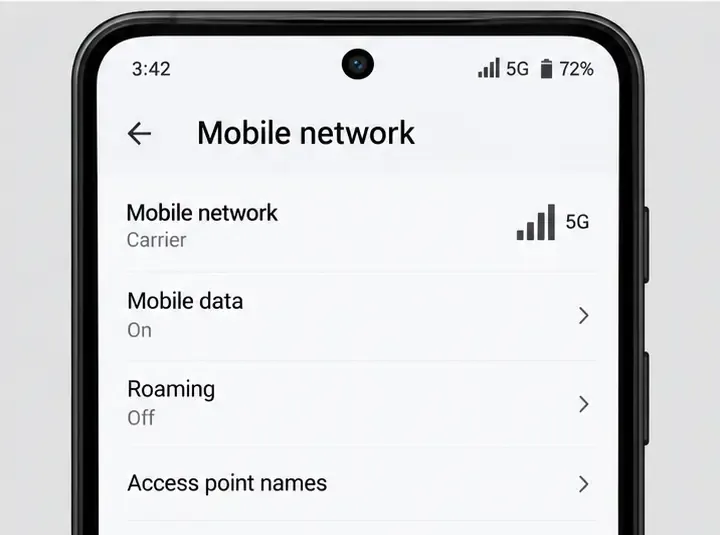
Przed zmianą ustawień sprawdź, czy korzystasz z Wi-Fi, czy sieci komórkowej, swoją przybliżoną lokalizację, godzinę meczu oraz czy problem pojawia się natychmiast, czy tylko w trakcie walki. Sprawdź wskaźnik sygnału. Słaby sygnał komórkowy lub połączenie Wi-Fi o skokach między kreskami może powodować przerwy w grze, ale pełna ikona sygnału nie świadczy o tym, że droga do gry jest szybka. Jeśli to możliwe, zrób zrzut ekranu z wyświetlacza pingu w grze, gdy ten gwałtownie wzrośnie.
Ekran ustawień sieci komórkowej pokazujący połączenie z operatorem, paski sygnału i stan danych mobilnych.
2. Porównaj Wi-Fi z danymi mobilnymi
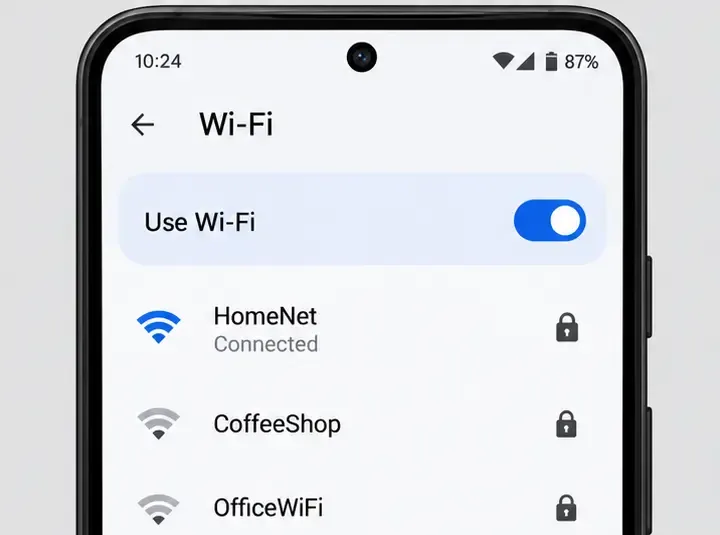
Zakończ lub opuść bieżącą rozgrywkę przed zmianą sieci. Przetestuj ten sam tryb gry przez Wi-Fi, a następnie przez dane mobilne w tym samym miejscu, z wstrzymanymi dużymi pobraniami. Unikaj zmiany kilku ustawień między testami. Na przykład, jeśli Wi-Fi gwałtownie rośnie, ale sygnał komórkowy pozostaje stabilny, należy sprawdzić domową sieć Wi-Fi lub jej łącze internetowe. Jeśli obie zachowują się tak samo, a wideo i inne aplikacje online działają prawidłowo, bardziej prawdopodobny staje się problem z połączeniem lub usługą w grze.
Ekran ustawień Wi-Fi z podłączoną siecią i pobliskimi sieciami na liście.
Dane mobilne mogą korzystać z Twojego abonamentu, więc nie przesadzaj z porównaniem i sprawdź limit operatora. Jeśli wyniki różnią się w zależności od dopasowania, powtórz porównanie później; natężenie ruchu i trasa mogą się zmieniać w zależności od czasu i lokalizacji.
3. Popraw test Wi-Fi
Jeśli połączenie Wi-Fi jest słabsze, podejdź bliżej routera i przetestuj w tym samym pomieszczeniu. Ściany, odległość i zakłócenia mogą osłabiać sygnał. Jeśli router obsługuje zarówno Wi-Fi 2,4 GHz, jak i 5 GHz, wypróbuj oba w miejscu, w którym grasz: 5 GHz może być przydatne w pobliżu, a 2,4 GHz może mieć większy zasięg i pokonywać przeszkody. Która z nich działa lepiej, zależy od routera i otoczenia.
Wstrzymaj pobieranie plików z sieci, tworzenie kopii zapasowych w chmurze i strumieniowanie w wysokiej rozdzielczości na czas testu. Uruchom ponownie router dopiero po opuszczeniu meczu, a następnie poczekaj na przywrócenie połączenia z internetem przed uruchomieniem gry. Nie zmieniaj zaawansowanych opcji routera, takich jak przekierowanie portów czy reguły jakości usług, chyba że wiesz, do czego służą; nie są one uniwersalnym sposobem na rozwiązanie problemu z pingiem.
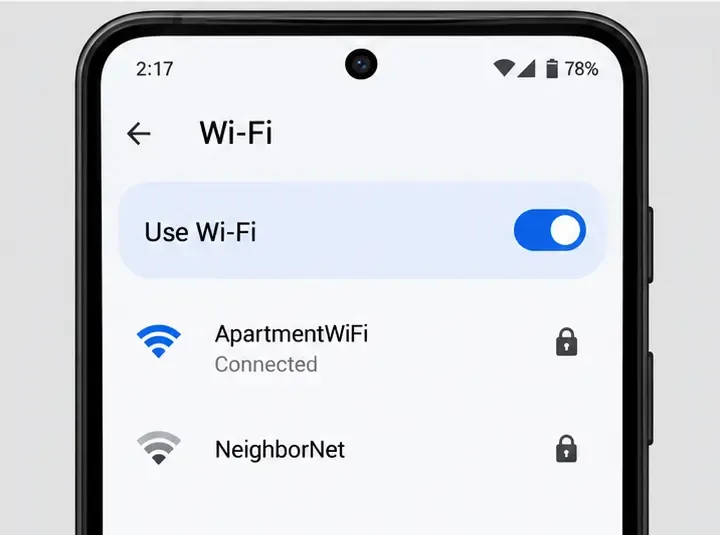
Druga lista Wi-Fi pokazująca połączoną sieć i inną dostępną sieć.
4. Ustabilizuj dane mobilne
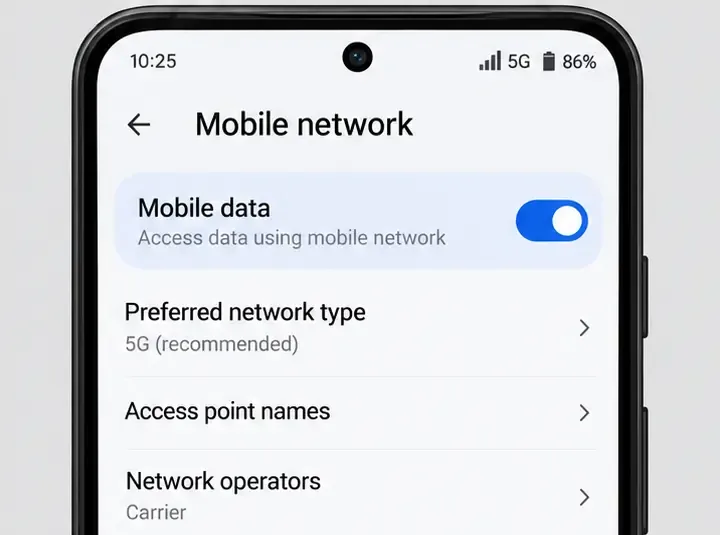
Jeśli sieć komórkowa działa lepiej, sprawdź, czy telefon ma stabilny sygnał w miejscu, w którym grasz. Silny sygnał w oknie może zachowywać się inaczej niż w piwnicy, windzie lub poruszającym się pojeździe. Spróbuj w innym, stacjonarnym miejscu i ponownie porównaj. Nie przełączaj trybu samolotowego ani typu sieci podczas meczu na żywo; krótka utrata połączenia może wystarczyć, aby przerwać grę.
Jeśli korzystasz z VPN, proxy lub aplikacji do routingu ruchu, wyłącz je tymczasowo na czas testu kontrolnego, a następnie przywróć, jeśli potrzebujesz ich ze względów prywatności lub pracy. Takie narzędzia mogą zmienić trasę i nie gwarantują zmniejszenia opóźnień. Jeśli ping komórkowy wzrasta w godzinach szczytu w kilku aplikacjach, przyczyną może być przeciążenie lub zasięg operatora; gra nie jest w stanie naprawić lokalnego połączenia radiowego.
Ekran ustawień sieci komórkowej z włączoną transmisją danych i opcjami sieciowymi poniżej.
5. Wstrzymaj ruch w tle
Zamknij lub wstrzymaj aktywne pobieranie, aktualizacje aplikacji, przesyłanie zdjęć w chmurze i strumieniowanie wideo w telefonie oraz, jeśli to możliwe, na innych urządzeniach współdzielących połączenie. Zadania te mogą konkurować o przepustowość lub zapełniać kolejkę przesyłania routera. W systemie Android obszar „Aplikacje” lub „Użycie danych” może pomóc w identyfikacji aplikacji korzystających z danych w tle. Nazwy menu różnią się w zależności od marki. Nie ograniczaj trwale aktywności w tle aplikacji do przesyłania wiadomości lub aplikacji zabezpieczających tylko po to, aby przetestować jedną z nich.
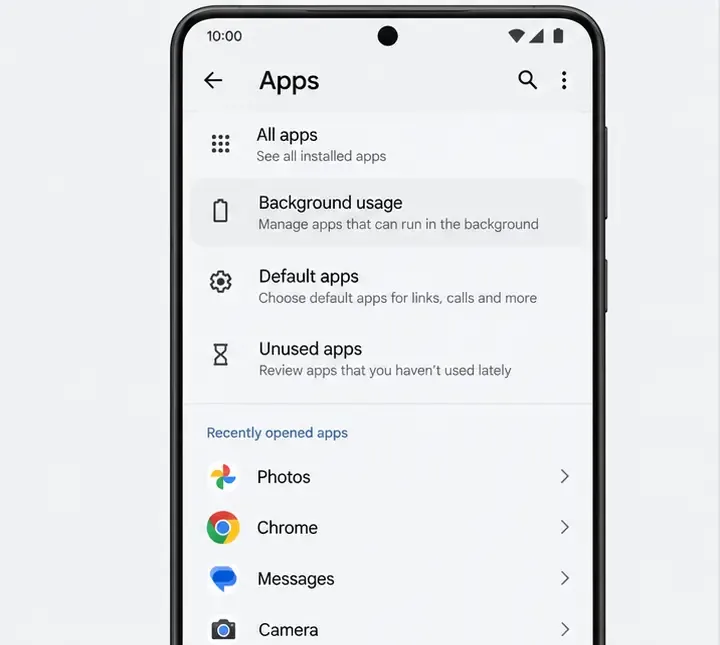
Ekran ustawień aplikacji Androida z opcją użycia w tle.
Zamknij aplikacje, które aktywnie przesyłają strumieniowo lub przesyłają dane, a następnie przetestuj je ponownie. Zamykanie wszystkich aplikacji nie jest wymagane na każdym telefonie, a opcje ostatnio używanych aplikacji nie zawsze zatrzymują całą aktywność sieciową w tle. Sprawdź ustawienia pobierania lub synchronizacji w aplikacji, gdy jest ona nadal uruchomiona.
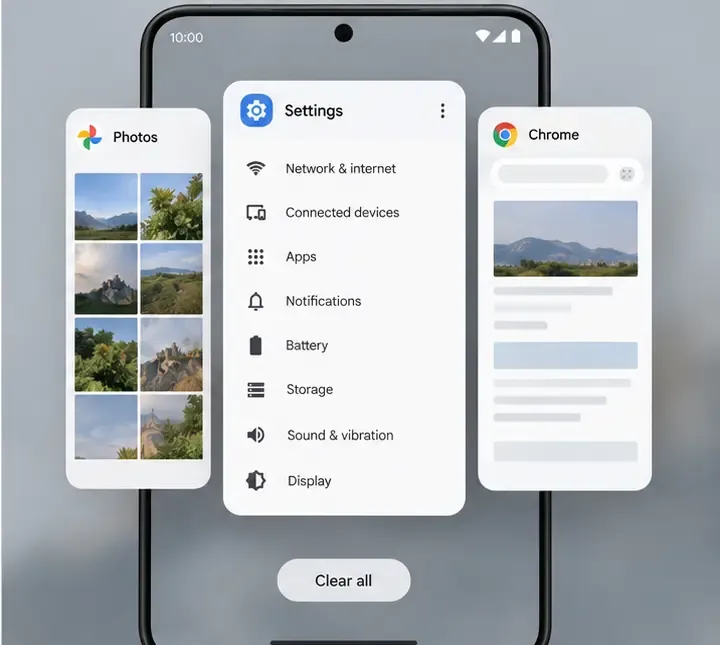
Widok ostatnio używanych aplikacji w systemie Android z kilkoma kartami aplikacji i przyciskiem Wyczyść wszystko.
6. Oddziel opóźnienie sieciowe od ograniczeń ciepła lub energii elektrycznej
Jeśli gra staje się zacinająca lub telefon się nagrzewa, poczekaj, aż ostygnie, zdejmij na chwilę grubą obudowę, obniż ustawienia grafiki lub liczby klatek na sekundę w grze, jeśli są dostępne, i przetestuj ponownie. Te kroki mogą poprawić wydajność urządzenia, ale nie skracają opóźnień w internecie. Wskazówki dotyczące urządzeń HONOR zalecają również sprawdzenie aplikacji działających w tle i oszczędzania energii, gdy wydajność spada.
W ramach krótkiej diagnostyki wyłącz tryb oszczędzania baterii lub podobny tryb niskiego poboru mocy i przeprowadź krótki test, gdy telefon jest chłodny, a ładowanie jest odłączone, jeśli się nagrzewa. Jeśli animacja się poprawia, ale odczyt pingu w grze nie, prawdopodobnie wystąpiły dwa różne problemy. Następnie przywróć preferowane ustawienia baterii. W niektórych telefonach nazwy i efekty różnią się w zależności od modelu.
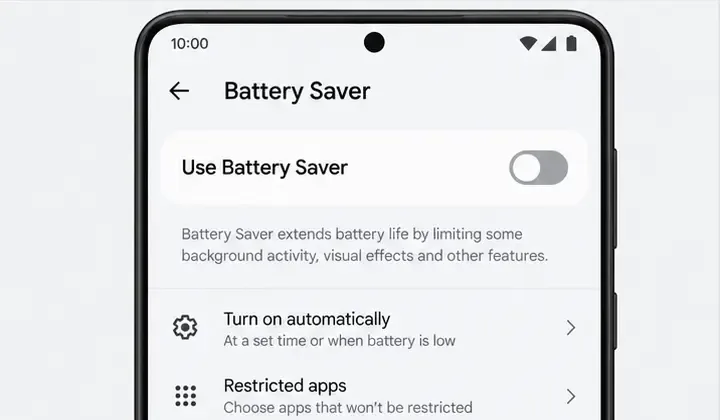
Ekran ustawień oszczędzania baterii z wyłączonym przełącznikiem oszczędzania baterii.
7. Zaktualizuj grę, a następnie uruchom ją ponownie
Sprawdź w oficjalnym sklepie z aplikacjami, czy jest dostępna aktualizacja do gry Honor of Kings i zainstaluj ją przy stabilnym połączeniu. W razie potrzeby zainstaluj również oczekujące aktualizacje systemu operacyjnego. Aktualizacje mogą naprawić błędy związane ze zgodnością lub połączeniem, choć nie ma gwarancji, że rozwiążą problem przeciążonej lub oddalonej sieci. Po aktualizacji zamknij grę całkowicie i uruchom ją ponownie. Unikaj czyszczenia danych aplikacji lub ponownej instalacji na wczesnym etapie: czynności te mogą usunąć pliki lokalne lub wymagać ponownego pobrania dużej ilości danych. Przed rozważeniem ponownej instalacji upewnij się, że Twoje konto jest połączone.
Przycięta lista aplikacji pokazująca Honor of Kings, Level Infinite i przycisk Aktualizuj.
8. Skorzystaj z diagnostyki gry i skontaktuj się z pomocą techniczną
Aktualna polityka prywatności gry wymienia narzędzie „NetTool” służące do testowania dostępności hosta. Jeśli zainstalowana wersja ujawnia narzędzie NetTool lub inną diagnostykę sieci, uruchom je i zapisz wynik. Polityka publiczna potwierdza przeznaczenie narzędzia, ale nie dokumentuje ścieżki menu, dlatego używaj tylko elementów sterujących, które faktycznie występują w Twojej wersji; nie podążaj za domniemaną ścieżką ustawień z niezwiązanego z nią przewodnika.
Jeśli inne aplikacje działają, zarówno Wi-Fi, jak i sieć komórkowa wykazują podobne skoki, a diagnostyka gry sugeruje problem z dostępnością, zbierz informacje o regionie/serwerze widoczne w kompilacji, modelu urządzenia, wersji systemu operacyjnego, rodzaju połączenia, przybliżonym czasie rozgrywki oraz zrzuty ekranu z pingiem lub wynikami diagnostyki. Skorzystaj z obsługi klienta w grze lub oficjalnego portalu pomocy technicznej Honor of Kings . Oficjalny opis aplikacji zawiera również informacje o wsparciu wydawcy . Nie publikuj danych logowania ani kodów weryfikacyjnych na forach publicznych.
Jak odczytać wyniki
Tylko połączenie Wi-Fi jest niestabilne: testuj bliżej routera, wstrzymaj pozostały ruch domowy i skontaktuj się z dostawcą Internetu, jeśli opóźnienia występują także na innych urządzeniach.
Tylko połączenie komórkowe jest niestabilne: porównaj inne miejsce lub czas i zapytaj operatora o lokalny zasięg, jeśli inne aplikacje również mają problemy.
Oba połączenia opóźniają się tylko w Honor of Kings: zapisz diagnostykę i zgłoś czas oraz region do pomocy technicznej gry. Problem może dotyczyć trasy lub usługi gry.
Obraz się zacina, ale ping pozostaje stały: skup się na cieple, obciążeniu grafiki, oszczędzaniu energii i aplikacjach działających w tle zamiast zmieniać ustawienia routera.
To raczej wskazówki niż dowody: trasy sieciowe i warunki usługi mogą się zmieniać, a pojedyncze dopasowanie może nie zidentyfikować przyczyny. Oficjalna polityka prywatności Honor of Kings opisuje cel NetTool w zakresie dostępności hosta. Aby uzyskać instrukcje dotyczące konkretnego urządzenia, zapoznaj się ze stroną pomocy technicznej producenta; na przykład wskazówki dotyczące rozwiązywania problemów z wydajnością HONOR obejmują aplikacje działające w tle, oszczędzanie energii, aktualizacje i nagrzewanie się. Jeśli Twój telefon nie jest modelem HONOR, etykiety w menu mogą się różnić.
Typowe błędy, których należy unikać
Nie zakładaj, że duża prędkość pobierania oznacza niski ping; opóźnienie zależy od trasy i przeciążenia.
Nie instaluj „wzmacniacza ping” ani VPN-a, opierając się wyłącznie na obietnicy niższego opóźnienia. Inna metoda może pomóc lub zaszkodzić, a nieznane aplikacje mogą stwarzać zagrożenie dla prywatności.
Nie zmieniaj sieci ani nie restartuj routera w trakcie dopasowania. Przetestuj połączenie między dopasowaniami, aby celowe zresetowanie nie spowodowało kolejnego rozłączenia.
Nie czyść pamięci masowej, nie resetuj ustawień sieciowych ani nie instaluj ponownie gry, dopóki nie zapiszesz stanu połączenia z kontem i nie wypróbujesz prostszych porównań.
Nie traktuj konkretnego numeru ping jako uniwersalnego progu zaliczenia/niezaliczenia testu. W rozwiązywaniu problemów liczy się stabilność testu i to, czy objawy zmieniają się między testami kontrolnymi.
W większości przypadków najszybszym i najskuteczniejszym pierwszym krokiem jest krótkie porównanie Wi-Fi z siecią komórkową z wstrzymanym ruchem w tle. Podpowiada ono, czy warto poświęcić czas na router, zasięg sieci komórkowej, wydajność telefonu, czy też na raport pomocy technicznej w grze.