Strona główna
» 🎮 Esport
»
Jak naprawić nieskończoną pętlę ponownego dołączania do gry Hearthstone
Jak naprawić nieskończoną pętlę ponownego dołączania do gry Hearthstone
Po ponownym uruchomieniu Hearthstone po rozłączeniu pojawia się ten sam komunikat: „Rozłączono Cię z ostatniej gry. Trwa ponowne łączenie…”. Błyskawica się uruchamia, klient wraca do tego samego ekranu, a nawet restart może spowodować powrót do pętli. Może się to zdarzyć, gdy sesja meczu staje się niedostępna, podczas tymczasowego problemu z połączeniem lub usługą albo z powodu nieaktualnych danych lokalnego klienta. Sama pętla nie informuje, która przyczyna występuje.
Pojawiły się ostatnio zgłoszenia graczy dotyczące tego zachowania, w tym zgłoszenie ponownego połączenia w Battlegrounds z 18 września 2026 r., wraz z pytaniem uzupełniającym z 3 października. Te posty dokumentują pojedyncze zgłoszenia, a nie oficjalne potwierdzenie, że każdy gracz ma ten sam błąd. Najnowsze informacje o aktualizacji Blizzarda, które udało mi się zweryfikować, wersja 36.6.3 z 1 października, wymieniają aktualizacje balansu, ale nie zawierają poprawki problemu pętli ponownego połączenia. Zacznij więc od kroków odwracalnych i unikaj traktowania ponownej instalacji jako gwarantowanego rozwiązania.
1. Pozwól, aby bieżąca próba ponownego połączenia zakończyła się pomyślnie
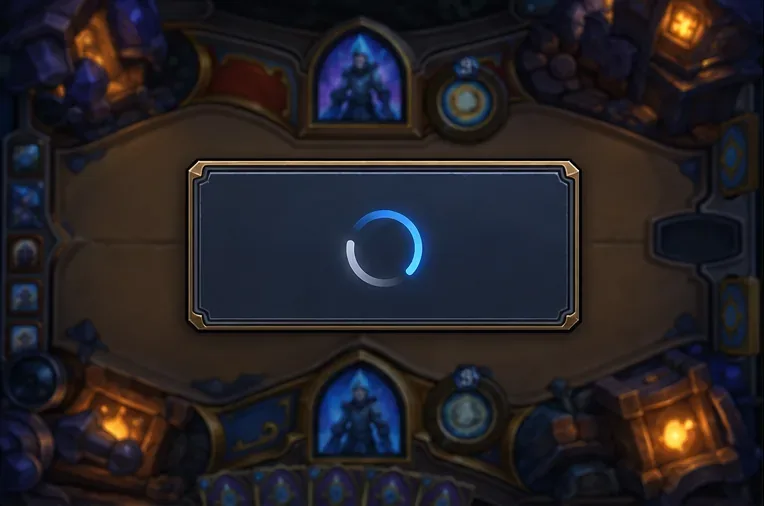
Ikona ponownego połączenia nad przyciemnioną planszą do gry w karty symbolizuje pętlę; daj pierwszej próbie czas na rozwiązanie, zanim zaczniesz ją powtarzać.
Jeśli właśnie pojawił się komunikat „Ponowne łączenie”, pozostaw Hearthstone otwarte przez chwilę i poczekaj, aż próba się zakończy. Jeśli problem będzie się powtarzał lub komunikat powróci, wyjdź z gry i uruchom ją ponownie. Wielokrotne wymuszanie zamknięcia i ponownego otwarcia klienta może po prostu spowodować ponowne uruchomienie tej samej zapisanej sesji gry, więc nie jest to przydatny test po pierwszym restarcie.
Starsza odpowiedź na forum Blizzard dotycząca zablokowanego ekranu ponownego połączenia mówi, że pętla może utrzymywać się, gdy mecz już się zakończył, upłynął limit czasu lub przeciwnik opuścił grę. Zaleca się, aby próba ponownego połączenia zakończyła się po upływie limitu czasu. Jeśli klient następnie przejdzie do menu głównego, odpowiedź sugeruje rozpoczęcie innego meczu solo lub treningowego i poddanie się po jego rozpoczęciu, a następnie ponowne uruchomienie Hearthstone. Potraktuj to jako starsze, specyficzne dla danej sytuacji obejście, a nie aktualne, gwarantowane rozwiązanie: etykiety menu i dostępne tryby mogą się zmieniać i może to nie dotyczyć pól bitew ani aktywnego przebiegu. Nie poddawaj meczu, który nadal oczekujesz na odzyskanie.
Na przykład, jeśli rozłączyłeś się z ukończonym meczem standardowym, a klient w końcu zgłasza, że nie może się ponownie połączyć, warto wypróbować stare obejście, o ile masz dostęp do menu. Jeśli gra nadal próbuje przywrócić mecz na żywo, poczekaj, zamiast rozpoczynać kolejny mecz.
2. Sprawdź wersję gry i aktualne informacje o usłudze
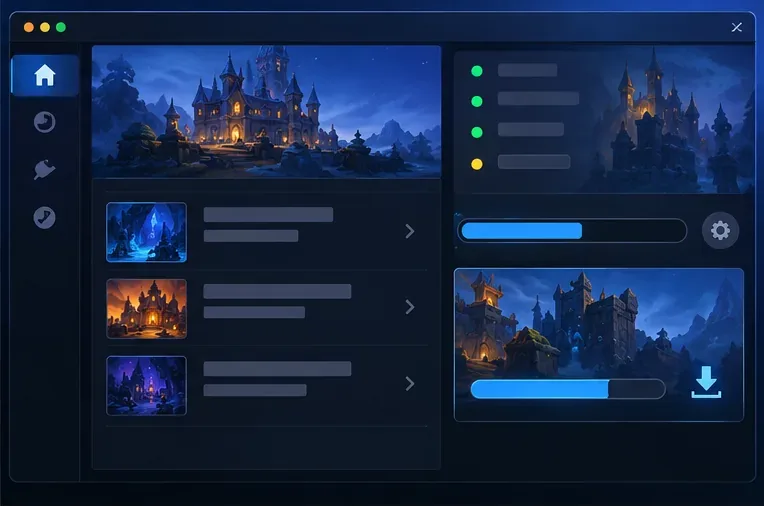
Panel aktualizacji gry i wskaźniki usług ilustrują sprawdzanie oczekującej aktualizacji klienta lub bieżącego powiadomienia o usłudze.
Przed wyczyszczeniem danych upewnij się, że Hearthstone zakończył aktualizację za pośrednictwem platformy, na której został zainstalowany. Na komputerze sprawdź Battle.net; na telefonie lub tablecie sprawdź oficjalny sklep z aplikacjami. Zainstaluj oczekującą aktualizację, zamknij grę i uruchom ją ponownie. Jeśli klient Battle.net lub urządzenie ma oczekujący restart, również go wykonaj.
Następnie sprawdź oficjalne forum aktualności i wsparcia technicznego Hearthstone, aby znaleźć aktualne powiadomienie o konserwacji lub kilka ostatnich zgłoszeń z tym samym czasem i trybem. Informacje o aktualizacji są przydatne w przypadku potwierdzonych poprawek, ale nie diagnozują one Twojego konta. Na dzień 7 października 2026 r., informacje o aktualizacji 36.6.3 z 1 października nie wspominają o poprawkach dotyczących ponownego łączenia się lub dołączania. Oznacza to, że gracz nie powinien zakładać, że najnowsza aktualizacja rozwiąże ten problem, chyba że Blizzard opublikuje późniejszą informację.
Jeśli inni gracze w tym samym trybie lub regionie zgłaszają ten sam objaw, poczekaj na oficjalne informacje, zanim ponownie spróbujesz naprawić klienta. Jeśli problem dotyczy jednego konta na różnych urządzeniach, takie porównanie może być przydatne w raporcie pomocy technicznej, ale nie dowodzi, że samo konto jest uszkodzone.
3. Porównaj połączenie, a nie tylko test prędkości
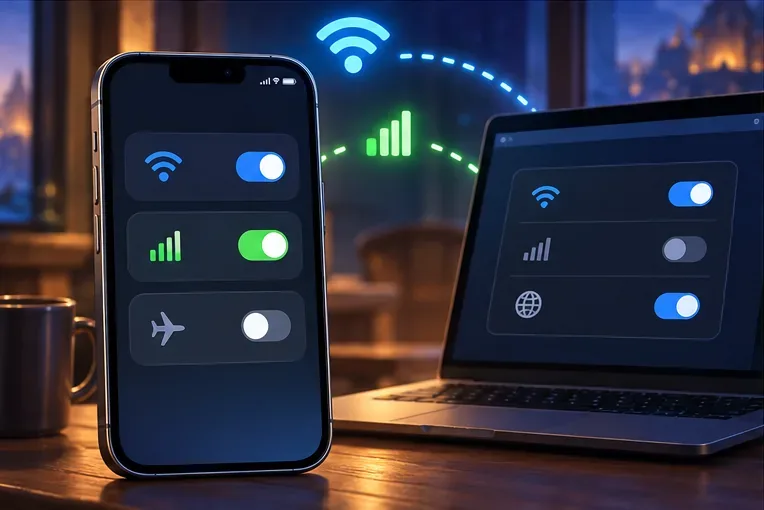
Porównaj sieć Wi-Fi z transmisją danych mobilnych lub inną zaufaną siecią, aby sprawdzić, czy pętla ponownego łączenia przebiega według jednej ścieżki połączenia.
Szybki test prędkości internetu nie wyklucza chwilowego spadku prędkości ani problemu z trasą między Hearthstone a usługą gry. Jeśli to możliwe, przełącz telefon z Wi-Fi na dane mobilne lub wypróbuj inną zaufaną sieć na komputerze. Jeśli Twój abonament komórkowy ma limit danych, testuj hotspot krótko. Jeśli pętla pojawia się tylko w jednej sieci, zrestartuj router zgodnie ze standardową instrukcją producenta i wstrzymaj pobieranie lub strumieniowanie dużych plików na czas testu.
Jeśli korzystasz z VPN, proxy, prywatnego filtra DNS lub blokady reklam na poziomie sieci, przetestuj tymczasowo bez niego, a następnie włącz go ponownie. Nie zostawiaj wyłączonej zapory sieciowej ani programu antywirusowego i nie kopiuj ustawień przekierowywania portów ani DNS z losowego posta na forum. Przydatny wynik to sprawdzenie, czy to samo konto może połączyć się z grą z innego połączenia, a nie stwierdzenie, że przyczyną jest jedno konkretne ustawienie routera.
Sprawdź również, czy data i godzina na urządzeniu są ustawiane automatycznie. Nieprawidłowy czas na urządzeniu może zakłócać bezpieczne logowanie i sprawdzanie połączenia. Jeśli ostatnio zmieniłeś region, podróżowałeś lub przełączałeś się między regionami Hearthstone, zanotuj, kiedy pętla się rozpoczęła i który region jest wybrany. Unikaj wielokrotnego zmieniania regionów, dopóki aktywny mecz nie zostanie przywrócony.
4. Napraw dane lokalne, a następnie zgłoś trwałą pętlę sesji
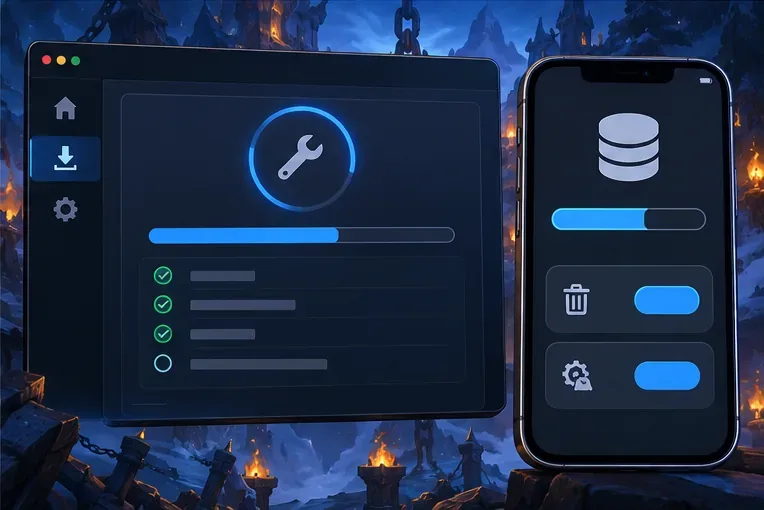
Skanowanie naprawy programu uruchamiającego i panel pamięci telefonu ilustrują lokalne opcje naprawy, które można wypróbować po sprawdzeniu aktualizacji i połączenia.
Na komputerze
W aplikacji Battle.net wybierz Hearthstone i uruchom dostępną opcję „Skanuj i napraw”. Poczekaj, aż zakończy działanie, zanim uruchomisz grę. Jeśli pętla się nie zakończy, zamknij zarówno Hearthstone, jak i Battle.net, uruchom ponownie komputer i przetestuj ponownie. Unikaj usuwania dowolnych folderów i edycji rejestru; te czynności mogą spowodować utratę ustawień lub kolejny problem bez czyszczenia sesji gry po stronie serwera.
Na Androidzie
Wskazówki Blizzarda dotyczące połączeń mobilnych zalecają sprawdzenie dostępności aktualizacji, przełączenie się między Wi-Fi a danymi mobilnymi, ponowne uruchomienie urządzenia, a następnie wyczyszczenie pamięci podręcznej lub danych Hearthstone za pomocą ustawień pamięci aplikacji na Androida. Zacznij od pamięci podręcznej. Wyczyszczenie danych aplikacji to skuteczniejszy reset i może spowodować wylogowanie lub konieczność ponownego pobrania plików gry, dlatego przed wybraniem tej opcji upewnij się, że możesz się ponownie zalogować. Jeśli wcześniejsze kroki zawiodą, Blizzard zaleca również odinstalowanie i ponowną instalację gry.
Na iPhonie lub iPadzie
Zaktualizuj Hearthstone z App Store, wymuś zamknięcie i ponowne uruchomienie, zrestartuj urządzenie i porównaj Wi-Fi z danymi mobilnymi. Jeśli pętla nadal występuje, zainstaluj ponownie z oficjalnego App Store po potwierdzeniu, że znasz prawidłowy login Battle.net. Ponowna instalacja może naprawić pliki lokalne, ale może nie rozwiązać problemu z zablokowanym zapisem meczu lub problemami z usługą.
Jeśli to samo konto zapętla się na więcej niż jednym urządzeniu i w więcej niż jednej sieci, podczas gdy inne konta lub gry działają, zaprzestań ponownego resetowania lokalnego i skontaktuj się z pomocą techniczną Blizzard lub opublikuj zgłoszenie na oficjalnym forum zgłaszania błędów Hearthstone. Podaj swoją platformę, wersję systemu operacyjnego, wersję Hearthstone, tryb gry, region, przybliżony czas rozłączenia, dokładny komunikat oraz testy urządzenia/sieci, które zostały wykonane. Nie podawaj hasła ani danych płatności. Raport pomocy technicznej może pomóc Blizzardowi ustalić, czy sesja wymaga interwencji z ich strony.
Sprawdź, czy poprawka zadziałała
Po każdej zmianie uruchom Hearthstone raz i sprawdź, czy pojawi się menu główne bez ponownego wyświetlania monitu o ponowne połączenie. Jeśli uda Ci się dotrzeć do menu, uruchom tryb z niskimi stawkami dopiero po upewnieniu się, że nie można już odzyskać poprzedniego meczu. Sprawdź, czy wczytuje się nowa gra i czy komunikat o ponownym połączeniu nie pojawia się ponownie. Jeśli jedna sieć działa, a inna nie, zachowaj ten wynik. Jeśli każde urządzenie i połączenie wraca do tej samej pętli, zgłoś to jako trwały problem z sesją, zamiast ponownie czyścić pamięć podręczną i instalować grę ponownie.
Nie ma obecnie oficjalnego oświadczenia potwierdzającego jedno uniwersalne rozwiązanie problemu nieskończonej pętli ponownego dołączania. Te kroki mogą oddzielić problem z lokalną aplikacją lub połączeniem od sesji, która może wymagać pomocy Blizzarda, ale nie gwarantują przywrócenia dopasowania ani stanu konta.