Strona główna
» 🎮 Esport
»
Jak naprawić kontroler Rocket League przesuwający się w lewo
Jak naprawić kontroler Rocket League przesuwający się w lewo
Twój samochód Rocket League skręca w lewo na prostej, mimo że kciuk nie dotyka drążka. Przed wymianą kontrolera sprawdź, czy samochód faktycznie skręca, kamera się obraca, czy też drugie urządzenie wejściowe wysyła polecenie. Te objawy mogą wyglądać podobnie, ale wymagają różnych rozwiązań.
W oficjalnej historii aktualizacji znajduje się odpowiedni kontekst rozwiązywania problemów z kamerą. Strona Znane problemy Rocket League, ostatnio aktualizowana 6 października 2026 r., zawiera listę poprawek w wersji 2.76 dotyczących przesunięcia kamery w trybie swobodnego patrzenia, które utrzymywało się w godzinach nadliczbowych, oraz niespójnego działania funkcji Invert Swivel między klawiaturą/myszą a kontrolerem. Wśród znanych problemów nie ma listy stałych ruchów w lewo. Nie wyklucza to niezgłoszonego błędu, a te poprawki kamery nie rozwiązują problemu z dryfem drążka. Przed założeniem, że problem spowodowała nowa aktualizacja, sprawdź oficjalną listę znanych problemów i najnowszych poprawek Rocket League .
Praktyczne podejście polega na zidentyfikowaniu problematycznego wejścia, dostosowaniu odpowiedniej strefy martwej, odizolowaniu połączenia ze sterownikiem i potwierdzeniu, czy problem dotyczy sprzętu.
1. Sprawdź, co przesuwa się w lewo
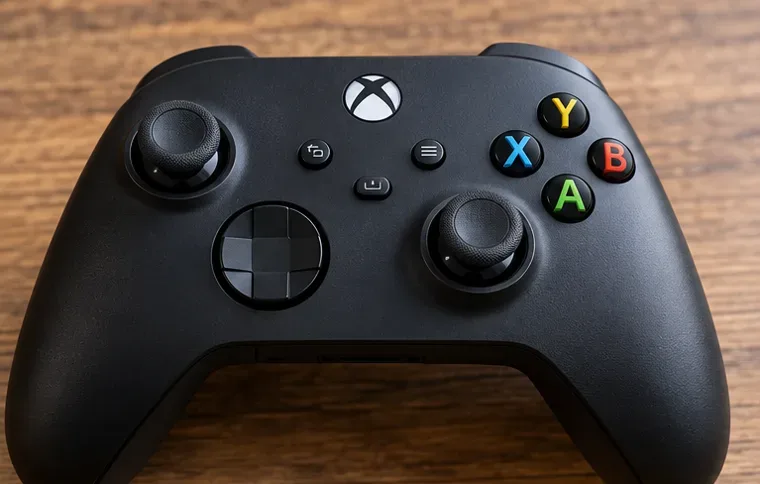
Dryf drążka oznacza, że kontroler zgłasza ruch, gdy jego drążek analogowy jest w spoczynku. Niewielkie przesunięcie w spoczynku może być widoczne, gdy martwa strefa gry jest niska. Martwa strefa to obszar w pobliżu środka drążka, który system sterowania ignoruje.
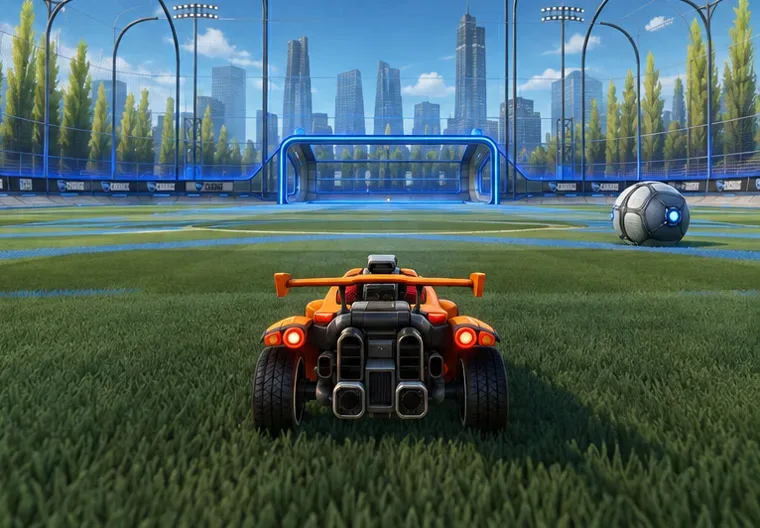
Otwórz tryb gry swobodnej i wybierz płaski fragment boiska. Stań twarzą do oznaczenia pola, pozwól samochodowi się uspokoić i całkowicie zdejmij kciuk z lewego drążka. Jedź do przodu, używając wyłącznie gazu. Unikaj dopalania, skoków, poślizgów i kontaktu z piłką, obserwując tor jazdy.
Samochód skręca w lewo: sprawdź, jak steruje lewy drążek, jakie ustawienia klawiatury możesz zastosować, lub jaki inny podłączony kontroler.
Obraz przesuwa się w lewo, podczas gdy samochód pozostaje na swoim torze: sprawdź prawy drążek sterowy i powiązania obrotowe kamery.
Samochód toczy się tylko w powietrzu: sprawdź ustawienia kierunkowe obrotu w powietrzu oraz wszelkie przyciski i manetki do nich przypisane.
Ruch pojawia się głównie podczas gry online: powtarza się w trybie swobodnym. Korekta sieciowa może przypominać niepożądany ruch, dlatego nie diagnozuj sprzętu na podstawie jednego incydentu online.
Ten test jest sugestią diagnostyczną, a nie wynikiem pomiaru. Powtórz go kilka razy, ponieważ kij może powrócić do innej pozycji spoczynkowej po każdym puszczeniu. Nie używaj pochyłej ściany ani podskakującego samochodu jako punktu odniesienia.
Podczas sprawdzania, czy nie ma niepożądanego skrętu, trzymaj kciuk z dala od lewego drążka.
2. Zwiększaj martwą strefę kontrolera tylko o tyle, ile jest to konieczne
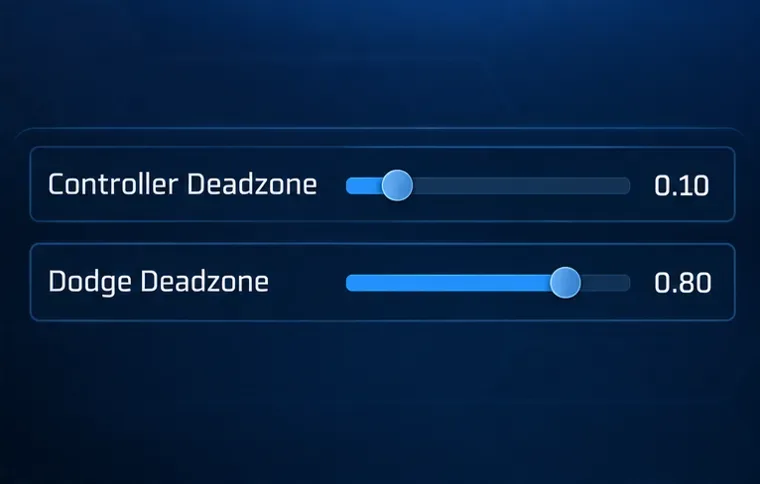
Otwórz Ustawienia i w sekcji Sterowanie poszukaj martwej strefy kontrolera . Zapisz aktualną wartość przed jej zmianą. Zwiększ ją nieznacznie, wróć do trybu swobodnej gry i powtórz ten sam test liniowy. Na przykład, jeśli aktualna wartość wynosi 0,05, próba ustawienia 0,08, a następnie 0,10 zapewni kontrolowane porównanie. Są to sugerowane wartości testowe, a nie oficjalne zalecane ustawienia ani gwarantowane rozwiązania.
Użyj najniższej wartości, która konsekwentnie ignoruje niepożądane sygnały, jednocześnie umożliwiając komfortowe, niewielkie korekty toru jazdy. Większa martwa strefa oznacza, że musisz przesunąć drążek dalej, zanim rozpoznasz drobną komendę. Jeśli dryf ustaje, ale sterowanie z bliska wydaje się powolne, oznacza to, że znalazłeś kompromis, a nie przywróciłeś drążkowi jego sprawność fizyczną.
Kontroler Deadzone i Dodge Deadzone to dwie różne rzeczy
Funkcja Dodge Deadzone kontroluje próg wychylenia drążka powiązany z unikiem kierunkowym podczas drugiego skoku. Podniesienie go nie jest właściwym pierwszym sposobem na naprawę układu kierowniczego pozostawionego na ziemi. Pozostaw go niezmienionym podczas diagnostyki układu kierowniczego, aby móc określić, która regulacja była istotna.
Zapowiedzi aktualizacji Psyonix z marca 2020 roku na Steamie dokumentują Deadzone kontrolera i Dodge Deadzone jako osobne ustawienia. Te historyczne ustawienia domyślne nie są powodem do nadpisywania bieżących preferencji ani zakładania, że każda bieżąca instalacja ma identyczne ustawienia domyślne.
Czułość sterowania i czułość w powietrzu wpływają na reakcję na sygnały wejściowe; nie zastępują one korekty niepożądanego sygnału wejściowego w spoczynku. Jeśli zmiana martwej strefy kontrolera nie zatrzymuje obrotu kamery, należy zbadać sygnał wejściowy kamery oddzielnie, zamiast zakładać, że progi sterowania i kamery zachowują się identycznie.
Dwie strefy martwe służą różnym celom; wyświetlane wartości stanowią przykłady, a nie uniwersalne zalecenia.
3. Odizoluj połączenie i oprogramowanie kontrolera
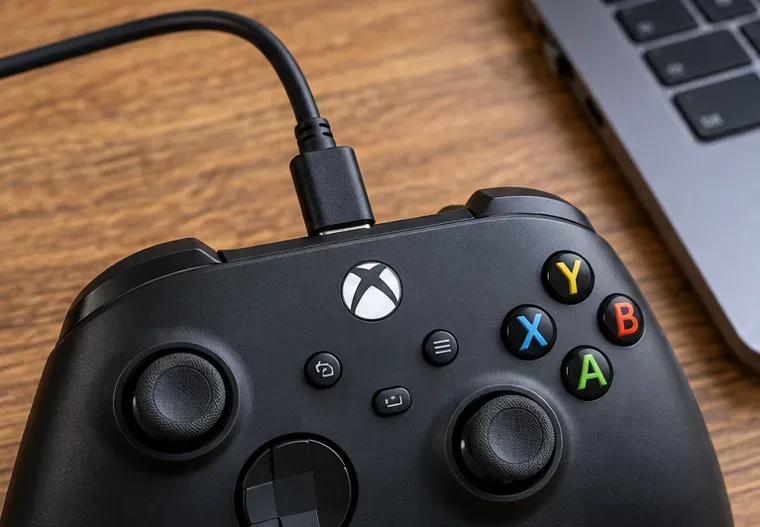
Zamknij Rocket League, podłącz jeden kontroler za pomocą sprawdzonego kabla USB i uruchom ponownie grę. Kabel służący tylko do ładowania nie może nawiązać połączenia przewodowego. Na komputerze PC tymczasowo odłącz zapasowe kontrolery, kierownice, drążki sterowe i inne urządzenia wejściowe do gier. Sprawdź, czy nie jest wciśnięty żaden klawisz klawiatury przypisany do sterowania lub ruchu kamery.
Użyj prostej ścieżki wprowadzania danych do tego porównania. Jeśli uruchamiasz grę za pomocą programu uruchamiającego Epic Games, zamknij Steam i wszelkie programy do remapowania kontrolerów, których nie potrzebujesz dla tego kontrolera. Jeśli zazwyczaj potrzebujesz programu do mapowania dla zapewnienia kompatybilności, przetestuj czysty profil bez makr ani niestandardowych przesunięć drążków. Przywróć normalną konfigurację, jeśli zmiana nie pomoże.
Jeśli grasz przez Steam
Sprawdź konfigurację kontrolera gry i profil Steam Input. Usuń niestandardowe przypisania drążka lub akcje kierunkowe, które mogłyby wyjaśniać problem. Jeśli kontroler działa z natywnym wejściem, porównaj sesję z wyłączonym Steam Input ze standardową konfiguracją. Jeśli kontroler całkowicie przestanie działać, przywróć ustawienie, zamiast traktować to jako udane rozwiązanie problemu z dryfem.
Wskazówki dotyczące rozwiązywania problemów z kontrolerem firmy Epic zalecają podłączenie go przed uruchomieniem, odłączenie innych urządzeń wejściowych i wypróbowanie połączenia USB. Niektóre opublikowane instrukcje Steam używają starszych oznaczeń interfejsu, więc postępuj zgodnie z opcjami kontrolera dostępnymi w zainstalowanym kliencie, zamiast szukać w nieskończoność przestarzałego pola wyboru. Oficjalna sekcja pomocy technicznej Rocket League to punkt wyjścia do uzyskania pomocy dotyczącej kontrolerów dla konkretnych platform.
Jeśli USB eliminuje objawy, porównaj drugi kabel lub port, a następnie ponownie przetestuj sieć bezprzewodową. To pozwoli zidentyfikować połączenie lub ścieżkę oprogramowania jako przydatny trop; nie dowodzi to jednak, że Bluetooth spowodował fizyczne zużycie pamięci.
Połączenie danych przez USB stanowi przydatne porównanie ze standardową konfiguracją bezprzewodową lub konfiguracją mapowaną.
4. Porównaj sprzęt, zaktualizuj go i sprawdź wynik
Wypróbuj ten sam kontroler w innej grze, wykonując test neutralnego wejścia. Różne gry używają różnych martwych stref, więc samo zaliczenie tego testu nie dowodzi, że drążek jest idealnie wyśrodkowany. Jeśli Twoja platforma lub narzędzie do obsługi kontrolera oferuje test wejścia, obserwuj drążek w spoczynku, poruszaj nim w lewo i w prawo, a następnie wielokrotnie go zwalniaj. Ciągłe, niepożądane ruchy poziome dają więcej informacji niż pojedynczy odczyt.
Następnie wypróbuj inny kontroler w Rocket League z tymi samymi ustawieniami i połączeniem. Jeśli oryginalny kontroler dryfuje, a zamiennik nie, to oryginalny sprzęt staje się większym podejrzaniem. Jeśli oba zachowują się tak samo, sprawdź ponownie ustawienia powiązań, mapowania i ustawienia specyficzne dla gry.
Skorzystaj z instrukcji producenta dotyczących aktualizacji i resetowania
W przypadku PS5 instrukcje Sony dotyczące rozwiązywania problemów z kontrolerem DualSense opisują wyłączenie konsoli, odłączenie kontrolera i przytrzymanie tylnego przycisku resetowania przez co najmniej pięć sekund przed ponownym podłączeniem przez USB i naciśnięciem przycisku PS. Skorzystaj z instrukcji dotyczących konkretnego modelu kontrolera; lokalizacje i procedury resetowania nie są uniwersalne.
Sprawdź, czy zanieczyszczenia nie utrudniają ruchu drążka. Po wyłączeniu kontrolera przetrzyj jego zewnętrzną część, stosując metodę czyszczenia zalecaną przez producenta. Nie wlewaj płynu do otworu drążka ani nie zakładaj, że otwieranie kontrolera jest konieczne. Uporczywe przesuwanie może wymagać naprawy gwarancyjnej, profesjonalnej naprawy lub wymiany.
Użyj płaskiej powierzchni do swobodnej zabawy i powtórz ten sam test w linii prostej po każdej zmianie; ilustracja nie pokazuje zmierzonych wyników.
Jak stwierdzić, czy naprawa jest wystarczająco dobra
Powtórz oryginalny test swobodnej gry po każdej znaczącej zmianie, a następnie uruchom grę ponownie i przetestuj ponownie. Sprawdź również drobne korekty sterowania, kontrolę w powietrzu i celowe uniki przed powrotem do meczów rankingowych. Ustawienie, które ukrywa dryf, ale sprawia, że normalne poruszanie się jest niewygodne, to tymczasowe obejście.
Wynik
Co robić dalej
Niewielkie zwiększenie martwej strefy powoduje zatrzymanie skrętu w lewo
Należy zachować najmniejszą wiarygodną wartość i monitorować, czy wymagana wartość rośnie z czasem.
Tylko kamera porusza się w lewo
Sprawdź właściwe mocowanie kijka i kamery; porównaj z udokumentowanymi ustawieniami kamery.
Dryf znika dzięki czystej, okablowanej ścieżce wejściowej
Ponownie wprowadzaj sieć bezprzewodową lub przeprowadzaj ponowne mapowanie po kolei, aby zidentyfikować wyzwalacz.
Problem dotyczy jednego kontrolera w testach
W celu uzyskania informacji o serwisie lub naprawie skontaktuj się z producentem.
W grze Rocket League driftuje się tylko wieloma kontrolerami
Zarejestruj platformę, wersję gry, ustawienia i kroki odtwarzania dla pomocy technicznej Epic.
Celem jest powtarzalność neutralnego sterowania i przewidywalność. Gdy już będziesz w stanie puścić drążek, jechać prosto bez niespodziewanego skrętu w lewo i nadal dokonywać precyzyjnych korekt, Twoje rozwiązywanie problemów przyniesie satysfakcjonujący rezultat.