Jak naprawić kod błędu Rainbow Six Siege 2-0x0000d00a
Kod błędu Rainbow Six Siege 2-0x0000d00a pojawia się, gdy gra traci połączenie z serwerem matchmakingu. Strona z kodami błędów Ubisoftu zaleca ponowne uruchomienie gry. Jeśli to nie pomoże, sprawdź status usługi Live Ubisoftu i wykonaj poniższe testy połączenia, zaczynając od najmniej uciążliwych kroków.
Matchmaking to usługa online, która grupuje graczy i rozpoczyna mecze. Utrata połączenia sama w sobie nie oznacza awarii internetu: przyczyną może być serwer gry, tymczasowa trasa między domem a Ubisoftem, router lub ustawienia bezpieczeństwa. Opis kodu Ubisoftu identyfikuje utratę połączenia matchmakingowego, ale nie wskazuje jednej, uniwersalnej przyczyny na urządzeniu każdego gracza.
Jeśli bierzesz udział w meczu rankingowym, nie wychodź z niego wielokrotnie, próbując losowych poprawek. Siege może nałożyć tymczasową sankcję lub karę za rozłączenie z meczu rankingowego. Jeśli mecz już trwa, połącz się ponownie, gdy to możliwe, i zapoznaj się z aktualnymi informacjami pomocy technicznej Ubisoftu przed testowaniem zmian powodujących zakłócenia.
Przed przystąpieniem do rozwiązywania problemów
Miej pod ręką swoją platformę (PC, PlayStation lub Xbox), zanotuj przybliżony czas i region oraz pamiętaj, czy błąd wystąpił podczas uruchamiania, podczas dołączania do gry, czy po pewnym czasie gry. Te dane pomogą odróżnić problem z kontem lub usługą od niestabilnego połączenia domowego. Nie musisz od razu reinstalować gry ani zmieniać zaawansowanych ustawień routera.
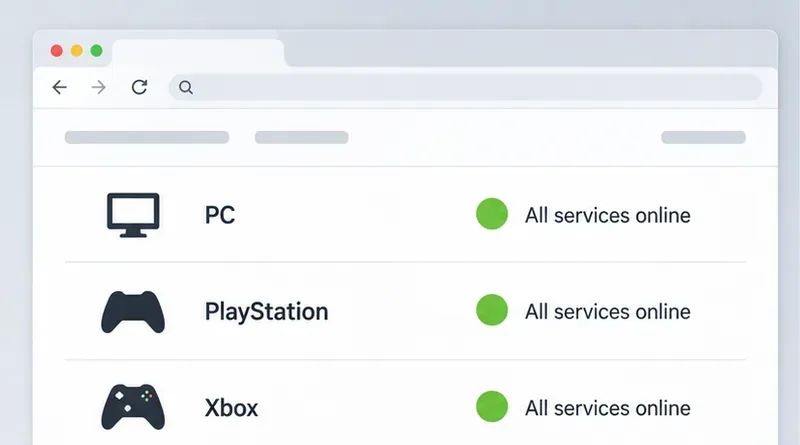
Przykładowa strona ze stanem pokazuje wiersze platform z zielonymi wskaźnikami. Aby sprawdzić aktualny stan, sprawdź stronę Ubisoftu na żywo.
Krok 1: Sprawdź status usługi na żywo Ubisoft
Otwórz stronę Ubisoft Rainbow Six Siege Service Status i sprawdź wiersz odpowiadający Twojej platformie. Strona może się zmienić podczas rozwiązywania problemu, więc odśwież ją, jeśli błąd będzie się powtarzał. Poszukaj również oficjalnego powiadomienia o konserwacji lub serwisie, dostępnego na kanałach wsparcia Ubisoft.
Jeśli usługi Siege dla Twojej platformy wskazują na awarię lub planowaną konserwację, poczekaj, aż Ubisoft przywróci usługę, a następnie ponownie uruchom grę. Zmiana DNS, przekierowanie portów routera, ponowna instalacja gry lub zresetowanie konsoli nie naprawią awarii po stronie Ubisoft. Jeśli strona stanu nie wskazuje problemu, kontynuuj; normalny stan nie wyklucza krótkotrwałego lub regionalnego problemu z połączeniem.
Ogólne okno programu uruchamiającego wyświetla kontrolkę ponownego uruchomienia; przed ponownym uruchomieniem programu Siege należy go całkowicie zamknąć.
Krok 2: Zamknij i uruchom ponownie Siege
Konkretne zalecenia Ubisoftu dotyczące błędu 2-0x0000d00a to ponowne uruchomienie gry. Przejdź do pulpitu lub ekranu głównego konsoli, upewnij się, że Siege nie jest już uruchomiony i uruchom go ponownie. Na komputerze PC zamknij Ubisoft Connect lub Steam, jeśli program uruchamiający wydaje się zablokowany, a następnie otwórz go ponownie i uruchom grę z poziomu standardowej biblioteki.
Na PlayStation lub Xboksie zamknij grę z menu gry, zamiast po prostu wracać do ekranu głównego konsoli. Jeśli normalne zamknięcie nie pomoże, uruchom ponownie konsolę za pomocą standardowego menu zasilania. Unikaj przerywania aktualizacji systemu lub odłączania konsoli, która nadal się wyłącza. Spróbuj raz skorzystać z funkcji matchmakingu po ponownym uruchomieniu; jeśli zadziała, możesz przerwać.
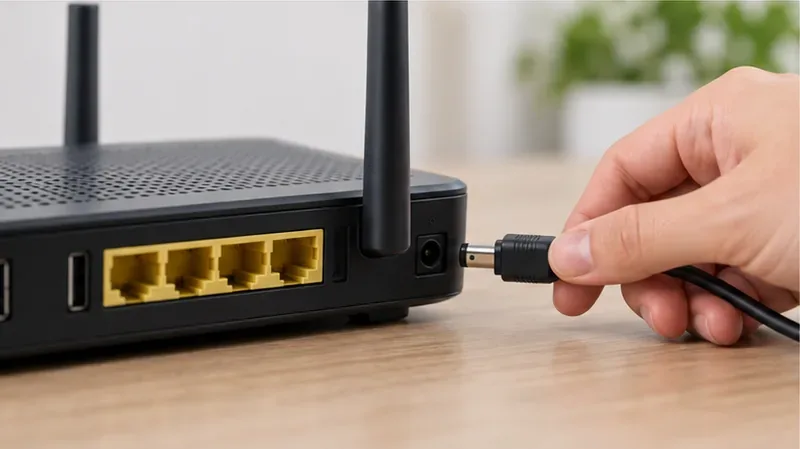
Ponowne uruchomienie routera następuje poprzez chwilowe odłączenie kabla zasilającego po wstrzymaniu aktywnych pobierań i aktualizacji.
Krok 3: Uruchom ponownie modem i router
Modem łączy Twój dom z dostawcą internetu; router udostępnia to połączenie Twoim urządzeniom. Jeśli ponowne uruchomienie gry nie pomogło, wstrzymaj pobieranie dużych plików, streaming i tworzenie kopii zapasowych w chmurze, a następnie uruchom ponownie sprzęt sieciowy przyciskiem zasilania lub odłączając na chwilę kabel zasilający. Jeśli masz oddzielny modem i router, wyłącz oba urządzenia, podłącz modem ponownie, poczekaj, aż kontrolki połączenia się uspokoją, a następnie włącz router. Odczekaj kilka minut na ponowne połączenie z siecią przed uruchomieniem Siege.
To normalny restart, a nie przywrócenie ustawień fabrycznych. Nie naciskaj i nie przytrzymuj wgłębionego przycisku Reset: może to spowodować usunięcie nazwy sieci Wi-Fi, hasła i ustawień operatora. Jeśli Twój dostawca internetu dostarczył modem i router, postępuj zgodnie z instrukcjami restartu. Sprawdź, czy inne urządzenia mogą otwierać strony internetowe po restarcie, a następnie przetestuj Siege ponownie.
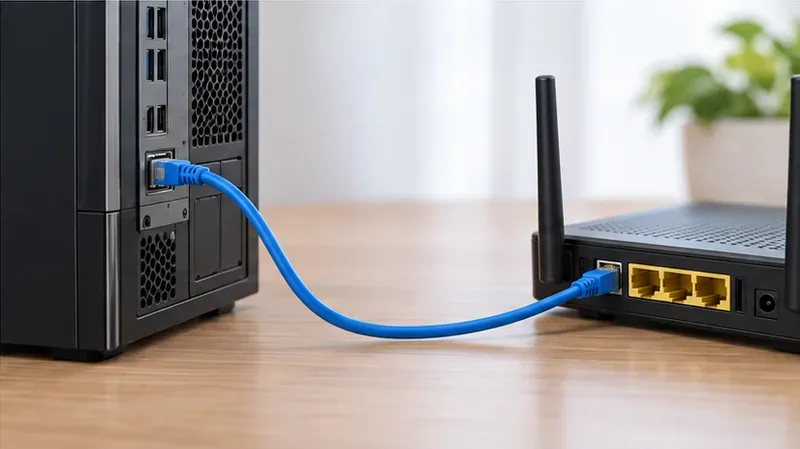
Kabel Ethernet łączy komputer stacjonarny bezpośrednio z routerem, co pozwala na przeprowadzenie bardziej stabilnego testu połączenia.
Krok 4: Sprawdź stabilność połączenia
Siła sygnału Wi-Fi, zakłócenia i inne czynniki związane z ruchem w domu mogą powodować krótkie spadki, które łatwo przeoczyć podczas zwykłego przeglądania stron internetowych. Jeśli grasz na komputerze PC lub konsoli podłączonej do stacji dokującej i masz kabel Ethernet, podłącz się bezpośrednio do routera i przetestuj Siege. Test przewodowy jest przydatny, ponieważ usuwa Wi-Fi ze ścieżki; nie zmienia serwerów Ubisoftu ani nie gwarantuje rozwiązania problemu.
Jeśli Ethernet nie jest praktyczny, podejdź bliżej routera, tymczasowo wstrzymaj inne działania wymagające dużej przepustowości i porównaj wyniki. Sprawdź, czy inne urządzenia nie tracą połączenia w tym samym czasie. Jeśli kilka urządzeń ma problemy, skontaktuj się z dostawcą internetu lub zapoznaj się z jego notatką serwisową. Jeśli tylko Siege nie działa, a inne usługi działają, przejdź do kolejnych sprawdzeń.
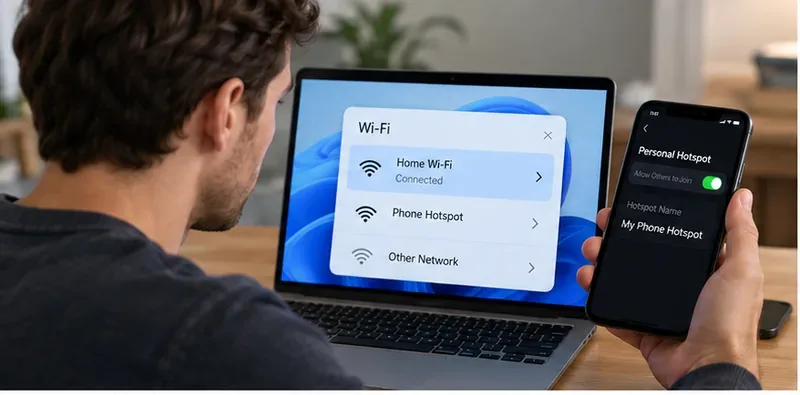
Hotspot telefoniczny może posłużyć jako krótki test porównawczy z połączeniem domowym; najpierw sprawdź limit danych mobilnych.
Krok 5: Porównaj z inną siecią
Krótki test na innym połączeniu może pokazać, czy problem dotyczy sieci domowej. Jeśli masz odpowiednie uprawnienia i wystarczającą ilość danych mobilnych, podłącz komputer do hotspotu telefonicznego lub przetestuj konsolę w innej zaufanej sieci. Nie pobieraj aktualizacji przez limitowane połączenie mobilne. Rozłącz się po upewnieniu się, że Siege może nawiązać połączenie z systemem matchmakingu.
Jeśli Siege łączy się z siecią alternatywną, ale nie z siecią domową, wskazuje to na router domowy, trasę dostawcy lub konfigurację sieci lokalnej; nie jest to identyfikowane. Jeśli ten sam błąd pojawia się w dwóch niezależnych sieciach, bardziej prawdopodobne stają się usługi Ubisoft, instalacja gry lub problem z kontem/platformą. Sprawdź ponownie stronę stanu i zachowaj wynik porównania dla pomocy technicznej.
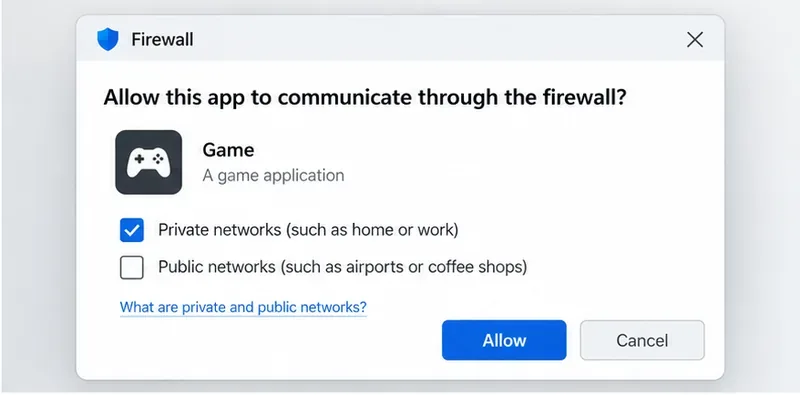
Okno dialogowe uprawnień zapory pokazuje, że ogólna gra jest dozwolona w sieci prywatnej; użyj zapory zainstalowanej na swoim komputerze.
Krok 6: Sprawdź sieć VPN, zaporę sieciową i filtrowanie zabezpieczeń
Na komputerze PC tymczasowo rozłącz VPN lub proxy, jeśli z nich korzystasz, a następnie wypróbuj Siege na swoim standardowym połączeniu. VPN zmienia trasę ruchu; może pomóc w wyizolowaniu problemu z routingiem, ale może również powodować opóźnienia lub być blokowany przez usługę. Nie używaj VPN jako stałego rozwiązania bez sprawdzenia aktualnych zasad gry i warunków swojego dostawcy.
Sprawdź Zaporę systemu Windows lub pakiet zabezpieczeń, z którego faktycznie korzystasz. Upewnij się, że Rainbow Six Siege i Ubisoft Connect nie są blokowane w Twojej zaufanej sieci prywatnej. Jeśli nie masz pewności, który plik wykonywalny lub reguła dotyczy gry, skorzystaj z pomocy aplikacji zabezpieczającej lub pomocy technicznej Ubisoft, zamiast zezwalać na wszystkie programy lub wyłączać zaporę. Przywróć wszelkie tymczasowe ustawienia testowe po sprawdzeniu. Gracze konsolowi mogą pominąć ten krok, który dotyczy wyłącznie komputerów PC.
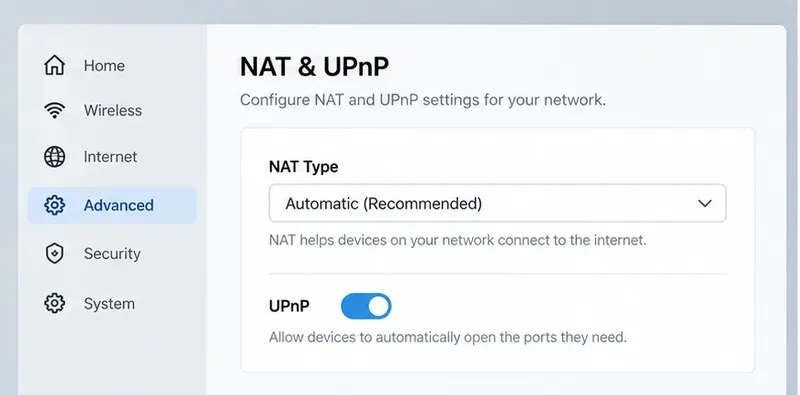
Przykład ogólnych ustawień routera pokazuje sterowanie NAT i UPnP; menu routera i zalecane wartości różnią się w zależności od modelu.
Krok 7: Sprawdź ustawienia NAT routera tylko wtedy, gdy wcześniejszy punkt kontrolny tam jest
NAT (Network Address Translation) pozwala wielu urządzeniom korzystać z jednego publicznego adresu internetowego. Ścisły lub podwójny NAT może zakłócać niektóre połączenia wieloosobowe, ale sam błąd 2-0x0000d00a nie dowodzi, że przyczyną jest NAT. Najpierw sprawdź test sieciowy konsoli lub stan routera. Jeśli konsola zgłasza restrykcyjny NAT, zapoznaj się z instrukcją producenta routera lub skontaktuj się z dostawcą internetu.
Niektóre routery oferują UPnP, funkcję, która pozwala urządzeniom w sieci domowej żądać potrzebnych mapowań sieci. Decyzja o jej włączeniu zależy od routera, sieci i preferencji bezpieczeństwa. Zmieniaj jedno ustawienie na raz, zanotuj oryginalną wartość i testuj Siege po każdej zmianie. Unikaj umieszczania konsoli lub komputera w strefie DMZ routera, wyłączania funkcji bezpieczeństwa na dużą skalę lub przekierowywania losowych portów z nieoficjalnej listy. Jeśli Twój dostawca korzysta z NAT klasy operatorskiej lub w Twoim domu znajduje się wiele routerów, zapytaj dostawcę, jak bezpiecznie skonfigurować dostęp do trybu wieloosobowego.
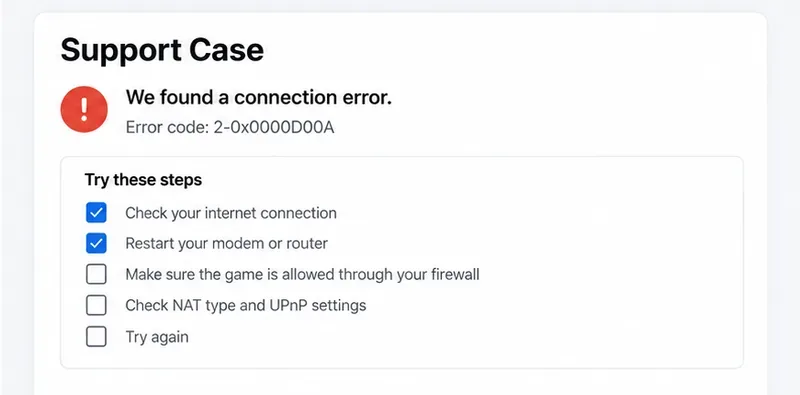
Przykładowa lista kontrolna pomocy technicznej zawiera kod błędu i szczegóły rozwiązywania problemów, które należy zebrać przed skontaktowaniem się z pomocą techniczną.
Krok 8: Skontaktuj się z pomocą techniczną Ubisoft, podając przydatne informacje
Jeśli błąd nadal występuje po ponownym uruchomieniu i podstawowym sprawdzeniu sieci, otwórz artykuł Ubisoftu dotyczący błędu 2-0x0000d00a i postępuj zgodnie z jego aktualnymi zaleceniami. Możesz również skorzystać z poradnika Ubisoftu dotyczącego łączności w Rainbow Six Siege na PC, aby rozwiązać problemy na komputerach PC, lub skontaktować się z Ubisoftem za pośrednictwem strony pomocy technicznej dla swojej platformy.
Podaj dokładny kod, platformę, przybliżony czas i strefę czasową, kraj lub region, informację, czy strona ze stanem usługi wskazywała na problem, oraz co się stało w sieci Ethernet lub innej. Wymień wszelkie przetestowane zmiany w sieciach VPN, zaporach sieciowych lub routerach oraz czy inne gry online działały w tym samym czasie. Nie wysyłaj haseł, danych płatności ani jednorazowych kodów weryfikacyjnych. Jeśli Ubisoft potwierdzi awarię, poczekaj na aktualizację usługi, zamiast powtarzać lokalne zmiany.
Jak sprawdzić, czy poprawka zadziałała
Siege osiąga poziom matchmakingu i umożliwia dołączenie do rozgrywki bez konieczności ponownego pokazywania kodu.
Wynik pozostaje stabilny po jednym normalnym restarcie gry i późniejszej sesji.
Jeśli błąd wystąpi ponownie, zanotuj godzinę i informację, czy zmienił się status usługi, sieć domowa lub platforma.
W przypadku tego kodu zacznij od kroku wskazanego przez Ubisoft – uruchom ponownie Siege – a następnie skorzystaj ze strony ze stanem na żywo i prostych porównań połączeń, aby zawęzić przyczynę. Zmiany w konfiguracji routera zarezerwuj na przypadki, gdy dowody wskazują na sieć domową, i skontaktuj się z pomocą techniczną Ubisoft, gdy błąd będzie się powtarzał w różnych sieciach lub na różnych platformach.