Strona główna
» 🎮 Esport
»
Jak naprawić kod błędu 8012 w grze Dead by Daylight: „Początkowa kontrola umiejętności nie powiodła się”
Jak naprawić kod błędu 8012 w grze Dead by Daylight: „Początkowa kontrola umiejętności nie powiodła się”
Kod błędu Dead by Daylight 8012 z komunikatem „Początkowy test umiejętności nie powiódł się” może zatrzymać grę przed powrotem do normalnego trybu online. Najbardziej przydatne pytanie brzmi nie: „Którą losową poprawkę powinienem wypróbować?”, ale: „Czy to problem z usługą Dead by Daylight, problem z połączeniem po mojej stronie, czy problem z lokalnym komputerem?”. To rozróżnienie decyduje, czy należy poczekać, rozwiązać problemy z siecią, czy naprawić instalację.
Według stanu na 7 października 2026 r. publiczna strona pomocy technicznej Behaviour Interactive nie zawierała dedykowanego artykułu, który powiązałby błąd 8012 z jedną potwierdzoną przyczyną. Behaviour publikuje jednak oficjalne wskazówki dotyczące problemów z siecią, weryfikacji plików, konfliktów oprogramowania w tle oraz błędów uruchamiania oprogramowania anty-cheat. Poniższa sekwencja korzysta z tych własnych ścieżek rozwiązywania problemów, zamiast traktować nieoficjalne wyjaśnienie jako fakt.
Przykład ilustrujący: błąd pojawia się zaraz po uruchomieniu
Przykład ilustrujący: Alex uruchamia Dead by Daylight na komputerze z systemem Windows po normalnym graniu poprzedniego wieczoru. Gra przechodzi przez wstępne testy online, a następnie wyświetla kod błędu 8012 i komunikat „Wstępne sprawdzenie umiejętności nie powiodło się”. Alex nie zmieniał plików gry, ale system Windows i kilka narzędzi sprzętowych zostały ostatnio zaktualizowane. Zamiast od razu przeprowadzać ponowną instalację, Alex stosuje czteroetapowy proces izolacji: sprawdź, czy problem nie dotyczy wyłącznie komputera, odśwież połączenie, weryfikację plików gry, a następnie sprawdź zaporę sieciową lub zakłócenia oprogramowania działającego w tle.
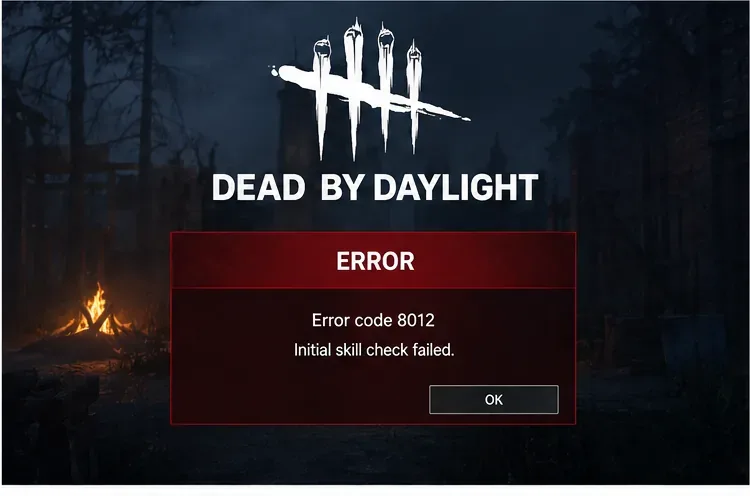
Reprezentatywny widok sformułowania zgłoszonego błędu. Dokładny wygląd okna dialogowego może się różnić w zależności od wersji i platformy Dead by Daylight, dlatego jako identyfikatora należy używać tekstu i kodu, a nie stylu wizualnego.
Krok 1: Czy błąd 8012 występuje, ponieważ usługi Dead by Daylight są niedostępne?
Zacznij tutaj, ponieważ lokalna naprawa nie rozwiąże problemu awarii po stronie serwera. Zamknij błąd, uruchom ponownie grę z biblioteki swojej platformy i sprawdź oficjalne strony pomocy technicznej Behaviour oraz oficjalne kanały komunikacji Dead by Daylight, aby uzyskać aktualne powiadomienie o incydencie. Behaviour prowadzi stronę główną pomocy technicznej Dead by Daylight i wymienia zweryfikowane kanały społecznościowe w oficjalnym katalogu mediów społecznościowych .
Jeśli oficjalne powiadomienie informuje o pogorszeniu jakości logowania, matchmakingu lub usług online, należy zaprzestać zmiany ustawień lokalnych i poczekać na rozwiązanie problemu. Jeśli nie ma żadnego aktualnego problemu, a inne usługi online działają prawidłowo, można kontynuować korzystanie z własnego połączenia. W podanym przykładzie Alex nie znalazł oficjalnego powiadomienia o awarii, więc kolejnym rozsądnym celem jest trasa między komputerem a usługami Dead by Daylight.
Krok 2: Czy Twój komputer może nawiązać czyste, stabilne połączenie?
Poradnik rozwiązywania problemów sieciowych Behaviour zaleca korzystanie z połączenia przewodowego, jeśli to możliwe, zamknięcie innych aplikacji, aktualizowanie systemu Windows i gry, wyłączanie i włączanie modemu/routera, odświeżanie DNS, sprawdzanie NAT, upewnianie się, że gra Dead by Daylight nie jest blokowana przez zaporę systemu Windows, a także wyłączanie serwera proxy, jeśli powoduje zakłócenia.
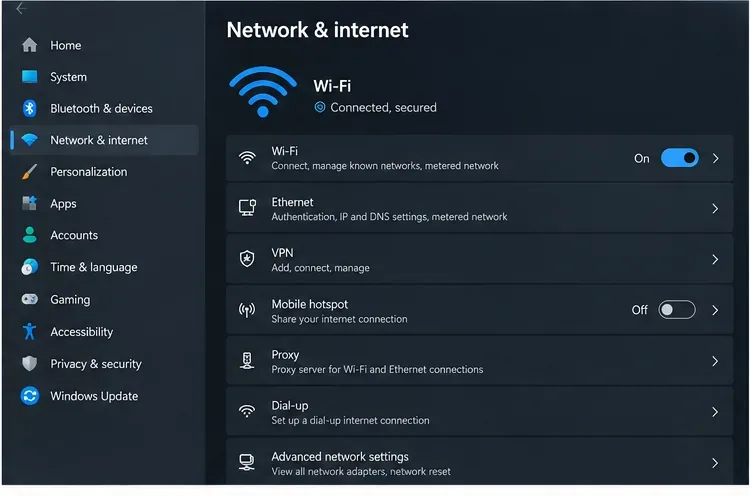
Przed zmianą ustawień głębszych sprawdź, czy komputer jest połączony z siecią i internetem w systemie Windows. Test połączenia przewodowego Ethernet jest przydatny, gdy stabilność połączenia Wi-Fi jest niepewna.
Aby wykonać pierwsze praktyczne podejście, zamknij Dead by Daylight i program uruchamiający, a następnie uruchom ponownie komputer. Uruchom ponownie modem/router, jeśli inne urządzenia wykazują niestabilną łączność. Jeśli korzystasz z Wi-Fi, przetestuj sieć Ethernet, jeśli jest dostępna. Unikaj przechodzenia bezpośrednio do „Resetowania sieci” w systemie Windows; Microsoft opisuje to jako ostateczność, ponieważ usuwa i ponownie instaluje karty sieciowe i może wymagać ponownej konfiguracji oprogramowania VPN lub sieci wirtualnej.
Jeśli podstawowa łączność wygląda na sprawną, ale 8012 nadal występuje, udokumentowana przez Behaviour sekwencja odświeżania DNS w systemie Windows to ipconfig /release, następnie ipconfig /renew, następnie ipconfig /flushdns, a następnie restart. Uruchom wiersz polecenia z wymaganymi uprawnieniami na komputerze. W tym przykładzie Alex najpierw testuje prostszą trasę restartu i połączenia przewodowego, zanim zajmie się DNS, ponieważ zmienia ona mniej i jest łatwiejsza do odwrócenia.
Krok 3: Czy pliki instalacyjne Dead by Daylight są nienaruszone?
Jeśli sieć jest stabilna i nie ma zgłoszonych problemów z usługą, zweryfikuj pliki gry. Behaviour oferuje dedykowany poradnik weryfikacji plików obejmujący Steam, Epic Games Store i aplikację Xbox dla systemu Windows.
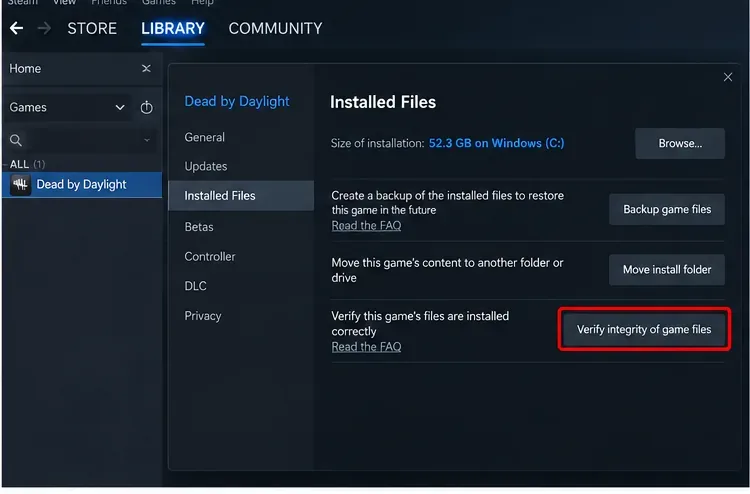
Na Steamie otwórz Właściwości Dead by Daylight, wybierz Zainstalowane pliki i uruchom opcję Sprawdź integralność plików gry. Aktualna dokumentacja pomocy technicznej Steam korzysta z tej samej ścieżki.
W aktualnych kompilacjach Steam kliknij prawym przyciskiem myszy Dead by Daylight w Bibliotece, wybierz Właściwości , otwórz Zainstalowane pliki i wybierz Weryfikuj integralność plików gry . Oficjalne instrukcje weryfikacji Steam firmy Valve wskazują, że skanowanie może potrwać kilka minut i że niektóre lokalne pliki konfiguracyjne mogą nie przejść weryfikacji. W Epic Games Store skorzystaj z menu Biblioteki gry i wybierz Weryfikuj. W aplikacji Xbox dla systemu Windows otwórz stronę Zarządzaj grą, następnie Pliki, a następnie Weryfikuj i napraw.
Poczekaj na zakończenie weryfikacji przed ponownym uruchomieniem gry. Nie zakładaj, że naprawiony plik dowodzi, że uszkodzenie pliku było jedyną przyczyną; przydatnym testem jest sprawdzenie, czy ten sam błąd 8012 powróci po normalnym uruchomieniu zweryfikowanej instalacji.
Krok 4: Czy uruchamianie jest blokowane przez Zaporę systemu Windows, serwer proxy lub oprogramowanie działające w tle?
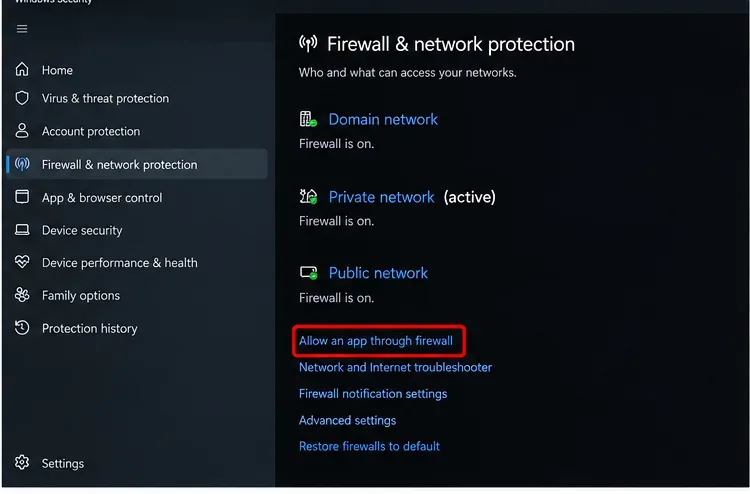
Funkcja Behaviour wyraźnie informuje graczy, aby upewnili się, że Dead by Daylight nie jest blokowany przez Zaporę systemu Windows i zaznacza, że sieci współdzielone, w tym sieci szkolne lub uniwersyteckie, mogą narzucać własne ograniczenia zapory. Zaleca również sprawdzenie, czy serwer proxy nie koliduje z programem. Nie rozwiązuj tego problemu, trwale wyłączając zaporę. Zamiast tego upewnij się, że gra i jej program uruchamiający są dozwolone w aktywnym profilu sieciowym systemu Windows, lub przetestuj grę z innej zaufanej sieci, jeśli bieżąca sieć jest zarządzana przez kogoś innego.
Zabezpieczenia systemu Windows udostępniają opcję „Zezwalaj aplikacji na dostęp przez zaporę”. Sprawdź uprawnienia, zamiast pozostawiać zaporę wyłączoną.
Jeśli błąd pojawił się po niedawnej zmianie zabezpieczeń lub sterownika, warto również odizolować oprogramowanie działające w tle. Komunikat Behaviour z 17 lipca 2026 r. o błędzie uruchamiania EAC informuje, że aktualizacja zabezpieczeń może wymagać nowszych wersji niektórych narzędzi RGB lub płyt głównych, narzędzi do strojenia procesora/karty graficznej, narzędzi BIOS, narzędzi do monitorowania sprzętu, narzędzi do aktualizacji OEM oraz niektórych programów antywirusowych i anty-cheat. Komunikat ten dotyczy błędu uruchamiania EAC, a nie potwierdzonej definicji kodu 8012, dlatego należy go używać tylko wtedy, gdy problemowi z kodem 8012 towarzyszy ostrzeżenie programu anty-cheat lub oprogramowania/sterownika.
W przypadku niewyjaśnionych konfliktów po stronie komputera, Behaviour zaleca również przeprowadzenie czystego rozruchu . Procedura czystego rozruchu systemu Windows firmy Microsoft uruchamia system z niezbędnymi sterownikami i programami startowymi, co pozwala na odizolowanie oprogramowania powodującego zakłócenia. Śledź wszystkie wyłączone programy, aby móc przywrócić normalne uruchamianie.
Czego należy unikać podczas rozwiązywania problemów z błędem 8012?
Nie należy od razu ponownie instalować instalacji. Weryfikacja plików jest szybsza i mniej uciążliwa, a incydent po stronie serwera sprawi, że ponowna instalacja będzie bezcelowa.
Nie wyłączaj trwale Zapory systemu Windows ani ochrony antywirusowej. Zamiast tego korzystaj z uprawnień aplikacji, kontrolowanych testów i rozwiązywania problemów obsługiwanych przez dostawców.
Nie zakładaj, że 8012 zawsze oznacza Easy Anti-Cheat. Aktualne materiały pomocnicze Behaviour dokumentują problemy z uruchomieniem funkcji anty-cheat oddzielnie, ale nie ma oficjalnego artykułu 8012 przypisującego ten kod wyłącznie do EAC.
Nie zmieniaj kilku zmiennych naraz. Jeśli zresetujesz DNS, przeinstalujesz sterowniki, wyłączysz usługi i ponownie zainstalujesz grę, nie będziesz wiedział, która czynność miała znaczenie.
Skąd wiesz, które rozwiązanie zadziałało?
Użyj prostego kryterium sukcesu: Dead by Daylight powinno wielokrotnie przejść wstępną weryfikację online i dotrzeć do normalnego menu bez kodu 8012. Po każdej istotnej zmianie uruchom grę z oficjalnej biblioteki platformy i przetestuj ją ponownie. Jeśli jedna zmiana przywróci dostęp, zatrzymaj się na tym etapie i cofnij wszelkie tymczasowe zmiany w rozwiązywaniu problemów, których już nie potrzebujesz.
W przykładowym scenariuszu Alexa, załóżmy, że weryfikacja pliku nie zmienia niczego, a jedynie przejście z niestabilnego połączenia Wi-Fi na Ethernet pozwala grze konsekwentnie przejść wstępne sprawdzanie. To wskazywałoby na ścieżkę połączenia jako użyteczny trop, a nie dowodziłoby, że każdy przypadek 8012 jest związany z siecią. Jeśli natomiast czysty rozruch jest pierwszym warunkiem uruchomienia gry, ponownie włącz wyłączone usługi lub aplikacje startowe grupami, aż do zidentyfikowania oprogramowania powodującego konflikt.
Kiedy należy skontaktować się z pomocą techniczną Dead by Daylight?
Jeśli kod 8012 przetrwa czteroetapową sekwencję – brak znanego problemu z usługą, stabilne połączenie, zweryfikowane pliki i brak oczywistego konfliktu zapory sieciowej lub oprogramowania w tle – zbierz dowody przed zgłoszeniem problemu. Funkcja Behavior prosi graczy, którzy napotkają komunikat o błędzie, o podanie jak największej ilości szczegółów i dołączenie zrzutu ekranu, jeśli jest dostępny. Zanotuj swoją platformę, datę wystąpienia błędu, czy występuje on w innej sieci i jakie kroki rozwiązywania problemów zostały wykonane. Możesz zacząć od oficjalnego artykułu pomocy technicznej dotyczącego komunikatów o błędach .
Kluczem jest traktowanie komunikatu „Niepowodzenie wstępnej kontroli umiejętności” jako objawu, który należy odizolować, a nie jako dowodu na istnienie pojedynczej przyczyny. Najpierw sprawdź stronę usługi, następnie sieć, następnie pliki lokalne, a na końcu zabezpieczenia systemu Windows lub konflikty w tle. Taka kolejność minimalizuje niepotrzebne zmiany i zapewnia bardziej przejrzysty zapis, gdyby Dział Wsparcia Behawioralnego musiał przeprowadzić dalsze dochodzenie.