Strona główna
» 🎮 Esport
»
Jak naprawić ikonę utraty pakietów w Apex Legends: Przewodnik krok po kroku
Jak naprawić ikonę utraty pakietów w Apex Legends: Przewodnik krok po kroku
Przykładowy scenariusz: Maya dołącza do meczu Apex Legends i widzi ikonę ostrzeżenia o utracie pakietów, podczas gdy jej postać zacina się podczas walki. Jest w sieci Wi-Fi, ale samo to nie dowodzi, że przyczyną jest router. Ostrzeżenie może wskazywać na problem gdzieś pomiędzy jej urządzeniem a serwerem gry, w tym na przeciążone lub uszkodzone centrum danych. Ten przykład jest hipotetyczny, a nie stanowi rzeczywistego testu ani raportu gracza.
Zacznij od włączenia funkcji wyświetlania wydajności w Apex, aby sprawdzić, czy zgłaszana jest utrata pakietów, a następnie sprawdź wybrane centrum danych i stan serwera EA. Jeśli problem występuje w każdym centrum danych, może być po stronie serwera. Jeśli problem ustępuje po połączeniu Ethernet lub po wstrzymaniu innej aktywności w sieci domowej, skup się na połączeniu lokalnym. Artykuł pomocy EA zaleca te kontrole i wyjaśnia, że wyświetlacz gry może pokazywać liczbę klatek na sekundę (FPS), opóźnienia i utratę pakietów. Zobacz poradnik rozwiązywania problemów z utratą pakietów w Apex Legends od EA .
O czym informuje ikona utraty pakietów?
Utrata pakietów oznacza, że niektóre pakiety danych gry nie przechodzą między platformą a centrum danych. EA twierdzi, że utrata pakietów może powodować opóźnienia i sprawiać, że pozycja przeciwnika będzie nieaktualna. Ikona jest przydatnym ostrzeżeniem, ale nie wskazuje dokładnego miejsca utraty pakietów. Aktualna strona pomocy EA wyjaśnia informacje dotyczące wyświetlania wydajności w grze i kontroli centrum danych; nie opisuje ona wszystkich progów ikon ani diagnostycznego znaczenia każdego projektu ikony.
Co zrobić: włącz funkcję Performance Display i sprawdź odczyt utraty pakietów podczas więcej niż jednego dopasowania. Jeśli ikona się pojawia, ale odczyt jest niewyraźny, zanotuj moment wystąpienia problemu i kontynuuj sprawdzanie serwera i sieci poniżej. Nie zakładaj, że zmiana opcji graficznej rozwiąże problem z ostrzeżeniem sieciowym.
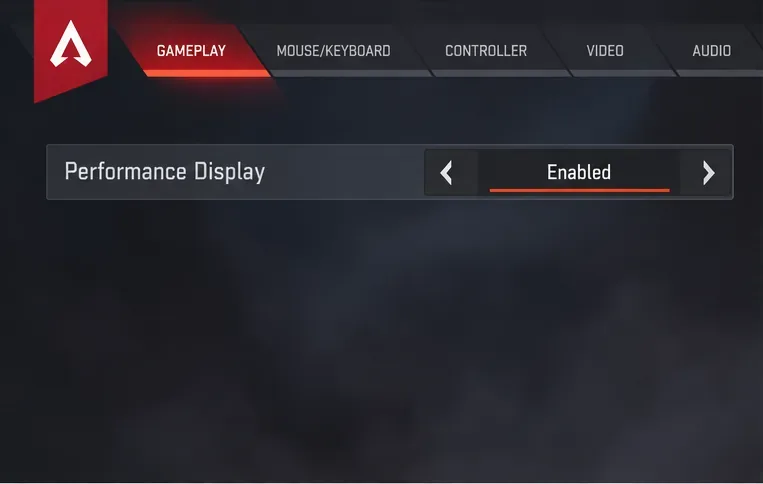
W widoku Ustawienia rozgrywki opcja Wyświetlanie wydajności jest włączona, co umożliwia sprawdzanie odczytów sieciowych w grze.
Jak rozwiązać problem z ostrzeżeniem, aby
1. Wyświetlanie utraty pakietów i rejestrowanie jej wystąpienia
Otwórz Ustawienia, wybierz kartę Rozgrywka i włącz opcję Wyświetlanie wydajności. Według EA, ten wyświetlacz może wyświetlać liczbę klatek na sekundę, opóźnienie i utratę pakietów. Rozegraj mecz lub włącz tryb, w którym zazwyczaj widzisz ikonę, a następnie zanotuj, czy jednocześnie wzrasta odczyt utraty pakietów. Zapisz również przybliżony czas, tryb i centrum danych; ułatwi to późniejsze porównanie lub wyjaśnienie problemu dostawcy internetu.
Pojedynczy, krótki skok napięcia nie pokazuje, czy przyczyną jest sieć domowa, trasa dostawcy internetu, czy serwer gry. Powtarzające się skoki napięcia w trakcie kilku sesji stanowią bardziej przydatny dowód. Jeśli chcesz sprawdzić tylko bieżącą awarię, przejdź do kroku 3 przed zmianą ustawień routera.
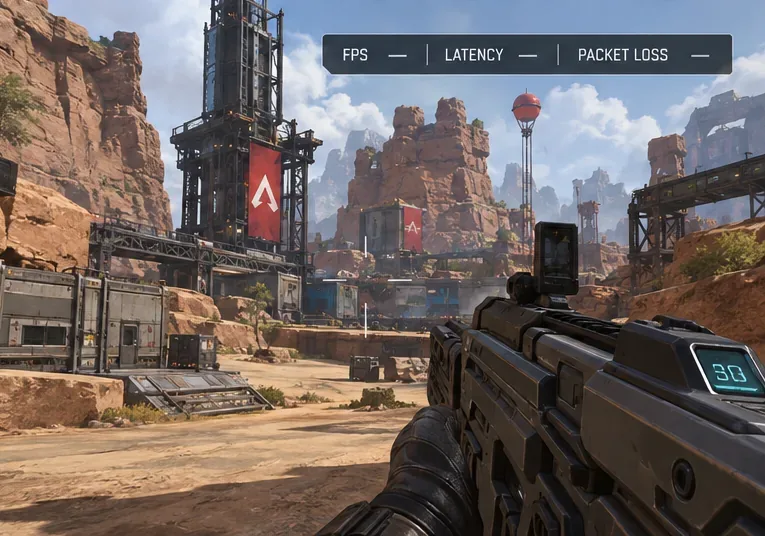
Wyświetlacz podczas meczu wskazuje pola, które należy obserwować: liczbę klatek na sekundę (FPS), opóźnienie i utratę pakietów. Myślniki są symbolami zastępczymi, a nie pomiarami na żywo.
2. Porównaj i wybierz najbliższe centrum danych
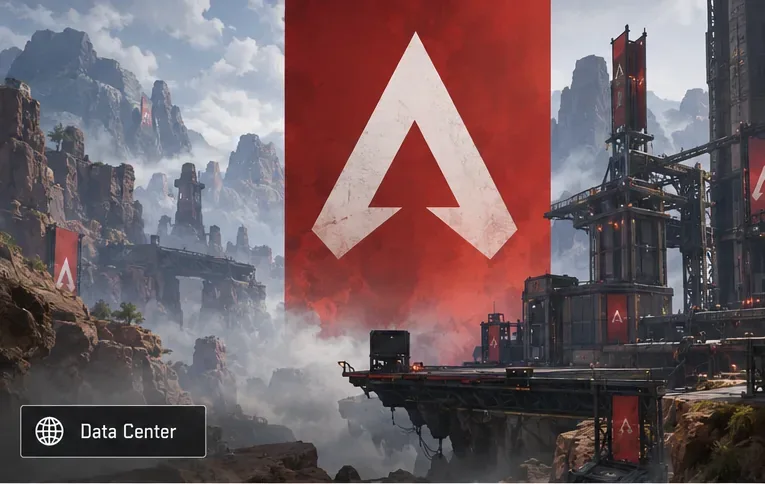
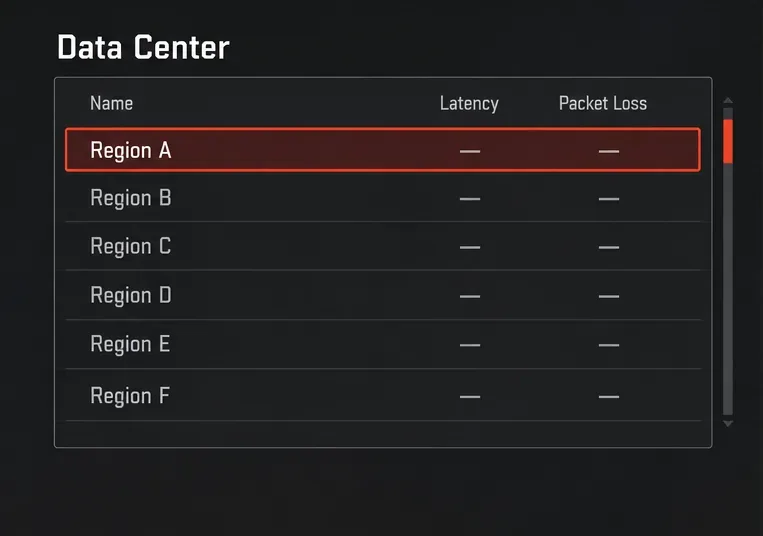
Na ekranie startowym nie wybieraj jeszcze opcji Kontynuuj. Wybierz Centrum Danych w lewym dolnym rogu, a następnie sprawdź listę regionów oraz ich odczyty opóźnień i utraty pakietów. EA zaleca wybór centrum danych najbliżej Twojej lokalizacji, ponieważ większe odległości mogą zwiększyć opóźnienia i utratę pakietów. Dostępne lokalizacje i szczegóły menu mogą się różnić w zależności od regionu lub aktualizacji gry.
Co zrobić: spróbuj w najbliższym, odpowiednim centrum danych i ponownie sprawdź odczyt w innym, dopasowanym miejscu. Jeśli wartość jest niska, porównaj z inną, pobliską opcją, zamiast przechodzić do odległego regionu tylko dlatego, że na chwilę pokazuje lepszą wartość. Odczyty mogą się zmieniać, a zdalny serwer może działać gorzej, nawet jeśli jego wartość w menu wygląda kusząco.
Kontrolka Centrum Danych pojawia się na ekranie startowym przed kontynuowaniem gry.Ten uproszczony widok menu pokazuje rodzaje odczytów do porównania; etykiety regionów i myślniki są symbolami zastępczymi, a nie listą serwerów na żywo.
3. Sprawdź, czy serwery EA mogą być zaangażowane
Jeśli utrata pakietów występuje we wszystkich pobliskich centrach danych lub kilku graczy w tym samym regionie zgłasza ją jednocześnie, problem z serwerem lub trasą sieciową staje się bardziej prawdopodobny. Sama ikona wciąż nie jest tego pewna. EA udokumentowała przypadki, w których urządzenia sieciowe łączące graczy z serwerami powodowały utratę pakietów, nawet gdy same serwery gry działały, jak opisano w dogłębnej analizie deweloperów serwerów i sieci Apex . Dlatego restart domowego routera nie rozwiąże wszystkich problemów występujących w całym meczu.
Co zrobić: sprawdź stronę ze stanem serwera EA i oficjalne aktualizacje Apex EA. Jeśli EA zgłosi problem z usługą, poczekaj na jej przywrócenie i sprawdź ponownie, zanim wprowadzisz zaawansowane zmiany w domu. Jeśli stan wydaje się normalny, przejdź do sprawdzenia połączenia lokalnego.
4. Przetestuj połączenie domowe
EA wymienia zakłócenia Wi-Fi, inne osoby korzystające z tej samej sieci, aplikacje działające w tle oraz zablokowany lub oddalony router jako możliwe przyczyny problemów z połączeniem. To właśnie tutaj Maya może zweryfikować swoje pierwotne założenie: zamiast wnioskować, że „Wi-Fi jest zdecydowanie przyczyną”, może tymczasowo podłączyć komputer lub konsolę do routera przez Ethernet i porównać wyniki w podobnych warunkach.
Wstrzymaj pobieranie dużych plików, tworzenie kopii zapasowych w chmurze i strumieniowanie w wysokiej rozdzielczości na konsoli do gier i innych urządzeniach na czas przeprowadzania testów.
Jeśli Ethernet jest dostępny, użyj go do kilku dopasowań. Bardziej stabilny wynik wskazuje na problem z Wi-Fi lub siecią lokalną, chociaż nie identyfikuje pojedynczego uszkodzonego urządzenia.
Jeśli musisz skorzystać z sieci Wi-Fi, zbliż się do routera i ustaw go w pozycji otwartej, z dala od przeszkód i źródeł zakłóceń.
Zamknij niepotrzebne aplikacje działające w tle, które mogą korzystać z połączenia.
Co zrobić: zmieniaj jeden czynnik na raz i obserwuj wyświetlacz wydajności. Jeśli utrata pakietów ustaje tylko po podłączeniu do sieci Ethernet, skup się na lokalizacji sieci Wi-Fi, zakłóceniach lub ustawieniach routera. Jeśli ten sam schemat utrzymuje się w sieci Ethernet, kontynuuj sprawdzanie ponownego uruchomienia i dostawcy.
5. Uruchom ponownie grę i sprzęt sieciowy
Zamknij całkowicie Apex i uruchom go ponownie, a następnie przetestuj ponownie. Jeśli problem nadal występuje, zrestartuj router. Ogólny poradnik EA dotyczący połączeń zaleca odłączenie routera, odczekanie około minuty, ponowne podłączenie i ponowną próbę. Jeśli używasz osobnego modemu i routera, postępuj zgodnie z instrukcjami producenta sprzętu dotyczącymi ponownego uruchomienia obu urządzeń.
Co zrobić: uruchom ponownie raz, a następnie porównaj te same pola wyświetlacza wydajności w nowym dopasowaniu. Ponowne uruchomienie może rozwiązać tymczasowy problem z routerem lub sesją, ale nie naprawi problemu z routingiem u dostawcy usług internetowych ani awarii w centrum danych. Unikaj przywracania ustawień fabrycznych na wczesnym etapie; może to spowodować usunięcie niestandardowych ustawień sieciowych i nie jest tym samym, co rutynowe ponowne uruchomienie.
6. Jeśli problem będzie się powtarzał, poproś o pomoc swojego dostawcę usług internetowych
Jeśli ostrzeżenie występuje nadal w pobliskich centrach danych, podczas wielu sesji i przy połączeniu przewodowym, skontaktuj się z dostawcą internetu. Podaj godziny wystąpienia, wybrane centrum danych, odczyty utraty pakietów w grze oraz informacje o tym, czy problem dotyczył innych usług online. Poproś o sprawdzenie, czy na trasie nie występują usterki linii lub utrata pakietów. Możesz również skontaktować się z pomocą techniczną EA, jeśli dowody wskazują na Apex lub konkretne centrum danych.
Co zrobić: zachowaj notatki z kroku 1 i unikaj zmiany kilku zaawansowanych ustawień przed ich sprawdzeniem przez dostawcę. Dzięki temu zespoły wsparcia będą miały jaśniejszy obraz sytuacji do zbadania.
Powszechne błędne przekonania na temat ikony utraty pakietów
Prawo
Co jest znane
Przydatny następny krok
„Ta ikona świadczy o tym, że moja sieć Wi-Fi jest uszkodzona”.
Nie samo w sobie. EA identyfikuje zarówno przyczyny związane z siecią lokalną, jak i problemy z serwerem lub centrum danych.
Porównaj pobliskie centra danych, a następnie przetestuj sieć Ethernet.
„Szybki test prędkości oznacza, że utrata pakietów nie jest możliwa”.
Prędkość pobierania i niezawodność dostarczania pakietów to różne miary.
Gdy pojawi się ostrzeżenie, skorzystaj z wyświetlacza wydajności w grze.
„Włączenie funkcji Performance Display naprawia połączenie”.
Raportuje liczbę klatek na sekundę (FPS), opóźnienia i utratę pakietów; jest to wyświetlacz diagnostyczny.
Na podstawie odczytów wybierz następny krok rozwiązywania problemu.
„Pierwszym rozwiązaniem jest zmiana DNS lub ponowna instalacja gry.”
Przewodnik EA Apex zaczyna się od sprawdzenia wyświetlacza, centrum danych, statusu serwera i połączenia. Te kroki lepiej izolują problem utraty pakietów.
Przed zmianą ustawień zaawansowanych należy wykonać czynności sprawdzające wymienione powyżej.
Jak stwierdzić, czy naprawa pomogła
Użyj funkcji Performance Display w kilku dopasowaniach po każdej zmianie. Celem jest ograniczenie utraty pakietów lub ograniczenie jej do minimum, a ostrzeżenie nie będzie się powtarzać w tych samych warunkach. Jeśli ikona pojawia się tylko w jednym centrum danych, należy unikać tej lokalizacji i zgłosić ten wzorzec. Jeśli ikona pojawia się w różnych centrach danych, ale znika w sieci Ethernet, należy kontynuować sprawdzanie sieci bezprzewodowej. Jeśli problem utrzymuje się w przypadku połączeń przewodowych, a inne urządzenia również mają problemy, należy skontaktować się z dostawcą usług internetowych. Żadna pojedyncza opcja menu nie gwarantuje rozwiązania problemu, ponieważ utrata pakietów może wystąpić na różnych odcinkach trasy.
Informacje dotyczące pomocy technicznej EA zostały sprawdzone 7 października 2026 r. Nazwy menu mogą ulec zmianie wraz z aktualizacjami gry i mogą się różnić w zależności od platformy.