Strona główna
» 🎮 Esport
»
Jak naprawić czarny ekran w StarCraft: Remastered podczas przełączania grafiki HD
Jak naprawić czarny ekran w StarCraft: Remastered podczas przełączania grafiki HD
Jeśli StarCraft: Remastered robi się czarny po przełączeniu grafiki HD, najpierw zdecyduj, czy obraz powraca po krótkiej pauzie, czy gra pozostaje czarna, zawiesza się lub zawiesza. Blizzard potwierdza, że można przełączać się między grafiką klasyczną a zremasterowaną za pomocą klawisza F5 lub poprzez Opcje > Wideo > Grafika HD . Blizzard nie dokumentuje jednak konkretnego rozwiązania problemu z czarnym ekranem po przełączeniu. Poniższe kroki oddzielają potwierdzoną zmianę od procedur rozwiązywania problemów, które zależą od monitora, programu uruchamiającego i komputera.
Najpierw wypróbuj odwracalne kontrole. Unikaj wielokrotnego naciskania klawisza F5, gdy ekran jest pusty: jeśli gra nadal reaguje, każde naciśnięcie może zmienić tryb i utrudnić stwierdzenie, co się stało.
Zacznij od objawu, który faktycznie widzisz
Co się dzieje
Co sugeruje
Przydatna następna akcja
Obraz na chwilę znika, a potem powraca
Gra może przerysowywać scenę podczas zmiany grafiki; samo to nie dowodzi awarii.
Odczekaj kilka sekund, nie naciskając więcej klawiszy, a następnie przetestuj jeden przełącznik.
Ekran pozostaje czarny, ale dźwięk lub dane wejściowe nadal reagują
Gra może nadal działać, mimo że jej wyjście wyświetlacza jest zablokowane.
Naciśnij klawisze Alt+Tab, aby przejść dalej i wrócić; jeśli obraz powróci, użyj trybu okienkowego podczas następnego testu.
Cały wyświetlacz nie zgłasza sygnału lub komputer się zawiesza
Może to dotyczyć łącza wyświetlacza, sterownika karty graficznej lub szerszego problemu systemowego.
Przestań przełączać. Przywróć pulpit, wykonując normalne kroki odzyskiwania ekranu, a następnie zaktualizuj i uruchom ponownie przed ponownym testowaniem.
Grafika HD jest niedostępna lub wyszarzona
Różni się to od czarnego ekranu pojawiającego się po przełączeniu; przyczyną może być dostęp do konta, uprawnienia do gry lub inny problem z kwalifikowalnością.
Sprawdź prawidłowe konto Battle.net i zapoznaj się z instrukcją pomocy technicznej firmy Blizzard dotyczącą braku grafiki HD.
1. Przełącz grafikę HD raz i potwierdź wynik
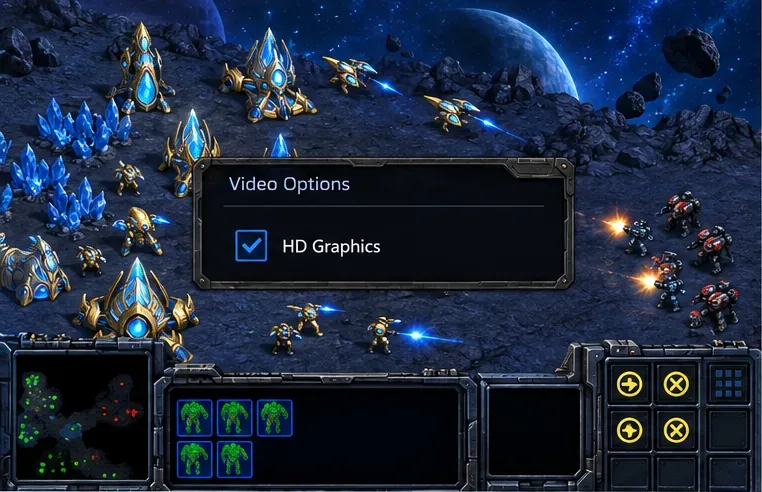
Gdy gra jest widoczna, naciśnij raz klawisz F5 . Alternatywnym sposobem jest wybranie opcji Opcje > Wideo , a następnie zaznaczenie opcji Grafika HD . Wsparcie na forum Blizzard opublikowało obie metody. Różnica wizualna powinna być widoczna w grze; zaznaczenie pola wyboru lub naciśnięcie klawisza F5 jest bardziej przydatne niż ocenianie statycznego menu.
W panelu Opcje wideo gry strategicznej zaznaczone jest pole wyboru Grafika HD; do przełączania trybów graficznych użyj opcji wideo w grze lub klawisza F5.
Potwierdzono: F5 i opcja Wideo to udokumentowane sposoby przełączania grafiki. Niepotwierdzono: krótka pusta klatka to oczekiwany czas trwania, a każdy czarny ekran jest spowodowany samym przełączeniem. Jeśli obraz nie powróci po kilku sekundach, naciśnij F5 tylko raz, jeśli gra nadal wyraźnie akceptuje dane wejściowe; w przeciwnym razie zostaw to bez zmian i przejdź do kolejnych sprawdzeń.
2. Uruchom grę ponownie i przetestuj ją w oknie
Całkowicie zamknij StarCrafta, poczekaj na jego zamknięcie i uruchom go ponownie z tego samego programu uruchamiającego, z którego zwykle korzystasz. Nie zmieniaj kilku ustawień wyświetlania jednocześnie. Jeśli gra uruchamia się normalnie, przetestuj grafikę HD w oknie, a nie na pełnym ekranie, jeśli gra oferuje taką opcję. Okno ułatwia stwierdzenie, czy obraz zniknął tylko w grze, czy też cały ekran zgasł.
To krok diagnostyczny, a nie gwarantowane rozwiązanie: test w oknie może pomóc w wyizolowaniu interakcji między trybem pełnoekranowym a trybem wyświetlania, ale nie rozwiąże problemu brakującego uprawnienia do zakupu ani uszkodzonych plików gry. Jeśli tryb okienkowy działa, a tryb pełnoekranowy nie, na razie pozostaw tryb stabilny i zanotuj rozdzielczość monitora, częstotliwość odświeżania oraz to, czy korzystasz z wielu monitorów.
3. Wyloguj się z Battle.net i zweryfikuj konto
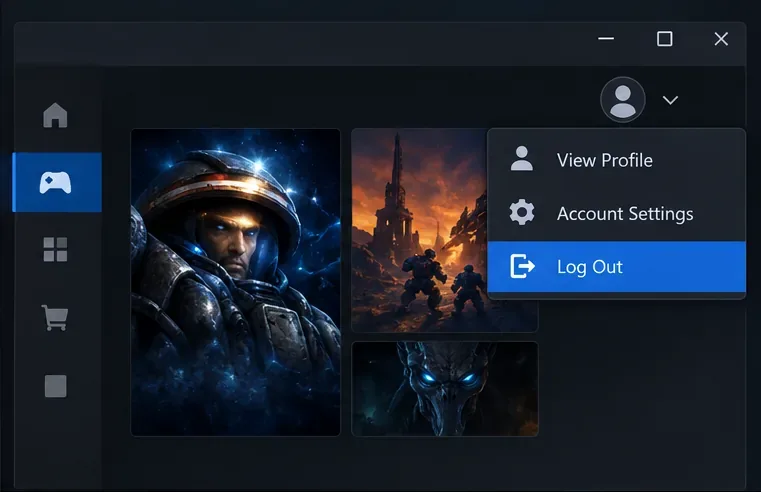
Jeśli opcja HD Graphics jest wyszarzona lub gra powraca do klasycznej grafiki po każdym uruchomieniu, sprawdź, czy program uruchamiający jest zalogowany na konto, które jest właścicielem lub ma dostęp do gry StarCraft: Remastered. Całkowicie wyloguj się z aplikacji Battle.net, zamknij ją, otwórz ponownie i zaloguj się ponownie. Odpowiedź na forum pomocy technicznej Blizzard wyraźnie zaleca całkowite wylogowanie się z programu uruchamiającego i ponowne zalogowanie w przypadku problemu z dostępem do grafiki w Remastered.
W menu profilu programu uruchamiającego grę na komputerze stacjonarnym wyróżniona jest opcja Wyloguj; wyloguj się całkowicie i zaloguj ponownie, gdy grafika HD stanie się niedostępna lub uprawnienia będą nieprawidłowe.
Wyszarzona opcja HD nie świadczy o zbyt słabej karcie graficznej, a F5 nie może przyznać dostępu do konta, którego brakuje. Najpierw sprawdź zakup lub powiązane konto, a następnie postępuj zgodnie ze stroną pomocy technicznej Blizzarda „ Brak grafiki HD w StarCraft: Remastered” . Jeśli korzystasz z powiązanej subskrypcji lub uprawnień na innej platformie, upewnij się, że połączone są właściwe konta, zanim ponownie przełączysz.
4. Zaktualizuj sterownik graficzny, a następnie uruchom ponownie
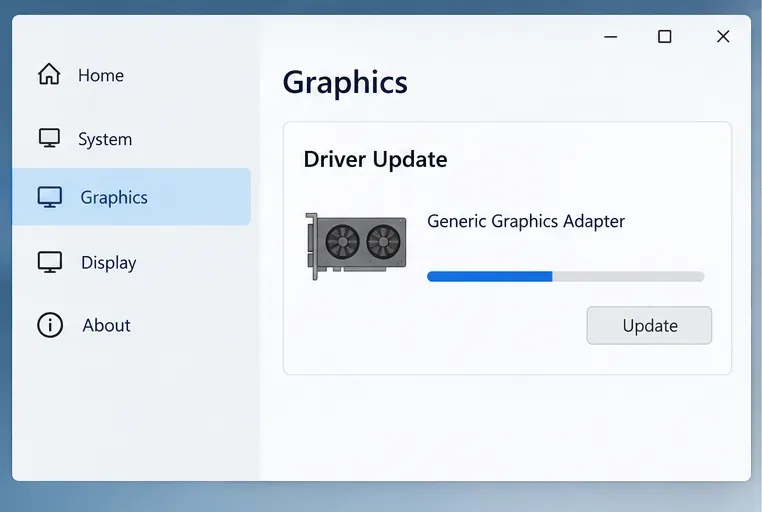
Jeśli czarny ekran pojawił się po aktualizacji sterownika lub systemu operacyjnego, albo inne gry również wykazują problemy z wyświetlaniem, zainstaluj najnowszy stabilny sterownik do karty graficznej od jej producenta lub producenta komputera. Przed ponownym uruchomieniem gry uruchom ponownie system Windows. Unikaj programów do aktualizacji sterowników innych firm. W przypadku laptopa z przełączaną kartą graficzną upewnij się, że gra nie jest uruchamiana na karcie, którą system Windows lub panel sterowania producenta wyłączył.
W ogólnym oknie ustawień graficznych systemu zostanie wyświetlona informacja o konieczności aktualizacji sterownika karty graficznej. Aby uzyskać sterownik, skorzystaj ze strony pomocy technicznej dotyczącej konkretnej karty graficznej.
Zmiany w sterownikach to ogólny krok rozwiązywania problemów z wyświetlaczem, a nie potwierdzone przez Blizzard lekarstwo na ten konkretny objaw przełączania. Jeśli problem pojawił się bezpośrednio po aktualizacji sterownika, zanotuj jego wersję i rozważ opcję wycofania obsługiwaną przez producenta, zamiast instalować losowe starsze pakiety. Zmieniaj po kolei, aby sprawdzić, czy objaw się zmienia.
5. Napraw instalację za pomocą programu uruchamiającego
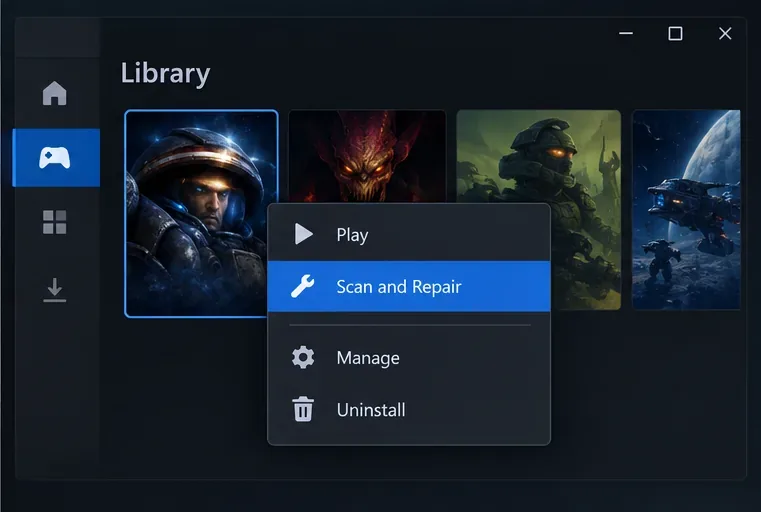
Jeśli po ponownym uruchomieniu i sprawdzeniu sterowników gra nadal wyświetla się w czerni, skorzystaj z opcji naprawy lub skanowania w aplikacji Battle.net dla StarCrafta. Wybierz grę w programie uruchamiającym, otwórz menu opcji i wybierz opcję „Skanuj i napraw” , jeśli się pojawi; etykiety i lokalizacje mogą ulec zmianie wraz z aktualizacjami programu uruchamiającego. Poczekaj na zakończenie sprawdzania, a następnie uruchom ponownie i przetestuj raz przełączanie grafiki.
Ogólne menu biblioteki gier uruchamiających wyróżnia opcję Skanuj i napraw; uruchom program uruchamiający i sprawdź, czy StarCraft pozostaje czarny po prostszych sprawdzeniach.
Skanowanie plików sprawdza lokalną instalację; nie weryfikuje monitora, wybranego układu GPU ani uprawnień konta. Jeśli zainstalowałeś grę w innym miejscu niż domyślna lokalizacja programu uruchamiającego lub używasz innej kompilacji platformy, postępuj zgodnie z instrukcjami naprawy dla tego instalatora. Ponowna instalacja jest opcją późniejszą, po naprawie i podstawowych sprawdzeniach, ponieważ trwa dłużej i może nie rozwiązać problemu ze sterownikiem ekranu.
6. Sprawdź nakładki, wiele wyświetlaczy i ostatnie zmiany
Gdy podczas przełączania tylko StarCraft stanie się czarny, tymczasowo zamknij nakładki i narzędzia do przechwytywania, które łączą się z grami, takie jak monitory wydajności, rejestratory ekranu lub nakładki czatu. Jeśli używasz dwóch monitorów, odłącz dodatkowy ekran na czas jednego testu lub przenieś grę na główny ekran przed przełączeniem. Są to testy izolacyjne, a nie dowód na to, że nakładka lub monitor spowodował problem. Przywróć każde narzędzie lub ekran po teście i zanotuj, czy jedna zmiana powoduje powtarzalność objawu.
Porównaj również czas: czy problem zaczął się po zmianie rozdzielczości, skalowania systemu Windows, sterownika, aktualizacji programu uruchamiającego lub połączenia z monitorem? Cofnij tylko ostatnią istotną zmianę, uruchom ponownie i przetestuj raz. Unikaj edytowania plików konfiguracyjnych i usuwania folderów, chyba że dział pomocy technicznej Blizzard wskaże Ci konkretny plik; te kroki mogą spowodować usunięcie preferencji bez usunięcia przyczyny problemu.
Typowe nieporozumienia
„Gra nazywa się Remastered, więc zawsze musi otwierać się w jakości HD”. Gra obsługuje powrót do klasycznej grafiki. Użyj klawisza F5 lub opcji Wideo, aby sprawdzić aktywny tryb.
„Czarny ekran oznacza brak zakupu”. Niekoniecznie. Wyszarzony ekran sterowania HD lub monit o zakup sprawiają, że warto sprawdzić uprawnienia do konta; całkowity brak ekranu może mieć inne przyczyny. Sprawdź dokładny objaw przed zmianą konta lub ponowną instalacją.
„F5 nic nie zrobił, więc gra jest zepsuta”. Klawisz może zostać przechwycony przez ustawienia klawiszy funkcyjnych laptopa, nakładki lub fokus poza grą. Kliknij w grze i spróbuj raz przejść do menu Wideo; jeśli tam również jest wyłączony HD, zamiast tego rozwiąż problemy z dostępem lub uprawnieniami.
„Pierwszym krokiem jest ponowna instalacja”. Jest to bardziej przydatne po ponownym uruchomieniu systemu, sprawdzeniu sterowników i uruchomieniu naprawy programu uruchamiającego, ponieważ takie sprawdzenia są szybsze i pozwalają zidentyfikować inną przyczynę.
Kiedy skontaktować się z pomocą techniczną firmy Blizzard
Jeśli po sprawdzeniu ekran nadal robi się czarny, zamiast powtarzać te same czynności, zbierz informacje o wzorcu: czy dźwięk nadal jest odtwarzany, czy kombinacja klawiszy Alt+Tab przywraca pulpit, czy tryb klasyczny pozostaje stabilny, wersję systemu Windows i sterowników graficznych, konfigurację monitora oraz używany program uruchamiający. Dołącz raport DxDiag, jeśli dział wsparcia o to poprosi, i skorzystaj z centrum pomocy technicznej StarCraft: Remastered firmy Blizzard lub strony rozwiązywania problemów z wydajnością gry StarCraft, aby otworzyć odpowiednią ścieżkę pomocy.
Po naprawieniu problemu potwierdź wynik, wykonując dwa sprawdzenia: przełącz się raz na tryb HD i sprawdź, czy obraz powrócił, a następnie zamknij grę i uruchom ją ponownie, aby sprawdzić, czy wybrany tryb nadal jest dostępny. Jeśli problem dotyczy tylko jednego trybu wyświetlania, zgłoś tę różnicę; pomoże to odróżnić problem z przełączaniem od szerszej awarii gry lub systemu.