Strona główna
» 🎮 Esport
»
Jak naprawić czarny ekran w League of Legends po wyborze bohatera
Jak naprawić czarny ekran w League of Legends po wyborze bohatera
Wybór bohatera kończy się, ale ekran ładowania nigdy się nie pojawia. Zamiast tego, League of Legends otwiera czarne okno, przestaje odpowiadać lub odsyła do przycisku „Połącz ponownie”. Pierwsze przydatne pytanie brzmi, czy proces rozgrywki nie został uruchomiony, czy też został uruchomiony bez prawidłowego wyświetlania. Te objawy mogą wyglądać podobnie, ale wymagają innych testów.
Zacznij od ponownego uruchomienia i naprawy pliku gry, a następnie sprawdź ustawienia zgodności, sterowniki graficzne, aplikacje działające w tle, reguły zabezpieczeń i wykonaj czysty rozruch. Przeprowadź ponowną instalację dopiero po niepowodzeniu prostszych testów. Ten poradnik koncentruje się na systemie Windows; kroki dotyczące pliku wykonywalnego systemu Windows i programu Vanguard nie mają zastosowania w systemie macOS.
Dokumentacja sprawdzona 8 października 2026 r.: Poradnik rozwiązywania problemów z wyborem bohatera po premierze Riot został zaktualizowany 1 czerwca 2026 r. Zalecenia obejmują kilka możliwych przyczyn; nie wskazują jednej, uniwersalnej przyczyny dla każdego czarnego ekranu. Poniższe obrazy interfejsu są przykładami ilustracyjnymi, a nie zrzutami ekranu przetestowanej poprawki. Układy i przykładowe wartości urządzeń mogą się różnić na Twoim komputerze.
Zanim cokolwiek zmienisz: zidentyfikuj objaw
Klient ligi to aplikacja lobby służąca do wyboru mistrza. Sam mecz jest uruchamiany w osobnym pliku wykonywalnym, czyli pliku programu o nazwie League of Legends.exe. Działające lobby nie jest zatem dowodem na to, że mecz może się rozpocząć.
Co obserwujesz
Od czego zacząć
Pojawia się czarne okno gry, ale pulpit nadal działa.
Naprawa, ustawienia zgodności, sterowniki i nakładki.
Okno gry się nie pojawia; wciąż pojawia się komunikat „Reconnect”.
Ustawienia zgodności, oprogramowanie zabezpieczające i usługi działające w tle.
Cały ekran staje się pusty, łącznie z pulpitem.
Odzyskiwanie ekranu systemu Windows i sprawdzanie sterowników graficznych.
Błąd zawiera kod VAN.
Zapisz dokładny kod i skorzystaj z odpowiednich wskazówek pomocy technicznej Vanguard.
Vanguard to oprogramowanie anty-cheat firmy Riot. Komunikat VAN dostarcza bardziej szczegółowych wskazówek dotyczących rozwiązywania problemów niż samo czarne okno. Nie zakładaj, że każda awaria podczas uruchamiania wymaga zmiany oprogramowania układowego lub ustawień zabezpieczeń.
Przygotuj krótki zapis rozwiązywania problemów
Zapisz, czy słyszysz dźwięk z gry, czy możesz przełączyć się na pulpit, czy też widzisz opcję Ponowne połączenie.
Zanotuj, kiedy problem się pojawił i czy ostatnio zainstalowano aktualizacje gier, sterowników lub oprogramowania zabezpieczającego.
Znajdź folder instalacyjny League. Instalacja niestandardowa może wykorzystywać inny dysk.
Rejestruj każdą zmianę i jej wynik, aby móc cofnąć nieudane eksperymenty.
Użyj niestandardowej gry bez innych graczy do walidacji. Wielokrotne dołączanie do meczów rankingowych w celu przetestowania znanego problemu z uruchomieniem sprawia, że członkowie drużyny biorą udział w tym samym nieudanym eksperymencie.
1. Przywróć pulpit i uruchom go ponownie
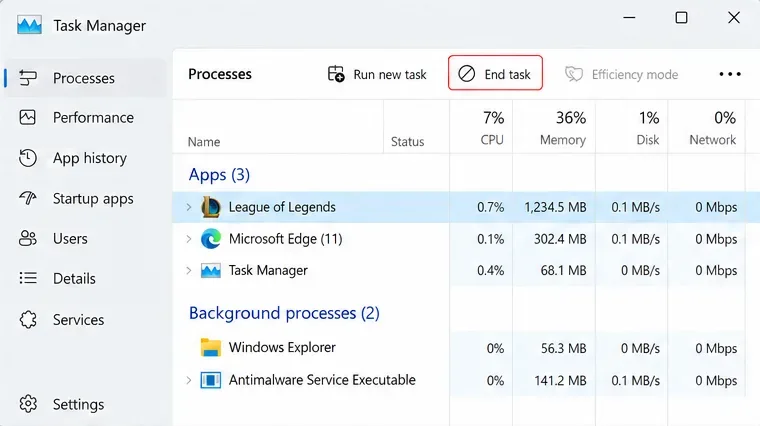
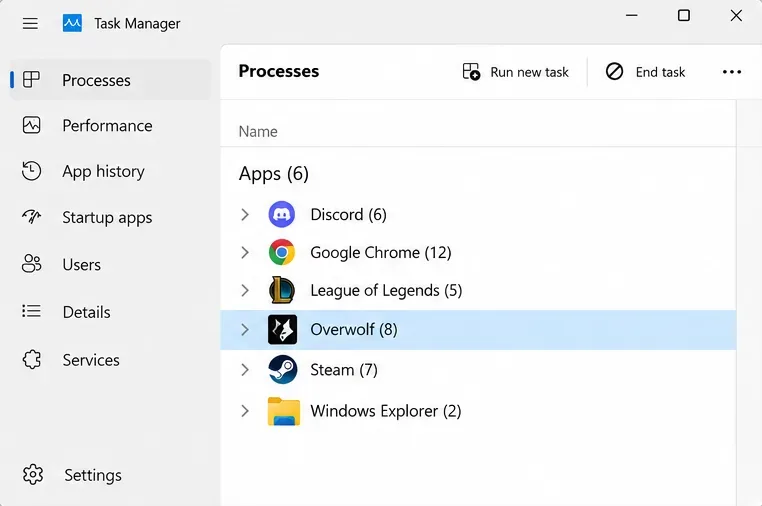
Jeśli okno gry jest czarne, spróbuj Alt + Tab. Jeśli system Windows zareaguje, naciśnij Ctrl + Shift + Esc, aby otworzyć Menedżera zadań, narzędzie wyświetlające listę uruchomionych aplikacji. Zaznacz zawieszony proces meczu ligowego i wybierz Zakończ zadanie. Wróć do klienta i spróbuj ponownie się połączyć, jeśli mecz jest nadal aktywny. To próba odzyskania, a nie trwała naprawa.
Jeśli cały ekran jest pusty, Microsoft zaleca użycie kombinacji klawiszy Windows + Ctrl + Shift + B, aby zresetować sterownik karty graficznej. Może to spowodować sygnał dźwiękowy lub migotanie. Jeśli Ctrl + Alt + Delete spowoduje wyświetlenie ekranu bezpieczeństwa, system Windows nadal reaguje. Zapoznaj się z instrukcjami firmy Microsoft dotyczącymi rozwiązywania problemów z pustym ekranem .
Gdy będziesz mógł bezpiecznie opuścić sesję, uruchom ponownie komputer i ponownie uruchom klienta Riot. Unikaj zamykania niepowiązanych procesów systemu Windows lub Vanguard. Ponowne uruchomienie zapewnia czystszy punkt wyjścia niż wielokrotne próby ponownego połączenia z zawieszoną aplikacją.
Przed użyciem opcji Zakończ zadanie wybierz zamrożony proces League w Menedżerze zadań. Podane liczby zasobów są przykładowe.
2. Napraw Ligę za pomocą klienta Riot
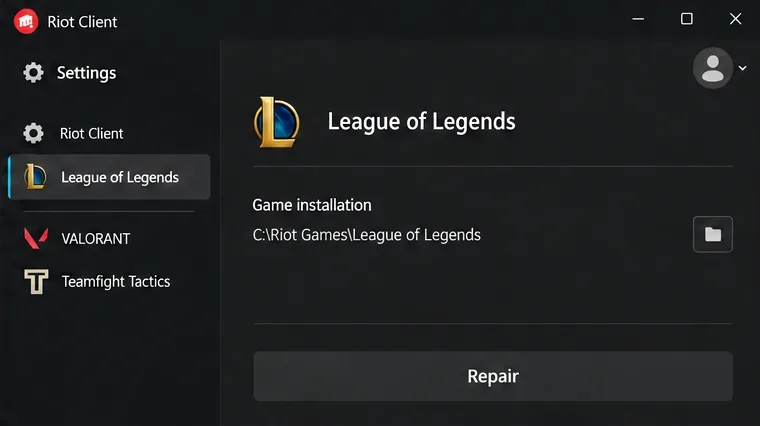
Naprawa sprawdza zainstalowane pliki gry i może zastąpić brakujące lub uszkodzone pliki bez konieczności pełnej reinstalacji. Riot dokumentuje aktualny sposób postępowania w instrukcji narzędzia Riot Client Full Repair Tool .
Otwórz klienta Riot i zaloguj się.
Kliknij ikonę swojego profilu w prawym górnym rogu i wybierz Ustawienia.
Wybierz League of Legends z listy gier.
Kliknij Napraw i postępuj zgodnie z instrukcjami.
Poczekaj na zakończenie operacji przed uruchomieniem kolejnego testu.
Ta funkcja naprawy różni się od dostępnego do pobrania narzędzia Riot Repair Tool, służącego do zbierania dzienników wsparcia. Jeśli samouczek wskazuje na starszą ikonę koła zębatego w launcherze, skorzystaj z aktualnej ścieżki w menu profilu. Po naprawie przetestuj to samo przejście z wyboru bohatera do meczu niestandardowego.
Strona ustawień League of Legends zawiera opcję Napraw, służącą do sprawdzania plików gry.
3. Usuń nadpisania zgodności z pliku wykonywalnego dopasowania
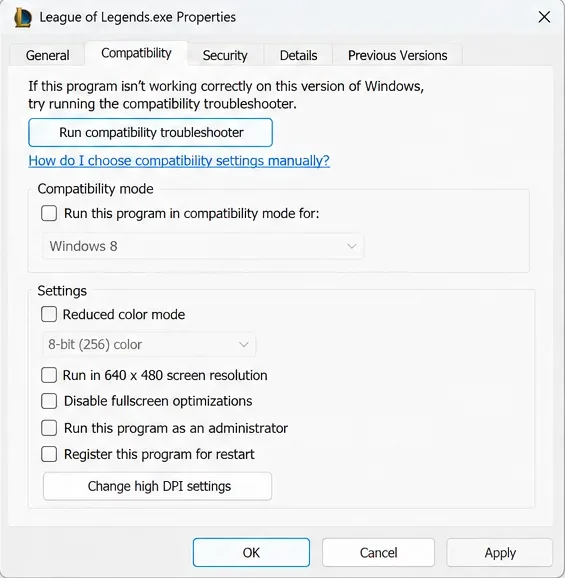
Tryb zgodności powoduje, że system Windows stosuje zachowanie przeznaczone dla starszego oprogramowania. Nadpisania dodane podczas poprzedniego rozwiązywania problemów mogą same w sobie zakłócać uruchamianie. W przypadku objawu ponownego połączenia po wyborze bohatera, strona rozwiązywania problemów z ponownym połączeniem Riot zaleca odznaczenie pól wyboru na karcie Zgodność w pliku wykonywalnym meczu.
Zamknij League i znajdź C:\Riot Games\League of Legends\Game\League of Legends.exeścieżkę , lub podobną w swojej instalacji.
Kliknij plik prawym przyciskiem myszy, wybierz Właściwości i otwórz Zgodność.
Zapisz istniejące ustawienia, a następnie wyczyść pola wyboru, łącznie z trybem zgodności i Uruchom ten program jako administrator.
Kliknij Zastosuj, następnie OK i uruchom ponownie za pomocą klienta Riot.
Sprawdź plik w folderze z grą, zamiast zmieniać tylko skrót na pulpicie. Nie łącz tego testu z nowymi uprawnieniami administratora ani z nadpisywaniem optymalizacji pełnoekranowej: chodzi o usunięcie istniejących nadpisów i obserwację rezultatu.
Wyczyść nadpisania na karcie Zgodność w pliku wykonywalnym dopasowania, a następnie zastosuj zmiany.
4. Zidentyfikuj swój procesor graficzny i zaktualizuj jego sterownik
Twój procesor graficzny (GPU), czyli jednostka przetwarzania grafiki, renderuje grę. Jego sterownik to oprogramowanie, którego system Windows używa do komunikacji z tym sprzętem. Poradnik rozwiązywania problemów z awariami gier Riot wymienia wśród objawów czarne ekrany podczas uruchamiania i zaleca najnowsze sterowniki graficzne.
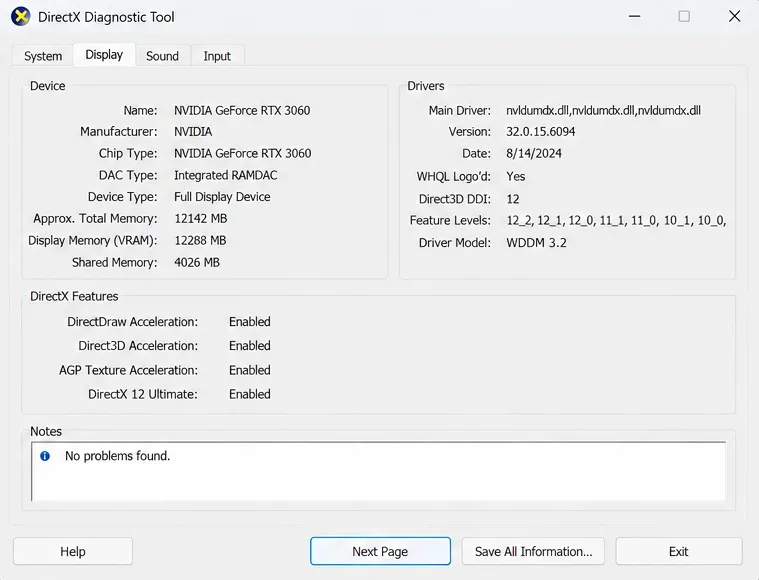
Naciśnij klawisze Windows + R, wpisz dxdiagi naciśnij klawisz Enter.
Otwórz kartę Wyświetlanie i zanotuj nazwę i producenta karty graficznej.
Skorzystaj z oficjalnej ścieżki sterownika udostępnionej przez producenta laptopa, do której link znajduje się w przewodniku Riot, lub ze wspieranego przez producenta laptopa pakietu sterowników.
Zainstaluj odpowiedni sterownik, uruchom ponownie komputer, jeśli zostaniesz o to poproszony, i przetestuj ponownie.
Na laptopie ze zintegrowaną i dedykowaną kartą graficzną może pojawić się więcej niż jeden wpis dotyczący wyświetlacza. Zapisz oba, zamiast zgadywać, o który adapter chodzi. Nie kopiuj przykładowej wersji sterownika z obrazka ani nie pobieraj losowego „programu do aktualizacji sterowników”. Jeśli problem z całym wyświetlaczem pojawił się natychmiast po aktualizacji sterownika, poradnik Microsoftu dotyczący pustego ekranu również omawia wycofanie sterownika.
Aby zidentyfikować własny adapter, skorzystaj z sekcji Urządzenie i Sterowniki. Przykładowa karta i wersja nie są ustawieniami zalecanymi.
5. Zamknij nakładki i aplikacje towarzyszące na czas jednego testu
Nakładka nakłada interfejs innej aplikacji na grę – na przykład wskaźnik czatu głosowego, panel nagrywania lub licznik wydajności. Wskazówki Riot dotyczące nakładek wyjaśniają, że takie aplikacje mogą powodować problemy ze zgodnością.
Zapisz wszystko, co ważne, a następnie całkowicie zamknij opcjonalne nakładki czatu głosowego, narzędzia do przechwytywania, narzędzia do monitorowania wydajności i aplikacje towarzyszące League. Zamknięcie okna może spowodować pozostawienie uruchomionego programu w zasobniku systemowym, w obszarze ikon obok zegara. Użyj polecenia „Zakończ” aplikacji lub sprawdź, czy jej proces został zatrzymany w Menedżerze zadań.
Przetestuj te aplikacje z zamkniętymi. Jeśli League się załaduje, uruchamiaj je pojedynczo i przetestuj ponownie. Ten wzorzec jest przydatnym dowodem na konflikt aplikacji, chociaż jedno udane dopasowanie nie dowodzi jego przyczyny. Menu nakładek zmieniają się z czasem, więc użyj aktualnych ustawień zainstalowanej aplikacji, zamiast kopiować nieaktualne położenie przełącznika.
Menedżer zadań pomaga sprawdzić, czy aplikacja towarzysząca jest nadal uruchomiona po zamknięciu jej okna.
6. Sprawdź oprogramowanie zabezpieczające pod kątem zablokowanych plików Riot
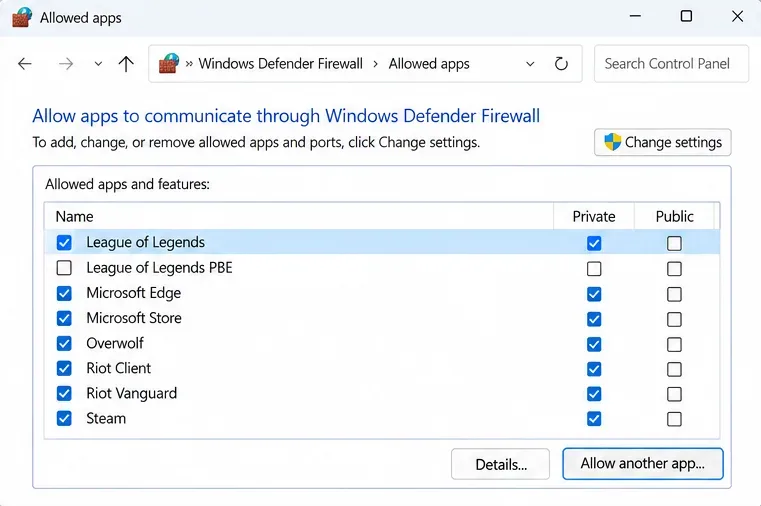
Zapora sieciowa kontroluje dostęp do sieci; oprogramowanie antywirusowe sprawdza pliki i ich zachowanie. Ustawienia wyjątków są różne, dlatego zapoznaj się z dokumentacją swojego produktu zabezpieczającego, aby uzyskać informacje o odpowiedniej regule. Poradnik wyboru bohaterów Riot zawiera listę domyślnych lokalizacji plików wykonywalnych:
C:\Riot Games\League of Legends\LeagueClient.exe
C:\Riot Games\League of Legends\LeagueClientUx.exe
C:\Riot Games\League of Legends\LeagueClientUxRenderer.exe
C:\Riot Games\League of Legends\Game\League of Legends.exe
C:\Riot Games\Riot Client\RiotClientServices.exe
C:\Program Files\Riot Vanguard\vgc.exe
C:\Program Files\Riot Vanguard\vgm.exe
Dostosuj ścieżki do instalacji. Sprawdź, czy nie ma zarejestrowanego bloku, a następnie skonfiguruj odpowiedni wyjątek dla legalnie zainstalowanych plików. Pozostaw ochronę włączoną podczas normalnego użytkowania. Na zarządzanym komputerze służbowym poproś administratora o sprawdzenie reguł.
Lista dozwolonych aplikacji zapory ilustruje wyjątek sieciowy; wykluczenia oprogramowania antywirusowego korzystają z osobnej kontroli, a wybory profilu sieciowego zależą od połączenia.
7. Wykonaj czysty rozruch, pozostawiając włączony program Vanguard
Czysty rozruch tymczasowo ogranicza usługi działające w tle, aby pomóc w izolowaniu konfliktów oprogramowania. Postępuj zgodnie z aktualnymi instrukcjami Riot dotyczącymi czystego rozruchu , które w szczególności uwzględniają Vanguard:
Zapisz swoje dotychczasowe wybory usług.
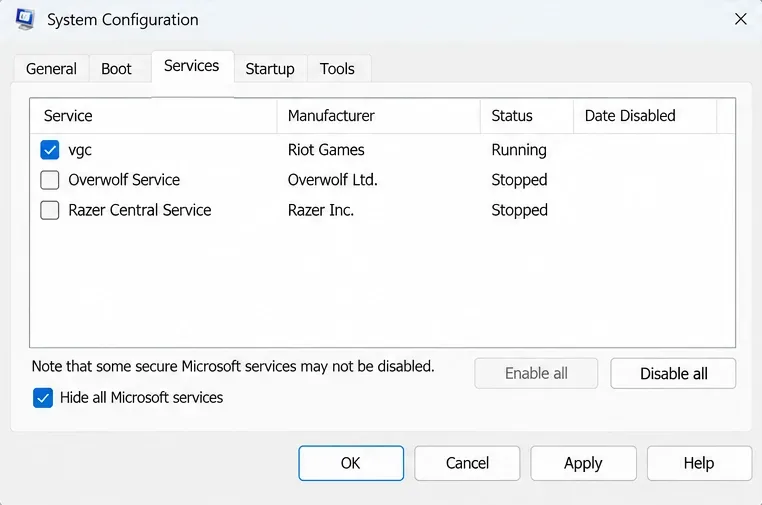
Naciśnij klawisze Windows + R, Enter msconfigi otwórz Usługi.
Przed kliknięciem przycisku Wyłącz wszystkie zaznacz opcję Ukryj wszystkie usługi firmy Microsoft.
Znajdź vgci zaznacz pole ponownie.
Kliknij Zastosuj i OK, a następnie uruchom ponownie.
Przetestuj ligę i sprawdź, czy inne usługi firm trzecich pozostały aktywne.
Nie używaj starszej, ogólnej procedury, która pozostawia VGC wyłączonym. Jeśli uruchomienie się powiedzie, przywróć wcześniej włączone usługi innych firm w małych grupach, aż konflikt powróci. Przywróć standardową konfigurację po zakończeniu testów, pozostawiając zidentyfikowane problematyczne oprogramowanie wyłączone lub skonfigurowane prawidłowo. Unikaj bezmyślnego włączania usług, które były wyłączone przed rozpoczęciem.
Pozostaw opcję VGC włączoną po ukryciu usług firmy Microsoft i wyłączeniu opcjonalnych usług innych firm na potrzeby testu czystego rozruchu.
8. Zainstaluj ponownie dopiero po niepowodzeniu docelowych kontroli
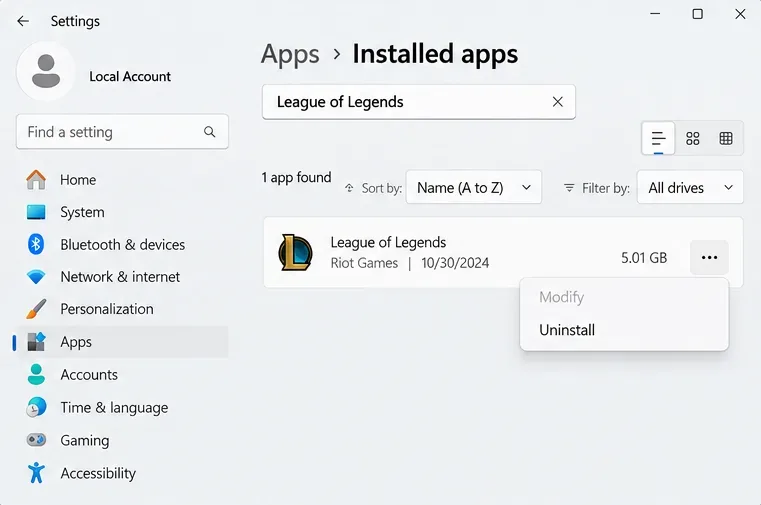
Ponowna instalacja zajmuje więcej czasu i wymaga większego transferu danych, dlatego należy ją wykonać po naprawie i sprawdzeniu konfliktów. Zamknij klienta Riot, otwórz aplikacje zainstalowane w systemie Windows, wybierz League of Legends i wybierz Odinstaluj. Uruchom ponownie, jeśli system Windows lub instalator poprosi o to, a następnie pobierz instalator z oficjalnej strony internetowej Riot .
Najpierw utwórz kopię zapasową lokalnych powtórek i wszystkich ustawień, które chcesz zachować. Przewodnik Riot dotyczący deinstalacji i ponownej instalacji odróżnia standardową deinstalację od dodatkowego czyszczenia. Nie usuwaj całego katalogu Riot Games ani całego folderu AppData na chybił trafił, zwłaszcza jeśli masz zainstalowane inne gry Riot. Jeśli standardowa ponowna instalacja się nie powiedzie, poproś dział wsparcia o wskazanie pozostałych plików wymagających uwagi.
Przed pobraniem nowego oficjalnego instalatora usuń League of Legends z zainstalowanych aplikacji. Wyświetlana data instalacji i rozmiar są przykładami.
Jak sprawdzić poprawkę i wiedzieć, kiedy przerwać
Pomyślna naprawa powinna pozwolić Ci dokończyć wybór bohatera, wyświetlić ekran ładowania, wejść na mapę i sterować bohaterem. Powtórz test gry niestandardowej po normalnym restarcie i przywróceniu aplikacji, z których zazwyczaj korzystasz. W przypadku sporadycznego problemu, zapisuj kilka oddzielnych uruchomień, zamiast ogłaszać go rozwiązanym po jednej próbie.
Jeżeli naprawa nic nie da, należy zaprzestać jej powtarzania i przejść do następnej kontroli.
Jeśli gra działa tylko po zamknięciu jednej aplikacji, sprawdź nakładkę lub usługę tej aplikacji.
Jeśli pulpit znika również podczas pracy z innymi programami, rozszerz zakres poszukiwań na system Windows i sprzęt graficzny.
Jeśli pojawi się konkretny kod błędu, zachowaj go i skorzystaj z dedykowanej ścieżki pomocy.
Gdy czarny ekran nadal się utrzymuje, zbierz logi – diagnostyczne zapisy działań oprogramowania – korzystając z oficjalnych instrukcji Riot Repair Tool . Pobierz odpowiednie narzędzie dla systemu Windows lub Mac z tej strony; Riot zaleca użytkownikom systemu Windows uruchomienie tego kolektora logów jako administrator. Wybierz League of Legends i dołącz powstały plik ZIP do zgłoszenia do pomocy technicznej. To uprawnienie dotyczy kolektora i nie cofa powyższych zaleceń dotyczących zgodności plików wykonywalnych.
Uwzględnij system operacyjny, wersję karty graficznej i sterownika, czas i region awarii, kod błędu oraz rekord zmian i wyników. Poinformuj wsparcie techniczne, czy problem występuje również w grze niestandardowej. Te szczegóły pozwalają znacznie wyraźniej odróżnić awarię uruchomienia, problem z renderowaniem i konflikt oprogramowania niż komunikat „League jest uszkodzony”.