Strona główna
» 🎮 Esport
»
Jak naprawić czarny ekran w Free Fire po aktualizacji: 8 bezpiecznych kroków rozwiązywania problemów
Jak naprawić czarny ekran w Free Fire po aktualizacji: 8 bezpiecznych kroków rozwiązywania problemów
Czarny ekran bezpośrednio po aktualizacji Free Fire sam w sobie nie dowodzi, że konto zostało zablokowane ani że nowa łatka nie działa dla wszystkich. Na dzień 7 października 2026 roku oficjalna strona z aktualnościami Gareny wymieniała OB55, wydaną 10 września 2026 roku, ale nie udało mi się zweryfikować oficjalnego komunikatu opisującego powszechną awarię czarnego ekranu OB55. Garena dokumentuje jednak rzadkie przypadki, w których klient może się zawiesić lub zawiesić po aktualizacji łatki. W związku z tym problem z lokalną pamięcią podręczną, zasobami, grafiką, siecią lub instalacją jest uzasadnionym pierwszym krokiem do rozwiązania problemu.
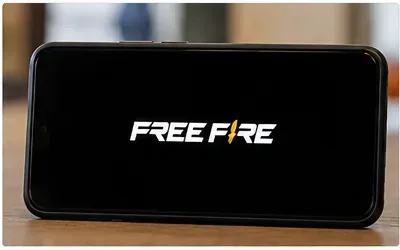
Telefon z Free Fire na ciemnym ekranie ładowania. Czarny ekran po aktualizacji to objaw, a nie dowód konkretnej przyczyny.
Co tak naprawdę wiadomo na temat czarnych ekranów pojawiających się po aktualizacji?
Zweryfikowano: Dokumentacja pomocy technicznej Gareny informuje, że Free Fire może się zawieszać lub przestać reagować, i zaleca ponowne uruchomienie urządzenia, sprawdzenie połączenia, wyczyszczenie pamięci podręcznej, zwolnienie miejsca na dysku, aktualizację oprogramowania urządzenia i ponowną instalację w razie potrzeby. W osobnym artykule Gareny dotyczącym rzadkich awarii klienta po aktualizacji zaleca się obniżenie obciążenia wyświetlacza do następujących wartości: Grafika: Płynna, Wysoka liczba klatek na sekundę: Normalna i Automatyczne skalowanie: Wyłączone.
Sytuacyjne: dokładna przyczyna zależy od telefonu, systemu operacyjnego, wolnego miejsca na dysku, obciążenia pamięci, jakości połączenia sieciowego oraz od tego, czy aktualizacja została zainstalowana poprawnie. Urządzenie, na którym poprawnie uruchomiono starszą wersję, może nadal mieć problemy po większej aktualizacji, ponieważ nowe zasoby i pliki tymczasowe zmieniają obciążenie.
Niezweryfikowane: nie ma podstaw, by zakładać, że każdy czarny ekran po OB55 jest defektem całego serwera. Jeśli problem dotyczy wielu graczy w Twoim regionie w tym samym czasie, sprawdź oficjalne kanały Gareny przed wprowadzeniem destrukcyjnych zmian.
Napraw czarny ekran Free Fire po aktualizacji: wypróbuj poniższe kroki w podanej kolejności
1. Przed zmianą czegokolwiek innego uruchom ponownie telefon
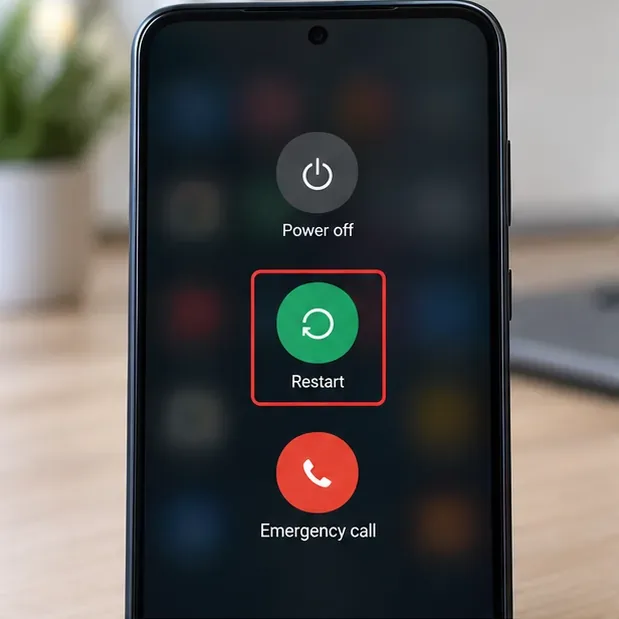
Ponowne uruchomienie to rozwiązanie o najniższym ryzyku, ponieważ zamyka procesy w tle i odświeża pamięć. Garena wymienia ponowne uruchomienie jako pierwszy krok w swoim poradniku dotyczącym awarii systemu Android. Jeśli Free Fire uruchomi się później normalnie, nie ma potrzeby czyszczenia danych ani ponownej instalacji.
W systemie Android należy najpierw uruchomić ponownie urządzenie, aby usunąć tymczasowe procesy i usunąć obciążenie pamięci przed zmianą danych aplikacji.
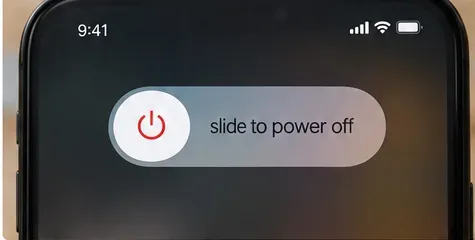
W przypadku iPhone'a należy zastosować standardową sekwencję wyłączania dla danego modelu, odczekać kilka sekund i włączyć go ponownie. Kombinacja przycisków różni się w zależności od generacji iPhone'a, dlatego należy stosować standardową metodę Apple dla swojego urządzenia, zamiast wymuszać wielokrotne resetowanie, chyba że sam telefon się zawiesi.
Na iPhonie wyłącz urządzenie normalnie, a następnie włącz je ponownie, przed ponownym uruchomieniem Free Fire.
2. Wymuś zatrzymanie aplikacji Free Fire na Androidzie, a następnie otwórz ją ponownie
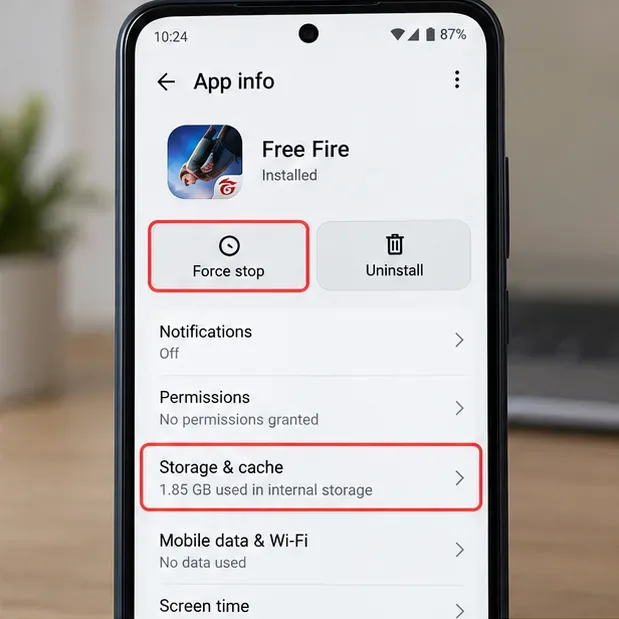
Jeśli aplikacja utknęła w pamięci po aktualizacji, wymuszone jej zatrzymanie zakończy proces bez usuwania konta ani pobranych danych gry. Na większości urządzeń z Androidem otwórz Ustawienia, przejdź do Aplikacji, wybierz Free Fire, dotknij opcji Wymuś zatrzymanie, a następnie ponownie uruchom grę. Nazwy menu różnią się w zależności od wersji Androida: Samsung, Xiaomi, Oppo, Vivo, Pixel i innych.
Ekran informacyjny aplikacji dla systemu Android zazwyczaj zawiera opcje Wymuś zatrzymanie oraz Pamięć i pamięć podręczna; dokładne sformułowania różnią się w zależności od producenta urządzenia.
Sprawdź rezultat: jeśli Free Fire przejdzie teraz do ekranu logowania lub lobby, zakończ rozwiązywanie problemu. Jeśli ekran nadal jest czarny, przejdź do kroku dotyczącego pamięci podręcznej.
3. Wyczyść pamięć podręczną, ale nie spiesz się z czyszczeniem pamięci masowej
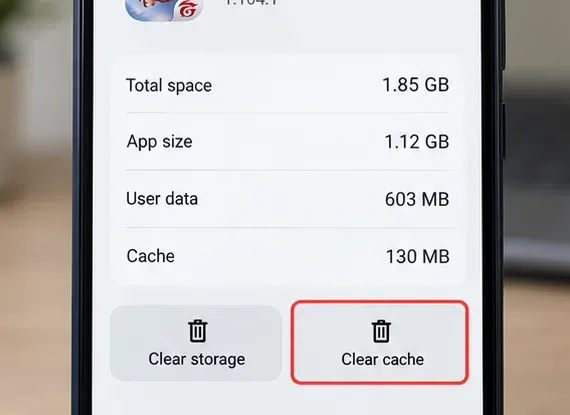
Garena szczególnie zaleca czyszczenie pamięci podręcznej aplikacji, gdy awarie lub zawieszanie się aplikacji nie ustępują. Pliki pamięci podręcznej są tymczasowe, więc ich czyszczenie różni się od usuwania całej pamięci aplikacji. W systemie Android otwórz stronę „Informacje o aplikacji” w aplikacji Free Fire, wybierz „Pamięć podręczna i pamięć podręczna” i dotknij „Wyczyść pamięć podręczną”.
Najpierw wyczyść pamięć podręczną Free Fire. Unikaj czyszczenia pamięci masowej, chyba że rozumiesz konsekwencje logowania i konta.
Częstym nieporozumieniem jest to, że polecenia „Wyczyść pamięć podręczną” i „Wyczyść pamięć masową” są wymienne. Nie są. Wyczyszczenie pamięci masowej może spowodować usunięcie lokalnego stanu aplikacji i wymagać ponownego logowania. Wytyczne Gareny dotyczące ochrony kont z 2026 roku ostrzegają, że konta gościnne mogą zostać utracone w związku ze zmianami wersji i zalecają powiązanie konta z obsługiwaną platformą. Jeśli nadal korzystasz z konta gościnnego, nie czyść pamięci masowej ani nie odinstalowuj aplikacji, dopóki konto nie zostanie bezpiecznie powiązane.
4. Upewnij się, że telefon ma wystarczająco dużo wolnej pamięci wewnętrznej
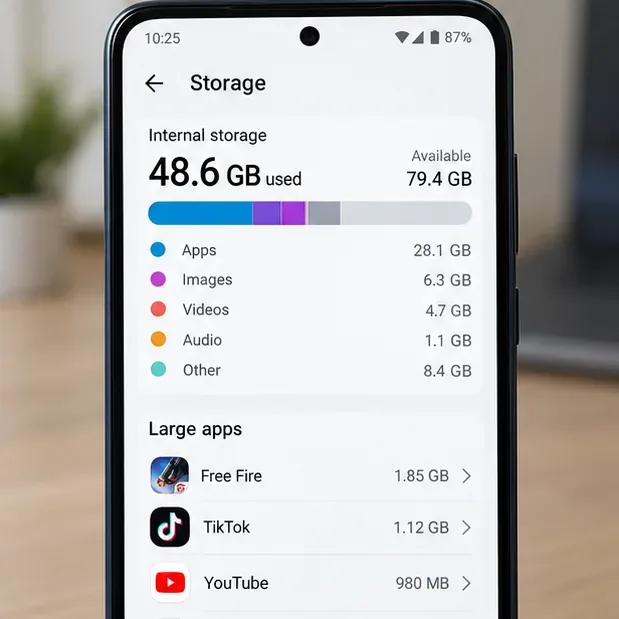
Aktualizacja wymaga miejsca nie tylko na ostatecznie zainstalowane pliki, ale także na tymczasowe dane do pobrania i rozpakowania. Strona pomocy technicznej Gareny informuje, że brak wolnego miejsca może powodować problemy z aplikacjami i zaleca zwolnienie pamięci. W opublikowanym artykule dotyczącym minimalnych wymagań podano 1,5 GB lub więcej miejsca na dysku jako minimum i 3 GB lub więcej w zalecanej konfiguracji, zaznaczając jednocześnie, że minimalny sprzęt może nie zapewnić płynnej pracy.
Sprawdź pamięć wewnętrzną i wolne miejsce. Podane liczby są przykładowe; pojemność Twojego urządzenia może być inna.
Usuń lub przenieś pliki, których już nie potrzebujesz, a następnie uruchom ponownie Free Fire. Unikaj aplikacji typu „RAM booster” lub „game cleaner”, które obiecują gwarantowaną naprawę; poradnik Gareny dotyczący lagów podaje, że wiele takich aplikacji zapewnia niewielką lub żadną poprawę.
5. Jeśli możesz osiągnąć ustawienia, zmniejsz obciążenie grafiki Free Fire
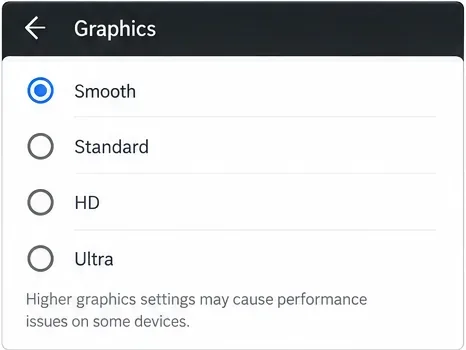
Jeśli gra dotrze do lobby lub ustawień, ale na początku meczu zrobi się czarna, Garena ma bardziej szczegółowe zalecenie po aktualizacji: użyj opcji Grafika: Płynna , Wysoka liczba klatek na sekundę: Normalna i Automatyczne skalowanie: Wyłączone . Jest to szczególnie istotne, gdy problem pojawia się podczas ładowania meczu, a nie przed zalogowaniem.
Jeżeli możesz osiągnąć ustawienia wyświetlania, wybierz opcję Płynna grafika; Garena zaleca także ustawienie Normal High FPS i Auto Scale Off na wypadek rzadkich awarii klienta po zainstalowaniu poprawki.
Ten krok nie dowodzi, że GPU jest uszkodzony. Po prostu obniża zapotrzebowanie na renderowanie, aby można było sprawdzić, czy czarny ekran jest związany z bieżącym obciążeniem graficznym.
6. Sprawdź dostępność aktualizacji gry i systemu
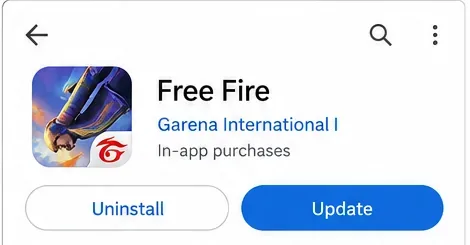
Otwórz oficjalny sklep Google Play lub Apple App Store i upewnij się, że nie ma na nim żadnej nowszej wersji Free Fire. Sprawdź również aktualizacje systemu Android lub iOS. Garena zaleca aktualizowanie oprogramowania urządzenia, ponieważ aktualizacje systemu mogą zawierać poprawki zapewniające zgodność i stabilność.
Skorzystaj z oficjalnego sklepu z aplikacjami i zainstaluj dowolną dostępną aktualizację Free Fire. Układ sklepu i opisy przycisków mogą się różnić w zależności od urządzenia i regionu.
Używaj tylko oficjalnego klienta. Garena odradza korzystanie z MOD-ów i programów innych firm, zarówno ze względu na stabilność, jak i bezpieczeństwo konta.
7. Wyklucz problem z połączeniem
Całkowicie czarny ekran może wyglądać jak awaria grafiki, nawet gdy aplikacja oczekuje na zasoby sieciowe. Garena zaleca stabilne połączenie, zamykanie aplikacji działających w tle i przełączanie się między Wi-Fi a danymi komórkowymi w razie potrzeby. Jeśli korzystasz z VPN, wyłącz go na czas testów; wskazówki Garena dotyczące zgłaszania błędów wyraźnie to zalecają.
Zamknij całkowicie aplikację Free Fire przed zmianą sieci.
Spróbuj skorzystać ze stabilnego prywatnego połączenia Wi-Fi, a następnie, jeśli to możliwe, z danych mobilnych.
Wstrzymaj pobieranie dużych plików i zamknij aplikacje przesyłane strumieniowo lub działające w tle.
Wyłącz sieci VPN i narzędzia do gier innych firm na czas trwania testu.
Jeśli jedna sieć działa, a inna stale wyświetla czarny ekran, problem jest najprawdopodobniej związany z siecią, a nie z uszkodzoną instalacją. Strona rozwiązywania problemów z połączeniem Garena zawiera opis zalecanych kontroli.
8. Zainstaluj ponownie dopiero po zabezpieczeniu konta
Jeśli ponowne uruchomienie, wyczyszczenie pamięci podręcznej, zwolnienie miejsca na dysku, obniżenie parametrów grafiki, aktualizacja oprogramowania i przetestowanie sieci nie pomogą, rozsądnie jest przeprowadzić czystą reinstalację. Garena uwzględnia ponowną instalację zarówno w swoich wskazówkach dotyczących awarii, jak i zgłaszania błędów, ponieważ zastępuje ona uszkodzone lub niekompletne pliki gry.
Przed odinstalowaniem upewnij się, że Twoje konto jest powiązane i możesz się ponownie zalogować. Jest to szczególnie ważne w przypadku kont gościnnych. Następnie odinstaluj Free Fire, uruchom ponownie telefon, zainstaluj ponownie z oficjalnego sklepu i pozwól grze dokończyć pobieranie wymaganych zasobów przy stabilnym połączeniu.
Czego nie robić w pierwszej kolejności
Nie przywracaj ustawień fabrycznych telefonu jako szybkiego rozwiązania problemu. Starszy artykuł Gareny o awariach wspomina o przywróceniu ustawień fabrycznych jako ostateczności, ale powoduje to usunięcie aplikacji i ustawień, a w przypadku problemu z jedną grą jest to niewspółmierne do sytuacji.
Nie czyść pamięci masowej bezmyślnie. Najpierw wyczyść pamięć podręczną i chroń dostęp do konta przed usunięciem danych lokalnych.
Nie instaluj nieoficjalnych plików APK, MOD, programów „naprawiających czarny ekran” ani programów do iniekcji grafiki. Mogą one powodować nowe problemy ze zgodnością i stwarzać zagrożenie dla bezpieczeństwa konta.
Nie zakładaj, że „po aktualizacji” oznacza „spowodowane przez aktualizację”. Określenie czasu zawęża zakres dochodzenia, ale samo w sobie nie identyfikuje przyczyny.
Kiedy zgłosić problem do Gareny
Jeśli po czystej, oficjalnej reinstalacji nadal pojawia się czarny ekran, zwłaszcza na urządzeniu spełniającym wymagania, zbierz powtarzalne szczegóły i wyślij zgłoszenie do pomocy technicznej. Garena prosi o podanie marki i modelu urządzenia, systemu operacyjnego, wersji gry, częstotliwości występowania problemu oraz kroków, które go rozwiążą. Krótkie nagranie ekranu może być również przydatne, jeśli regionalny formularz pomocy technicznej zezwala na załączniki.
Gra działała aż do częściowo ukończonej aktualizacji
Bezpłatne przechowywanie, ponowna aktualizacja, a następnie ponowna instalacja, jeśli to konieczne
Problem zmienia się pomiędzy Wi-Fi a danymi mobilnymi
Rozwiąż problemy z siecią i wyłącz VPN
Problem przetrwał po czystej reinstalacji
Zbierz szczegóły dotyczące urządzenia/systemu operacyjnego/wersji gry i zgłoś błąd
Najbezpieczniejszym podejściem jest podejście progresywne: zacznij od kroków, które nie usuwają danych, testuj po każdej zmianie i zainstaluj ponownie dopiero po zabezpieczeniu dostępu do konta. To daje największą szansę na naprawienie czarnego ekranu Free Fire po aktualizacji bez tworzenia kolejnego problemu.