Strona główna
» 🎮 Esport
»
Jak naprawić czarny ekran podczas uruchamiania gry Honor of Kings: 8 kroków do wypróbowania
Jak naprawić czarny ekran podczas uruchamiania gry Honor of Kings: 8 kroków do wypróbowania
Stukasz w Honor of Kings, słyszysz dźwięk lub widzisz ekran startowy, a następnie ekran pozostaje czarny. Czasami aplikacja się zamyka, a czasami pozostaje otwarta bez widocznego postępu. Objaw może wynikać z chwilowego zawieszenia się aplikacji, przerwania aktualizacji lub pobierania, problemu z siecią lub usługą, niskich zasobów urządzenia lub problemu ze zgodnością systemu operacyjnego. Sam czarny ekran nie identyfikuje przyczyny problemu, dlatego sprawdź kolejno wszystkie te elementy i uruchom grę ponownie po każdej istotnej zmianie.
Poniższe kroki dotyczą międzynarodowej wersji mobilnej. Nazwy menu Androida różnią się w zależności od producenta, a ustawienia iPhone'a korzystają z innych ścieżek. Obrazy interfejsu to ogólne przykłady ekranów urządzeń i sklepów, a nie zrzuty ekranu z gry Honor of Kings ani oficjalne instrukcje od konkretnego producenta telefonu.
1. Zamknij grę i uruchom ponownie telefon
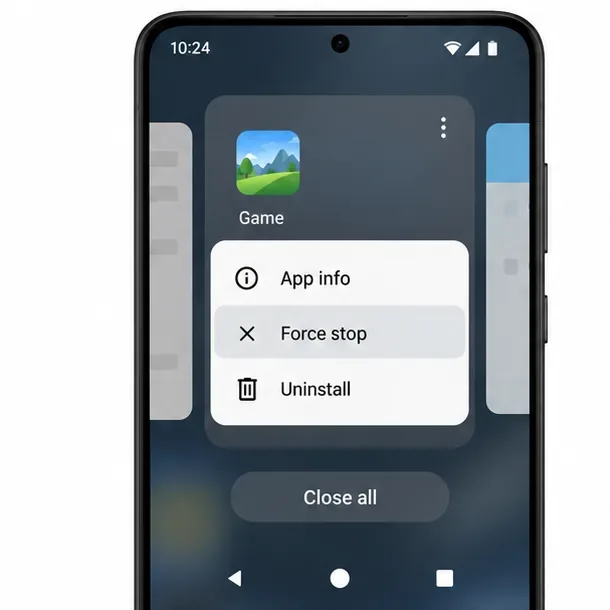
Najpierw całkowicie zamknij aplikację Honor of Kings z ekranu ostatnio używanych aplikacji. Na Androidzie możesz również otworzyć Ustawienia, przejść do Aplikacji, wybrać Honor of Kings i stuknąć „Wymuś zatrzymanie” . Na iPhonie otwórz przełącznik aplikacji i przesuń palcem po grze. Uruchom ją ponownie. Jeśli ekran nadal jest czarny, uruchom ponownie telefon i spróbuj jeszcze raz.
Ten szybki reset usuwa tymczasowo zablokowany proces bez zmiany zapisanych plików gry. Zarówno Google, jak i Apple zalecają zamknięcie lub ponowne uruchomienie aplikacji lub urządzenia jako wczesny krok rozwiązywania problemów. Jeśli inne aplikacje również się zawieszają lub mają problemy z wyświetlaniem, uruchom ponownie urządzenie przed zmianą danych w Honor of Kings.
Ogólna karta aplikacji na Androida pokazuje działanie Force Stop; etykiety i ich rozmieszczenie różnią się w zależności od telefonu.
2. Sprawdź aktualizację gry i kompatybilność urządzenia
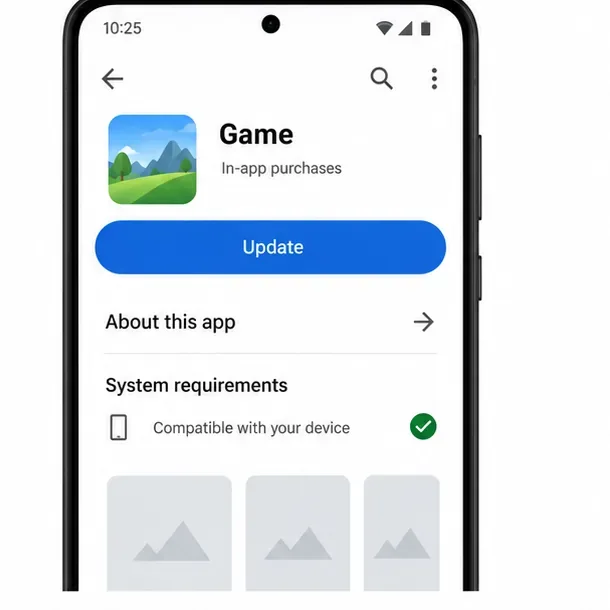
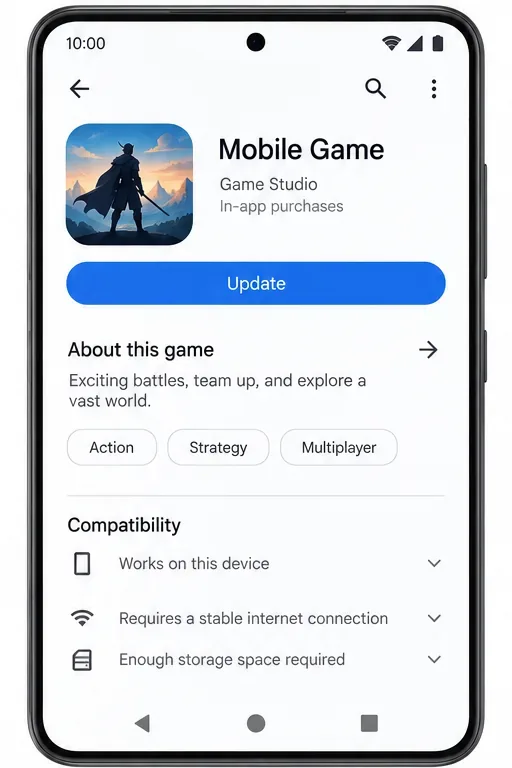
Otwórz oficjalną stronę Honor of Kings w Google Play Store lub Apple App Store i sprawdź, czy jest dostępna aktualizacja. Zainstaluj ją, a następnie ponownie uruchom grę. Jeśli w sklepie aplikacja jest podana jako aktualna, sprawdź, czy Twoje urządzenie spełnia aktualne wymagania dotyczące zgodności. Dostępność i wymagania w sklepie mogą się różnić w zależności od kraju, urządzenia i wersji systemu operacyjnego, dlatego korzystaj z informacji wyświetlanych dla Twojego konta, a nie ze starego zrzutu ekranu lub zewnętrznej strony pobierania.
Warto zwrócić uwagę na niedawny punkt dotyczący iPhone'a: 17 września 2026 roku serwis Honor of Kings opublikował ogłoszenie zatytułowane „Dostosowanie minimalnych wymagań dotyczących wersji systemu iOS”. Ogłoszenie potwierdza zmianę minimalnych wymagań dotyczących iOS, ale jego pełny tekst nie był dostępny w widoku strony sprawdzanym pod kątem tego artykułu. Nie należy wnioskować o dokładnej minimalnej wersji na podstawie nagłówka. Otwórz oficjalne ogłoszenie z 17 września i porównaj je z wersją swojego iPhone'a w Ustawieniach > Ogólne > Informacje. Jeśli na urządzeniu nie można zainstalować wymaganej wersji systemu iOS, wielokrotne ponowne instalacje nie rozwiążą tego problemu.
Na liście sklepu mogą być widoczne dostępne aktualizacje i informacje o zgodności urządzenia.
3. Przetestuj połączenie i sprawdź, czy nie ma problemu z usługą
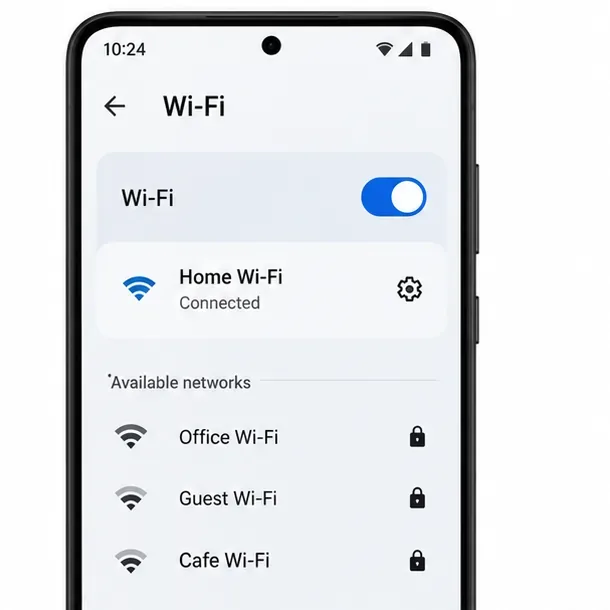
Gra Honor of Kings wymaga połączenia z usługami gry podczas uruchamiania. Problem z połączeniem może zatem wyglądać na błąd ładowania, choć czarny ekran nie świadczy o problemie z internetem. Przełącz się raz między Wi-Fi a danymi komórkowymi, a następnie uruchom grę ponownie. Jeśli korzystasz z VPN, prywatnego DNS lub filtra sieciowego, wyłącz je tymczasowo na czas testu i przywróć później, jeśli wynik się nie zmieni. Unikaj zmiany kilku ustawień sieciowych jednocześnie.
Jeśli gra uruchamia się na jednym połączeniu, a nie na innym, zrestartuj router lub zapytaj dostawcę sieci o filtrowanie lub przerwy. Jeśli na obu połączeniach pojawia się ten sam czarny ekran, przed kontynuowaniem sprawdź oficjalne powiadomienia i stronę pomocy technicznej gry pod kątem konserwacji lub znanych problemów z ładowaniem. Oficjalna sekcja pomocy technicznej zawiera tematy samopomocy dotyczące awarii aktualizacji i błędów ładowania. Jeśli aplikacja zawiesi się podczas aktualizacji serwera, zmiany w lokalnej pamięci podręcznej mogą nie pomóc; poczekaj na opublikowaną informację o przerwie konserwacyjnej lub wskazówki dla programistów.
Przed ponownym testowaniem gry sprawdź, czy sieć Wi-Fi jest włączona i czy telefon jest podłączony.
4. Sprawdź dostępną przestrzeń dyskową i zamknij aplikacje zużywające dużo zasobów
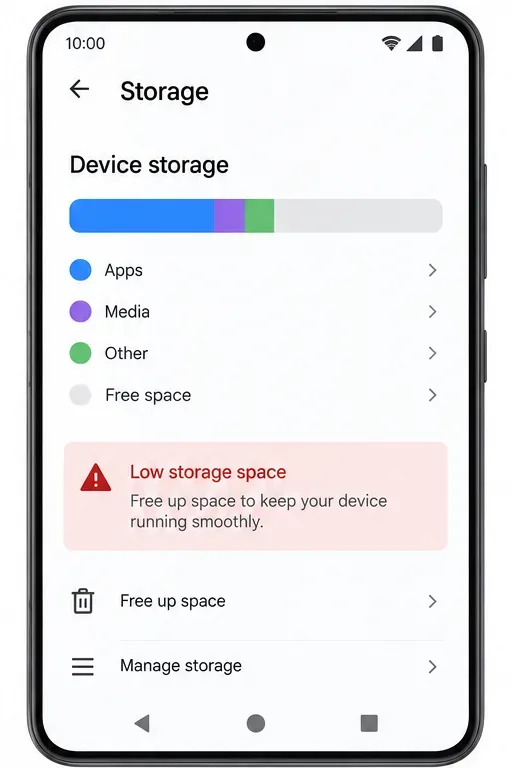
Sprawdź ustawienia pamięci telefonu. Jeśli dostępne miejsce jest prawie wyczerpane, usuń nieużywane pobranie lub przenieś multimedia osobiste do bezpiecznej kopii zapasowej przed ponownym uruchomieniem. Duża gra może również potrzebować miejsca na aktualizacje lub dodatkowe zasoby. Dokładna ilość wolnego miejsca może się różnić w zależności od kompilacji i urządzenia, dlatego nie należy polegać na uniwersalnej liczbie. Po zwolnieniu miejsca uruchom ponownie telefon i spróbuj jeszcze raz.
Zamknij aplikacje nagrywające ekran, przesyłające strumieniowo wideo lub korzystające z nakładek, a następnie pozwól telefonowi ostygnąć, jeśli jest nietypowo ciepły. To testy diagnostyczne, a nie potwierdzone poprawki specyficzne dla gry Honor of Kings: pomagają one ustalić, czy obciążenie urządzenia ma wpływ na problem. Jeśli inne wymagające aplikacje działają poprawnie, a gra nadal zawodzi w tym samym momencie, przejdź dalej, zamiast wielokrotnie czyścić niezwiązane z nimi dane systemowe.
Sprawdź dostępną pamięć telefonu i usuń elementy, których już nie potrzebujesz, jeśli miejsce w telefonie jest niemal pełne.
5. Wyczyść pamięć podręczną gry na Androidzie
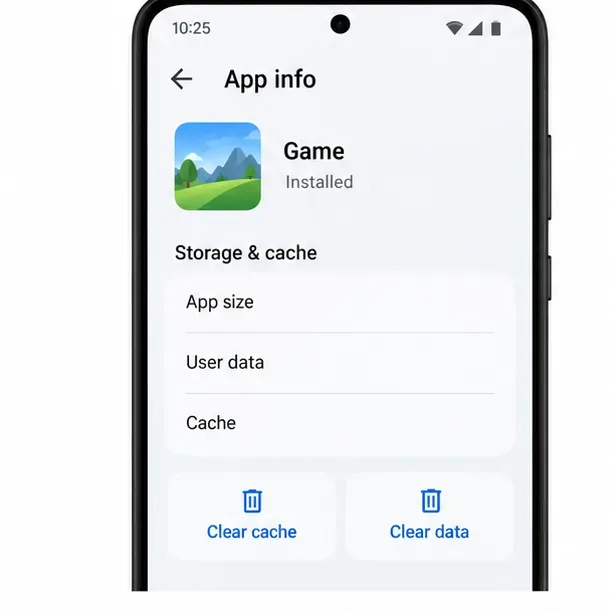
W systemie Android otwórz Ustawienia > Aplikacje > Honor of Kings > Pamięć masowa lub Pamięć masowa i pamięć podręczna, a następnie wybierz Wyczyść pamięć podręczną . Treść i lokalizacja różnią się w zależności od urządzenia z systemem Android. Otwórz grę ponownie i pozwól jej pobrać wszystkie niezbędne zasoby przez stabilne połączenie.
Nie należy mylić opcji Wyczyść pamięć podręczną z opcją Wyczyść dane lub Wyczyść pamięć . Wyczyszczenie danych może spowodować usunięcie plików lokalnych, zresetowanie stanu aplikacji oraz konieczność ponownego zalogowania się lub pobrania zawartości. Przed użyciem upewnij się, że wiesz, jak konto gry jest powiązane i czy masz dostęp do tej metody logowania. Nie czyść danych aplikacji dla konta gościa, chyba że masz pewność, że konto można odzyskać. iPhone nie oferuje tego samego przycisku dla pamięci podręcznej dla poszczególnych aplikacji; zamiast tego użyj kroków zamykania, aktualizacji, ponownego uruchamiania i ponownej instalacji.
W systemie Android najpierw wyczyść pamięć podręczną gry. Unikaj czyszczenia danych, chyba że rozumiesz konsekwencje związane z kontem i pobieraniem.
6. Zaktualizuj system operacyjny telefonu
Sprawdź dostępność aktualizacji systemu operacyjnego w aplikacji Ustawienia telefonu. W wielu telefonach z Androidem znajdziesz ją w sekcji Aktualizacja systemu lub oprogramowania; na iPhonie w Ustawienia > Ogólne > Aktualizacja oprogramowania. Zainstaluj aktualizację tylko wtedy, gdy jest ona oferowana dla Twojego urządzenia, i utrzymuj telefon naładowany i podłączony do zasilania zgodnie z zaleceniami producenta.
Właściciele iPhone'ów powinni traktować powiadomienie z 17 września 2026 roku dotyczące gry Honor of Kings na iOS jako sprawdzenie zgodności, a nie jako dowód na to, że każdy raport o czarnym ekranie ma tę samą przyczynę. Powiadomienie może wyjaśniać, dlaczego starsze urządzenie z systemem iOS nie spełnia już minimalnych wymagań gry, ale nie rozstrzyga tego dla każdego urządzenia. Przed podjęciem decyzji, czy system operacyjny jest przyczyną blokady, porównaj aktualne wymagania gry z zainstalowaną wersją systemu iOS.
Sprawdź, czy jest dostępna obsługiwana aktualizacja oprogramowania, na stronie aktualizacji systemu telefonu.
7. Zainstaluj ponownie dopiero po zabezpieczeniu dostępu do konta
Jeśli po wcześniejszych sprawdzeniach gra nadal otwiera się w trybie czarnym, ponowna instalacja może przywrócić uszkodzone pliki aplikacji. Przed odinstalowaniem upewnij się, że konto jest powiązane z metodą logowania, której możesz ponownie użyć, i zachowaj wszystkie dane dotyczące zakupów lub konta. Konto gościa może być niedostępne po usunięciu danych aplikacji. Usuń aplikację za pomocą oficjalnego interfejsu urządzenia, uruchom ponownie telefon, a następnie pobierz ponownie Honor of Kings z oficjalnego sklepu, w którym jest dostępna.
Nie instaluj zmodyfikowanych pakietów ani plików z nieoficjalnych stron, aby obejść problem ze zgodnością lub sklepem. Mogą one stwarzać zagrożenia dla bezpieczeństwa i konta, a także utrudniać rozwiązywanie problemów. Po ponownej instalacji poczekaj, aż początkowe pobieranie zakończy się przy stabilnym połączeniu, zanim przełączysz aplikacje lub przełączysz telefon w tryb uśpienia.
Sprawdź aktualną ofertę sklepu dla Honor of Kings i zainstaluj aktualizacje z oficjalnego sklepu dla swojego regionu.
8. Skontaktuj się z pomocą techniczną Honor of Kings, podając przydatne informacje
Jeśli czarny ekran nadal występuje, zgłoś problem za pośrednictwem działu obsługi klienta w grze, gdy tylko będzie to możliwe, lub skorzystaj z oficjalnej strony pomocy technicznej Honor of Kings . Strona pomocy technicznej informuje, że gracze mogą skorzystać z narzędzi samopomocy i przesłać formularz, jeśli te kroki nie rozwiążą problemu. W Google Play adres e-mail pomocy technicznej dla międzynarodowej wersji Androida jest również wskazany jako support@honorofkings.com .
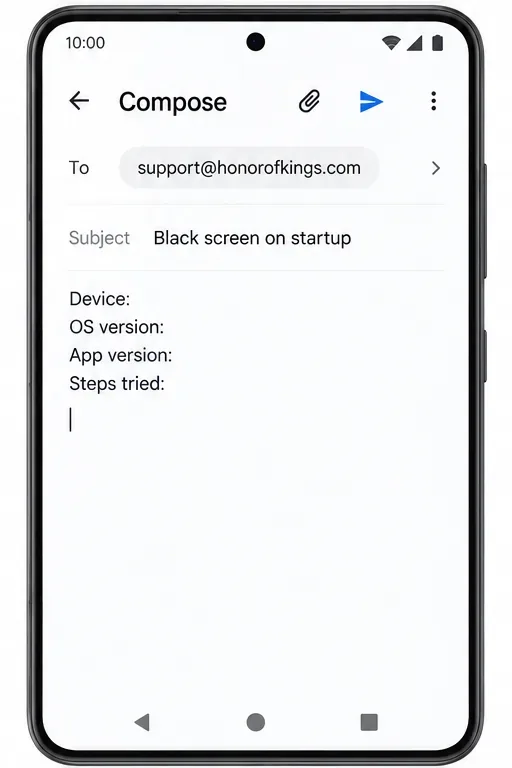
Uwzględnij model telefonu, wersję systemu Android lub iOS, wersję gry (jeśli jest widoczna), kraj lub region, moment, w którym ekran staje się czarny, informację, czy dźwięk lub wibracje nadal występują, oraz kroki rozwiązywania problemów, które zostały podjęte. Dodaj krótkie nagranie ekranu tylko wtedy, gdy nie ujawnia ono prywatnych informacji. Wspomnij, czy problem pojawił się po aktualizacji aplikacji lub systemu. Ułatwia to odróżnienie awarii uruchamiania konkretnego urządzenia od szerszego problemu z aktualizacją lub usługą.
Zwięzła wiadomość pomocy technicznej zawiera informacje o urządzeniu, wersji oprogramowania i podjętych już krokach.
Sprawdź, czy poprawka zadziałała
Po każdej zmianie uruchom Honor of Kings i poczekaj na pojawienie się standardowego ekranu logowania lub ekranu głównego. Jeśli ekran przejdzie w tryb czarny, zakończy ładowanie zasobów i będzie responsywny wystarczająco długo, aby dotrzeć do lobby, problem z uruchamianiem prawdopodobnie został rozwiązany. Rozpocznij grę w trybie o niskiej stawce dopiero po upewnieniu się, że gra jest stabilna; nie rozpoczynaj meczu rankingowego, gdy ekran nadal okresowo się zawiesza.
Jeśli czarny ekran powróci, zanotuj dokładnie, który krok zmienił zachowanie gry i czy gra się zamyka, odtwarza dźwięk lub reaguje na stuknięcia. Jeśli problem pojawił się natychmiast po opublikowaniu aktualizacji i utrzymuje się po ponownym uruchomieniu, sprawdzeniu aktualizacji i teście połączenia, przerwij usuwanie danych i prześlij te informacje do pomocy technicznej. Te kroki mogą pomóc w zidentyfikowaniu typowych przyczyn związanych z aplikacją, siecią, pamięcią masową i zgodnością, ale nie naprawią usterki po stronie serwera ani urządzenia, które nie spełnia już wymagań gry.