Strona główna
» 🎮 Esport
»
Jak naprawić ciągłe kompilowanie shaderów w Apex Legends na komputerze
Jak naprawić ciągłe kompilowanie shaderów w Apex Legends na komputerze
Jeśli Apex Legends wyświetla komunikat „kompilowanie shaderów” raz po aktualizacji sterownika karty graficznej, dużej aktualizacji gry lub resecie pamięci podręcznej, może to być normalne. Problem pojawia się, gdy ta sama kompilacja występuje przy niemal każdym uruchomieniu, za każdym razem trwa nietypowo długo lub po niej występują powtarzające się zacięcia. Do 7 października 2026 roku nie udało mi się zweryfikować nowego ogłoszenia EA ani Respawn, które zmieniałoby podstawową ścieżkę rozwiązywania tego problemu, więc najbezpieczniejszym podejściem jest nadal naprawienie stanu pamięci podręcznej, sterownika lub pliku gry, który powoduje ciągłe przebudowywanie shaderów.
Najkrótsza wersja brzmi tak: pozwól, aby jeden pełny shader się skompilował, zrestartuj raz, a następnie przetestuj ponownie. Jeśli problem powtórzy się przy następnym uruchomieniu, zaktualizuj lub przeprowadź czystą instalację sterownika GPU, wyczyść pamięć podręczną odpowiedniego shadera i napraw lub zweryfikuj pliki Apex Legends. Nie usuwaj pamięci podręcznej shaderów za każdym razem, gdy grasz; wymusi to na grze lub sterowniku ich ponowne odbudowanie.
Czy wielokrotna kompilacja shaderów jest faktycznie błędem?
Nie zawsze. Kompilacja shaderów konwertuje kod graficzny do formatu, który Twój GPU może efektywnie wykorzystać. Pamięć podręczna przechowuje skompilowany wynik, dzięki czemu kolejne wersje nie będą musiały wykonywać tej samej pracy ponownie. Dokumentacja sterowników firmy NVIDIA wyraźnie zaznacza, że instalacja nowego sterownika usuwa pamięć podręczną shaderów i że mogą wystąpić zacięcia podczas pierwszego uruchomienia gry. Oznacza to, że jednorazowa kompilacja po aktualizacji sterownika jest oczekiwanym zachowaniem, a nie dowodem na to, że Apex jest uszkodzony. Zapoznaj się z dokumentacją NVIDIA dotyczącą rozmiaru pamięci podręcznej shaderów .
Sygnałem ostrzegawczym jest powtarzanie bez wyraźnego powodu. Na przykład, jeśli Apex zakończy kompilację shaderów, grasz normalnie, zamykasz grę, a następnie przy kolejnym uruchomieniu natychmiast rozpoczyna się ta sama długa kompilacja, pamięć podręczna może nie być poprawnie zapisana lub plik graficzny/gry może być uszkodzony.
1. Pozwól na zakończenie pełnej kompilacji przed wprowadzeniem jakichkolwiek zmian
Przed wyczyszczeniem plików daj Apexowi jedną szansę na dokończenie procesu. Zamknij niepotrzebne aplikacje działające w tle, nie odłączaj komputera od zasilania, jeśli to laptop, i unikaj wymuszonego zamykania gry podczas kompilacji shaderów. Gdy gra normalnie przejdzie do lobby, zamknij Apex, zrestartuj system Windows i uruchom ją ponownie.
Jeśli drugie uruchomienie przebiegnie normalnie lub znacznie szybciej, przerwij. Wielokrotne czyszczenie pamięci podręcznej tylko zwiększyłoby obciążenie gry. Jeśli pełna kompilacja ponownie się zakończy, kontynuuj wykonywanie poniższych kroków.
2. Wyczyść pamięć podręczną shaderów DirectX raz
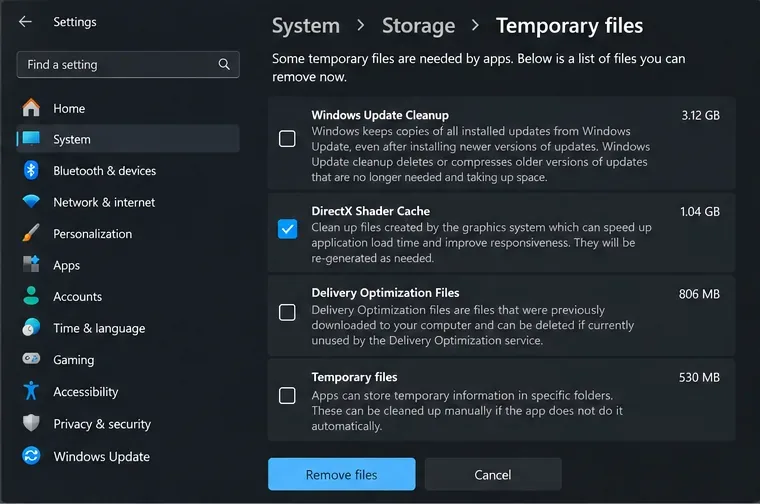
W systemie Windows 11 pamięć podręczna shaderów DirectX jest widoczna w Ustawieniach > System > Pamięć masowa > Pliki tymczasowe. Wyczyść ją jednorazowo, jeśli podejrzewasz uszkodzenie pamięci podręcznej, a następnie pozwól grze Apex Legends na odbudowanie shaderów.
W systemie Windows 11 otwórz Ustawienia > System > Pamięć masowa > Pliki tymczasowe . Wybierz Pamięć podręczna DirectX Shader , sprawdź pozostałe zaznaczone elementy, aby nie usuwać niczego, co chcesz zachować, i wybierz Usuń pliki . Następnie uruchom ponownie system Windows.
To reset, a nie trwała optymalizacja. Kolejne uruchomienie Apex może potrwać dłużej, ponieważ pamięć podręczna musi zostać odbudowana. Oczekujesz, że kolejne uruchomienia przestaną rekompilować te same shadery. Jeśli każde uruchomienie nadal zachowuje się jak pierwsze, przejdź do następnego, zamiast ciągle czyścić pamięć podręczną.
3. Sprawdź sterownik GPU i ustawienia jego pamięci podręcznej shaderów
Aktualny poradnik EA dotyczący rozwiązywania problemów z grafiką na PC zaleca aktualizowanie systemu Windows i sterownika graficznego, a w szczególności zaleca czystą instalację, gdy stare i nowe komponenty sterownika mogą kolidować. Użyj pakietu sterownika od NVIDIA, AMD lub Intel zamiast losowego programu aktualizującego innej firmy. Oficjalne instrukcje EA znajdują się w artykule „ Jak rozwiązywać problemy z grafiką na PC” .
Jeśli używasz NVIDIA
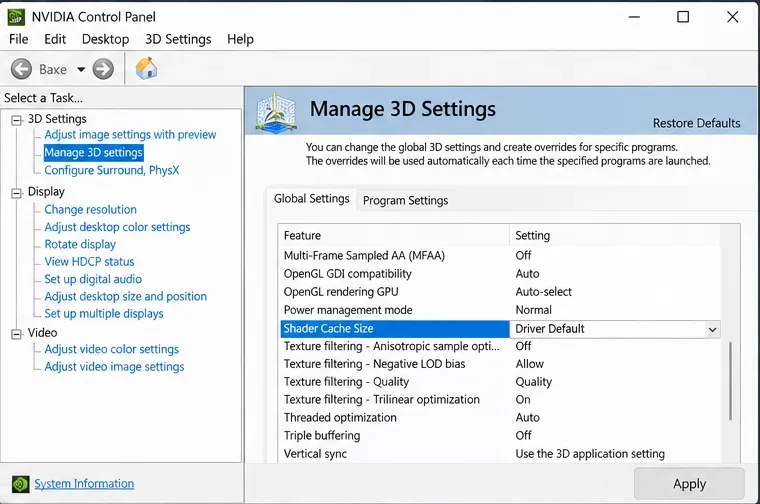
Panel sterowania NVIDIA udostępnia rozmiar pamięci podręcznej shaderów w sekcji „Zarządzaj ustawieniami 3D”. Bardzo niski limit pamięci podręcznej może spowodować szybsze usunięcie starszych, skompilowanych shaderów.
Otwórz Panel sterowania NVIDIA > Zarządzaj ustawieniami 3D i znajdź Rozmiar pamięci podręcznej shaderów . NVIDIA twierdzi, że to ustawienie kontroluje, ile miejsca na dysku sterownik może wykorzystać na skompilowane shadery i ostrzega, że zbyt mały limit może spowodować usunięcie starszych shaderów w celu zwolnienia miejsca na nowe. Dla większości graczy pozostawienie domyślnych ustawień sterownika jest bezpieczniejsze niż wyłączenie pamięci podręcznej. Jeśli celowo ustawiłeś bardzo małą wartość w przeszłości, przywróć ją do rozsądnej wartości domyślnej przed ponownym testowaniem Apex.
Pamiętaj również, że nowa instalacja sterownika NVIDIA czyści pamięć podręczną. Jeśli problem pojawił się natychmiast po aktualizacji sterownika, poczekaj na zakończenie pierwszej kompilacji, zanim założysz, że problem jest trwały.
Jeśli używasz karty graficznej AMD Radeon
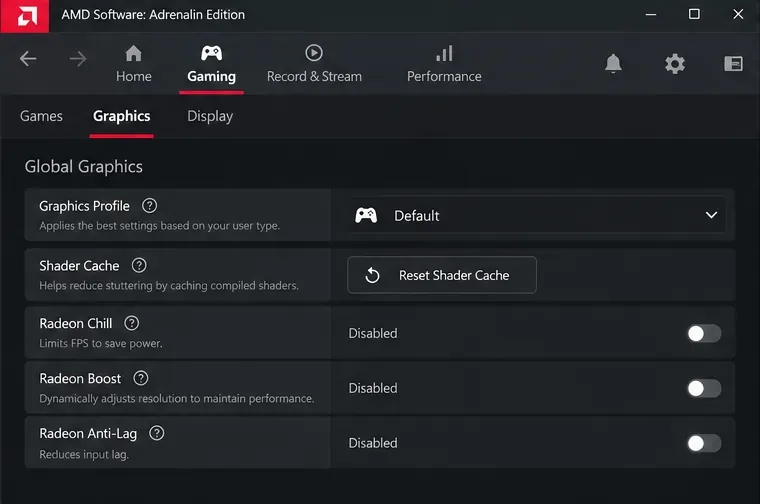
AMD Software: Adrenalin Edition zawiera kontrolkę Reset Shader Cache w ustawieniach graficznych. Użyj jej jako jednorazowego resetu, gdy pamięć podręczna wydaje się uszkodzona, a nie jako rutynowego kroku uruchamiania.
AMD dokumentuje kontrolkę Reset Shader Cache w swoich ustawieniach graficznych. AMD wyjaśnia, że pamięć podręczna shaderów przechowuje często używane, skompilowane shadery, aby poprawić ładowanie i zmniejszyć obciążenie procesora, a funkcja resetu usuwa zapisane pliki pamięci podręcznej. Zobacz oficjalną dokumentację ustawień graficznych AMD .
Jeśli skorzystasz z tego resetu, spodziewaj się, że następna wersja Apex zostanie ponownie skompilowana. Ważne jest, czy późniejsze wersje ponownie wykorzystają odbudowaną pamięć podręczną. Jeśli nie, problem prawdopodobnie leży gdzie indziej.
4. Napraw lub zweryfikuj pliki gry Apex Legends
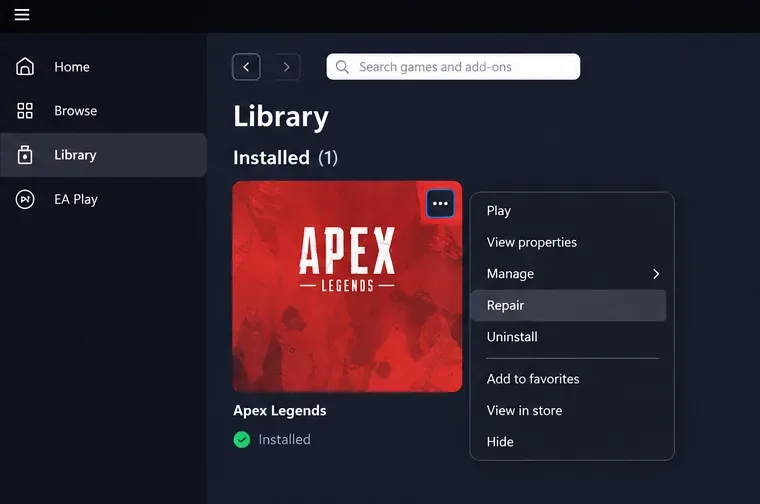
W aplikacji EA otwórz Apex Legends w bibliotece, skorzystaj z menu zarządzania grą i wybierz opcję Napraw, aby sprawdzić uszkodzone lub brakujące pliki instalacyjne.
Uszkodzone lub niekompletne pliki gry mogą również powodować problemy z grafiką i uruchamianiem. Jeśli korzystasz z aplikacji EA, otwórz Bibliotekę , znajdź Apex Legends, otwórz menu zarządzania i wybierz Napraw . EA zaleca tę procedurę naprawy w przypadku gier na PC, które się zawieszają lub zawieszają, i dokumentuje ją w swoim poradniku rozwiązywania problemów z zawieszaniem się i zawieszaniem .
Jeśli korzystasz ze Steama, kliknij prawym przyciskiem myszy Apex Legends w bibliotece i wybierz Właściwości > Zainstalowane pliki > Sprawdź integralność plików gry . Oficjalny poradnik weryfikacji Valve wyjaśnia, że Steam sprawdza poprawność zainstalowanych plików i w razie potrzeby je zastępuje.
Nie uruchamiaj weryfikacji plików w tym samym czasie, co inny proces obciążający dysk. Poczekaj na jego zakończenie, uruchom ponownie program uruchamiający, a następnie przetestuj Apex dwukrotnie: pierwsze uruchomienie może nadal odbudować shadery, a drugie pokaże, czy poprawka rzeczywiście została naprawiona.
5. Wyczyść pamięć podręczną aplikacji EA tylko wtedy, gdy sam program uruchamiający nie działa prawidłowo
Aplikacja EA ma własną pamięć podręczną, oddzieloną od pamięci podręcznej shaderów GPU lub DirectX. Wyczyszczenie pamięci podręcznej aplikacji EA jest przydatne, gdy pobieranie, aktualizacje lub uruchamianie gry utkną w martwym punkcie, ale nie jest to pierwsza czynność, którą należy wykonać w przypadku problemu z shaderami. Jeśli aplikacja EA również wyświetla problemy z ładowaniem lub aktualizacją, otwórz menu aplikacji i wybierz Pomoc > Odzyskiwanie aplikacji > Wyczyść pamięć podręczną . EA opisuje tę ścieżkę w swoim artykule na temat rozwiązywania problemów z pobieraniem i ładowaniem aplikacji EA .
Czego należy unikać?
Nie usuwaj pamięci podręcznej shaderów przed każdą sesją. To gwarantuje kolejną przebudowę.
Nie należy wyłączać buforowania shaderów jako trwałego „rozwiązania”. Cały sens buforowania polega na tym, aby uniknąć ponownego kompilowania tych samych shaderów.
Nie instaluj kilku pakietów sterowników GPU jeden na drugim bez uprzedniego oczyszczenia systemu. EA szczególnie zaleca czystą instalację, gdy stare sterowniki mogą kolidować z nowymi.
Nie zakładaj, że pierwsza kompilacja po aktualizacji sterownika jest błędem. NVIDIA wyraźnie stwierdza, że nowy sterownik usuwa pamięć podręczną shaderów.
Nie używaj w pierwszej kolejności programów do czyszczenia rejestru ani nieoficjalnych skryptów do czyszczenia pamięci podręcznej. Mogą one usunąć niepowiązane dane i utrudnić diagnozę.
Skąd wiesz, że problem został rozwiązany?
Wykonaj test z dwoma uruchomieniami. Po zakończeniu naprawy lub zresetowaniu pamięci podręcznej, uruchom Apex raz i pozwól na dokończenie kompilacji shaderów. Graj lub pozostań w lobby wystarczająco długo, aby gra się uspokoiła, a następnie zamknij ją normalnie. Uruchom ponownie komputer, jeśli wykonany krok tego wymaga, i ponownie uruchom Apex.
Skuteczne rozwiązanie problemu nie wymaga natychmiastowego uruchomienia drugiego uruchomienia, ale nie powinno już zachowywać się jak całkowicie nowa kompilacja shaderów za każdym razem. Nadal mogą występować niewielkie problemy z kompilacją w tle lub sporadyczne zacinanie się po aktualizacji gry lub sterownika. Uporczywym problemem jest ta sama długa kompilacja powtarzająca się bez żadnej nowej aktualizacji, instalacji sterownika ani resetowania pamięci podręcznej.
Kiedy należy przejść do kwestii wykraczających poza poprawki pamięci podręcznej?
Jeśli Apex nadal rekompiluje shadery przy każdym uruchomieniu po czystej instalacji sterowników, jednym celowym resecie pamięci podręcznej i pomyślnej naprawie lub weryfikacji plików, przestań powtarzać te same kroki. Sprawdź, czy inne gry 3D również nie rekompilują shaderów lub nie zacinają się po każdym restarcie. Jeśli problem dotyczy wielu gier, problem leży bardziej w sterowniku graficznym, uprawnieniach do pamięci masowej, problemach ze stanem dysku lub oprogramowaniu systemowym. Jeśli problem dotyczy tylko Apex, zbierz informacje o modelu karty graficznej, wersji sterownika, wersji systemu Windows, programie uruchamiającym i dokładnym punkcie ponownego uruchomienia kompilacji, a następnie skorzystaj z pomocy technicznej EA dla konkretnej gry.
Kluczowa różnica jest prosta: jednokrotne przebudowanie shaderów jest normalne po pewnych zmianach; przebudowanie ich przy każdym uruchomieniu już nie. Dbaj o poprawną pamięć podręczną, utrzymuj aktualność stosu graficznego i korzystaj z narzędzi naprawczych tylko wtedy, gdy powtarzające się zachowanie uzasadnia taką potrzebę.