Strona główna
» 🎮 Esport
»
Jak naprawić błędy kontroli integralności Dead by Daylight Anti-Cheat
Jak naprawić błędy kontroli integralności Dead by Daylight Anti-Cheat
Jeśli gra Dead by Daylight zatrzymuje się na kontroli integralności lub weryfikacji Easy Anti-Cheat (EAC), zacznij od dokładnego dopasowania komunikatu do jego przyczyny. Uszkodzony plik gry, problem z usługą EAC, niezgodne narzędzie i ustawienie sygnatury sterownika w systemie Windows wymagają różnych poprawek. Najpierw przeprowadź kontrole niskiego ryzyka; korzystaj z poprawek wiersza poleceń lub oprogramowania układowego tylko wtedy, gdy błąd wyraźnie na nie wskazuje.
Uwaga: artykuł pomocy technicznej Behaviour Interactive z 17 lipca 2026 r. informuje, że niedawna aktualizacja zabezpieczeń może blokować uruchomienie po wykryciu nieaktualnego oprogramowania lub sterownika. Błąd powinien identyfikować oznaczony element; należy zaktualizować daną aplikację lub sterownik za pośrednictwem dostawcy. Niniejszy artykuł odzwierciedla oficjalne wytyczne sprawdzone 7 października 2026 r.
Szybka lista kontrolna
Co sugeruje wiadomość
Zacznij tutaj
Weryfikacja pliku, brakujący plik lub inicjalizacja EAC
Uruchom ponownie Steam i komputer, a następnie sprawdź pliki Dead by Daylight.
Wymieniono nieaktualny sterownik lub oprogramowanie po aktualizacji z lipca 2026 r.
Zaktualizuj konkretny produkt na oficjalnej stronie pomocy technicznej producenta.
„Wykryto naruszenie bezpieczeństwa gry”
Wyłącz narzędzia RGB, podkręcania, monitorowania sprzętu lub podobne i przetestuj ponownie.
Egzekwowanie przepisów dotyczących kierowców / egzekwowanie podpisów
Instrukcje dotyczące systemu Windows należy stosować tylko wtedy, gdy wyświetlany jest ten błąd.
Kod błędu EAC 4
Sprawdź pliki; jeśli problem nie ustąpi, uruchom Kontroler plików systemowych i rozważ sprawdzenie sprzętu.
Poniższe ilustracje stanowią ogólne przykłady interfejsu, a nie zrzuty ekranu komputera ani nie świadczą o tym, że każda wersja programu uruchamiającego ma identyczne etykiety.
1. Przed wprowadzeniem jakichkolwiek zmian zapisz dokładny błąd
Zapisz pełną treść komunikatu, kod błędu oraz nazwę sterownika lub aplikacji. Zwróć uwagę, czy problem pojawił się bezpośrednio po aktualizacji Dead by Daylight, aktualizacji systemu Windows, aktualizacji płyty głównej, oprogramowania RGB, narzędzia do monitorowania lub narzędzia zabezpieczającego. Ten szczegół określa, która gałąź ma zastosowanie. Samo ostrzeżenie o braku integralności nie dowodzi, że Twoje konto zostało zablokowane.
Jeśli powiadomienie wskazuje na nieaktualny sterownik lub program, przejdź na stronę pomocy technicznej producenta danego urządzenia lub oprogramowania. Unikaj zewnętrznych narzędzi do „aktualizacji sterowników” i nie pobieraj zastępczych plików EAC z nieoficjalnych stron.
2. Uruchom ponownie, zaktualizuj i uruchom z biblioteki platformy
Zamknij Dead by Daylight i program uruchamiający całkowicie, zrestartuj system Windows, a następnie pozwól Steamowi lub platformie, na której posiadasz grę, dokończyć wszelkie oczekujące aktualizacje gry. Uruchom grę z tej biblioteki, a nie ze skopiowanego pliku wykonywalnego. Ponowne uruchomienie może wyczyścić zablokowany proces lub oczekującą aktualizację usługi, ale samo w sobie nie naprawi uszkodzonych plików gry.
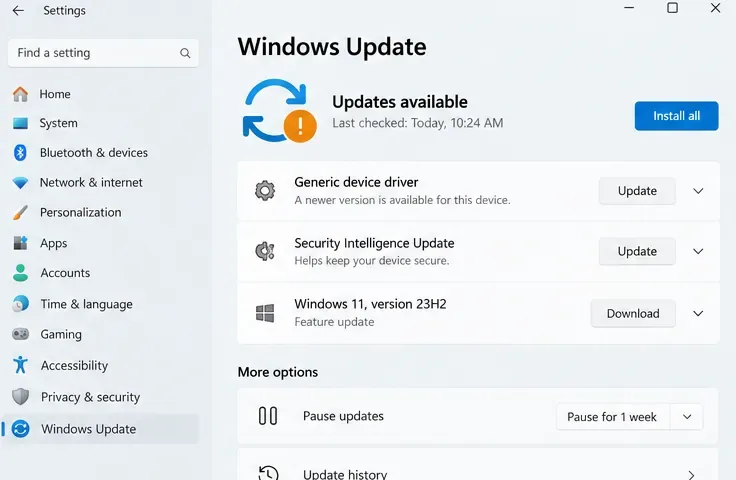
Instaluj standardowe aktualizacje systemu Windows, gdy są dostępne i odpowiednie dla Twojego komputera. Jeśli jednak komunikat gry wskazuje konkretny sterownik lub narzędzie, zaktualizuj je bezpośrednio u producenta; ogólna aktualizacja systemu Windows nie zastępuje dokładnej poprawki wskazanej w Zachowaniu.
3. Sprawdź zainstalowane pliki Dead by Daylight na Steamie
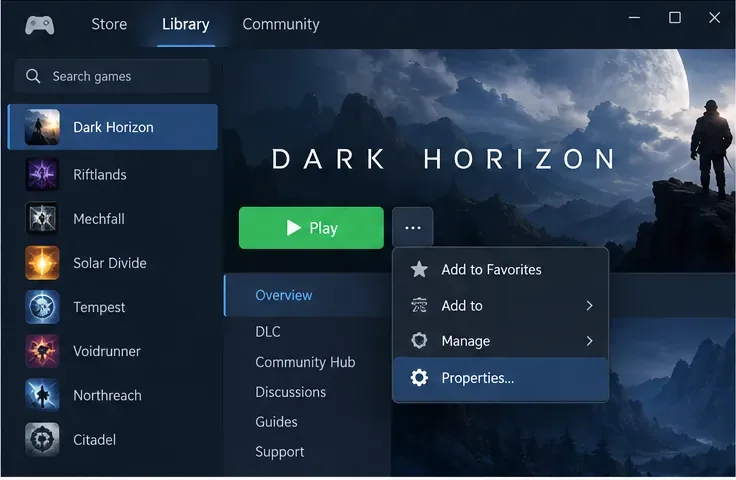
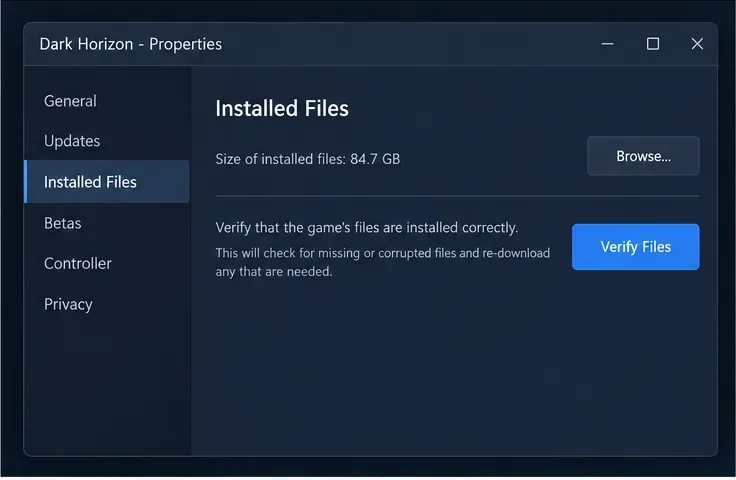
Steam może sprawdzić, czy lokalne pliki gry odpowiadają oczekiwanej instalacji i odzyskać pliki, które wykryje jako brakujące lub uszkodzone. Artykuł Behaviour dotyczący błędu EAC o kodzie 4 również zaleca weryfikację plików. W obecnej wersji Steam otwórz Bibliotekę, kliknij prawym przyciskiem myszy Dead by Daylight, wybierz Właściwości , otwórz Zainstalowane pliki , a następnie wybierz Sprawdź integralność plików gry . Poczekaj na zakończenie procesu przed ponownym uruchomieniem gry.
Ilustracja: menu Właściwości programu uruchamiającego grę stanowi punkt wyjścia do sprawdzenia zainstalowanych plików gry Dead by Daylight.Ilustracja: strona Zainstalowane pliki pokazuje, gdzie rozpocząć weryfikację plików w Steam.
Steam może zastąpić lub ponownie pobrać pliki podczas weryfikacji. Po jej zakończeniu uruchom ponownie Steam i wypróbuj grę. Jeśli weryfikacja nie zgłosi problemu, ale pojawi się ten sam błąd EAC, przejdź do kolejnego kroku zamiast wielokrotnie weryfikować bez gromadzenia nowych dowodów.
4. Napraw Easy Anti-Cheat tylko za pomocą zainstalowanej konfiguracji gry
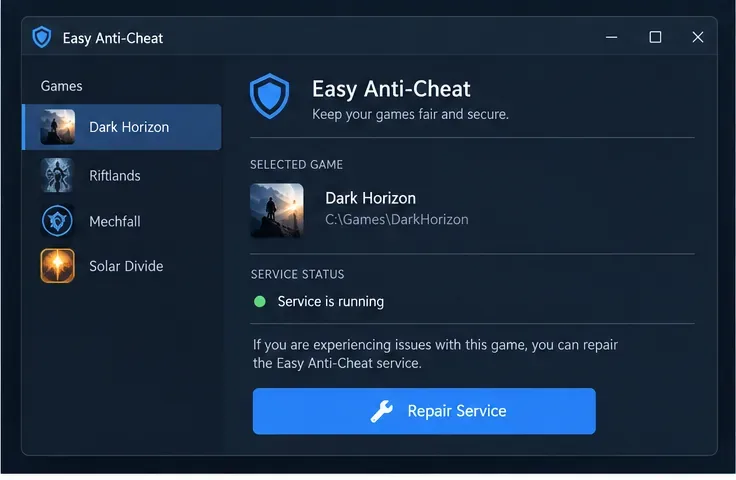
Jeśli błąd wskazuje na brak programu EAC, jego uruchomienie lub inicjalizację, znajdź EasyAntiCheatfolder Dead by Daylight za pomocą opcji „ Przeglądaj ” na stronie „Zainstalowane pliki” w Steamie. Jeśli w folderze znajduje się program instalacyjny EAC z opcją „ Napraw usługę” , zamknij grę, uruchom naprawę programu Dead by Daylight i uruchom ponownie system Windows przed ponownym testowaniem. Nazwa pliku i dostępne elementy sterujące mogą się różnić w zależności od wersji gry; użyj plików dołączonych do bieżącej instalacji.
Ilustracja: kontrolka naprawy usługi anty-cheat, gdy konfiguracja Easy Anti-Cheat gry oferuje taką opcję.
Jeśli folder lub opcja naprawy są niedostępne, nie pobieraj instalatora z serwisu udostępniania plików. Ponownie zweryfikuj pliki gry, a następnie skontaktuj się z działem wsparcia technicznego, podając dokładny komunikat i platformę. Sekcja FAQ dla graczy EAC również kieruje graczy z problemami związanymi z grą do odpowiedniego kanału wsparcia.
5. Postępuj zgodnie z wytycznymi dotyczącymi kierowców oznaczonych flagą z lipca 2026 r., jeśli mają zastosowanie.
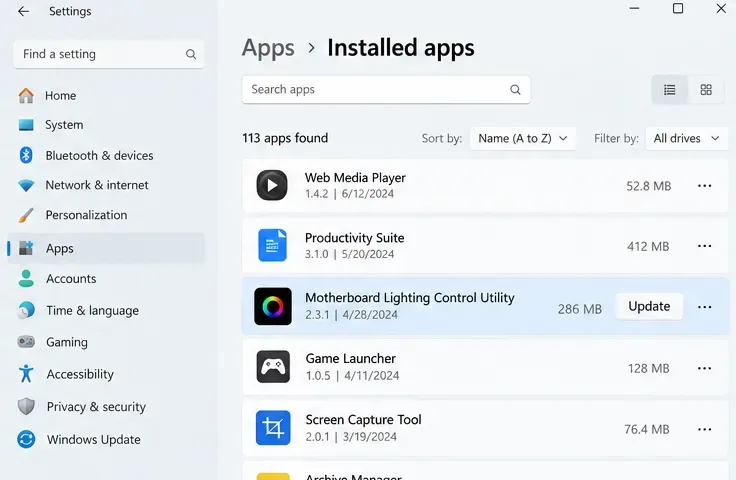
W komunikacie pomocy technicznej Behaviour z 17 lipca 2026 r. podano, że niektóre błędy uruchamiania występują po aktualizacji zabezpieczeń i mogą wskazywać na nieaktualne oprogramowanie lub sterownik. Wymienione kategorie obejmują narzędzia do sterowania oświetleniem RGB lub płyt głównych, narzędzia do strojenia procesora lub karty graficznej, monitory sprzętowe, niektóre narzędzia BIOS-u, programy aktualizujące OEM oraz inne narzędzia antywirusowe i anty-cheat. Jeśli błąd dotyczy konkretnego narzędzia, wyszukaj je i skorzystaj z oficjalnej strony pomocy technicznej wydawcy lub producenta komputera, aby zainstalować jego aktualną wersję. Po każdej aktualizacji uruchom ponownie komputer i przetestuj go ponownie.
Ilustracja: sprawdź odpowiednie aktualizacje systemu Windows i urządzeń, korzystając jednocześnie z dokładnego sterownika lub narzędzia wskazanego przez błąd Dead by Daylight.
Jeśli po pierwszej aktualizacji pojawi się kolejny element o określonej nazwie, Behaviour zaleca również aktualizację kolejnego oznaczonego elementu. Nie odinstalowuj narzędzi płyty głównej ani nie flashuj BIOS-u na chybił trafił: skorzystaj z instrukcji producenta i poszukaj pomocy, jeśli nie możesz zidentyfikować komponentu. Behaviour informuje, że ta aktualizacja nie jest implementacją funkcji Secure Boot i nie zmienia minimalnych wymagań sprzętowych gry.
6. Przetestuj pod kątem konfliktów z narzędziami do RGB, strojenia i monitorowania
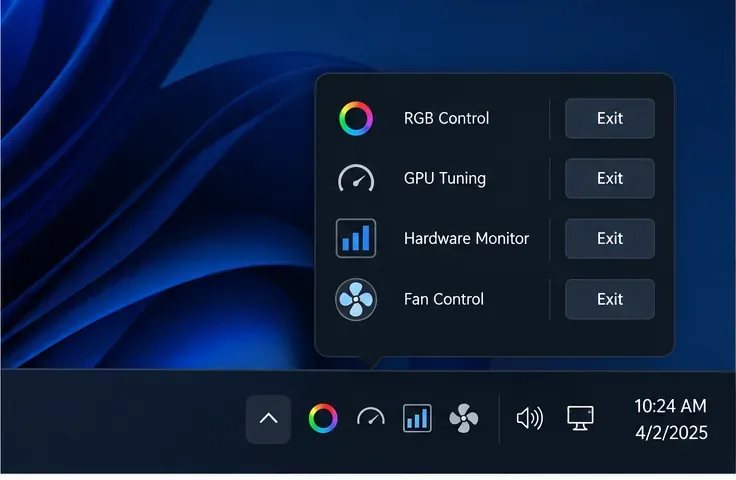
W przypadku komunikatu „Wykryto naruszenie bezpieczeństwa gry” program Behaviour identyfikuje oprogramowanie sterujące RGB jako potencjalnie konfliktowe z EAC. Wyłącz całkowicie aplikacje do sterowania oświetleniem RGB, wentylatorami, podkręcania i monitorowania sprzętu, w tym wszystkie, które pozostają aktywne w obszarze powiadomień obok zegara. Zamknij po jednej grupie na raz, a następnie ponownie uruchom Dead by Daylight. Jeśli błąd ustąpi, zaktualizuj odpowiednie narzędzie od jego producenta przed ponownym uruchomieniem.
Ilustracja: zamknij kolejno narzędzia do RGB, dostrajania i monitorowania sprzętu, aby sprawdzić, czy nie występuje konflikt oprogramowania.Ilustracja: zidentyfikuj i zaktualizuj konkretną płytę główną lub narzędzie RGB, którego dotyczy komunikat o błędzie.
Nie wyłączaj zabezpieczeń systemu Windows, zapory sieciowej ani ochrony anty-cheat, aby ominąć sprawdzanie. Jeśli zamknięcie narzędzia nie pomoże, przywróć je i przejdź do dokładnej ścieżki, która wskazywała na błąd. Ten test jest przydatny tylko wtedy, gdy konflikt jest prawdopodobny; nie jest to uniwersalne rozwiązanie dla każdego komunikatu o integralności.
7. Użyj poprawki opartej na sygnaturze sterownika tylko w przypadku konkretnego błędu systemu Windows
Behaviour ma osobną stronę pomocy technicznej dotyczącą błędu egzekwowania sterownika EAC . Informuje ona, że ten konkretny komunikat może oznaczać wyłączenie egzekwowania podpisu sterownika (DSE) w systemie Windows. Jeśli i tylko wtedy, gdy na ekranie pojawi się ten konkretny błąd, Behaviour zaleca otwarcie wiersza poleceń i uruchomienie następujących poleceń pojedynczo, a następnie ponowne uruchomienie komputera:
bcdedit.exe -set TESTSIGNING OFF
bcdedit.exe -set NOINTEGRITYCHECKS OFF
Te polecenia zmieniają konfigurację rozruchu systemu Windows. Użyj wiersza poleceń administratora, jeśli system Windows wymaga podniesienia uprawnień, i nie uruchamiaj ich tylko dlatego, że inny błąd EAC zawiera słowo „integrity”. Jeśli Twój komputer jest zarządzany przez firmę lub szkołę albo nie masz pewności, co zmienią te polecenia, najpierw skontaktuj się z administratorem lub działem wsparcia technicznego.
8. W przypadku powtarzającego się błędu EAC o kodzie 4 sprawdź system Windows i zgłoś problem
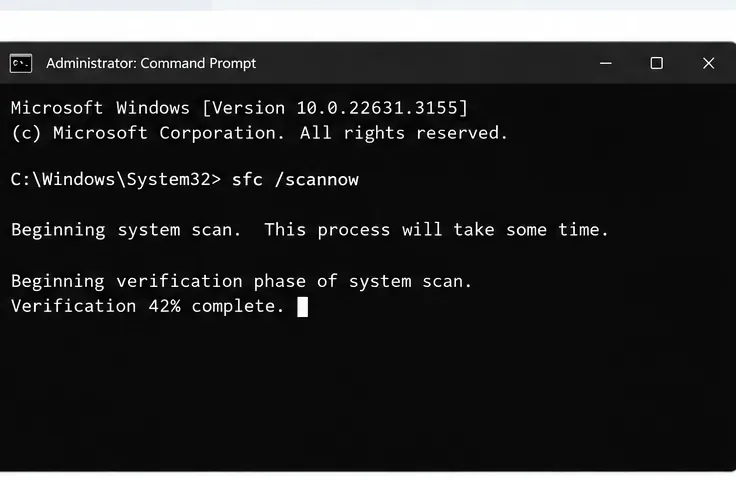
Wskazówki Behaviour dotyczące błędu z kodem 4 zalecają uruchomienie Kontrolera plików systemowych, jeśli weryfikacja plików nie rozwiąże problemu. Otwórz wiersz polecenia jako administrator, uruchom program sfc /scannow, poczekaj na zakończenie skanowania i uruchom ponownie. Skanowanie sprawdza chronione pliki systemowe Windows; nie jest to metoda naprawy każdej awarii EAC. Behaviour zauważa również, że powtarzające się występowanie kodu 4 może być związane z wadliwym sprzętem, w tym pamięcią RAM. Jeśli kod nadal występuje, skorzystaj z zaufanego komputera lub narzędzia diagnostycznego pamięci albo poproś wykwalifikowanego technika o sprawdzenie systemu, zamiast wielokrotnie reinstalować grę.
Ilustracja: Kontroler plików systemowych Windows skanuje chronione pliki systemowe, gdy w grze Dead by Daylight nadal występuje błąd EAC o kodzie 4.
Kiedy skontaktować się z Działem Wsparcia Behawioralnego
Skontaktuj się z zespołem pomocy technicznej gry, jeśli po wykonaniu odpowiednich kroków nadal występuje ten sam błąd, brakuje plików naprawczych EAC lub komunikat wskazuje oprogramowanie, którego nie można bezpiecznie zaktualizować. Uwzględnij:
Pełny tekst i kod błędu, skopiowane dokładnie.
Platforma i wersja systemu Windows, a także data wystąpienia problemu.
Które kroki wykonałeś i co każdy z nich zgłosił.
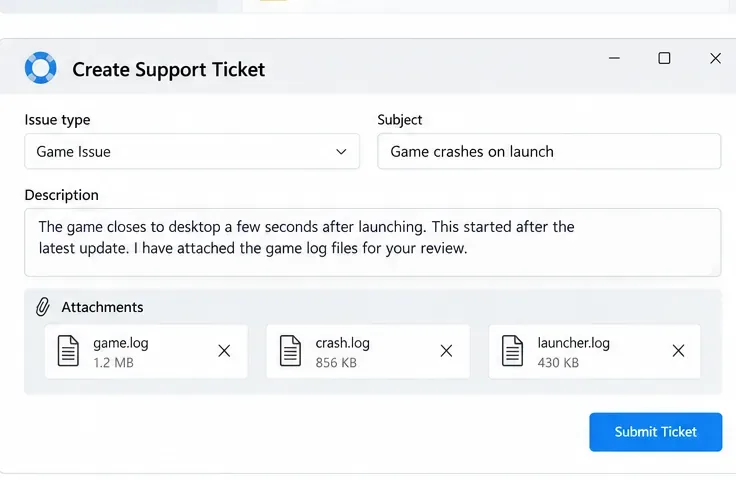
Dzienniki Dead by Daylight są dostępne na prośbę w formularzu pomocy technicznej. Nie należy publikować danych logowania do konta ani niepowiązanych z grą plików osobistych.
Ilustracja: czytelna prośba o pomoc zawiera dokładny opis błędu i odpowiednie logi gry.
Odwołanie od bana to inna procedura niż naprawa błędu integralności. W przypadku błędów związanych z uruchomieniem i weryfikacją gry należy korzystać z oficjalnego kanału wsparcia gry; oficjalną ścieżkę odwoławczą EAC należy stosować tylko wtedy, gdy kwestionuje się decyzję EAC.