Jak naprawić błąd „Wykryto opóźnienie sieciowe” w PUBG
Ostrzeżenie „Wykryto opóźnienie sieciowe” w PUBG: BATTLEGROUNDS oznacza, że gra ma problemy z odbieraniem lub wysyłaniem aktualizacji sieciowych w odpowiednim czasie. Samo w sobie nie dowodzi to, że Twój pakiet internetowy jest zbyt wolny ani że serwery PUBG są niedostępne. Dział pomocy technicznej PUBG wymienia kilka możliwych przyczyn opóźnień w grze, w tym sporadyczne przerwy w połączeniu z siecią, wysokie obciążenie serwerów i systemu. Przeprowadź poniższe kontrole po kolei i oceń wynik na podstawie tego, czy ostrzeżenie i przerwy w grze przestaną się powtarzać.
Ostrzeżenie jest powodem do sprawdzenia połączenia. Ten obraz gry nie jest zrzutem ekranu przedstawiającym błąd.
1. Określ, czy problem dotyczy opóźnień sieciowych, czy niskiej liczby klatek na sekundę
Przed zmianą ustawień zwróć uwagę na to, kiedy pojawia się ostrzeżenie, czy ruchy lub akcje Twojej postaci pojawiają się z opóźnieniem oraz czy wyświetlany w grze wskaźnik pingu lub utraty pakietów (jeśli jest wyświetlany w aktualnej wersji) gwałtownie wzrasta w tym samym czasie. Problemy z siecią często objawiają się opóźnionymi aktualizacjami, podczas gdy obraz nadal się porusza. Problem z liczbą klatek na sekundę częściej powoduje lokalne zacinanie się obrazu lub animacji. Mogą one występować jednocześnie, więc to rozróżnienie jest wskazówką, a nie diagnozą.
W powiązanym artykule pomocy technicznej PUBG podano, że opóźnienia w grze mogą obejmować okresowe przerwy w działaniu sieci, obciążenie serwera lub duże obciążenie systemu. Omówiono w nim również obciążenie układu graficznego i temperatury jako potencjalne źródła niskiej liczby klatek na sekundę (FPS). Dostępny artykuł PUBG pochodzi z 3 sierpnia 2020 r., dlatego należy traktować go jako ogólne wskazówki dotyczące rozwiązywania problemów, a nie jako aktualną diagnozę tego konkretnego problemu. Jeśli ekran zawiesza się, a wskaźniki sieciowe pozostają stabilne, należy przetestować niższe ustawienia grafiki i sprawdzić temperaturę systemu jako osobny problem z wydajnością. Przeczytaj artykuł pomocy technicznej PUBG dotyczący rozwiązywania problemów z opóźnieniami .
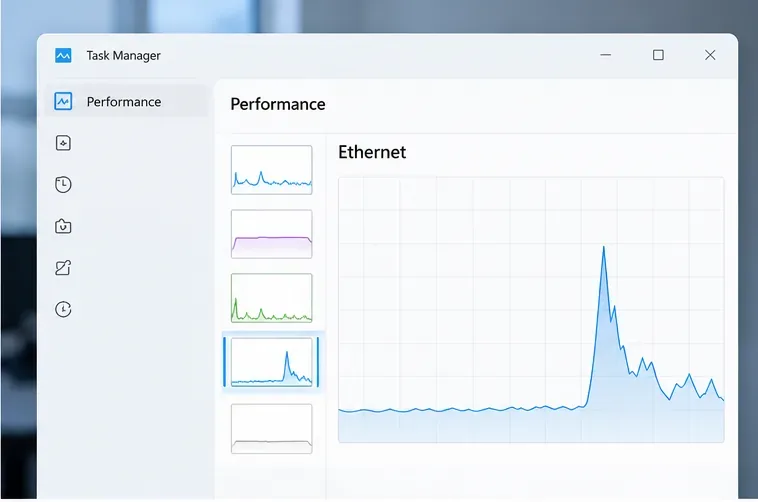
Porównaj aktywność sieciową w czasie wystąpienia ostrzeżenia. Przedstawiony wykres ma charakter poglądowy i nie zawiera żadnych danych pomiarowych dotyczących PUBG.
2. Sprawdź, czy nie ma konserwacji i wstrzymaj ruch konkurencyjny
Najpierw sprawdź oficjalne kanały informacyjne i wsparcia PUBG pod kątem powiadomienia o konserwacji lub problemu z usługą. Wsparcie PUBG potwierdza, że problemy z połączeniem mogą wystąpić podczas aktualizacji lub rutynowych prac konserwacyjnych. Jeśli powiadomienie o konserwacji pokrywa się z czasem meczu, poczekaj do jego zakończenia, zanim zmienisz ustawienia routera lub zapory sieciowej. Sprawdź oficjalną stronę z aktualnościami PUBG i oficjalny artykuł dotyczący rozwiązywania problemów z połączeniem .
Jeśli nie pojawi się żadne powiadomienie, wstrzymaj pobieranie dużych plików, aktualizacje gier, kopie zapasowe w chmurze oraz strumienie w wysokiej rozdzielczości na komputerze i innych urządzeniach korzystających z tego samego połączenia. PUBG szczególnie zaleca zamykanie programów, które zużywają znaczną przepustowość. Nie zamykaj nieznanych procesów systemu Windows; zamknij aplikacje, które znasz i możesz bezpiecznie wstrzymać. Rozegraj kolejny mecz w podobnych warunkach. Przydatną poprawą jest mniejsza liczba ostrzeżeń lub ich brak podczas wstrzymywania transferów, a nie tylko szybszy wynik testu szybkości internetu.
3. Porównaj Wi-Fi z bezpośrednim połączeniem Ethernet
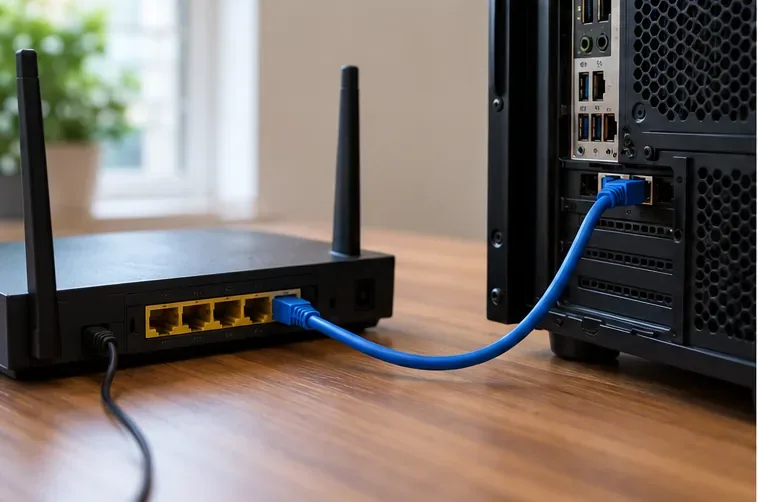
Jeśli to możliwe, podłącz komputer bezpośrednio do portu LAN w routerze za pomocą kabla Ethernet. Zadbaj o to, aby gra, region serwera i inne aktywności sieciowe były jak najbardziej spójne, a następnie porównaj wyniki w kolejnym meczu. Wskazówki dotyczące rozwiązywania problemów z siecią Steam zalecają testowanie połączenia przewodowego, gdy jest to możliwe, ponieważ pomaga to oddzielić problem z Wi-Fi lub łączem lokalnym od szerszego problemu z połączeniem. Firma Microsoft wyjaśnia również, jak podłączyć komputer z systemem Windows do routera za pomocą kabla Ethernet w swoim poradniku rozwiązywania problemów z siecią Ethernet .
Przeprowadzony test przewodowy może pomóc ustalić, czy przyczyną ostrzeżenia jest niestabilność połączenia Wi-Fi.
Jeśli Ethernet powoduje zniknięcie ostrzeżenia, skup się na sygnale Wi-Fi, umiejscowieniu routera, zakłóceniach lub karcie sieci bezprzewodowej. Jeśli ostrzeżenie nadal występuje w sieci Ethernet, a inne urządzenia również tracą połączenie, uruchom ponownie modem i router, a następnie przetestuj ponownie. Ponowne uruchomienie może rozwiązać tymczasowy problem z routerem, ale nie naprawi awarii dostawcy usług internetowych ani trwałego problemu z trasą. Unikaj przywracania ustawień fabrycznych, chyba że producent routera lub dostawca usług internetowych poda konkretny powód; może to spowodować usunięcie ustawień połączenia.
4. Sprawdź sieć i bezpieczeństwo systemu Windows, nie osłabiając ochrony
W systemie Windows 11 uruchom narzędzie do rozwiązywania problemów z siecią i internetem z aplikacji Uzyskaj pomoc, zgodnie z zaleceniami firmy Microsoft dotyczącymi problemów z połączeniem. Możesz również przetestować inną grę online lub wideorozmowę na tym samym komputerze. Jeśli kilka usług wykazuje przerwy, problem najprawdopodobniej dotyczy komputera, routera lub dostawcy usług internetowych, a nie tylko PUBG. W przypadku kontroli dotyczących sieci Wi-Fi skorzystaj z przewodnika rozwiązywania problemów z siecią Wi-Fi firmy Microsoft .
Oprogramowanie zabezpieczające może czasami blokować połączenie z grą po aktualizacji. Wsparcie PUBG zaleca sprawdzenie zakłóceń zapory sieciowej, ale pozostawienie wyłączonej zapory nie jest dobrym i trwałym rozwiązaniem. Jeśli to testujesz, zrób to krótko, natychmiast przywróć ochronę i postępuj zgodnie z instrukcjami dostawcy oprogramowania, aby zezwolić legalnym aplikacjom PUBG i Steam na dostęp do zapory sieciowej w profilu sieciowym, z którego faktycznie korzystasz. Nie pobieraj narzędzi do naprawiania lagów, nie wyłączaj oprogramowania antywirusowego na czas nieokreślony ani nie otwieraj losowych portów routera na podstawie ogólnego filmu.
Jeśli korzystasz z VPN lub proxy, przetestuj jedno połączenie bez niego, jeśli jest to bezpieczne i dozwolone w Twojej sieci. VPN może zmienić trasę i poprawić lub pogorszyć opóźnienie; nie jest to rozwiązanie gwarantowane. Nie kupuj VPN-a wyłącznie z myślą o obietnicy niższego pingu w PUBG.
5. Sprawdź wynik i zdecyduj, gdzie eskalować
Po każdej zmianie rozegraj porównywalny mecz i zanotuj, czy alert powraca, czy rejestracja ruchu lub trafienia jest opóźniona i czy którykolwiek widoczny wskaźnik sieciowy w grze pozostaje niestabilny. Praktycznym rezultatem jest wielokrotna rozgrywka bez ostrzeżenia lub opóźnień – a nie minuta ciszy w lobby. Jeśli zmieniłeś kilka rzeczy naraz, nie będziesz wiedział, która pomogła, więc zmieniaj kategorie po kolei.
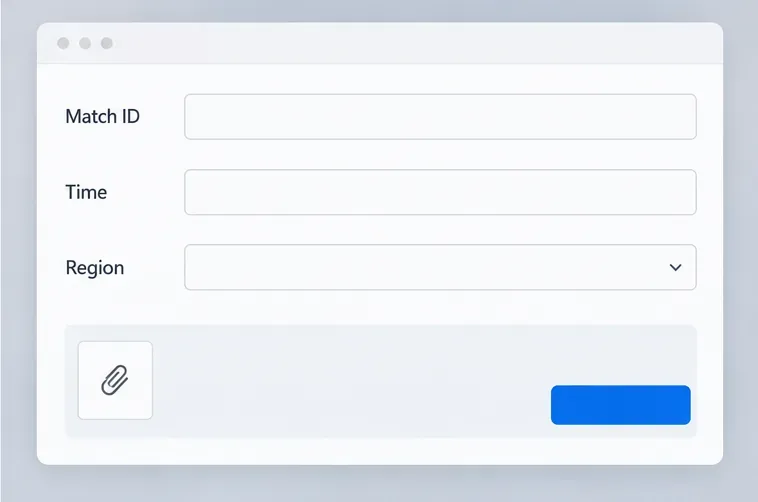
Dotyczy to tylko PUBG, również w przypadku połączeń Ethernet: zapisz szczegóły meczu i skontaktuj się z pomocą techniczną PUBG. Podaj przybliżony czas, platformę, identyfikator meczu, już wykonane kroki oraz zrzut ekranu lub krótkie nagranie, jeśli jest dostępne. PUBG prosi graczy z uporczywymi problemami o przesłanie szczegółowego opisu i dowodów.
Rozłączaniu ulega także wiele aplikacji lub urządzeń: skontaktuj się ze swoim dostawcą usług internetowych i podaj mu czas trwania problemu oraz to, czy problem dotyczy zarówno urządzeń przewodowych, jak i urządzeń Wi-Fi.
Problem występuje tylko podczas korzystania z sieci Wi-Fi: jeśli to możliwe, korzystaj nadal z sieci Ethernet lub przed zmianą plików PUBG rozwiąż problemy z połączeniem bezprzewodowym i umiejscowieniem routera.
Gra się zacina, ale nie pojawia się żadne ostrzeżenie sieciowe: sprawdź osobno liczbę klatek na sekundę (FPS), temperaturę, ustawienia grafiki i obciążenie systemu.
Kontaktując się z pomocą techniczną PUBG, podaj identyfikator meczu i godzinę, aby zespół mógł zidentyfikować sesję, której dotyczy problem.
Co test prędkości może, a czego nie może powiedzieć
Wysoka prędkość pobierania nie wyklucza utraty krótkich pakietów, niestabilnego opóźnienia ani słabej trasy do konkretnego serwera gry. Z drugiej strony, podstawowy test pingowania strony internetowej nie odzwierciedla ruchu w PUBG. Oficjalna diagnostyka sieci Steam informuje, że zwykłe testy pingowania wykorzystują protokół ICMP, podczas gdy gry mogą korzystać z protokołu UDP, a oba protokoły mogą być obsługiwane na różne sposoby. Użyj testu prędkości jako podstawowego sprawdzenia przepustowości, a nie jako dowodu na to, że połączenie jest sprawne. Porównaj objawy w grze, test połączenia przewodowego z Wi-Fi i sprawdź, czy problem dotyczy innych usług.
Ten poradnik dotyczy gry PUBG: BATTLEGROUNDS na PC. PUBG Mobile oferuje osobną ścieżkę pomocy; w przypadku problemów z połączeniem na urządzeniach mobilnych skorzystaj z Centrum pomocy PUBG MOBILE . Żadna pojedyncza zmiana sieci nie gwarantuje rozwiązania problemu: najlepszym rozwiązaniem jest stabilne połączenie w kolejnych grach, z dowodami wskazującymi na komputer, Wi-Fi/router, dostawcę usług internetowych lub usługę gry, zanim przejdziesz do następnego kroku.
Ilustracje interfejsu i sprzętu mają charakter poglądowy i nie są zrzutami ekranu z PUBG ani Windows. Wykres w stylu Menedżera zadań i formularz pomocy technicznej nie zawierają rzeczywistych pomiarów ani strony pomocy technicznej na żywo.