Strona główna
» 🎮 Esport
»
Jak naprawić błąd Valorant VAN 9005 w systemie Windows 11
Jak naprawić błąd Valorant VAN 9005 w systemie Windows 11
Błąd Valorant VAN 9005 to błąd konfiguracji zabezpieczeń Riot Vanguard, a nie ogólny komunikat „uszkodzone pliki gry”. Aktualna strona pomocy technicznej Riot, zaktualizowana 15 stycznia 2026 r., informuje, że VAN 9005 pojawia się, gdy Vanguard nie wykryje konfiguracji zabezpieczeń niezbędnej do korzystania z zabezpieczeń opartych na wirtualizacji (VBS): modułu TPM 2.0, oprogramowania układowego kompatybilnego z UEFI z funkcją Secure Boot oraz działającej konfiguracji integralności pamięci/VBS. Dlatego najskuteczniejszym podejściem jest sprawdzenie tych wymagań w odpowiedniej kolejności, zamiast natychmiastowej ponownej instalacji VALORANT lub zmiany niezwiązanych z nimi ustawień systemu Windows.
To rozróżnienie ma znaczenie, ponieważ porady dotyczące innych błędów Vanguard są często mylone z rozwiązywaniem problemów z VAN 9005. Naprawa może być uzasadniona dla innego kodu VAN, ale nie jest właściwym pierwszym krokiem w tym przypadku. Poniższe kroki oddzielają to, co Riot i Microsoft obecnie dokumentują, od tego, co zależy od sprzętu, i od tego, co nie jest ustalone dla konkretnego VAN 9005.
Co właściwie oznacza VAN 9005
Zweryfikowano: Riot twierdzi, że VAN 9005 oznacza, że Vanguard wymaga obecnie modułu TPM 2.0 i oprogramowania układowego zgodnego z UEFI do korzystania z VBS, ale wymagana konfiguracja zabezpieczeń nie jest wykrywana. Zalecana przez Riot sekwencja działań to: włącz moduł TPM 2.0, włącz funkcję bezpiecznego rozruchu, sprawdź integralność pamięci, uruchom ponownie i spróbuj ponownie uruchomić grę. Zobacz stronę pomocy technicznej Riot VAN 9005 .
Działanie: Nie zaczynaj od ponownej instalacji gry. Najpierw sprawdź, którego wymagania bezpieczeństwa faktycznie brakuje.
Krok 1: Sprawdź TPM 2.0 przed zmianą ustawień BIOS-u
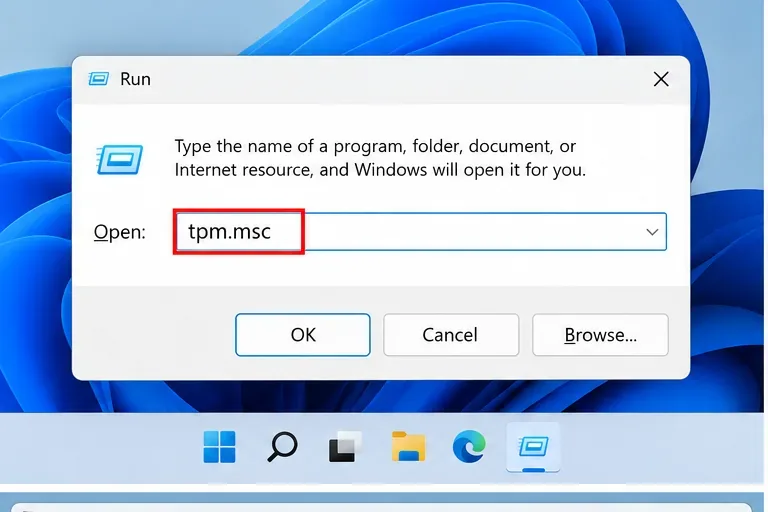
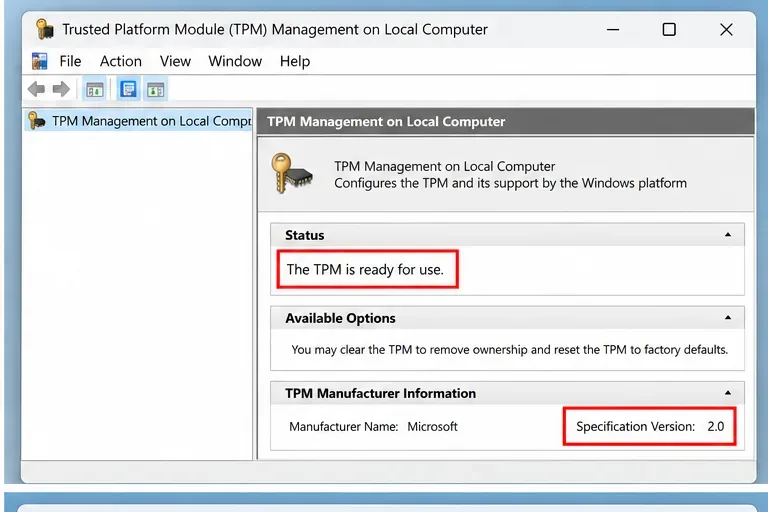
Naciśnij klawisze Windows + R , wpisz tpm.msc i naciśnij Enter. To najszybszy obsługiwany sposób sprawdzenia, czy system Windows wykrył moduł TPM. Microsoft zaleca również użycie tpm.mscprogramu Zabezpieczenia systemu Windows do sprawdzenia stanu modułu TPM. Przewodnik Riot dotyczący modułu TPM podaje, że prawidłowy wynik to: moduł TPM jest gotowy do użycia ze specyfikacją w wersji 2.0 .
Otwórz okno dialogowe Uruchom i wpisz tpm.msc, aby sprawdzić, czy moduł TPM 2.0 jest dostępny i włączony.
Jeśli moduł TPM 2.0 jest już gotowy, nie zmieniaj ustawień TPM tylko dlatego, że pojawia się VAN 9005. Przejdź do trybu bezpiecznego rozruchu. Jeśli system Windows wyświetla komunikat, że nie można znaleźć zgodnego modułu TPM, moduł TPM może być wyłączony w oprogramowaniu układowym. W systemach Intel moduł TPM w oprogramowaniu układowym może być oznaczony jako PTT lub Intel Platform Trust Technology ; w systemach AMD jest on zazwyczaj oznaczony jako fTPM lub AMD CPU fTPM . Dokładne brzmienie różni się w zależności od płyty głównej.
Prawidłowe sprawdzenie modułu TPM pokazuje, że moduł TPM jest gotowy do użycia i że wersja specyfikacji to 2.0.
Zależne od sprzętu: Menu BIOS i UEFI różnią się znacząco w przypadku urządzeń ASUS, MSI, Gigabyte, ASRock, Dell, Lenovo, HP i innych producentów. Riot wyraźnie zaleca stosowanie się do instrukcji producenta, jeśli nie czujesz się komfortowo, zmieniając ustawienia oprogramowania sprzętowego. Microsoft zauważa również, że sterowanie modułem TPM różni się w zależności od urządzenia. Zapoznaj się z poradnikiem Microsoft dotyczącym TPM 2.0 oraz przewodnikiem Riot dotyczącym TPM 2.0 .
Działanie: Jeśli brakuje modułu TPM, skorzystaj z dokumentacji producenta komputera lub płyty głównej, aby włączyć PTT lub fTPM, a następnie wróć do systemu Windows i uruchom go tpm.mscponownie. Nie czyść modułu TPM w ramach rozwiązywania problemów; wyczyszczenie kluczy TPM może wpłynąć na funkcje takie jak BitLocker.
Krok 2: Sprawdź tryb UEFI i stan bezpiecznego rozruchu
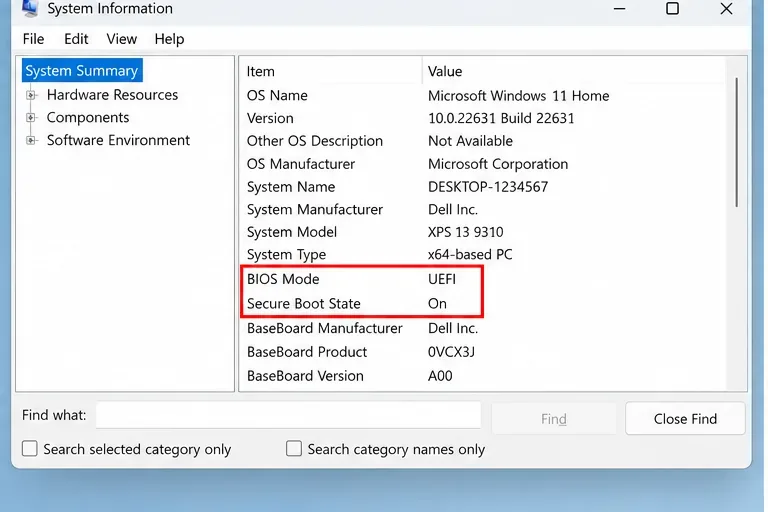
Naciśnij Windows + R , wpisz msinfo32 i naciśnij Enter. W Informacjach o systemie sprawdź dwa pola: Tryb BIOS powinien być ustawiony na UEFI , a Stan bezpiecznego rozruchu powinien być ustawiony na Włączony . Riot używa tych samych funkcji w swoim przewodniku po bezpiecznym rozruchu.
Informacje o systemie mogą potwierdzić, że komputer korzysta z oprogramowania układowego UEFI i że funkcja Secure Boot jest włączona.
Jeśli tryb BIOS to UEFI, ale stan bezpiecznego rozruchu jest wyłączony, zazwyczaj należy włączyć funkcję bezpiecznego rozruchu w oprogramowaniu układowym. Jeśli tryb BIOS to Legacy, sytuacja jest inna: Bezpieczny rozruch wymaga UEFI. Riot ostrzega, że zmiana oprogramowania układowego z Legacy/CSM na UEFI przed prawidłowym przygotowaniem dysku systemowego Windows może uniemożliwić uruchomienie systemu Windows. Aktualny poradnik zaleca użytkownikom starszych wersji sprawdzenie, czy dysk Windows obsługuje GPT i, w razie potrzeby, konwersję z MBR na GPT przed zmianą trybu rozruchu.
Działanie: Jeśli widzisz opcję „Legacy”, zatrzymaj się przed przełączeniem oprogramowania układowego. Postępuj zgodnie z instrukcją bezpiecznego rozruchu Riot oraz dokumentacją firmy Microsoft/OEM dla swojego systemu. Najpierw utwórz kopię zapasową ważnych plików i upewnij się, że rozumiesz wszelkie implikacje związane z funkcją BitLocker.
Krok 3: Wejdź do UEFI przez system Windows 11 zamiast zgadywać klucz
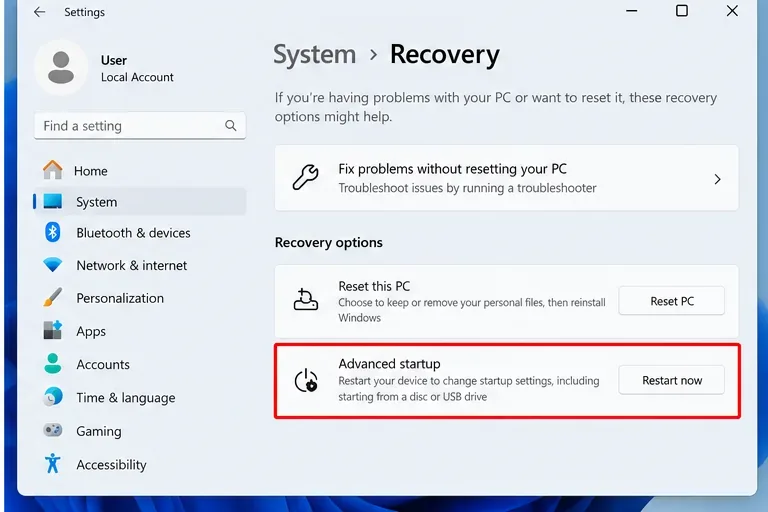
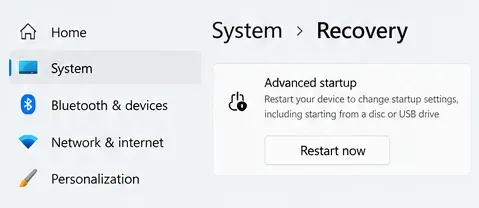
Gdy trzeba zmienić TPM, Secure Boot lub wirtualizację procesora, system Windows 11 zapewnia przewidywalną ścieżkę: otwórz Ustawienia > System > Odzyskiwanie , a następnie wybierz opcję Uruchom ponownie teraz w obszarze Uruchamianie zaawansowane.
Użyj opcji System > Odzyskiwanie > Uruchamianie zaawansowane, aby uzyskać dostęp do ustawień oprogramowania układowego UEFI bez konieczności zgadywania skrótu klawiszowego podczas rozruchu.
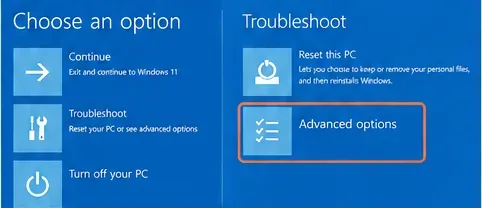
Po ponownym uruchomieniu komputera wybierz Rozwiązywanie problemów > Opcje zaawansowane > Ustawienia oprogramowania układowego UEFI . Dzięki temu unikniesz wielokrotnego naciskania klawiszy Del, F2, F10 lub innych skrótów klawiaturowych producenta, chociaż te klawisze również działają na wielu komputerach.
Wybierz opcję Uruchom ponownie teraz w obszarze Uruchamianie zaawansowane, gdy będziesz musiał wejść do środowiska odzyskiwania systemu Windows i ustawień UEFI.W trybie odzyskiwania systemu Windows wybierz opcję Rozwiązywanie problemów, a następnie Opcje zaawansowane, zanim otworzysz Ustawienia oprogramowania układowego UEFI.
Działanie: Skorzystaj z dostępnej ścieżki odzyskiwania systemu Windows. Jeśli ustawienia oprogramowania układowego UEFI się nie pojawią, skontaktuj się z producentem komputera lub płyty głównej, zamiast zakładać, że oprogramowanie układowe nie posiada tej funkcji.
Krok 4: Ostrożnie włącz Bezpieczny rozruch
W UEFI poszukaj opcji Secure Boot w sekcji Boot, Security, Authentication lub o podobnej nazwie. Dokładnej ścieżki nie da się ujednolicić, ponieważ dostawcy oprogramowania sprzętowego inaczej organizują jego działanie. Aktualne wytyczne Riot mówią, że system powinien używać UEFI zamiast Legacy/CSM, dysk systemowy powinien używać GPT, a Secure Boot powinien być włączony.
Funkcja Secure Boot jest włączona w oprogramowaniu układowym. Dokładna nazwa menu i jego lokalizacja różnią się w zależności od producenta komputera lub płyty głównej.
Zweryfikowano: Microsoft opisuje Secure Boot jako funkcję bezpieczeństwa wspieraną przez oprogramowanie układowe, która pomaga zapobiegać ładowaniu niezaufanego oprogramowania podczas uruchamiania. Microsoft aktualizuje również certyfikaty Secure Boot we wszystkich obsługiwanych wersjach systemu Windows w 2026 roku, ale ta obsługa certyfikatów jest oddzielona od podstawowego sprawdzania VAN 9005: w przypadku tego błędu należy najpierw upewnić się, że sam stan Secure Boot zgłasza stan Włączony w systemie Windows.
Działanie: Zapisz zmiany oprogramowania sprzętowego, uruchom ponownie system Windows, otwórz ponownie msinfo32i sprawdź, czy stan UEFI i Secure Boot jest włączony, zanim przejdziesz dalej.
Krok 5: Sprawdź integralność pamięci i VBS
Strona Riot VAN 9005 teraz wyraźnie uwzględnia integralność pamięci w wymaganej kolejności rozwiązywania problemów. Przewodnik Riot dotyczący integralności pamięci, zaktualizowany 24 czerwca 2026 r., zaleca otwarcie msinfo32, przewinięcie do dołu Podsumowania systemu i wyszukanie opcji Zabezpieczenia oparte na wirtualizacji . Jeśli wyświetla się komunikat „Uruchomione ”, VBS jest aktywny. Jeśli jest włączony, ale nie działa, wirtualizacja sprzętowa może nie być włączona w oprogramowaniu układowym.
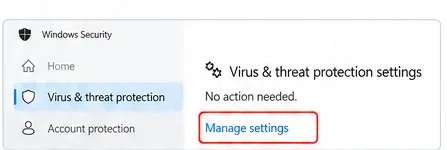
Aby włączyć integralność pamięci w systemie Windows, Riot kieruje użytkowników do obszaru Zabezpieczenia urządzeń/Izolacja rdzeni w Zabezpieczeniach systemu Windows. W obecnych kompilacjach systemu Windows 11 typową ścieżką jest Ustawienia > Prywatność i zabezpieczenia > Zabezpieczenia systemu Windows > Zabezpieczenia urządzeń > Szczegóły izolacji rdzeni , a następnie włączenie integralności pamięci i ponowne uruchomienie. Microsoft opisuje integralność pamięci jako funkcję HVCI/VBS, która izoluje kontrolę integralności kodu za pomocą hiperwizora systemu Windows.
Ustawienia ochrony przed wirusami i zagrożeniami nie są takie same jak izolacja rdzenia. W przypadku VAN 9005 Riot zaleca użytkownikom sprawdzenie integralności pamięci w obszarze Zabezpieczenia urządzenia.
Powszechne nieporozumienie: Wyłączenia ochrony przed wirusami i zagrożeniami to nie to samo, co integralność pamięci. Aktualne instrukcje Riot dla VAN 9005 nie zalecają graczom wyłączenia ochrony antywirusowej, dodania wyłączeń VALORANT ani wyłączenia Zabezpieczeń systemu Windows. Działania te są czasami sugerowane w przypadku niezwiązanych z tym problemów z uruchamianiem, ale nie stanowią one sprawdzonych rozwiązań dla VAN 9005.
Działanie: Przejdź do sekcji Bezpieczeństwo urządzenia/Izolacja rdzenia, a nie Ochrona przed wirusami i zagrożeniami. Jeśli integralność pamięci jest niedostępna lub zgłasza niezgodne sterowniki, zaktualizuj lub usuń konkretny niezgodny sterownik zidentyfikowany przez system Windows, zamiast całkowicie wyłączać zabezpieczenia.
Krok 6: Jeśli VBS jest włączony, ale nie działa, sprawdź wirtualizację procesora
Riot twierdzi, że VBS wymaga wirtualizacji sprzętowej. W systemach Intel ustawienie to zazwyczaj jest Intel Virtualization Technology (VT-x); w systemach AMD jest to zazwyczaj tryb SVM. Riot zauważa również, że nazwy i lokalizacje oprogramowania sprzętowego różnią się, a niektóre systemy mogą wymagać aktualizacji BIOS-u, aby ta opcja pojawiła się lub działała poprawnie.
Szybkim sprawdzeniem po stronie systemu Windows jest Menedżer zadań: otwórz Menedżer zadań > Wydajność > Procesor i poszukaj Wirtualizacji: Włączona . Riot wyświetla to jako dodatkowe potwierdzenie. Jeśli wyświetla się Wyłączona, a VBS nie działa, przejdź do UEFI i postępuj zgodnie z instrukcjami producenta, aby włączyć VT-x lub SVM.
Działanie: Po zmianie ustawień wirtualizacji uruchom ponownie system Windows i sprawdź ponownie msinfo32. Warunkiem powodzenia w Riot jest wyświetlenie komunikatu „VBS Running” ; w instrukcji podano również, że lista uruchomionych usług VBS powinna zawierać integralność kodu wymuszaną przez hiperwizor.
Krok 7: Uruchom ponownie i przetestuj VALORANT dopiero po przejściu kontroli bezpieczeństwa
Gdy moduł TPM 2.0 będzie gotowy, tryb BIOS-u będzie ustawiony na UEFI, stan bezpiecznego rozruchu będzie włączony, a VBS/integralność pamięci będzie działać prawidłowo, uruchom ponownie komputer i ponownie uruchom VALORANT. Testowanie po każdej zweryfikowanej poprawce pomoże zidentyfikować, które ustawienie było faktycznie odpowiedzialne, zamiast zmieniać kilka zmiennych naraz.
Czego nie wynika z samego kodu błędu: VAN 9005 nie identyfikuje konkretnego menu oprogramowania układowego, sterownika ani ograniczenia płyty głównej powodującego niepowodzenie kontroli bezpieczeństwa. Nie dowodzi również, że pliki VALORANT są uszkodzone. Kod informuje, że Vanguard nie widzi oczekiwanej konfiguracji zabezpieczeń; powyższe kontrole zawężają zakres brakujących elementów.
Działanie: Zanotuj krótko cztery zweryfikowane stany: TPM 2.0 gotowy, UEFI, Secure Boot włączony i VBS uruchomiony. Te informacje będą przydatne, jeśli będziesz potrzebować pomocy.
Czy warto ponownie zainstalować Riot Vanguard dla VAN 9005?
Ponowna instalacja Vanguard to powszechna porada w zakresie ochrony przed oszustwami, ale aktualny artykuł Riot VAN 9005 nie wymienia ponownej instalacji Vanguard jako głównego rozwiązania. Nie oznacza to jednak, że ponowna instalacja nigdy nie rozwiąże problemu z instalacją; oznacza to jedynie, że nie powinna ona zastępować udokumentowanych kontroli TPM, bezpiecznego rozruchu i integralności pamięci dla tego konkretnego kodu.
Działanie: Najpierw wykonaj weryfikację bezpieczeństwa. Jeśli wszystkie testy zakończą się pomyślnie, a problem z VAN 9005 nadal występuje, skorzystaj ze ścieżki eskalacji Riot zamiast wielokrotnie reinstalować oprogramowanie.
Kiedy przestać zmieniać ustawienia i skontaktować się z Riot
Riot informuje, że jeśli TPM 2.0, Secure Boot i integralność pamięci są poprawnie skonfigurowane, ale nadal pojawia się błąd VAN 9005, należy wysłać zgłoszenie do pomocy technicznej gracza i załączyć logi. Riot udostępnia przewodnik po logach narzędzia Riot Repair Tool , który zawiera pliki diagnostyczne, które mogą być potrzebne pomocy technicznej.
To również punkt, w którym należy skontaktować się z producentem komputera lub płyty głównej, jeśli system Windows nie wykrywa modułu TPM 2.0, nie można włączyć funkcji Secure Boot, brakuje opcji UEFI lub wymagana jest aktualizacja oprogramowania układowego. Zmiany oprogramowania układowego mogą wpłynąć na możliwość rozruchu i szyfrowanie dysku, więc zgadywanie jest nieskuteczne, gdy udokumentowane testy przestają odpowiadać wynikom systemu.
Szybka lista kontrolna weryfikacji
Sprawdzać
Oczekiwany wynik
Jeśli nie pasuje
TPM
tpm.msc: gotowy do użycia; wersja specyfikacji 2.0
Włącz Intel PTT lub AMD fTPM, korzystając z instrukcji OEM
Tryb oprogramowania układowego
msinfo32: Tryb BIOS = UEFI
Nie przełączaj się bezmyślnie ze starszej wersji; najpierw sprawdź konfigurację GPT/boot
Bezpieczny rozruch
msinfo32: Stan bezpiecznego rozruchu = Włączony
Włącz w UEFI po potwierdzeniu, że system jest gotowy na UEFI/GPT
VBS / Integralność pamięci
msinfo32: Zabezpieczenia oparte na wirtualizacji = Działa
Uruchom ponownie, a następnie wyślij Riot zgłoszenie wraz z logami
Kluczem jest potraktowanie problemu VAN 9005 jako problemu z walidacją stanu bezpieczeństwa. Potwierdź stany żądane przez Riot, zmień tylko ten, który jest błędny, i zweryfikuj wynik w systemie Windows przed kontynuacją. To pozwala na znacznie bardziej precyzyjną diagnozę niż przechodzenie przez niezwiązane z tym poprawki uruchomieniowe.