Strona główna
» 🎮 Esport
»
Jak naprawić błąd utraty połączenia w trakcie meczu w Clash Royale
Jak naprawić błąd utraty połączenia w trakcie meczu w Clash Royale
Jeśli Clash Royale straci połączenie w połowie meczu, Twoim priorytetem jest powrót do walki. Supercell wyjaśnia, że nie możesz wystawiać kart podczas problemów z połączeniem, podczas gdy bitwa trwa, a przeciwnik nadal może grać. Ostrzeżenie o połączeniu nie wstrzymuje meczu.
Po meczu, przed przystąpieniem do kolejnej rywalizacji, wykonaj poniższe czynności kontrolne. Zaczynają się od połączenia i przechodzą do rozwiązywania problemów z aplikacją dopiero wtedy, gdy dowody na to wskazują. Nie musisz wykonywać wszystkich kroków, jeśli wcześniejsza zmiana przyniosła stabilny rezultat.
Sprawdzone źródła: 7 października 2026 r., UTC. Niniejszy przewodnik koncentruje się na urządzeniach iPhone, iPad i Android. Nie zapewnia on informacji o bieżących przerwach w działaniu usługi ani gwarancji rozwiązania każdego problemu z rozłączeniem. Układy ekranów różnią się w zależności od urządzenia; rysunki ilustrują elementy sterujące istotne dla każdego sprawdzenia.
Co musisz wiedzieć przed zmianą ustawień
Twoje urządzenie komunikuje się z serwerem Supercell, zdalnym systemem, który obsługuje grę online. Przerwanie połączenia może uniemożliwić wymianę informacji między tymi systemami, nawet gdy telefon nadal wyświetla sygnał sieciowy.
Przewodnik Supercell dotyczący niestabilnego połączenia wymienia słabe lub niestabilne połączenie, wydajność urządzenia oraz awarie usługi jako możliwe przyczyny. Ostrzega również, że pełne paski sygnału Wi-Fi lub komórkowego nie gwarantują niezawodnego połączenia. Komunikat o braku synchronizacji oznacza, że urządzenie i serwer nie są już zsynchronizowane; sam w sobie nie świadczy o problemie z kontem.
Przygotuj kilka szczegółów
Zwróć uwagę, czy korzystałeś z sieci Wi-Fi czy z danych mobilnych i czy przemieszczałeś się między lokalizacjami.
Zapisz dokładną treść błędu, przybliżony czas jego wystąpienia oraz informację, czy gra zawiesiła się, czy też pozostała responsywna.
Jeśli to możliwe, miej dostęp do innego zaufanego połączenia. Sprawdź limit danych przed skorzystaniem z sieci komórkowej.
Zanim rozważysz usunięcie konta, potwierdź dostęp do swojego adresu e-mail Supercell ID i zapisz swój tag gracza, aby móc się do niego odwołać.
Supercell ID to usługa konta Supercell służąca do ochrony postępów w grze i logowania się na różnych urządzeniach. Oficjalne wyjaśnienie konta opisuje logowanie za pomocą kodu weryfikacyjnego wysłanego e-mailem. Upewnij się, że możesz odbierać te wiadomości; sama znajomość adresu e-mail nie wystarczy, jeśli nie masz dostępu do skrzynki odbiorczej.
1. Najpierw spróbuj odzyskać aktywny mecz
Pozostaw aplikację Clash Royale otwartą i daj jej szansę na ponowne połączenie. Jeśli poruszasz się w obszarze o słabym zasięgu, zatrzymaj się w miejscu z lepszym zasięgiem, jeśli to możliwe. Jeśli aplikacja przestała reagować lub na ekranie pojawi się komunikat z prośbą o ponowne zalogowanie, zamknij ją i otwórz ponownie jak najszybciej.
Ponowne uruchomienie może spowodować powrót do trwającej bitwy, ale nie ma gwarancji, że uda się ją odzyskać przed jej zakończeniem. Nie marnuj pozostałego czasu bitwy na instalowanie aktualizacji, czyszczenie pamięci masowej ani ponowne uruchamianie routera. To są kontrole na później.
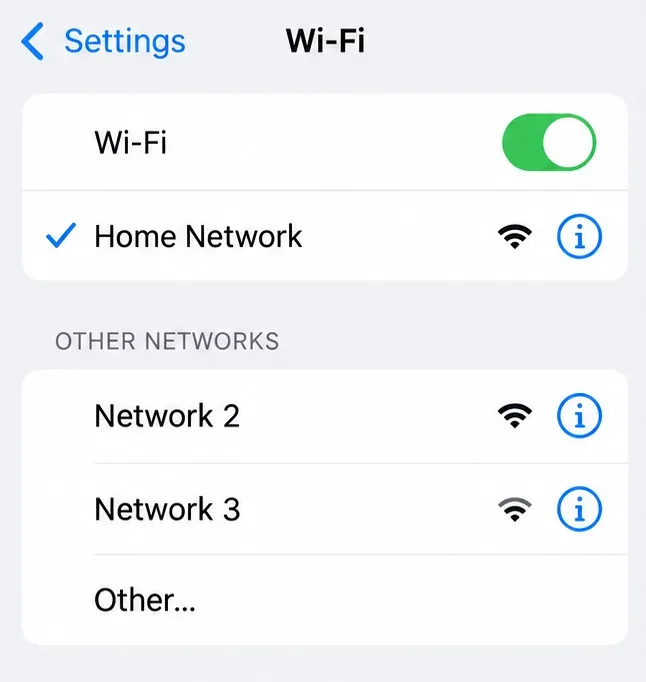
Po zakończeniu walki sprawdź połączenie w ustawieniach urządzenia. Na iPhonie, w Ustawieniach > Wi-Fi, wybrana sieć jest oznaczona niebieskim znacznikiem wyboru, zgodnie z opisem w poradniku Apple dotyczącym rozwiązywania problemów z Wi-Fi . Potwierdza to, z którą siecią nawiązałeś połączenie, ale nie mierzy jej stabilności.
Zaznaczenie identyfikuje podłączoną sieć Wi-Fi, którą należy sprawdzić po przerwaniu dopasowania.
2. Wyklucz konieczność konserwacji przed wymianą telefonu
Przeczytaj wszelkie powiadomienia o konserwacji wyświetlane podczas otwierania Clash Royale i sprawdź oficjalne wiadomości Supercell dotyczące Clash Royale, aby uzyskać odpowiednie informacje. Sprawdź datę: stary post o konserwacji nie oznacza dzisiejszej przerwy w działaniu.
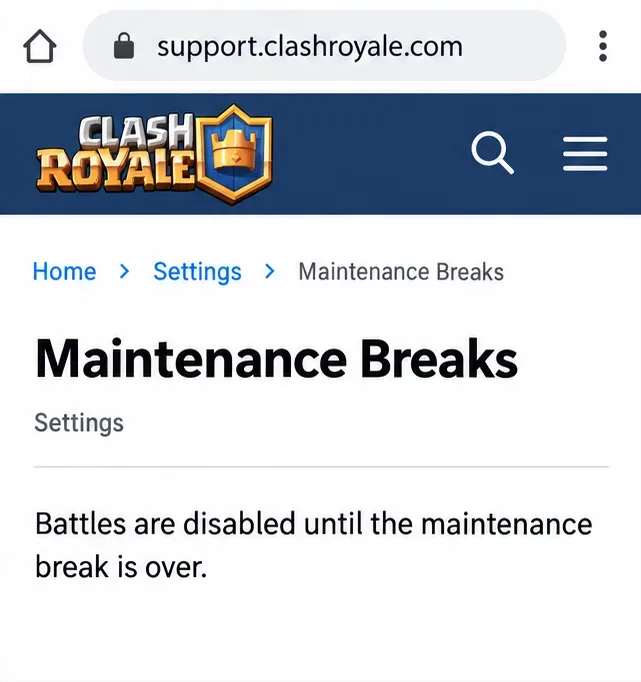
W wyjaśnieniu dotyczącym konserwacji Supercell podano, że bitwy są wyłączane podczas przerwy konserwacyjnej, a dostęp powraca po jej zakończeniu. Jeśli oficjalne powiadomienie wyjaśnia przerwę, należy zaczekać, zamiast ponownie instalować system. Jeśli nie pojawi się żadne stosowne powiadomienie, należy kontynuować rozwiązywanie problemów; sam brak powiadomienia nie dowodzi, że wszystkie usługi działają prawidłowo.
W artykule dotyczącym pomocy w konserwacji wyjaśniono kwestię przestoju w świadczeniu usług. Nie jest to rzeczywisty wskaźnik awarii.
3. Porównaj Wi-Fi z danymi mobilnymi po meczu
Przeprowadź proste porównanie, używając tego samego telefonu i konta w grze. Przetestuj swoje zwykłe Wi-Fi w miejscu, a następnie przetestuj transmisję danych mobilnych, jeśli Twój plan taryfowy i zasięg na to pozwalają. Wybierz połączenie przed rozpoczęciem testu, zamiast celowo przełączać się w połowie rozgrywki.
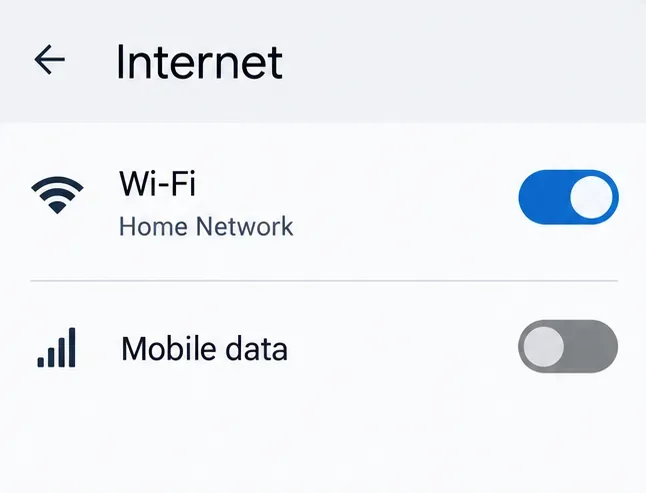
W systemie Android otwórz Ustawienia i wyszukaj Sieć i internet lub Połączenia. Wyłącz Wi-Fi i włącz dane komórkowe, aby porównać dane komórkowe, a następnie odwróć te ustawienia, aby powrócić do Wi-Fi. Te ustawienia są opisane w poradniku Google dotyczącym rozwiązywania problemów z połączeniem internetowym . Na iPhonie wybierz Ustawienia > Wi-Fi, aby rozłączyć się z Wi-Fi i sprawdzić, czy dane komórkowe są dostępne.
Jeśli tylko domowe Wi-Fi zawodzi, podejdź bliżej routera i wstrzymaj duże transfery w sieci. Zrestartuj router i modem zgodnie z instrukcjami producenta, o ile nie zakłóci to pracy innych osób. Użyj standardowego restartu, a nie przycisku przywracania ustawień fabrycznych.
Apple zaleca porównanie innej sieci i ponowne uruchomienie urządzeń sieciowych w przypadku problemów z Wi-Fi. Jeśli inna zaufana sieć działa bez zarzutu, sprawdź pierwotne połączenie przed zmianą instalacji gry. Jeśli obie sieci zawiodą, zawęzisz możliwości, nie identyfikując pojedynczej przyczyny.
Porównaj znalezione połączenia za pomocą funkcji kontroli sieci, a następnie przywróć połączenie, z którego chcesz korzystać.
4. Jeśli problem nadal występuje, uruchom ponownie aplikację i urządzenie.
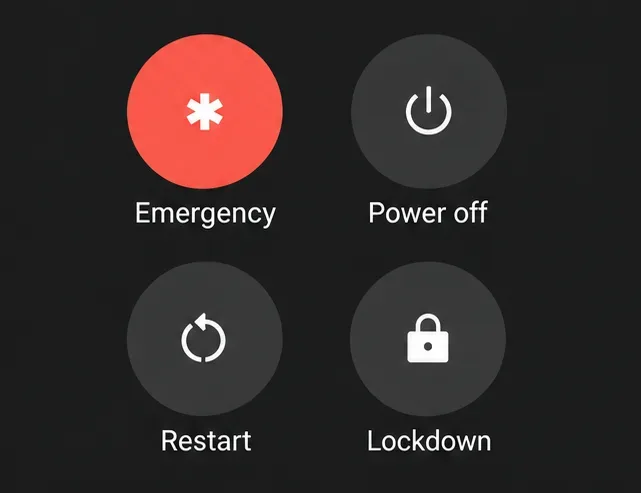
Zamknij Clash Royale, otwórz go ponownie i sprawdź, czy problem powróci. Jeśli tak, uruchom telefon ponownie w trybie normalnym przed kolejnym testem. W systemie Android użyj opcji „Uruchom ponownie” z menu zasilania, jeśli jest dostępna; kombinacje przycisków różnią się w zależności od producenta. Postępuj zgodnie z instrukcjami urządzenia, zamiast przytrzymywać dowolne przyciski.
Dla porównania, zatrzymaj opcjonalne nagrywanie i inne wymagające aplikacje, a Clash Royale pozostaw na pierwszym planie. Jeśli ta konfiguracja zadziała, ponownie zainstaluj pojedynczo swoje zwykłe narzędzia. Dzięki temu unikniesz domysłów, że za to odpowiada każda aplikacja działająca w tle.
Jeśli po zakończeniu bitwy zajdzie potrzeba rozwiązania problemów na poziomie aplikacji, należy normalnie uruchomić urządzenie ponownie.
5. Zainstaluj dostępne aktualizacje gry
Sprawdź w oficjalnym sklepie, czy jest dostępna aktualizacja Clash Royale i poczekaj, aż się zakończy, zanim uruchomisz kolejny test. Na Androidzie menu profilu Google Play prowadzi do sekcji „Zarządzaj aplikacjami i urządzeniami”, gdzie można zainstalować dostępne aktualizacje. Na iPhonie lub iPadzie aktualne instrukcje Apple kierują do ikony profilu App Store i sekcji „Aktualizacje aplikacji”.
Jeśli na liście zamiast „Aktualizuj” widnieje opcja „Otwórz”, oznacza to, że w danym momencie nie jest dostępna aktualizacja dla danego urządzenia. Nie pobieraj zmodyfikowanego pakietu gry z innej witryny, aby wymusić inną wersję. Jeśli aplikacja jest aktualna, ale również ulega awarii, sprawdź, czy jest dostępna zgodna aktualizacja systemu w standardowych ustawieniach urządzenia.
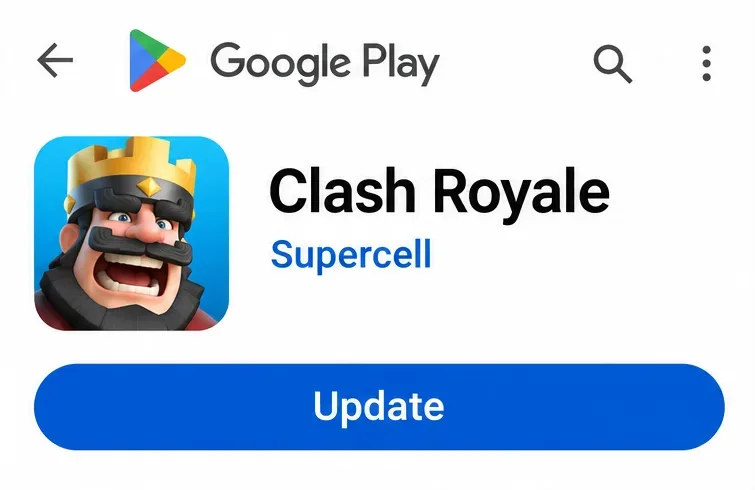
Przycisk Aktualizuj na oficjalnej liście w sklepie oznacza, że dla danego urządzenia jest dostępna aktualizacja.
6. W systemie Android wyczyść pamięć podręczną przed sprawdzeniem danych aplikacji
Pamięć podręczna to tymczasowe informacje przechowywane lokalnie przez aplikację. Jeśli porównania sieci i ponowne uruchomienie nie pomogły, otwórz Ustawienia > Aplikacje > Clash Royale i poszukaj opcji Pamięć podręczna i pamięć podręczna lub Pamięć podręczna. Wybierz Wyczyść pamięć podręczną, a następnie ponownie uruchom grę. Nazwy i ścieżki różnią się w zależności od telefonu.
Oddziel opcję „Wyczyść pamięć podręczną” od opcji „Wyczyść pamięć masową” i „Wyczyść dane”. Te ostatnie mogą usunąć lokalne dane aplikacji i są bardziej uciążliwe. Ten przewodnik ich nie wymaga. Google zaznacza, że czyszczenie danych z pamięci podręcznej jest tymczasowe, ponieważ z czasem ponownie się kumulują.
Nie ma uniwersalnego przycisku „Wyczyść pamięć podręczną” dla poszczególnych aplikacji na iPhone'a. Pomiń ten krok dla Androida na iOS, zamiast próbować innych opcji czyszczenia systemu lub Safari. Czyszczenie pamięci podręcznej to test rozwiązywania problemów z aplikacją; nie poprawi ono słabego sygnału komórkowego.
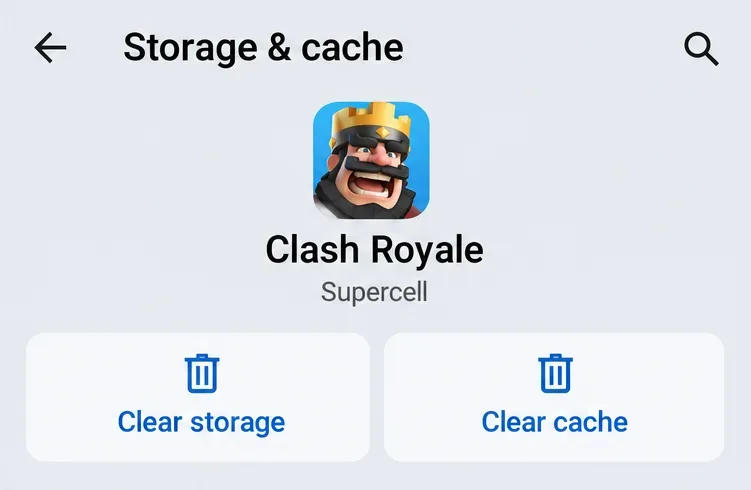
Na tym etapie wybierz opcję Wyczyść pamięć podręczną, odróżniając ją od bardziej kłopotliwej opcji Wyczyść pamięć masową.
7. Zarezerwuj ponowną instalację na wypadek powtarzających się awarii
Jeśli powtarzające się awarie uzasadniają ponowną instalację, najpierw otwórz Ustawienia gry i upewnij się, że przycisk Supercell ID jest zielony i ma napis „Połączono”. Przed usunięciem czegokolwiek sprawdź dostęp do poczty e-mail. Jeśli konto nie jest połączone lub nie masz dostępu do skrzynki odbiorczej, najpierw rozwiąż ten problem z pomocą techniczną.
Gdy wszystko będzie gotowe, odinstaluj aplikację, korzystając ze standardowych opcji sterowania na urządzeniu, pobierz ponownie Clash Royale z oficjalnego App Store lub Google Play i zaloguj się tym samym identyfikatorem Supercell, aby wczytać postępy. Ponowna instalacja zastępuje lokalne pliki aplikacji; nie naprawia awarii usługi ani niestabilnego połączenia internetowego.
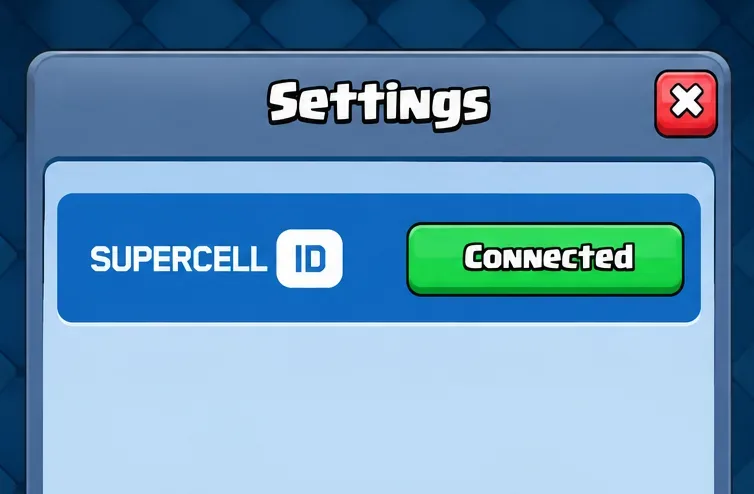
Przed ponowną instalacją sprawdź, czy w polu Supercell ID jest widoczny komunikat Połączono i czy masz dostęp do poczty e-mail.
8. Sprawdź stabilność i w razie potrzeby skontaktuj się z pomocą techniczną
Zacznij od przyjacielskiej rozgrywki z kimś, kto wie, że rozwiązujesz problem, jeśli masz taką możliwość. Samouczek lokalny ani powtórka nie wykażą, że połączenie na żywo jest stabilne. Pozostaw telefon nieruchomo, korzystaj z wybranej sieci i pozostaw grę na pierwszym planie przez cały test.
Sprawdź, czy możesz rozmieszczać karty w trakcie bitwy bez ostrzeżenia o połączeniu lub wymuszonego przeładowania. Powtórz w tych samych warunkach, zanim uznasz, że problem został rozwiązany. Jeden nieprzerwany mecz jest zachęcający, ale nie gwarantuje, że sporadyczny błąd zniknie.
Jeśli problem nadal występuje, skorzystaj z oficjalnej strony kontaktowej Clash Royale lub opcji kontaktu dostępnych w portalu pomocy technicznej Clash Royale . Podaj model urządzenia, system operacyjny, dokładny tekst błędu, godzinę wraz ze strefą czasową oraz wyniki porównania Wi-Fi i danych mobilnych. Dane konta udostępniaj wyłącznie za pośrednictwem oficjalnych kanałów pomocy technicznej i nigdy nie przekazuj nikomu kodu logowania przesłanego e-mailem.
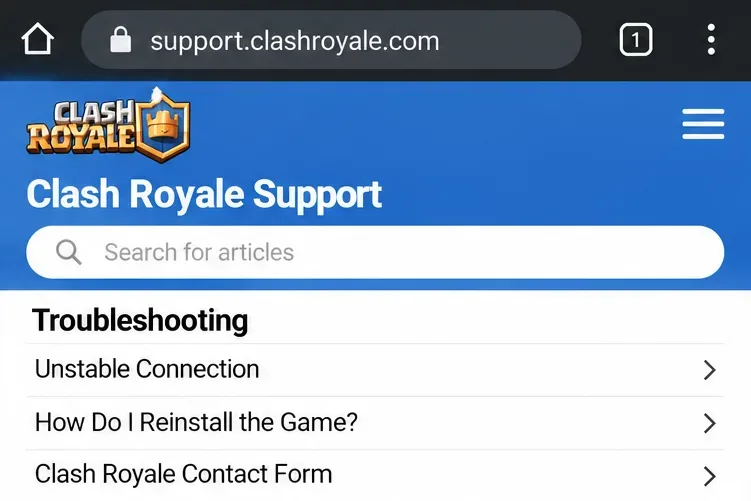
Oficjalny portal pomocy technicznej udostępnia wskazówki dotyczące nawiązywania połączenia oraz dane kontaktowe w przypadku nierozwiązanych problemów.
Błędy utrudniające rozwiązywanie problemów
Testowanie w trakcie innej rywalizacji: Najpierw przeprowadź odpowiedni test towarzyski, aby powtarzające się rozłączenia nie wpłynęły od razu na wynik innej rywalizacji.
Jednoczesna zmiana kilku ustawień: zmień jedną rzecz, zapisz wynik i przywróć zmiany, które nie pomogły.
Zakładając, że paski sygnału potwierdzają stabilność: Porównaj połączenia i powtórz ten sam test na żywo.
Zbyt wczesne resetowanie wszystkiego: Przywrócenie ustawień fabrycznych lub szerokopasmowego resetu sieciowego jest o wiele bardziej uciążliwe niż ponowne uruchomienie aplikacji lub porównanie połączeń.
Usuwanie gry bez dostępu do konta: Przed ponowną instalacją sprawdź identyfikator Supercell i dostęp do adresu e-mail.
Wyniki powinny określić dalsze działania. Awaria tylko w jednej sieci wskazuje na konieczność zbadania tego połączenia. Awarie w wielu sieciach uzasadniają sprawdzenie aplikacji i urządzenia. Potwierdzone powiadomienie o konserwacji wymaga oczekiwania. Powtarzająca się awaria po tych sprawdzeniach daje działowi wsparcia bardziej przejrzysty problem do zbadania.