Strona główna
» 🎮 Esport
»
Jak naprawić błąd „Urządzenie renderujące zostało utracone” w grze Overwatch 2
Jak naprawić błąd „Urządzenie renderujące zostało utracone” w grze Overwatch 2
Przykładowy scenariusz: Alex gra w Overwatch 2, gdy nagle zawiesza się, ekran na chwilę robi się czarny, a gra zamyka się z komunikatem „Utracono urządzenie renderujące”. Ten sam błąd wystąpił w tym tygodniu dwa razy, a Alex pamięta, że kilka dni wcześniej zaktualizował sterownik graficzny. To przykład poglądowy, a nie raport z prawdziwego testu ani wynik gracza. Daje nam on praktyczny sposób na sprawdzenie prawdopodobnych przyczyn, bez zakładania, że jedna poprawka będzie pasować do każdego komputera.
Komunikat zazwyczaj wskazuje na przekroczenie limitu czasu karty graficznej, a nie na konkretne ustawienie Overwatch. System Windows może wykryć, że karta graficzna lub jej sterownik przestały odpowiadać i spróbować zresetować stos graficzny. Problem ze sterownikiem to jedna z możliwości, ale przegrzanie, niestabilne ustawienia podkręcania, oprogramowanie działające w tle, awaria zasilania lub awaria sprzętu mogą powodować podobne objawy. Wykonaj kroki po kolei, zmieniaj jedną rzecz na raz i przetestuj ponownie w trybie o niskiej stawce, zanim wrócisz do rozgrywek turniejowych.
Uwaga dotycząca interfejsu: Poniższe obrazy to ilustracyjne makiety oprogramowania, służące orientacji, a nie zrzuty ekranu. Menu programu uruchamiającego, systemu Windows, dostawcy GPU i gry mogą wyglądać inaczej w zależności od wersji i urządzenia.
Co należy sprawdzić w pierwszej kolejności?
Zanotuj, kiedy nastąpiła awaria i co ostatnio się zmieniło. Czy wystąpiła podczas uruchamiania, ładowania mapy, po kilku minutach, czy tylko wtedy, gdy otwarta jest inna aplikacja? Zanotuj ostatnie zmiany w sterowniku, systemie Windows, grze lub sprzęcie. Ostatnia aktualizacja sterownika Alexa jest przydatnym tropem, ale sam moment nie dowodzi, że to sterownik spowodował awarię.
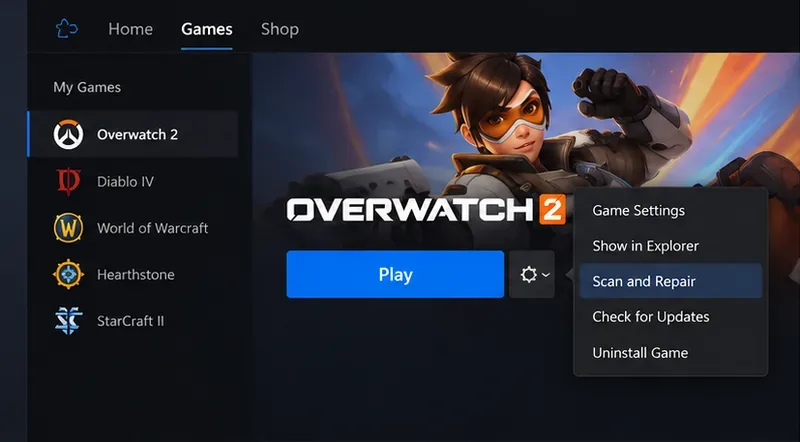
W menu startowym pojawi się opcja Skanuj i napraw dla wybranej gry. Umiejscowienie menu może się różnić w zależności od wersji Battle.net.
1. Napraw pliki gry Overwatch 2
Zacznij od najmniej uciążliwej kontroli. W aplikacji Battle.net na komputery stacjonarne wybierz Overwatch 2 i otwórz menu opcji obok przycisku Graj. Wybierz Skanuj i napraw , a następnie rozpocznij skanowanie. Poczekaj na jego zakończenie przed ponownym uruchomieniem gry. Jeśli grasz w innym sklepie, skorzystaj z wbudowanej funkcji weryfikacji lub naprawy tego sklepu.
Ten krok może naprawić uszkodzone lub niekompletne pliki gry. Nie naprawi on sterownika karty graficznej, problemu z chłodzeniem ani niestabilnego procesora graficznego. Alex może go użyć, aby wykluczyć problem z plikiem gry przed zmianą ustawień systemowych. Unikaj ręcznego usuwania folderów jako pierwszej reakcji; skanowanie w celu naprawy jest bezpieczniejsze i łatwiejsze do cofnięcia.
Czysty pulpit to dobry punkt wyjścia do przeprowadzenia testu z zamkniętymi aplikacjami do przechwytywania i nakładania.
2. Zamknij nakładki i narzędzia tła na potrzeby jednego testu
Wyłącz rejestratory ekranu, nakładki wydajnościowe, narzędzia do optymalizacji GPU, aplikacje do sterowania RGB i inne narzędzia, które są powiązane z grami. Przykładami mogą być nakładki czatu lub oprogramowanie do przechwytywania obrazu, w zależności od zainstalowanego oprogramowania. Nie odinstalowuj ich jeszcze. Zamknij je normalnie, uruchom ponownie Overwatch 2 i sprawdź, czy awaria powróci.
Dla Alexa przydatnym rezultatem jest porównanie: czy awaria nadal występuje po zamknięciu tych narzędzi? Jeśli ustąpi, należy ponownie uruchamiać jedno narzędzie naraz podczas późniejszych testów, aby zidentyfikować konflikt. Jeśli problem się powtarza, nie dowodzi to usterki sprzętu; po prostu zmniejsza prawdopodobieństwo wystąpienia konfliktu nakładek.
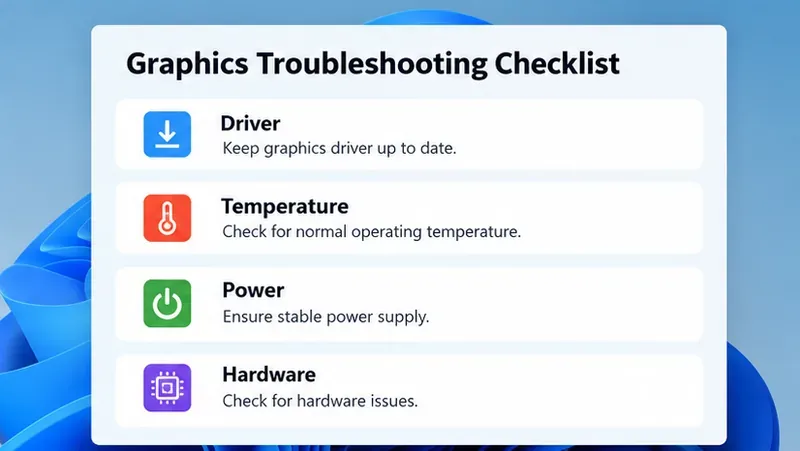
Krótka lista kontrolna pomaga w rozważeniu pozostałych możliwości po przeprowadzeniu podstawowych kontroli oprogramowania.
3. Przywróć ustawienia domyślne strojenia GPU
Jeśli używasz podkręcania GPU, obniżania napięcia, niestandardowego limitu mocy lub profilu automatycznego dostrajania, tymczasowo przywróć ustawienia domyślne karty za pomocą oprogramowania producenta. Wyłączaj podkręcanie procesora lub pamięci tylko wtedy, gdy wiesz, jak bezpiecznie przywrócić oryginalny profil. Nie zmieniaj kilku wartości BIOS-u jednocześnie.
Podkręcanie może sprawić, że system będzie niestabilny, nawet jeśli inne gry wydają się działać poprawnie. Alex powinien zapisać oryginalny profil przed jego zresetowaniem, a następnie przetestować Overwatch 2 na ustawieniach domyślnych. Jeśli komputer ma już ustawienia fabryczne, pomiń ten krok i nie instaluj programów do tuningu tylko po to, by zmienić ustawienia.
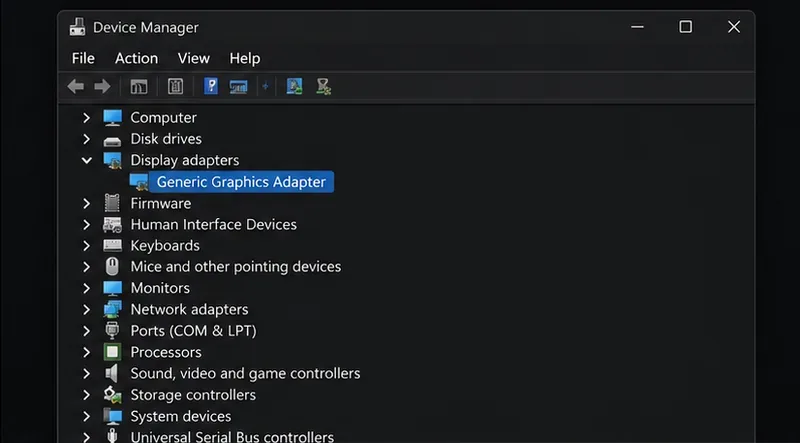
W Menedżerze urządzeń rozwiń pozycję Karty graficzne, aby zidentyfikować kartę graficzną przed zaktualizowaniem jej sterownika.
4. Zaktualizuj sterownik graficzny z prawidłowego źródła
Najpierw zidentyfikuj dostawcę karty graficznej i jej dokładny model. Pobierz sterownik z witryny NVIDIA, AMD, Intel lub ze strony pomocy technicznej producenta komputera dla laptopa lub gotowego systemu. Postępuj zgodnie z instrukcjami instalacji dostawcy, uruchom ponownie system Windows i przetestuj grę. Unikaj zewnętrznych stron pobierania sterowników i pakietów „aktualizatorów sterowników”.
Menedżer urządzeń systemu Windows może sprawdzić dostępność sterownika, ale może nie oferować najnowszej wersji gotowej do gry. W przypadku laptopa z przełączaną kartą graficzną należy również zapoznać się z zaleceniami producenta: system może korzystać zarówno ze sterowników zintegrowanej, jak i oddzielnej karty graficznej. Alex powinien zaktualizować tylko sterownik, który odpowiada zainstalowanemu sprzętowi, i zapisać jego wersję oraz datę, aby umożliwić późniejsze przywrócenie ustawień.
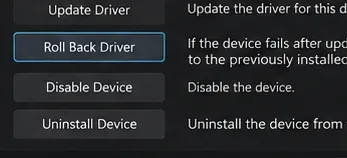
System Windows może udostępnić opcję Przywróć sterownik na karcie Sterownik karty. Opcja ta pojawia się tylko wtedy, gdy dostępny jest poprzedni sterownik.
5. Cofnij zmiany tylko wtedy, gdy czas wskazuje na niedawną zmianę sterownika
Ponieważ Alex zauważył awarię po aktualizacji sterownika, przywrócenie poprzedniej wersji jest rozsądnym kolejnym testem, jeśli ponowna aktualizacja nie pomogła. W systemie Windows otwórz Menedżer urządzeń, rozwiń Karty graficzne , kliknij prawym przyciskiem myszy kartę graficzną, wybierz Właściwości i otwórz kartę Sterownik . Jeśli opcja Przywróć sterownik jest dostępna, postępuj zgodnie z instrukcjami i uruchom ponownie komputer.
System Windows może wyłączyć tę opcję, jeśli nie posiada wcześniejszego pakietu sterowników. W takim przypadku należy skorzystać z oficjalnego archiwum producenta karty graficznej lub komputera, aby zainstalować znany, zgodny, starszy sterownik, postępując zgodnie z instrukcjami producenta. Nie instaluj losowej, starej wersji tylko dlatego, że wspomniano o niej na forum; prawidłowa, stabilna wersja zależy od sprzętu i aktualnego oprogramowania.
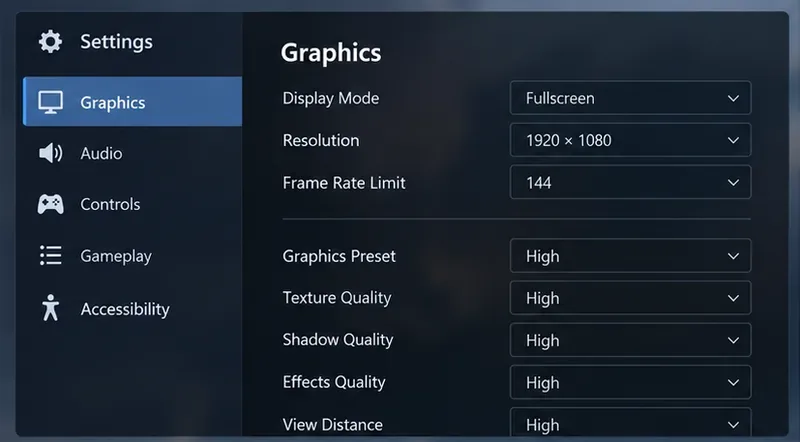
Panel ustawień grafiki ilustruje rodzaj elementów sterujących, które mogą zmniejszyć obciążenie renderowania. Dokładne opcje i etykiety różnią się w zależności od gry.
6. Tymczasowo zmniejsz obciążenie grafiki
W celu przeprowadzenia testu diagnostycznego obniż jakość grafiki i ogranicz liczbę klatek na sekundę poniżej maksymalnej częstotliwości odświeżania monitora, jeśli gra oferuje taką kontrolę. Użyj ustawień gry, wprowadzaj zmiany pojedynczo i zanotuj pierwotne wartości, aby móc je przywrócić. Powyższy model jest ogólny i nie odzwierciedla aktualnych etykiet menu Overwatch 2.
Jeśli niższe obciążenie zmniejsza częstotliwość występowania awarii, to jest to wskazówka, a nie ostateczna naprawa. Może to wskazywać na problem ze stabilnością sterownika, temperaturą, mocą lub marginesem sprzętowym. Jeśli awaria wystąpi w tym samym momencie, niezależnie od ustawień, przywróć pierwotne wartości i kontynuuj inne kontrole, zamiast obniżać jakość w nieskończoność.
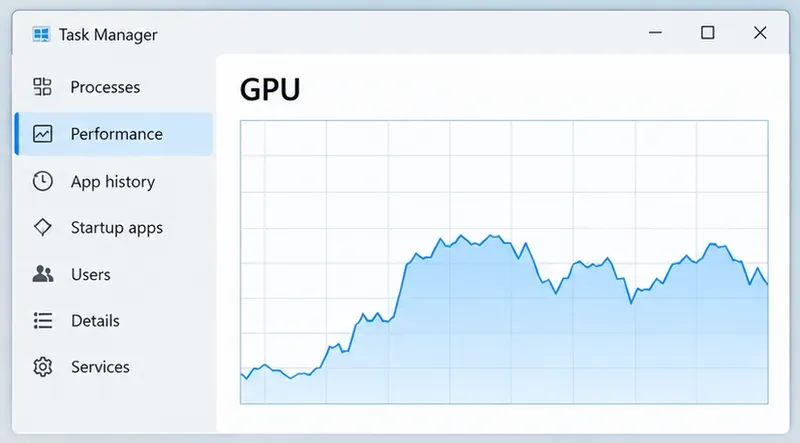
Menedżer zadań może wyświetlać aktywność procesora GPU podczas testu, jednak samo wykorzystanie nie identyfikuje przyczyny awarii urządzenia renderującego.
7. Sprawdź objawy związane z temperaturą, chłodzeniem i zasilaniem
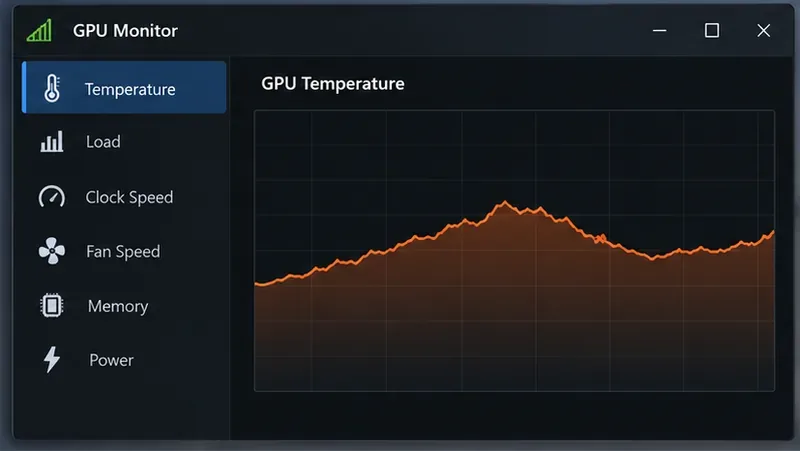
Użyj zaufanego czujnika od producenta karty graficznej lub komputera, aby monitorować temperaturę karty graficznej podczas gry. Porównaj odczyty z limitami roboczymi opublikowanymi dla konkretnego modelu karty graficznej; nie ma jednej bezpiecznej temperatury docelowej dla każdej karty. Upewnij się, że otwory wentylacyjne w obudowie są drożne, a wentylatory mogą się swobodnie obracać. Nigdy nie otwieraj zasilacza ani nie dotykaj elementów wewnętrznych, gdy komputer jest włączony.
Zwróć też uwagę na oznaki poza grą: czarny ekran na obu monitorach, całkowity restart systemu, nietypowe zachowanie wentylatora lub podobne awarie w innych wymagających grach. Takie objawy mogą sugerować problem na poziomie systemu. Wykres w Menedżerze zadań pokazuje aktywność, a nie temperaturę; do odczytów temperatury użyj odpowiedniego czujnika.
Trend temperatury może pomóc w ustaleniu, czy temperatura wzrasta w miarę trwania sesji; ten ogólny wykres nie jest rzeczywistym pomiarem.
8. Jeśli awaria będzie się powtarzać, eskaluj
Jeśli awaria nadal występuje po naprawie, należy wykonać czysty test bez nakładek, domyślnych ustawień GPU i odpowiedniej zmiany sterownika, aby przerwać losowe próby naprawienia błędów. Zapisz model GPU, wersję systemu Windows, wersję sterownika, czas awarii oraz to, czy inne gry lub aplikacje również przestają działać. Zwróć uwagę, czy wyświetlacz się przywraca, cały komputer uruchamia się ponownie, czy tylko gra Overwatch 2 się zamyka. Te szczegóły sprawiają, że zgłoszenie do pomocy technicznej jest bardziej przydatne.
Powtarzające się czarne ekrany, zawieszanie się wielu gier, widoczne artefakty lub zapach spalenizny uzasadniają przerwanie gry i skorzystanie z pomocy producenta komputera lub karty graficznej albo wykwalifikowanego technika. Nie należy przeprowadzać testów obciążeniowych systemu, który się wyłącza lub wykazuje oznaki problemów fizycznych. Klucze rejestru TDR firmy Microsoft są przeznaczone do opracowywania i testowania sterowników; Microsoft ostrzega, że użytkownicy końcowi nie powinni ich modyfikować. Zwiększenie wartości limitu czasu może ukryć objaw bez rozwiązania problemu.
Jak można stwierdzić, czy poprawka zadziałała?
Przetestuj ponownie w podobnej sytuacji, w której wcześniej wystąpiła awaria, ale zacznij od trybu Practice Range lub innego trybu o niskiej stawce. Pozwól grze działać wystarczająco długo, aby pokryć typowy okres awarii. Jeśli gra pozostaje stabilna, przywracaj tymczasowe zmiany grafiki pojedynczo i testuj ponownie po każdej zmianie. Jeśli błąd powraca po jednej konkretnej zmianie, masz większą przewagę. Jeśli nie ma powtarzalnego wzorca, zachowaj notatki i udostępnij je oficjalnemu działowi wsparcia.
Dla Alexa, wycofanie sterownika, które usunęłoby awarię w kilku porównywalnych sesjach, uczyniłoby najnowszy sterownik prawdopodobną przyczyną, ale nie dowodziłoby, że każdy błąd urządzenia renderującego ma tę samą poprawkę. Jeśli awaria nadal występuje przy domyślnych ustawieniach GPU i bez nakładek, kolejnym krokiem będzie sprawdzenie przez dostawcę lub technika, a nie edycja rejestru lub wielokrotne ponowne instalacje.
Badania sprawdzono 8 października 2026 r. Wersje sterowników, menu gier i procedury rozwiązywania problemów dostawców mogą ulec zmianie. Skorzystaj z aktualnych instrukcji pomocy technicznej dotyczących konkretnego procesora graficznego i komputera.