Strona główna
» 🎮 Esport
»
Jak naprawić błąd urządzenia graficznego Heroes of the Storm podczas uruchamiania
Jak naprawić błąd urządzenia graficznego Heroes of the Storm podczas uruchamiania
Jeśli gra Heroes of the Storm zatrzymuje się po uruchomieniu z komunikatem o urządzeniu graficznym, zacznij od ustalenia, który adapter graficzny jest widoczny dla gry. Następnie zaktualizuj sterownik tego adaptera u producenta, sprawdź, czy monitor jest podłączony do karty graficznej i skorzystaj z opcji naprawy Battle.net, jeśli sprawdzenie karty graficznej nie rozwiąże problemu. Ponowna instalacja gry zazwyczaj nie jest dobrym pomysłem, ponieważ nie rozwiąże problemu z nieobsługiwanym procesorem graficznym, wyłączonym adapterem ani problemem ze sterownikiem.
Ten przewodnik jest przeznaczony dla komputerów z systemem Windows. Treść komunikatów o błędach może się różnić: błąd inicjalizacji grafiki, komunikat o niedostępności urządzenia i awaria po naciśnięciu przycisku Odtwórz niekoniecznie mają tę samą przyczynę. Dokładny komunikat i ewentualny kod błędu należy traktować jako wskazówki, a nie jako dowód na jedną diagnozę.
Przed rozwiązywaniem problemów: zidentyfikuj urządzenie graficzne
Jednostka przetwarzania grafiki (GPU) to sprzęt, który renderuje grę. Komputer może obsługiwać więcej niż jeden adapter: zintegrowany układ GPU wbudowany w procesor i oddzielny układ GPU zainstalowany oddzielnie. Laptop może przełączać się między nimi automatycznie. Sterownik ekranu to oprogramowanie, które umożliwia systemowi Windows i grze komunikację z układem GPU.
Zacznij od szybkiego spisu, aby wiedzieć, co zmieniasz:
Zamknij Heroes of the Storm i aplikację Battle.net na komputerze.
Naciśnij klawisz Windows + R , wpisz dxdiag i naciśnij Enter.
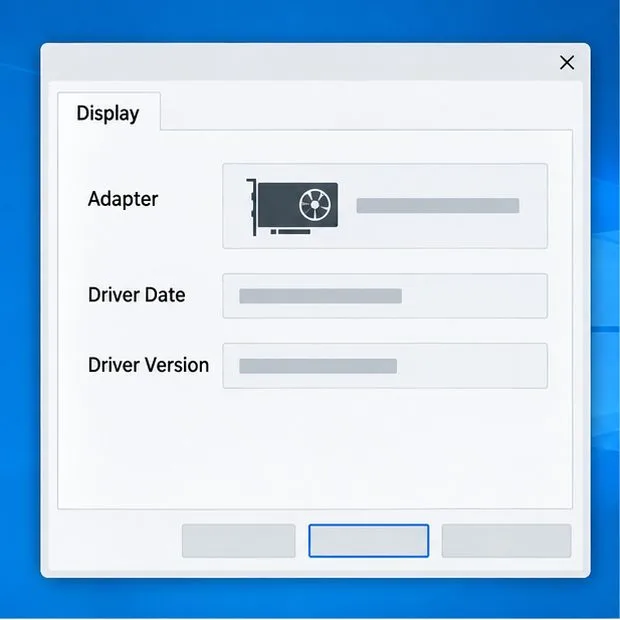
Otwórz kartę „Wyświetlanie” (lub każdą kartę „Wyświetlanie”, jeśli jest ich więcej niż jedna). Zanotuj nazwę karty, datę i wersję sterownika. Nie udostępniaj publicznie pełnego raportu systemowego, chyba że usuniesz dane osobowe.
Zapisz dokładną treść komunikatu o błędzie i zaznacz, czy pojawia się on przed czy po otwarciu okna gry.
Na panelu Wyświetlacz znajdują się informacje o karcie i sterowniku raportowanym przez system Windows; przed zainstalowaniem sterownika należy porównać te dane.
Sprawdź wymagania systemowe Heroes of the Storm opublikowane przez Blizzard i porównaj je z wymaganiami sprzętowymi swojego sprzętu. Blizzard informuje, że wymagania mogą ulec zmianie, dlatego skorzystaj z aktualnej tabeli, zamiast opierać się na starym poście na forum lub zapamiętanym minimalnym. Jeśli system Windows wyświetla tylko kartę graficzną Microsoft Basic, brakuje karty lub na urządzeniu wyświetla się ikona ostrzegawcza, sprawdź wykrywanie sterownika lub sprzętu przed zmianą ustawień gry.
Krok 1: zainstaluj odpowiedni sterownik graficzny
Pobierz sterownik od producenta Twojej karty graficznej – NVIDIA, AMD lub Intel – lub od producenta laptopa lub komputera, jeśli dostarcza on sterownik dostosowany do Twoich potrzeb. Sterownik to nie to samo, co aktualizacja gry Battle.net. Unikaj zewnętrznych stron pobierania sterowników i programów do aktualizacji sterowników; mogą one dostarczać niewłaściwy pakiet lub dodawać niepowiązane oprogramowanie.
Aby zidentyfikować producenta i model, użyj nazwy adaptera uzyskanej w narzędziu DxDiag lub Menedżerze urządzeń.
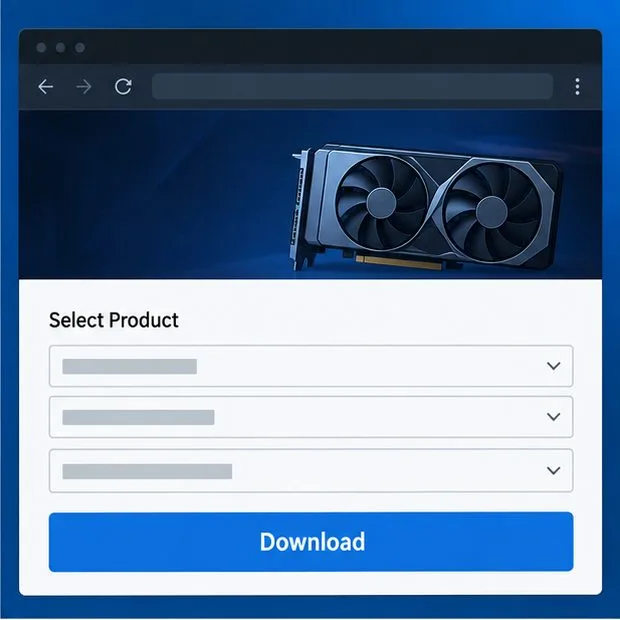
Otwórz oficjalną stronę sterownika tego producenta. Wybierz dokładną rodzinę produktów i wersję systemu Windows; nie zgaduj na podstawie marki laptopa.
Zainstaluj zalecany zgodny sterownik, uruchom ponownie system Windows, jeśli zostaniesz o to poproszony, i jeszcze raz uruchom Battle.net.
Jeśli błąd pojawił się natychmiast po aktualizacji sterownika, zanotuj aktualną wersję i skorzystaj z oficjalnych instrukcji producenta karty graficznej dotyczących przywracania poprzedniej wersji lub instrukcji dotyczących poprzednich sterowników. Nie instaluj starej wersji z nieoficjalnego serwera lustrzanego.
Wskazówki firmy Blizzard dotyczące aktualizacji sterowników i systemu operacyjnego wyjaśniają, dlaczego przestarzałe sterowniki mogą powodować problemy z grą i gdzie znaleźć informacje o sterownikach. Sterownik, który usługa Windows Update określa jako „aktualny”, nie zawsze jest najnowszym pakietem oferowanym przez producenta karty graficznej lub komputera. Z drugiej strony, najnowszy pakiet nie jest automatycznie najlepszym wyborem, jeśli nie obsługuje starszej karty sieciowej.
Wybierz sterownik na podstawie konkretnego modelu procesora graficznego i systemu operacyjnego na oficjalnej stronie pomocy technicznej producenta.
Krok 2: upewnij się, że gra Heroes of the Storm korzysta z przeznaczonego dla niej procesora graficznego
Na laptopie z kartą graficzną zintegrowaną i oddzielną gra może uruchomić się na zasilaczu o niższej mocy. Jeśli oprogramowanie graficzne producenta laptopa oferuje wybór karty graficznej dla poszczególnych aplikacji, ustaw Heroes of the Storm na zasilacz o wyższej wydajności, a następnie całkowicie zamknij i ponownie uruchom grę. Nazwy ustawień i menu różnią się w zależności od sprzętu i wersji systemu Windows, dlatego postępuj zgodnie z instrukcjami dla konkretnego procesora graficznego, zamiast korzystać ze ścieżki menu z innego komputera.
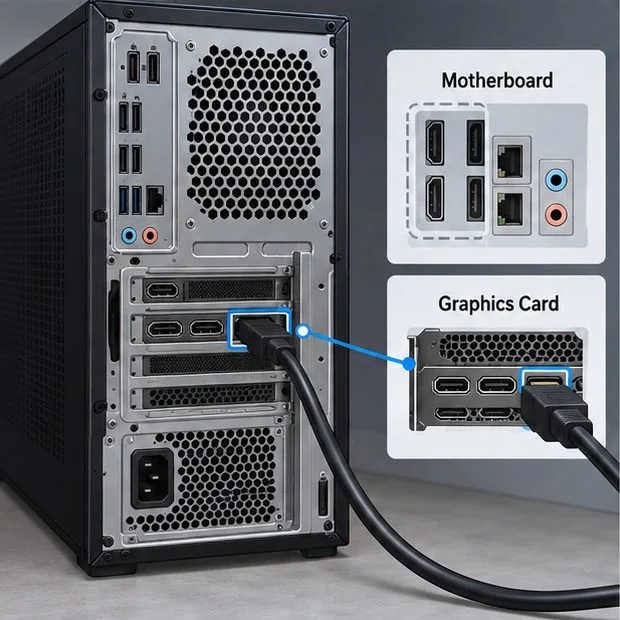
W komputerze stacjonarnym z oddzielną kartą graficzną sprawdź kabel monitora z tyłu komputera. Powinien on być podłączony do portu karty graficznej, zazwyczaj znajdującego się niżej w obudowie, a nie do portu DisplayPort płyty głównej. Ta kontrola ma zastosowanie tylko wtedy, gdy komputer ma oddzielną kartę; komputery kompaktowe i niektóre komputery stacjonarne korzystają wyłącznie ze zintegrowanej karty graficznej. Wyłącz komputer przed przenoszeniem kabli i nie wciskaj ich na siłę.
W przypadku komputera stacjonarnego z oddzielną kartą graficzną należy podłączyć monitor do wyjścia wideo tej karty.
Krok 3: napraw pliki gry
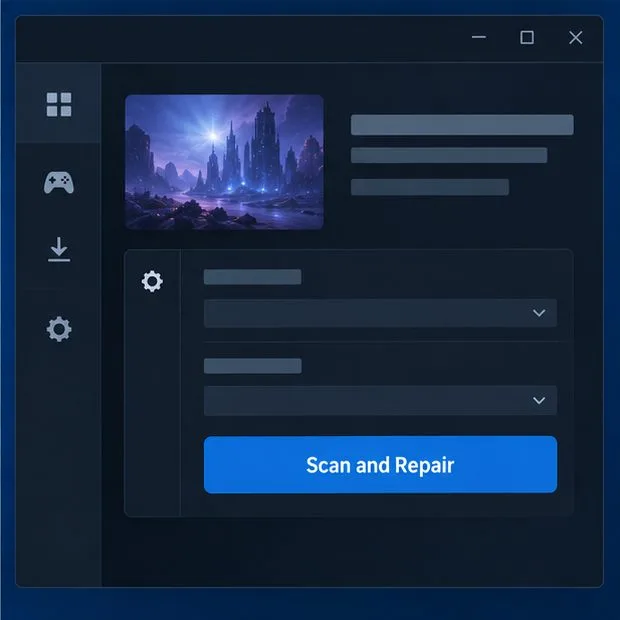
Jeśli system Windows rozpoznaje kartę graficzną i jej sterownik jest zainstalowany, sprawdź, czy pliki gry nie są uszkodzone lub niekompletne. W aplikacji Battle.net wybierz Heroes of the Storm, otwórz menu opcji obok przycisku Graj i wybierz opcję Skanuj i napraw, jeśli się pojawi. Poczekaj na zakończenie skanowania przed ponownym uruchomieniem gry. Układ aplikacji może ulec zmianie, więc jeśli nie widzisz tego elementu sterującego, zapoznaj się z instrukcjami naprawy gier Battle.net firmy Blizzard.
Użyj funkcji naprawy programu uruchamiającego, aby sprawdzić pliki gry po potwierdzeniu karty graficznej i sterownika.
Skanowanie naprawcze może naprawić uszkodzone dane gry, ale nie przywróci kompatybilności nieobsługiwanego urządzenia graficznego. Podobnie, odinstalowanie i ponowna instalacja gry może nie rozwiązać problemu z wykrywaniem sterownika lub urządzenia. Zachowaj ponowną instalację na wypadek, gdyby naprawa się nie powiodła lub sama instalacja pozostała uszkodzona.
Krok 4: usuń tymczasowe konflikty i przetestuj jedną zmianę na raz
Po zmianie sterownika uruchom ponownie system Windows, a następnie przetestuj grę raz, zamykając inne programy intensywnie korzystające z grafiki. Tymczasowo wyłącz nakładki, rejestratory ekranu, narzędzia do monitorowania sprzętu i programy do optymalizacji GPU, jeśli są uruchomione. Jeśli GPU jest podkręcony, przywróć ustawienia domyślne producenta przed testowaniem. To są testy diagnostyczne: jeśli zamknięcie jednego programu zmienia wynik, uruchamiaj narzędzia pojedynczo, aby zidentyfikować konflikt, zamiast trwale wyłączać wszystkie.
Nie pobieraj zastępczych plików DLL, nie edytuj rejestru w oparciu o losową poprawkę ani nie wyłączaj ochrony antywirusowej jako rutynowej naprawy problemów graficznych. Nie zmieniaj wielokrotnie interfejsów API graficznych ani nie dodawaj argumentów wiersza poleceń skopiowanych ze starych postów, chyba że Blizzard udokumentuje je dokładnie dla danego błędu. Nieobsługiwane obejścia mogą utrudnić diagnozę objawów.
Krok 5: sprawdź, czy problem został rozwiązany
Po każdej zmianie uruchom grę z Battle.net i sprawdź, czy przejdzie ona do menu logowania lub menu głównego bez komunikatu o urządzeniu graficznym. Jeśli tak, zamknij i ponownie uruchom grę, aby sprawdzić, czy zmiana nadal występuje. Jeśli wystąpi ten sam błąd, zapisz dokładny komunikat, kod błędu, model karty graficznej, wersję sterownika, wersję systemu Windows oraz krok, który został zmieniony bezpośrednio przed awarią. Te informacje będą bardziej przydatne dla personelu wsparcia niż po prostu stwierdzenie, że gra się nie uruchamia.
Przykład ilustrujący: Jordan ma laptopa, na którym wymieniono zintegrowaną kartę graficzną Intel i oddzielną kartę graficzną NVIDIA. Gra Heroes of the Storm wyświetla błąd inicjalizacji karty graficznej przed przejściem do menu. Jordan najpierw rejestruje obie karty i wersje sterowników, sprawdza oficjalne wymagania, aktualizuje odpowiedni sterownik od producenta i wybiera oddzielną kartę graficzną za pomocą panelu sterowania laptopa. Jeśli błąd nadal występuje, Jordan naprawia grę za pośrednictwem Battle.netu i testuje z wyłączonymi nakładkami. Jest to hipotetyczna ścieżka rozwiązywania problemów, a nie raport z rzeczywistego testu ani gwarantowany wynik; decydującym dowodem jest to, którą kartę system rozpoznaje i czy konkretny błąd uległ zmianie.
Gdy błąd wskazuje na kompatybilność lub sprzęt
Jeśli wydajność GPU jest niższa niż obecnie opublikowane minimum, karta nie jest już obsługiwana przez producenta lub gra wyraźnie informuje, że urządzenie graficzne nie jest obsługiwane, zmiany ustawień mogą nie rozwiązać problemu z uruchomieniem. Sterownik może poprawić zgodność w zakresie obsługiwanych funkcji urządzenia, ale nie może dodać funkcji graficznej, której sprzęt nie posiada. W systemie macOS błąd wymagający urządzenia obsługującego platformę Metal jest komunikatem o zgodności; kroki dotyczące sterowników w systemie Windows opisane w tym przewodniku nie mają zastosowania.
Jeśli system Windows w ogóle nie wykrywa karty graficznej, urządzenie wyświetla uporczywy błąd sprzętowy lub inne gry również powodują resetowanie sterownika ekranu, nie traktuj tego jako problemu z plikiem występującego wyłącznie w grze Heroes. Zapoznaj się z instrukcjami rozwiązywania problemów producenta komputera lub karty graficznej, a następnie skontaktuj się z pomocą techniczną Blizzard lub producentem urządzenia, podając szczegóły błędu i raport DxDiag. Celem jest powtarzalne uruchamianie z oczekiwanym aktywnym procesorem graficznym i sterownikiem; jeśli te informacje zostaną zweryfikowane, a gra nadal nie będzie działać, pozostała przyczyna może wymagać pomocy technicznej w konkretnym przypadku.