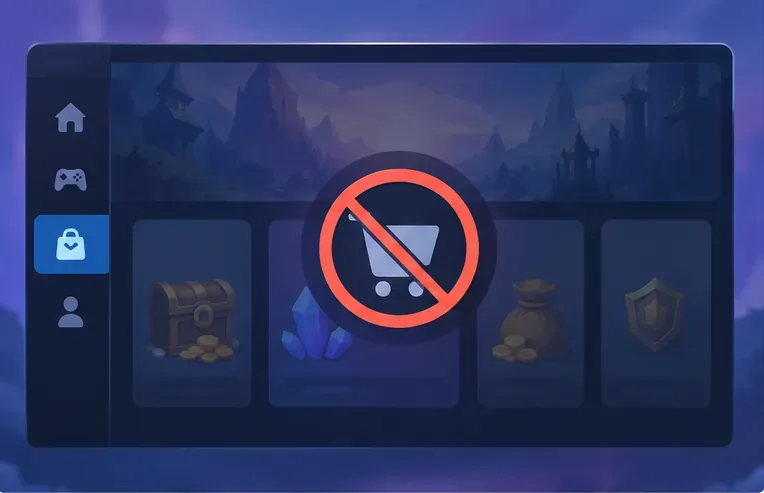
Przykład: Maya otwiera Hearthstone po aktualizacji i może rozegrać mecz, ale sklep informuje, że jest zamknięty. Widzi komunikat na swoim komputerze, więc nie jest pewna, czy winne jest jej konto, pliki gry, czy połączenie internetowe. Poniższe kroki pokazują, jak zawęzić to pole, nie traktując żadnej wskazówki jako dowodu.
Komunikat „Sklep zamknięty” nie wskazuje konkretnej przyczyny. Wskazówki Blizzarda dotyczące rozwiązywania problemów z połączeniem mobilnym zaczynają się od sprawdzenia, czy nie występują problemy z usługą, aktualizacji aplikacji, ponownego uruchomienia urządzenia, przetestowania innego połączenia, a dopiero potem wyczyszczenia danych aplikacji lub ponownej instalacji. Wskazówki na forum Blizzarda dotyczące konkretnego komunikatu o sklepie również wskazują na połączenie, konto i uszkodzone pliki lokalne jako możliwe przyczyny. Te wskazówki są przydatne, ale nie gwarantują, że jedno rozwiązanie zadziała u każdego obecnego klienta.
1. Sprawdź, czy problem jest rozległy, czy ogranicza się do jednego urządzenia
Wskaźnik zamkniętego sklepu może pojawić się, podczas gdy inne części gry wciąż się ładują. Najpierw sprawdź, czy problem nie dotyczy więcej niż jednego urządzenia.
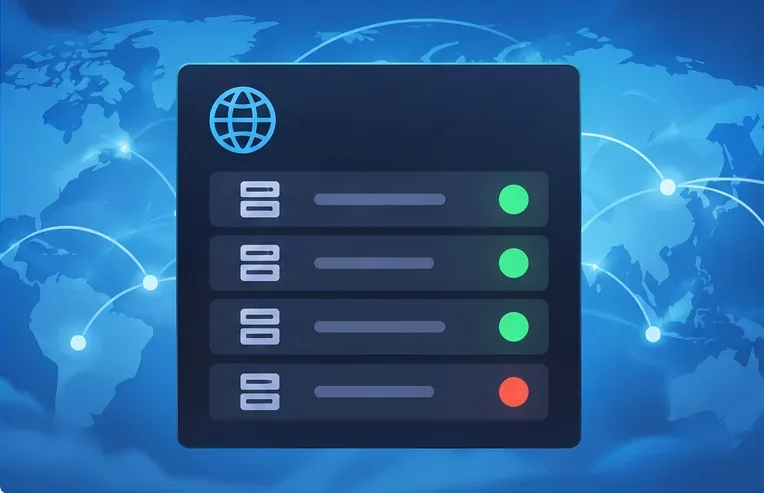
Przed zmianą ustawień zwróć uwagę na miejsce, w którym pojawia się komunikat. Sprawdź oficjalne ogłoszenia Blizzarda dotyczące serwisu i pomocy technicznej, a następnie przejrzyj forum pomocy technicznej Hearthstone, aby znaleźć zgłoszenia opublikowane mniej więcej w tym samym czasie. Kilka ostatnich zgłoszeń po aktualizacji gry sprawia, że tymczasowy problem z usługą jest bardziej prawdopodobny. Nie dowodzi to jednak, że każdy gracz ma tę samą przyczynę, dlatego unikaj usuwania plików lub ponownej instalacji podczas badania awarii.
Następnie porównaj to samo konto na innym urządzeniu, jeśli jest już dostępne. Jeśli sklep jest zamknięty zarówno na komputerze, jak i telefonie, ale reszta gry działa, problem może dotyczyć konta lub usługi współdzielonej, a nie jednej instalacji. Jeśli sklep działa na innym urządzeniu, skup się na oryginalnym urządzeniu, jego ścieżce sieciowej lub lokalnych danych gry. To porównanie jest wskazówką diagnostyczną, a nie ostatecznym sprawdzeniem stanu konta.
Załóżmy, że Maya ma zamknięty sklep na swoim komputerze, ale otwiera się na telefonie, używając tego samego konta Battle.net. To zwiększa prawdopodobieństwo, że problem leży po stronie komputera. Jeśli sklep jest zamknięty na obu komputerach, powinna sprawdzić oficjalne aktualizacje i przeprowadzić testy o niskim wpływie na środowisko przed ponowną instalacją.
2. Uruchom ponownie Hearthstone, zainstaluj aktualizacje i uruchom ponownie urządzenie
Skorzystaj z oficjalnych komunikatów serwisowych, aby zdecydować, czy należy zaczekać, aż problem zostanie rozwiązany, zanim wprowadzisz lokalne zmiany.
Zamknij Hearthstone całkowicie, nie tylko panel sklepu, i uruchom go ponownie. Na komputerze PC wyjdź z gry i aplikacji Battle.net, a następnie ponownie otwórz Battle.net i poczekaj na dokończenie aktualizacji Hearthstone. Na urządzeniach mobilnych sprawdź dostępność aktualizacji Hearthstone w Apple App Store lub Google Play Store. Poradnik Blizzarda dotyczący połączeń mobilnych zaleca również ponowne uruchomienie urządzenia i sprawdzenie, czy spełnia ono aktualne wymagania gry.
Po aktualizacji lub ponownym uruchomieniu zaloguj się na to samo konto Battle.net i otwórz sklep raz. Odczekaj chwilę, aż klient dokończy ładowanie. Jeśli sklep pozostanie zamknięty, zanotuj, czy gra jest w pełni połączona, czy brakuje informacji o walucie lub kolekcji oraz czy problem pojawił się bezpośrednio po aktualizacji. Unikaj dokonywania kolejnych zakupów, gdy stan sklepu jest niepewny.
W przykładzie Mayi, czysty restart to szybki test. Jeśli sklep się pojawi, może przerwać rozwiązywanie problemów. Jeśli nie, przechodzi do porównania połączenia zamiast od razu przeprowadzać ponowną instalację.
3. Porównaj swoje zwykłe połączenie internetowe z połączeniem innej sieci
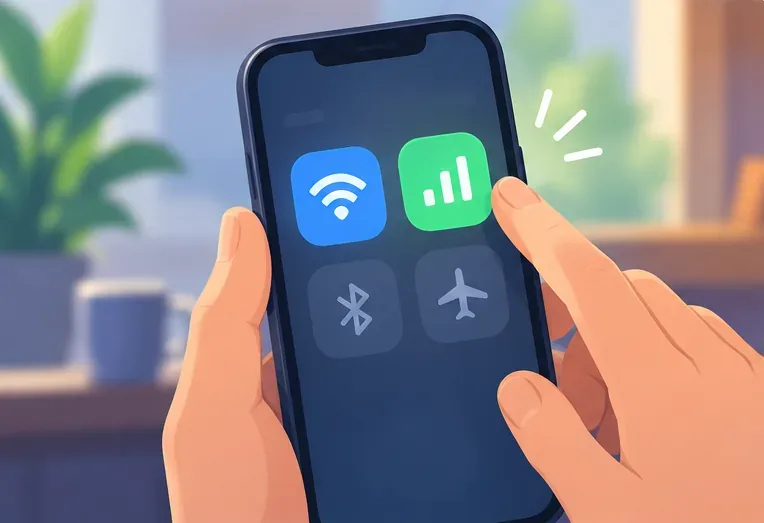
Tymczasowo porównaj Wi-Fi z danymi mobilnymi, aby sprawdzić, czy błąd sklepu występuje po połączeniu z jedną siecią.
Spróbuj przełączać się między Wi-Fi a danymi mobilnymi w telefonie. Na komputerze PC użyj zaufanej sieci alternatywnej, takiej jak hotspot telefoniczny, tylko na tyle długo, aby sprawdzić, czy sklep się ładuje. Jeśli Twój abonament komórkowy ma limit danych, testuj krótko. Jeśli sklep działa na alternatywnym połączeniu, ale nie na standardowym, wynik wskazuje na router, routing dostawcy usług internetowych, DNS, zaporę sieciową lub oprogramowanie filtrujące na pierwotnej ścieżce.
Na krótki test wstrzymaj działanie VPN, serwera proxy, niestandardowego filtra DNS lub blokera reklam w całej sieci (jeśli go używasz), a następnie przywróć go. Nie pozostawiaj wyłączonej zapory sieciowej ani programu antywirusowego. Jeśli gra działa tylko po wstrzymaniu oprogramowania zabezpieczającego, dodaj odpowiedni wyjątek dla aplikacji Blizzard, korzystając z dokumentacji tego oprogramowania, zamiast pozostawiać ochronę wyłączoną. Unikaj przywracania ustawień fabrycznych routera lub zmiany zaawansowanych ustawień zapory sieciowej, chyba że wiesz, jak przywrócić pierwotną konfigurację lub Twój dostawca usług internetowych/producent urządzenia zaleci inaczej.
Maya może porównać swoją domową sieć Wi-Fi z hotspotem telefonicznym. Jeśli sklep otwiera się tylko przez hotspot, powinna zanotować ten wynik i skontaktować się z dostawcą usług internetowych lub administratorem sieci, jeśli problem będzie się powtarzał. Jeśli sklep pozostaje zamknięty na obu urządzeniach, bardziej prawdopodobny staje się problem z lokalną grą lub kontem, choć test nie jest w stanie jednoznacznie stwierdzić, który z nich jest przyczyną.
4. Napraw lokalne dane gry, a następnie zgłoś problem, jeśli sklep nadal jest zamknięty
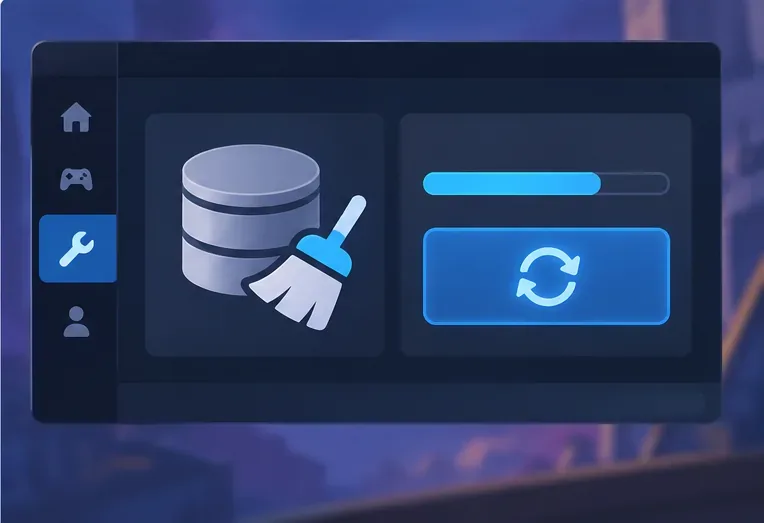
Przed próbą czystej ponownej instalacji skorzystaj z opcji naprawy programu uruchamiającego lub obsługiwanych przez platformę opcji kontroli pamięci podręcznej.
Na Androidzie
Aktualne wytyczne Blizzarda dotyczące połączeń mobilnych zalecają wyczyszczenie pamięci podręcznej lub danych Hearthstone za pomocą ustawień pamięci aplikacji w urządzeniu, jeśli wcześniejsze kroki zawiodą. Etykiety menu Androida różnią się w zależności od producenta i wersji systemu, ale sterowanie zazwyczaj znajduje się w Ustawieniach, Aplikacjach, Hearthstone i Pamięci. Spróbuj najpierw wyczyścić pamięć podręczną. Wyczyszczenie danych aplikacji to skuteczniejszy reset: może spowodować wylogowanie i konieczność ponownego pobrania plików przez grę, więc upewnij się, że możesz się ponownie zalogować przed jej użyciem. Nie czyść danych aplikacji niepowiązanych z grą.
Na iPhonie lub iPadzie
Najpierw wykonaj kroki o niższym ryzyku: zaktualizuj Hearthstone przez App Store, wymuś zamknięcie i ponowne otwarcie aplikacji, uruchom ponownie urządzenie i przetestuj połączenie. Jeśli sklep nadal jest zamknięty, poradnik Blizzarda dla urządzeń mobilnych zaleca odinstalowanie i ponowną instalację gry. Przed odinstalowaniem upewnij się, że znasz dane logowania do konta Battle.net i że to właśnie na tym koncie znajduje się Twoja kolekcja i zakupy. Ponowną instalację przeprowadzaj tylko z oficjalnego App Store.
Na komputerze z systemem Windows
W aplikacji Battle.net na komputery stacjonarne wybierz Hearthstone i skorzystaj z dostępnej opcji skanowania lub naprawy, jeśli jest ona dostępna w menu opcji gry. Dokładna pozycja lub etykieta mogą się zmieniać w zależności od wersji aplikacji, dlatego postępuj zgodnie z instrukcjami w aktualnym interfejsie programu uruchamiającego. Jeśli naprawa nie pomoże, zamknij grę i program uruchamiający, a następnie skorzystaj z porad na forum Blizzard dotyczących usunięcia lokalnych folderów pamięci podręcznej Battle.net i Blizzard z lokalizacji Windows AppData. To zaawansowane czyszczenie: usuń tylko wskazane foldery pamięci podręcznej, pomijając instalację Hearthstone ani niepowiązane foldery, i oczekuj, że program uruchamiający odbuduje dane lokalne. Nie edytuj rejestru systemu Windows na podstawie niepowiązanych postów na forum.
Na komputerze Mac skorzystaj z aktualnej procedury naprawy lub ponownej instalacji Battle.net oraz instrukcji rozwiązywania problemów dla komputerów Mac firmy Blizzard. Nie stosuj czynności opisanych w sekcji Windows AppData w systemie macOS.
Jeśli po sprawdzeniu sklep pozostanie zamknięty, zgłoś prośbę do pomocy technicznej Blizzard lub opublikuj post na oficjalnym forum pomocy technicznej Hearthstone. Podaj informacje o swojej platformie i wersji systemu operacyjnego, regionie, dacie wystąpienia problemu, dokładnym komunikacie, czy gra się łączy, oraz wyniki testów na innym urządzeniu i w sieci alternatywnej. Nie podawaj hasła, danych płatności ani pełnych danych logowania do konta. Jeśli pomoc techniczna potwierdzi ograniczenie konta lub problem z usługą, lokalne czyszczenie pamięci podręcznej nie będzie w stanie go usunąć.
Jak można stwierdzić, czy poprawka zadziałała?
Wróć do tego samego urządzenia i sieci, w której wystąpił błąd, zaloguj się na właściwe konto Battle.net i ponownie otwórz sklep. Praktycznym sprawdzeniem jest sprawdzenie, czy sklep ładuje się prawidłowo, a dostępne sekcje i waluta wyświetlają się bez powiadomienia o zamknięciu. Jeśli problem występuje tylko na innym urządzeniu lub w innej sieci, zaznacz to w swoim zgłoszeniu pomocy technicznej, zamiast powtarzać to przy każdym resecie. Jeśli błąd powraca po aktualizacji lub pojawia się na wielu urządzeniach jednocześnie, sprawdź ponownie oficjalne aktualizacje Blizzarda przed wprowadzeniem dalszych zmian.
Dla Mai najlepszy kolejny krok zależy od porównania: działający telefon wskazuje na klienta PC; działający hotspot wskazuje na sieć domową; a powtarzający się błąd na różnych urządzeniach i sieciach to powód, by skontaktować się z pomocą techniczną Blizzard i przedstawić dowody. Te testy zawężają możliwości; same w sobie nie gwarantują rozwiązania problemu ani nie diagnozują stanu konta.