Strona główna
» 🎮 Esport
»
Jak naprawić błąd „Pakiet połączeń nie powiódł się” w grze Rocket League
Jak naprawić błąd „Pakiet połączeń nie powiódł się” w grze Rocket League
Jeśli w Rocket League pojawia się komunikat „Pakiet połączeń NIE POWIODŁ SIĘ”, zacznij od sprawdzenia statusu serwera Epic Games, a następnie zawęż problem, określając miejsce jego wystąpienia: podczas uruchamiania, logowania lub dołączenia do matchmakingu. Aktualne strony pomocy technicznej Epic nie identyfikują tego sformułowania jako błędu Rocket League o określonej nazwie, więc nie ma jednej, zweryfikowanej przyczyny ani gwarantowanego rozwiązania w jednym kroku. Najbezpieczniej jest skorzystać z poniższych testów specyficznych dla platformy i zatrzymać działanie, gdy pierwotna akcja będzie działać poprawnie.
Te kroki koncentrują się na objawach, które mogą wyglądać podobnie, takich jak zerwane połączenie, zawieszone logowanie lub uszkodzone lokalne pliki gry. Nie zakładają one, że przyczyną błędu jest połączenie internetowe. Zapisz swoją platformę i dokładny moment pojawienia się komunikatu; te szczegóły pomogą Ci wybrać odpowiednią gałąź i dostarczą wsparcia technicznego przydatnych dowodów, jeśli problem będzie się powtarzał.
Co oznacza „Pakiet połączeń NIE POWIODŁ SIĘ”?
Wsparcie Epic w Rocket League dokumentuje obecnie kilka komunikatów o połączeniu, w tym „Nie zalogowano się do serwerów Rocket League” i „Nieznany błąd podczas komunikacji z serwerami Rocket League”, ale publiczne strony rozwiązywania problemów nie wymieniają komunikatu „Pakiet połączeń NIE POWIODŁ SIĘ” jako dokładnego błędu. Oznacza to, że samo sformułowanie nie może potwierdzić, czy nieudane żądanie pochodziło z gry, platformy, czy z tymczasowej odpowiedzi usługi. Wykonaj poniższe kroki, aby zidentyfikować objaw, zamiast traktować niezweryfikowaną przyczynę jako fakt.
Jeśli komunikat pojawia się przed menu głównym, priorytetem jest pełny restart, popraw czas systemowy i sprawdź pliki na komputerze. Jeśli gra się uruchamia, ale funkcje online nie działają, najpierw sprawdź stan usług i łączność. Jeśli problem dotyczy tylko jednej platformy lub konta, podaj te informacje, kontaktując się z pomocą techniczną.
1. Przed zmianą ustawień sprawdź, czy nie wystąpiła przerwa w dostawie prądu
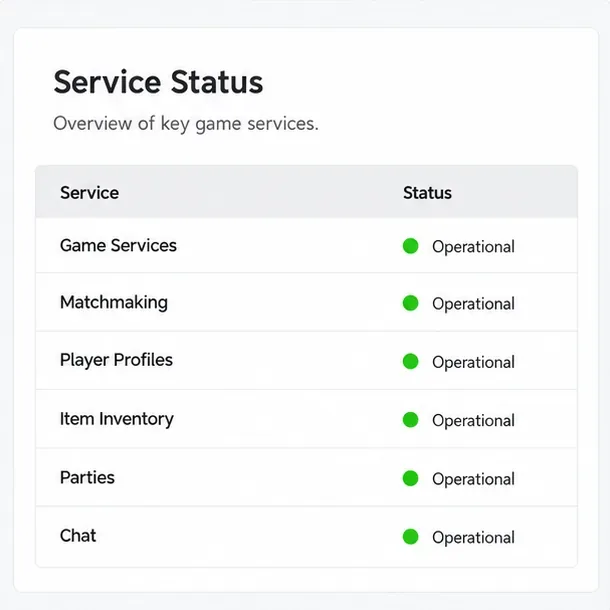
Otwórz publiczną stronę stanu Epic Games i poszukaj incydentów związanych z Rocket League lub powiązanymi usługami online. Problem z usługą może zablokować logowanie, grupy lub matchmaking, nawet gdy połączenie lokalne działa. Zielony wskaźnik stanu to tylko migawka; odśwież go, jeśli błąd nadal występuje, i sprawdź historię incydentów pod kątem nowego zgłoszonego problemu.
Panel stanu usług z zielonymi wskaźnikami operacyjnymi. Aktualne informacje o usługach można znaleźć na stronie ze stanem usługi Epic.
Jak wygląda sukces: Jeśli Epic zgłosi aktywny problem, poczekaj na przywrócenie stanu, a następnie spróbuj wykonać tę samą czynność jeszcze raz. Unikaj ponownej instalacji lub zmiany ustawień routera podczas potwierdzonej awarii. Jeśli strona stanu nie wskazuje żadnego problemu, kontynuuj lokalne kontrole; brak problemów nie wyklucza problemu związanego z kontem, regionem lub urządzeniem.
2. Uruchom ponownie grę i zsynchronizuj zegar swojego urządzenia
Zamknij Rocket League całkowicie, nie tylko na ekranie głównym konsoli lub pulpicie komputera, a następnie otwórz ją ponownie. Jeśli korzystasz z konsoli, użyj menu zasilania platformy, aby ją wyłączyć i ponownie włączyć. Na komputerze zamknij grę i jej program uruchamiający, odczekaj kilka sekund, a następnie uruchom go ponownie. Ponowne uruchomienie wyczyści zablokowaną sesję bez usuwania postępów.
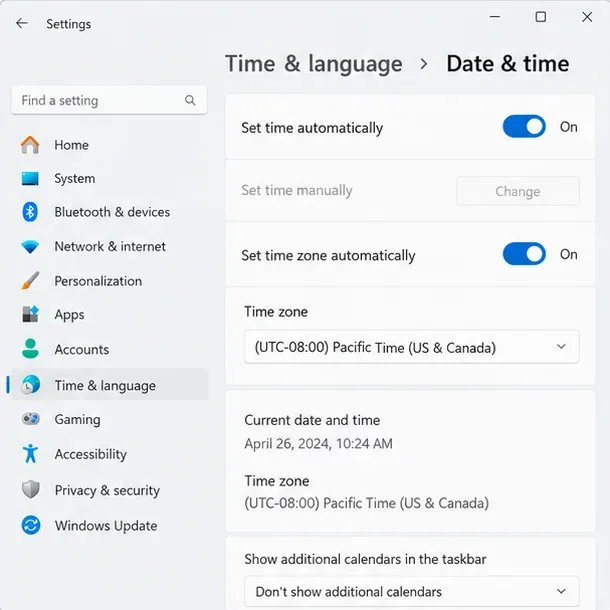
Następnie sprawdź, czy data, godzina i strefa czasowa na urządzeniu są prawidłowe i ustawione automatycznie, jeśli taka opcja jest dostępna. Epic zaleca sprawdzenie czasu systemowego pod kątem niektórych błędów połączenia z usługami Epic Online Services. Znacznie rozsynchronizowany zegar może zakłócać bezpieczną komunikację z serwerem.
Ustawienia daty i godziny systemu Windows zawierają opcje automatycznej kontroli czasu, które należy sprawdzić przed ponowną próbą uruchomienia gry Rocket League.
W systemie Windows otwórz Ustawienia > Czas i język > Data i godzina , włącz automatyczne ustawianie czasu i strefy czasowej, jeśli są dostępne, i użyj opcji Synchronizuj teraz , jeśli pojawi się ta opcja. Na konsolach PlayStation, Xbox lub Nintendo Switch użyj ustawień daty i godziny danej platformy. Treść menu może się różnić w zależności od wersji oprogramowania systemowego, dlatego w przypadku braku takiej opcji postępuj zgodnie z aktualnymi instrukcjami producenta konsoli.
Jak wygląda sukces: zegar pokazuje prawidłową lokalną datę i godzinę po ponownym uruchomieniu, a następnie ta sama czynność logowania lub matchmakingu jest kontynuowana. Jeśli zegar był już prawidłowy, a błąd powraca, przejdź dalej, zamiast wielokrotnie przełączać ustawienia czasu.
3. Sprawdź połączenie tylko wtedy, gdy działania online nie przynoszą rezultatu
Jeśli Rocket League uruchamia się, ale nie udaje się zalogować, dołączyć do drużyny lub wyszukać meczu, przetestuj inną usługę online na tym samym urządzeniu. Jeśli to również nie zadziała, zrestartuj modem lub router zgodnie z instrukcjami producenta. Jeśli to możliwe, przetestuj jedną sesję przez połączenie przewodowe lub inną sieć. To porównanie może pokazać, czy problem dotyczy sieci domowej, ale samo w sobie nie dowodzi jego przyczyny.
Na komputerze PC tymczasowo rozłączaj sieć VPN lub serwer proxy tylko wtedy, gdy zazwyczaj z nich korzystasz i możesz je później bezpiecznie ponownie połączyć. Nie pobieraj nieznanych narzędzi do naprawy sieci, nie wyłączaj trwale oprogramowania zabezpieczającego ani nie zmieniaj reguł przekierowywania portów na wczesnym etapie. Poradnik rozwiązywania problemów z połączeniem w grze Rocket League dla komputerów PC, opracowany przez firmę Epic , zawiera listę kontrolną w bezpieczniejszej kolejności, obejmującą status usługi, region, restart routera i pamięć podręczną.
Jak wygląda sukces: Gra loguje się i może ukończyć akcję grupową lub matchmaking w tej samej sieci. Jeśli inne urządzenia działają, ale Rocket League nie, kontynuuj kroki specyficzne dla gry. Jeśli gra działa w innej sieci, ścieżka sieci lokalnej jest lepszym tropem; skontaktuj się z dostawcą internetu lub postępuj zgodnie ze wskazówkami producenta routera przed wprowadzeniem zaawansowanych zmian.
4. Jeśli grasz na komputerze, sprawdź pliki gry
Nieudane żądanie pakietu nie dowodzi uszkodzenia pliku instalacyjnego, ale weryfikacja instalacji jest testem o niskim ryzyku, gdy błąd wystąpił po awarii, przerwaniu aktualizacji lub ostrzeżeniu o brakującym pliku. Epic twierdzi, że jego proces weryfikacji sprawdza uszkodzone lub zmienione pliki i naprawia je bez wpływu na zapisane dane.
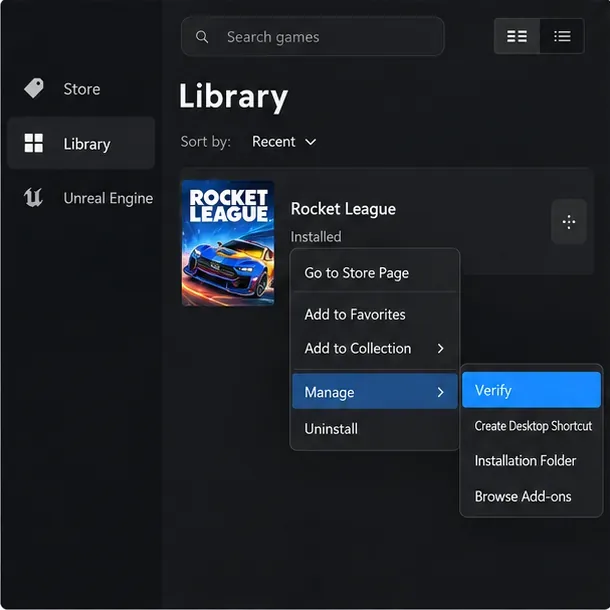
W menu biblioteki programu uruchamiającego Epic Games znajdują się opcje Zarządzaj i Weryfikuj umożliwiające sprawdzenie zainstalowanych plików Rocket League.
W programie uruchamiającym Epic Games otwórz Bibliotekę , znajdź Rocket League, wybierz menu z trzema kropkami, wybierz Zarządzaj i wybierz Weryfikuj . Poczekaj na zakończenie weryfikacji przed uruchomieniem gry. Jeśli zainstalowałeś Rocket League przez Steam, skorzystaj z wbudowanej opcji Steam, aby zweryfikować integralność plików gry. Menu programu uruchamiającego różnią się, dlatego nie wykonuj instrukcji dotyczących menu Epic Launcher w Steam.
Jak wygląda sukces: Weryfikacja zostaje zakończona, launcher powraca do normalnego stanu gotowości, a Rocket League uruchamia się bez ostrzeżenia o plikach. Jeśli ten sam błąd pojawia się tylko podczas łączenia się z internetem po pomyślnej weryfikacji plików, priorytetem powinno być sprawdzenie usług, konta i sieci, zamiast powtarzać weryfikację.
5. Wyczyść pamięć podręczną Rocket League na komputerze, gdy objawy się pojawią
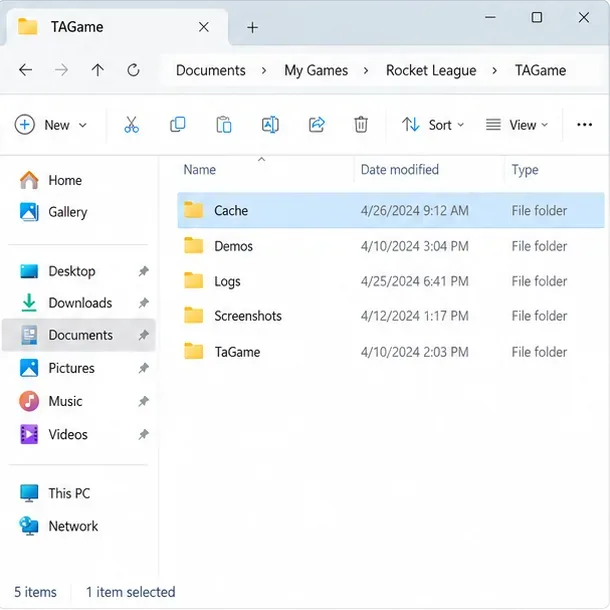
Wskazówki dotyczące rozwiązywania problemów z Rocket League firmy Epic obejmują usunięcie pamięci podręcznej gry w przypadku problemów z połączeniem i uruchamianiem. W systemie Windows najpierw zamknij Rocket League. W Eksploratorze plików przejdź do Dokumenty > Moje gry > Rocket League > TAGame , a następnie usuń folder Cache . Uruchom ponownie grę, aby utworzyć nową pamięć podręczną.
Folder Cache znajduje się w folderze Rocket League TAGame. Przed usunięciem folderu sprawdź ścieżkę.
Nie usuwaj całego folderu Rocket League ani folderu SaveData . Czyszczenie pamięci podręcznej to ukierunkowany krok rozwiązywania problemów, a ścieżka do folderu może się różnić, jeśli folder Dokumenty został przekierowany lub gra jest zainstalowana w ramach niestandardowego profilu systemu Windows. Jeśli nie możesz znaleźć tej dokładnej ścieżki, wyszukaj folder Rocket League w Eksploratorze plików lub zapoznaj się z aktualnymi instrukcjami Epic, zamiast usuwać pliki o podobnych nazwach.
Jak wygląda sukces: Rocket League odtwarza pamięć podręczną i normalnie łączy się z menu lub usługą online. Jeśli po jednym czystym restarcie nic się nie zmieni, przerwij czyszczenie pamięci podręcznej i na podstawie objawów podejmij decyzję o kontakcie z pomocą techniczną.
6. Gracze konsolowi: wyczyśćcie tylko pamięć podręczną platformy
Czynności związane z pamięcią podręczną konsoli różnią się od usuwania folderu pamięci podręcznej na komputerze. Postępuj zgodnie z instrukcjami dla swojego modelu konsoli; nie przywracaj ustawień fabrycznych w przypadku tego błędu. W poradniku Epic wyjaśniono, że wyczyszczenie pamięci podręcznej PS4 nie powoduje usunięcia zapisanych danych. W poradniku dla PS5 do czyszczenia pamięci podręcznej oprogramowania systemowego używany jest tryb awaryjny, podczas gdy w przypadku Xboxa i Switcha procedury są oddzielne.
PS4: Wyłącz całkowicie konsolę, poczekaj, aż jej kontrolka zasilania przestanie migać, odłącz przewód zasilający na czas podany w aktualnym poradniku firmy Epic, podłącz go ponownie i uruchom Rocket League.
PS5: Użyj trybu awaryjnego i wybierz Wyczyść pamięć podręczną i odbuduj bazę danych > Wyczyść pamięć podręczną oprogramowania systemowego, postępując zgodnie z instrukcją krok po kroku firmy Epic. Nie wybieraj opcji resetowania.
Xbox lub Switch: Skorzystaj z odpowiednich instrukcji dotyczących pamięci podręcznej konsoli, dostępnych na stronie pomocy Epic. Sekwencja przycisków i etykiety różnią się w zależności od systemu.
Zapoznaj się z poradnikami Epic dotyczącymi czyszczenia pamięci podręcznej PS4 i PS5 oraz wyszukiwania instrukcji dotyczących pamięci podręcznej dla innych urządzeń . Jeśli gra nadal nie działa, ale inne gry łączą się prawidłowo, nie usuwaj zapisanych danych Rocket League bez wcześniejszego zapoznania się z poradnikiem Epic dotyczącym danych zapisanych; ustawienia lokalne i dane treningowe mogą zostać naruszone nawet wtedy, gdy z kontem powiązany jest ekwipunek online.
Jak sprawdzić, czy poprawka zadziałała
Po każdej zmianie powtórz czynność, która pierwotnie wywołała komunikat: uruchom grę, zaloguj się, dołącz do drużyny lub rozpocznij matchmaking. Przydatnym efektem jest to, że czynność zostanie ukończona i będzie działać po jednym pełnym restarcie gry. Jeśli komunikat zniknie raz, ale natychmiast powróci, problem nie został potwierdzony jako rozwiązany.
Jeśli firma Epic zgłosi awarię, poczekaj na przywrócenie usługi i spróbuj ponownie później.
Jeśli zegar był błędny, popraw go i przetestuj ponownie nieudane logowanie lub działanie online.
Jeśli inna sieć działa, sprawdź oryginalną ścieżkę sieciową lub poproś o pomoc swojego dostawcę.
Jeśli weryfikacja spowoduje naprawę plików lub wyczyszczenie pamięci podręcznej zmieni zachowanie urządzenia podczas uruchamiania, należy powtórzyć test po ponownym uruchomieniu.
Jeśli awaria wystąpi tylko na jednym koncie lub platformie, zapisz dokładne sformułowanie, platformę, czas i działanie, które ją wywołało.
Kiedy skontaktować się z pomocą techniczną Rocket League
Skontaktuj się z działem pomocy technicznej Epic Games, jeśli po sprawdzeniu nadal występuje ten sam błąd, zwłaszcza jeśli strona statusu jest przejrzysta, a inne usługi online działają. Dołącz zrzut ekranu, swoją platformę i program uruchamiający, informację, czy gra otwiera menu główne, krok, który spowodował błąd, oraz informacje o tym, co już próbowałeś/aś. Nie podawaj hasła, pełnych danych płatności ani kodów uwierzytelniających.
Ponieważ publiczna dokumentacja Epic nie identyfikuje dokładnie tego komunikatu, wsparcie może potrzebować platformy i kontekstu, aby go sklasyfikować. Powyższe kroki pozwalają na wyizolowanie typowych problemów z usługami, zegarem, siecią, pamięcią podręczną i plikami, ale nie naprawią ograniczeń po stronie konta ani niezgłoszonego problemu z serwerem. Pozwól, aby zaobserwowany wynik wskazał kierunek kolejnego kroku, zamiast powtarzać zmiany, które już się nie powiodły.