Strona główna
» 🎮 Esport
»
Jak naprawić błąd „Nie można dołączyć do pokoju gier” w StarCraft: Remastered
Jak naprawić błąd „Nie można dołączyć do pokoju gier” w StarCraft: Remastered
Jeśli StarCraft: Remastered wyświetla komunikat „Nie można dołączyć do gry” po wejściu do pokoju wieloosobowego, najpierw sprawdź, czy problem dotyczy jednego pokoju, czy wszystkich. Pojedynczy pokój może być zapełniony, zamknięty lub niedostępny; awaria w kilku pokojach wskazuje raczej na problem z klientem gry lub siecią. Przetestuj drugi pokój przed zmianą ustawień zapory sieciowej lub routera.
Pokój gry to poczekalnia przedmeczowa, w której gracze zbierają się przed meczem. W StarCraft: Remastered gracze mogą łączyć się za pośrednictwem usługi online Blizzard, natomiast rozgrywka w sieci lokalnej (LAN) korzysta z urządzeń w tej samej sieci lokalnej. Ten poradnik koncentruje się na dołączaniu do pokojów online na komputerze. Dokładnej przyczyny nie można ustalić na podstawie samego tekstu błędu, dlatego należy wykonać kolejne sprawdzenia i przerwać, gdy test zmieni wynik.
Przed przystąpieniem do rozwiązywania problemów
Zanotuj dokładny komunikat, niezależnie od tego, czy dotyczy on jednego pokoju, czy wielu, oraz czy nadal możesz wejść do trybu wieloosobowego gry. Poproś gospodarza o potwierdzenie, czy pokój jest nadal otwarty, ma wolne miejsce dla gracza i korzysta z oczekiwanej mapy lub trybu. Jeśli dołączasz za pomocą zaproszenia lub hasła, zweryfikuj zaproszenie i hasło u gospodarza. Te sprawdzenia pomagają odróżnić problem dotyczący konkretnego pokoju od awarii połączenia.
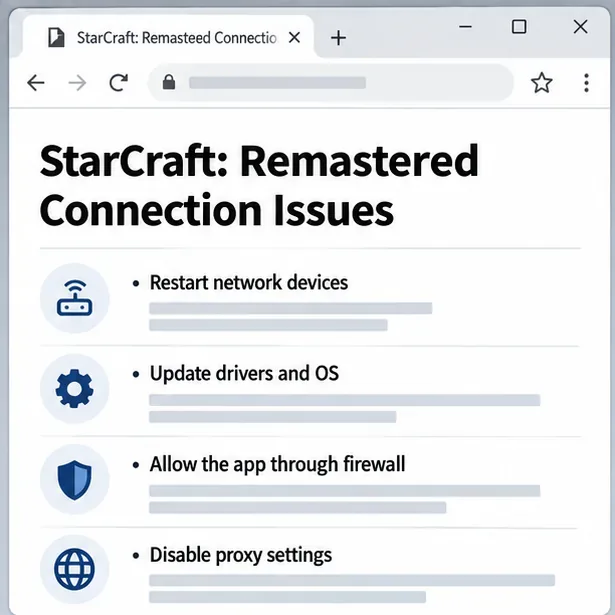
Artykuł Blizzarda dotyczący obsługi połączeń w grze StarCraft: Remastered zaleca sprawdzenie powiadomień serwisowych, ponowne uruchomienie urządzeń sieciowych, aktualizację systemu operacyjnego i sterowników, zezwolenie aplikacji Blizzard na działanie za pośrednictwem oprogramowania zabezpieczającego oraz wyłączenie ustawień proxy. Artykuł stanowi ogólny przewodnik po połączeniach, a nie diagnozę konkretnego pokoju; nazwy menu mogą się nieznacznie różnić w zależności od systemu operacyjnego i wersji gry.
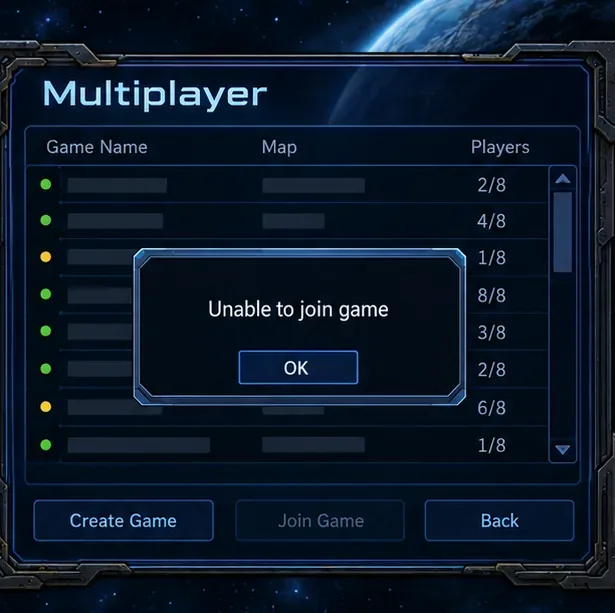
Błąd ilustruje schematyczny ekran pokoju gry. Nie jest to zapis meczu na żywo ani konkretnego pokoju.
Jak naprawić błąd krok po kroku
1. Przetestuj w innym pomieszczeniu
Spróbuj dołączyć do innego aktywnego pokoju, najlepiej takiego z widocznymi, wolnymi miejscami. Jeśli problem dotyczy tylko jednego pokoju, poproś jego gospodarza o utworzenie nowego pokoju i wysłanie nowego zaproszenia. Jeśli problem dotyczy wszystkich pokoi, kontynuuj rozwiązywanie problemów z klientem lub połączeniem. Dołączając do znajomego, upewnij się, że obaj gracze znajdują się w tym samym obszarze usługi online i że gospodarz nie zamknął ani nie zmienił pokoju podczas Twojego połączenia.
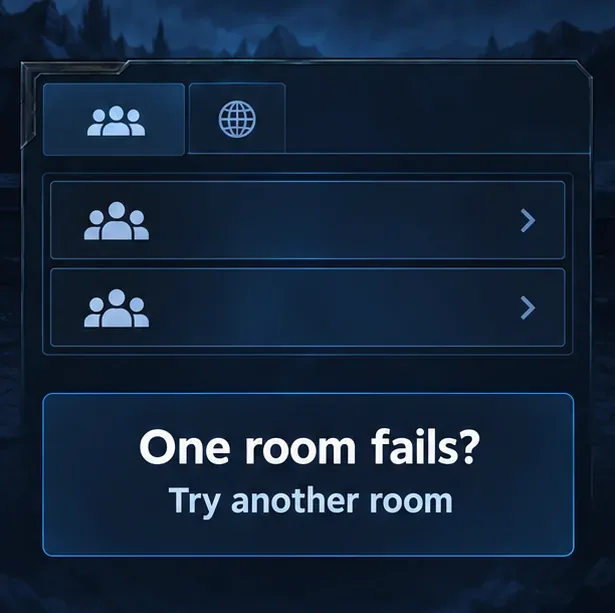
Jako porównania użyj drugiego pokoju; interfejs jest schematem, a nie dokładnym zrzutem ekranu z gry.
2. Odśwież grę i sprawdź, czy nie występują problemy z usługą lub aktualizacją
Całkowicie zamknij StarCraft: Remastered i aplikację Battle.net, a następnie ponownie uruchom Battle.net i poczekaj, aż zakończy aktualizację, zanim uruchomisz grę. Sprawdź oficjalne powiadomienia obsługi klienta Blizzard dotyczące konserwacji lub przerw w działaniu usługi. Jeśli inne gry Battle.net również nie mogą się połączyć, problem z lokalnym pokojem gry jest mniej prawdopodobny. Nie instaluj ponownie gry jako pierwszego kroku; trwa to dłużej i nie rozwiązuje problemów z routerem ani usługą.
Przed ponownym testowaniem zainstaluj dostępne aktualizacje systemu. Ekran jest schematem, a nie przechwyconą sesją systemu Windows.
3. Uruchom ponownie sieć i uprość połączenie
Zamknij pobieranie plików, tworzenie kopii zapasowych w chmurze i strumieniowanie na tym samym łączu, aby przeprowadzić krótki test. Uruchom ponownie modem i router, wykonując standardową procedurę zasilania, poczekaj na przywrócenie połączenia i ponownie uruchom grę. Jeśli korzystasz z Wi-Fi, spróbuj połączenia przewodowego Ethernet lub przenieś się bliżej routera. W poradniku pomocy technicznej Blizzard zaleca się ponowne uruchomienie urządzeń sieciowych i optymalizację połączenia bezprzewodowego podczas rozwiązywania problemów z łącznością w StarCraft: Remastered.
Jeśli to możliwe, przetestuj to samo konto na drugim komputerze w tej samej sieci lub przetestuj swój komputer w innej zaufanej sieci. Problem, który dotyczy danego konta lub występuje u wszystkich, może wskazywać na coś innego niż Twój komputer; problem ograniczony do jednego komputera sugeruje sprawdzenie zapory sieciowej, oprogramowania działającego w tle lub konfiguracji serwera proxy na tym komputerze.
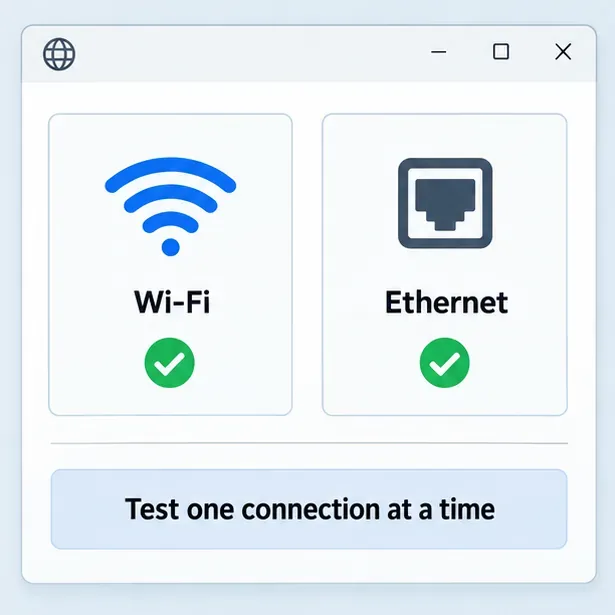
Porównaj osobno sieć Wi-Fi i przewodowy Ethernet, aby sprawdzić, czy typ połączenia ma wpływ na wynik.
4. Sprawdź uprawnienia zapory bez jej wyłączania
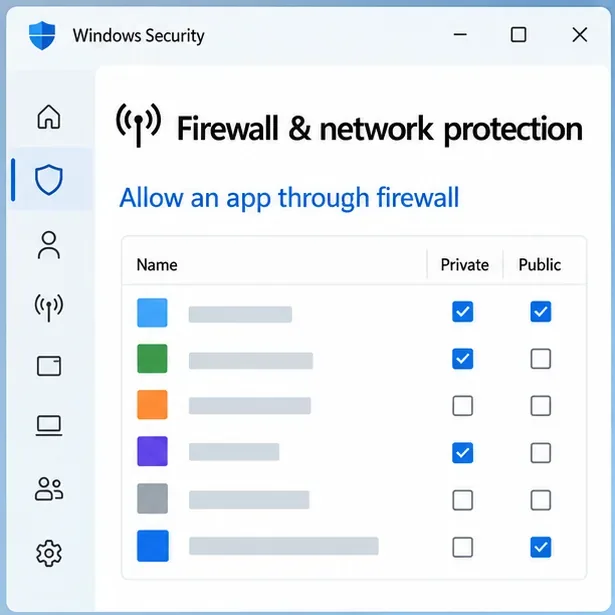
Oprogramowanie zabezpieczające może blokować ruch sieciowy gry. W systemie Windows otwórz Zabezpieczenia systemu Windows > Zapora i ochrona sieci > Zezwalaj aplikacji na dostęp przez zaporę . Sprawdź, czy aplikacja StarCraft: Remastered lub Blizzard jest wymieniona na liście i dozwolona w profilu sieciowym, którego faktycznie używasz. Jeśli brakuje wpisu, postępuj zgodnie z instrukcjami firmy Microsoft, aby dodać oryginalną zainstalowaną aplikację. Nie zatwierdzaj nieznanego pliku wykonywalnego.
Nie wyłączaj zapory sieciowej na stałe. Firma Microsoft zaleca, aby zezwolić aplikacji na dostęp przez zaporę zamiast otwierania portu, gdy jest to konieczne, i ostrzega, że otwieranie portów może obniżyć bezpieczeństwo urządzenia. Jeśli korzystasz z oprogramowania zabezpieczającego innej firmy, sprawdź również jego reguły aplikacji. Na krótki test rozłącz się z siecią VPN lub wyłącz ręcznie skonfigurowany serwer proxy, a następnie spróbuj ponownie połączyć się z siecią. Przywróć standardowe ustawienia, jeśli test nie przyniesie poprawy.
Sprawdź, czy gra jest dozwolona, korzystając ze ścieżki wyjątku aplikacji Zabezpieczeń systemu Windows. Ten ekran jest schematyczny, a zapora powinna pozostać włączona.
5. Opcję „Preferuj port 6112” testuj tylko wtedy, gdy podstawowe sprawdzenia zakończą się niepowodzeniem
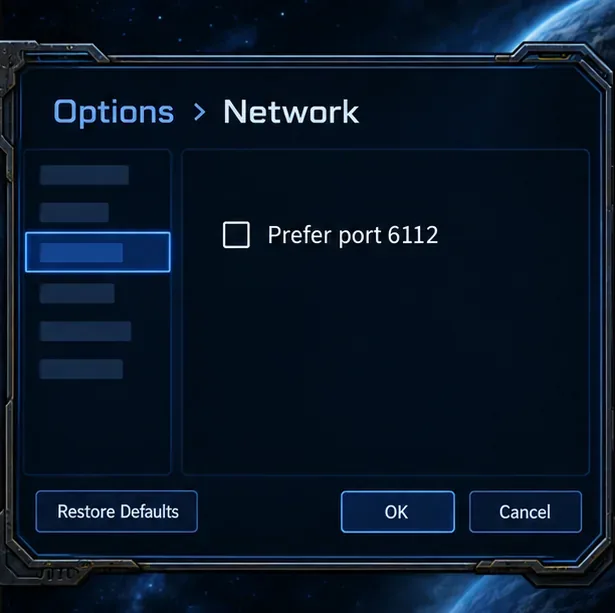
StarCraft: Remastered ma opcję sieciową o nazwie Preferuj port 6112 , dostępną w menu Opcje > Sieć . Dyskusja z września 2026 roku na forum pomocy technicznej StarCraft firmy Blizzard wyjaśnia, że włączenie tej opcji powoduje, że gra preferuje konkretny port dla bezpośredniego połączenia gracza, a wyłączenie pozwala grze korzystać z innych dostępnych portów dla tego połączenia. W dyskusji zauważono również, że restrykcyjne konfiguracje sieciowe mogą nadal kierować ruch przez serwer proxy.
Ponieważ routery i polityki bezpieczeństwa różnią się, potraktuj to jako test kontrolowany, a nie uniwersalne rozwiązanie. Zmień pole wyboru raz, uruchom ponownie grę i wypróbuj ten sam typ pokoju. Jeśli wynik się pogorszy, przywróć pierwotne ustawienia. Jeśli zobaczysz komunikat, że połączenie musi zostać przekierowane przez serwer proxy, komunikat ten jest wskazówką dotyczącą ścieżki sieciowej, a nie dowodem na to, że przekierowanie portów jest rozwiązaniem.
Opcja „Preferuj port 6112” pojawia się w sekcji Opcje > Sieć w dyskusjach o StarCrafcie. Ekran wokół niej jest schematyczny, a nie dokładnym zrzutem ekranu z gry.
6. Ostrożnie eskaluj uporczywe problemy ze ścieżką sieciową
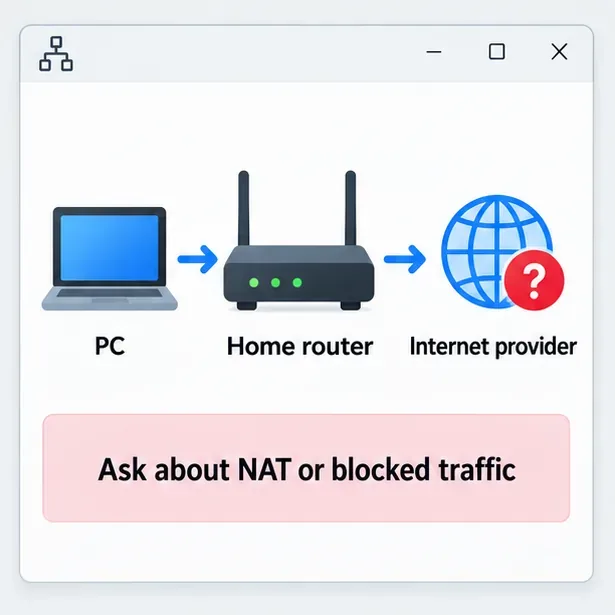
Jeśli błąd występuje nadal w różnych pokojach, a gra zgłasza routing proxy, skontaktuj się z administratorem sieci lub dostawcą internetu i zapytaj, czy połączenie korzysta z NAT klasy operatorskiej (CGNAT), restrykcyjnego NAT, czy też zablokowanego ruchu peer-to-peer. NAT to proces routera lub dostawcy, który umożliwia wielu urządzeniom współdzielenie połączenia internetowego; CGNAT oznacza również, że dostawca udostępnia adres publiczny klientom. Są to możliwe przyczyny, a nie wnioski, które można wysnuć tylko na podstawie komunikatu „Nie można dołączyć do gry”.
Unikaj kopiowania losowych reguł przekierowywania portów ze starych postów na forum. Artykuł pomocy technicznej firmy Blizzard nie zawiera aktualnej, uniwersalnej listy przekierowań portów dla tego konkretnego błędu, a zmiany w routerze mogą narazić komputer na niechciany ruch. Jeśli administrator sieci zaleca zmianę, postępuj zgodnie z aktualnymi instrukcjami producenta routera, wprowadzaj zmiany pojedynczo i usuń wszystkie reguły, które nie pomagają.
Jeśli lokalne sprawdzenia nie pomogą, zapytaj administratora sieci lub dostawcę usług internetowych, czy ma zastosowanie NAT lub ograniczenia ruchu; jest to diagram koncepcyjny.Schematyczne podsumowanie sprawdzeń opisanych w dziale pomocy technicznej firmy Blizzard. Nie jest to zrzut ekranu strony pomocy technicznej firmy Blizzard.
Typowe błędy, których należy unikać
Zakładając, że każdy pokój jest zepsuty: przetestuj więcej niż jeden pokój i poproś gospodarza o ponowne otwarcie pokoju, który mógł zostać zamknięty lub zajęty.
Wyłącz wszelkie oprogramowanie zabezpieczające: sprawdź uprawnienia aplikacji i przeprowadź krótki, kontrolowany test, zamiast pozostawiać zabezpieczenia wyłączone.
Zmienianie kilku ustawień sieciowych naraz: przetestuj jedną zmianę, a następnie spróbuj ponownie, aby zidentyfikować przyczynę wpłynięcia na wynik.
Przekierowywanie portów, ponieważ tak napisano w poście na forum: potrzeby portów i zachowanie NAT są różne, a otwieranie portów wiąże się z kompromisami w zakresie bezpieczeństwa.
Ponowna instalacja przed testowaniem sieci: czysta instalacja nie rozwiąże problemu z przerwą w usłudze, zamkniętym pomieszczeniem ani ograniczeniami na poziomie dostawcy usług internetowych.
Jak potwierdzić poprawkę
Po zmianie uruchom ponownie StarCraft: Remastered i wypróbuj nowo otwarty pokój z wolnym slotem. Pomyślne dołączenie potwierdza, że bezpośredni problem zniknął, ale nie dowodzi, które pojedyncze ustawienie go spowodowało, jeśli zmieniłeś kilka rzeczy jednocześnie. Jeśli problem nadal występuje tylko w jednym pokoju, wróć do hosta i sprawdź jego status. Jeśli po wykonaniu podstawowych czynności wszystkie pokoje pozostają niedostępne, zbierz dokładny tekst błędu, informacje o swoim systemie operacyjnym, o tym, czy korzystasz z Wi-Fi czy Ethernetu, oraz czy działa inna sieć, zanim skontaktujesz się z pomocą techniczną Blizzard lub swoim dostawcą usług internetowych.