Strona główna
» 🎮 Esport
»
Jak naprawić błąd krytyczny TEKKEN 8 powodujący awarie podczas rozgrywek online
Jak naprawić błąd krytyczny TEKKEN 8 powodujący awarie podczas rozgrywek online
Aktualizacja z 7 października 2026 r. Najnowsze informacje o aktualizacji TEKKEN 8 firmy Bandai Namco dotyczą wersji 3.02.01 z 19 sierpnia 2026 r. Informacje te opisują zmiany w dialogach matchmakingu, postaciach i rankingu; nie wskazują na ogólną poprawkę błędu krytycznego na PC. Oznacza to, że nie ma żadnej potwierdzonej poprawki, która mogłaby zostać obiecana w ramach konkretnej poprawki. Zacznij od oddzielenia awarii gry od rozłączenia z grą, a następnie przetestuj grę, pliki, obciążenie grafiki i sieć w kontrolowanej kolejności.
Wyobraź sobie na przykład gracza, którego gra zamyka się z błędem krytycznym tuż po rozpoczęciu meczu online. Ten scenariusz jest ilustracją, a nie raportem z prawdziwego testu ani potwierdzonym błędem. Ta sama sekwencja rozwiązywania problemów może pomóc Ci zawęzić własny przypadek, bez zakładania, że przyczyną jest przeciwnik, Wi-Fi lub konkretna opcja graficzna.
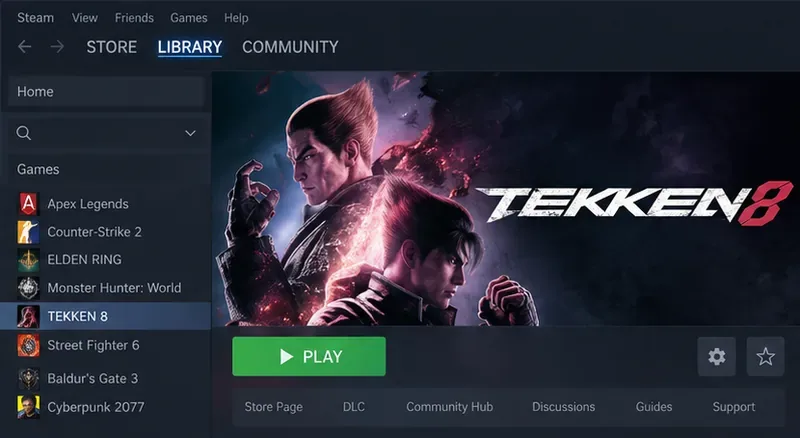
TEKKEN 8 zaznaczony w Bibliotece Steam, punkt wyjścia do sprawdzenia zainstalowanej gry.
Najpierw zdecyduj, czy TEKKEN 8 uległ awarii, czy zakończył się tylko mecz
Awaria oznacza, że proces gry zamyka się, zawiesza lub wyświetla błąd i przestaje odpowiadać. Rozłączenie oznacza, że gra pozostaje otwarta, ale rozgrywka online zostaje przerwana, następuje powrót do menu lub zgłaszany jest problem z połączeniem. To rozróżnienie ma znaczenie: weryfikacja plików gry lub obniżenie ustawień graficznych może pomóc w zbadaniu awarii, podczas gdy sprawdzenie routera lub stanu usługi jest bardziej istotne, gdy gra pozostaje otwarta.
Zapisz dokładną treść błędu, moment jego wystąpienia i dalsze działania gry. Zanotuj swoją platformę, wersję gry, czy błąd występuje za każdym razem, czy sporadycznie, oraz czy występuje w trybie praktycznym, czy w innych trybach offline. Informacja o tym, że błąd występuje online, jest przydatna, ale sama w sobie nie dowodzi, że połączenie internetowe spowodowało zamknięcie gry.
Pracuj nad poprawkami w kontrolowanej kolejności
1. Zaktualizuj grę i uruchom ponownie platformę
Pozwól Steamowi, PlayStation lub Xboxowi dokończyć instalację wszelkich oczekujących aktualizacji TEKKEN 8, a następnie całkowicie zamknij i uruchom ponownie grę. Na PC należy również uruchomić ponownie system Windows, jeśli aktualizacja lub instalacja sterowników graficznych oczekuje na ponowne uruchomienie. Sprawdź informacje o łatce 3.02.01 wydawcy oraz oficjalne wiadomości o TEKKEN, aby uzyskać późniejsze ogłoszenia, zanim uznasz stare obejście za aktualne.
Historia poprawek oferuje istotny kontekst, ale nie gwarantuje rozwiązania problemu. W notatkach do wersji 1.05 z czerwca 2024 roku, Bandai Namco poinformowało, że wersja na Steamie dodała automatyczną redukcję ustawień graficznych w kolejnych meczach, jeśli obciążenie procesora przekroczyło określony próg podczas bitew online. Jest to zabezpieczenie wydajnościowe opisane przez wydawcę, a nie dowód na to, że błąd krytyczny jest spowodowany obciążeniem grafiki lub że zabezpieczenie to rozwiązuje każdy problem z awarią. Zobacz oficjalne notatki do wersji 1.05 .
2. Na Steamie sprawdź zainstalowane pliki
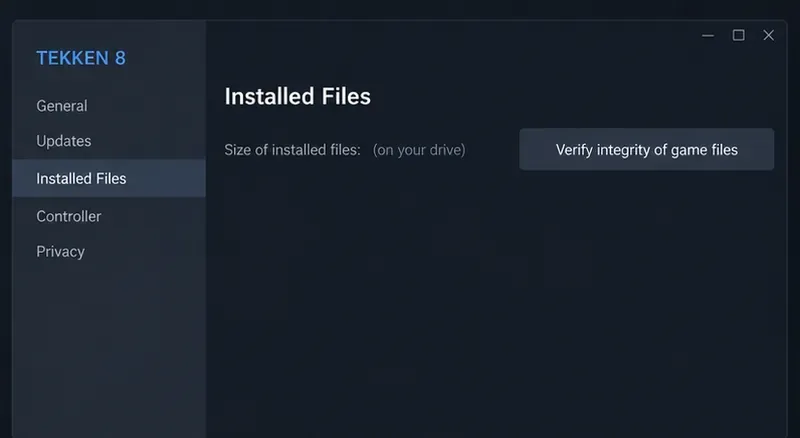
Weryfikacja plików prosi Steam o porównanie zainstalowanych plików gry z aktualnie oczekiwanymi plikami i zastąpienie brakujących lub uszkodzonych plików. Otwórz Bibliotekę, kliknij prawym przyciskiem myszy TEKKEN 8 (lub użyj menu koła zębatego), wybierz Właściwości , otwórz Zainstalowane pliki i wybierz Weryfikuj integralność plików gry . Poczekaj na zakończenie działania Steam, a następnie uruchom grę ponownie. Steam opisuje te kroki w swoim poradniku „Weryfikacja integralności plików gry” .
Komunikat o walidacji jednego lub kilku plików nie oznacza automatycznie, że proces się nie powiódł: Steam zauważa, że niektóre lokalne pliki konfiguracyjne mogły zostać celowo pozostawione bez zmian. Unikaj przerywania weryfikacji i nie uruchamiaj jednocześnie innego, obciążającego dysk lub zadania instalacyjnego. Ten krok dotyczy wersji Steam na PC; gracze konsolowi powinni zamiast tego korzystać z dostępnych na platformie opcji aktualizacji i naprawy gier.
Panel Zainstalowane pliki Steam pokazuje, gdzie rozpocząć sprawdzanie integralności plików.
3. Zmniejsz zmienne komputera, które mogą destabilizować grę
Porównaj komputer z aktualnymi wymaganiami systemowymi TEKKEN 8 na Steamie . Upewnij się, że system Windows, sterownik karty graficznej i gra są aktualne. Jeśli ostatnio zmieniłeś ustawienia podkręcania, obniżania napięcia, dostrajania pamięci lub procesora graficznego, tymczasowo przywróć standardowe ustawienia tych komponentów w celu diagnostyki. Nieznacznie niestabilny system może ulec awarii w wymagającej scenie, nawet jeśli inne gry wydają się działać poprawnie; jest to możliwość rozwiązywania problemów, a nie wniosek dotyczący Twojego komputera.
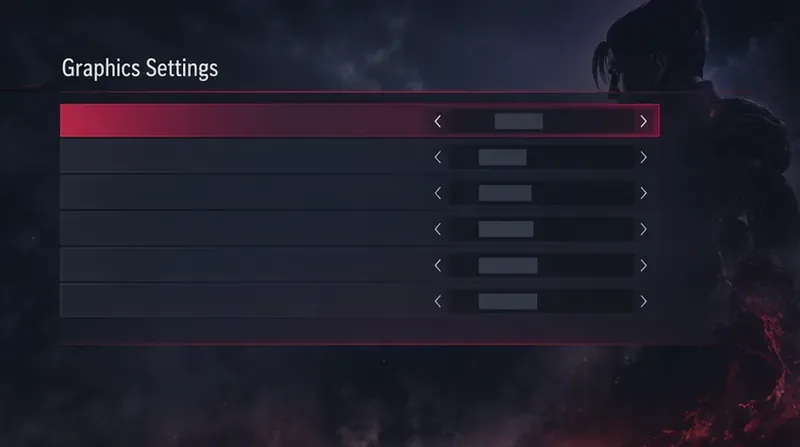
Podczas jednej sesji testowej obniż ustawienia grafiki lub obciążenie renderowania gry, korzystając z opcji, które są dostępne w bieżącej kompilacji. Zamknij inne wymagające aplikacje. Zmieniaj jedną zmienną na raz i zanotuj, czy zmienia się czas awarii. Nie kopiuj losowej listy dokładnych ustawień z innego komputera: dostępne opcje i wydajność zależą od sprzętu i aktualizacji gry.
Przykładowy widok ustawień graficznych: użyj elementów sterujących dostępnych w Twojej kompilacji TEKKEN 8, aby zmniejszyć obciążenie podczas sesji diagnostycznej.
4. Przeprowadź test offline, a następnie ponownie przetestuj online
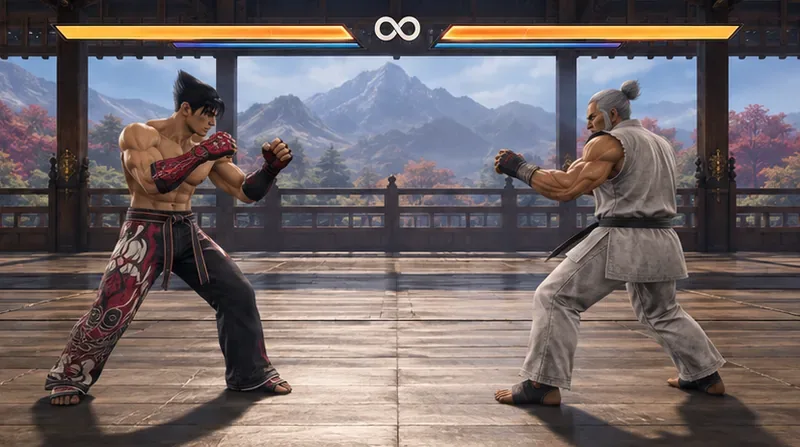
Uruchom tryb treningowy lub inny tryb offline i graj wystarczająco długo, aby sprawdzić, czy wystąpi ten sam błąd. Jeśli gra offline również się zawiesza, priorytetowo potraktuj pliki gry, stabilność systemu, sterowniki i obciążenie karty graficznej. Jeśli gra offline jest stabilna, ale proces gry zamyka się tylko podczas meczów online, zanotuj dokładny etap meczu, w którym to się dzieje i sprawdź oficjalne ogłoszenia TEKKEN dotyczące konserwacji lub znanych problemów. Pamiętaj, że powtarzające się zawieszanie się gry tylko online nie dowodzi, że przyczyną jest sieć; gra online może zmieniać scenę, obciążenie i czas.
Jeśli gra pozostaje otwarta, a rozłącza się tylko mecz, sprawdź gałąź połączenia: sprawdź, czy inne usługi online działają, zrestartuj router, jeśli to możliwe, użyj połączenia przewodowego dla porównania i unikaj pobierania lub strumieniowania na tym samym połączeniu podczas testu. Te kroki dotyczą stabilności połączenia, a nie błędu krytycznego na poziomie procesu.
Mecz treningowy offline może być przydatnym punktem odniesienia przy sprawdzaniu, czy awaria zdarza się również poza rozgrywką online.
Gracze konsolowi: użyjcie kontroli specyficznych dla danej konsoli
Na PlayStation 5 lub Xbox Series X|S zainstaluj dostępne aktualizacje gry i systemu, a następnie uruchom ponownie konsolę, zamiast tylko wznawiać zawieszoną grę. Sprawdź, czy konsola ma wystarczająco dużo wolnego miejsca i wentylację. Porównaj tryb offline z rozgrywką online. Jeśli gra zawiesza się w obu trybach, skorzystaj z wbudowanego zarządzania grą lub instrukcji naprawy konsoli; nie stosuj się do instrukcji przeznaczonych wyłącznie dla komputerów PC, takich jak weryfikacja plików Steam czy instalacja sterowników GPU. Jeśli kończy się tylko rozgrywka online, a gra nadal działa, skup się na połączeniu konsoli i stanie usług platformy.
Kiedy skontaktować się z pomocą techniczną
Jeśli awaria nadal występuje po aktualizacji i weryfikacji plików, wyślij wydawcy lub zespołowi wsparcia platformy zwięzły raport: wersja platformy i systemu operacyjnego, wersja gry, dokładny tekst błędu, przybliżony czas, tryb i etap rozgrywki, który spowodował awarię, czy gra offline również kończy się niepowodzeniem, oraz wypróbowane już kroki rozwiązywania problemów. W systemie Windows instrukcje diagnostyczne DirectX firmy Microsoft wyjaśniają, jak uruchomić narzędzie DxDiag i zapisać informacje o systemie, które mogą pomóc w sprawdzeniu szczegółów wyświetlacza i sterownika. Udostępniaj pliki diagnostyczne tylko za pośrednictwem wybranego kanału wsparcia.
Aby uzyskać pomoc techniczną od wydawcy, skorzystaj z oficjalnego portalu obsługi klienta Bandai Namco ; gracze korzystający ze Steam mogą również skontaktować się z pomocą techniczną Steam . Unikaj usuwania folderów konfiguracyjnych, edycji rejestru ani pobierania nieoficjalnych plików „naprawiających awarie”, chyba że oficjalne wsparcie wyraźnie to zaleca. Takie działania mogą spowodować usunięcie ustawień lub pojawienie się nowych problemów bez identyfikowania ich przyczyny.
Szybka lista kontrolna diagnozy
Gra się zamyka lub zawiesza: zaktualizuj, uruchom ponownie, sprawdź pliki Steam (jeśli są dostępne), zmniejsz obciążenie komputera i porównaj z grą w trybie offline.
Gra pozostaje otwarta, ale mecz się kończy: sprawdź usługi platformy i stabilność połączenia.
Awarie zdarzają się zarówno w trybie offline, jak i online: priorytetem powinny być pliki lokalne, sterowniki, stabilność systemu i czynności naprawcze specyficzne dla danej platformy.
Awaria może wystąpić wyłącznie w trybie online: udokumentuj dokładny moment jej wystąpienia i zgłoś go; nie zakładaj, że sama jakość połączenia sieciowego jest przyczyną awarii procesu.
Dla gracza ilustracyjnego na początku, kolejnym przydatnym działaniem jest nie zmienianie wszystkich ustawień naraz. Powinien on zanotować, czy aplikacja się zamyka, czy też mecz zostaje jedynie rozłączony, zweryfikować pliki gry, jeśli korzysta ze Steama, i porównać jedną sesję offline z jedną sesją online. To zapewni wyraźniejszy dowód na kolejny krok i bardziej przydatny raport pomocy technicznej, jeśli błąd krytyczny będzie się powtarzał.