Strona główna
» 🎮 Esport
»
Jak naprawić błąd komunikacji 20002 w grze Street Fighter 6: Najpierw sprawdź bezpieczeństwo
Jak naprawić błąd komunikacji 20002 w grze Street Fighter 6: Najpierw sprawdź bezpieczeństwo
Jeśli Street Fighter 6 zatrzymuje się na komunikacie „Wystąpił błąd komunikacji”, właściwe rozwiązanie zależy od miejsca, w którym wystąpiła awaria. Tymczasowa awaria Capcomu lub platformy wymaga odczekania; połączenie działające przez hotspot telefoniczny, ale nie w domu, kieruje do lokalnego routera lub dostawcy usług internetowych; problem z komputerem, który działa tylko na platformie Steam, może uzasadniać sprawdzenie plików gry. Zacznij od szybkich i odwracalnych kontroli, a zmiany w przekierowaniu portów lub zaporze sieciowej zostaw na koniec.
Niniejszy przewodnik odzwierciedla publiczne informacje dotyczące wsparcia firmy Capcom i platformy, sprawdzone 7 października 2026 r. Ważne wyjaśnienie: aktualne publiczne strony wsparcia gry Street Fighter 6 firmy Capcom nie definiują samodzielnego kodu błędu komunikacji „20002”. Pełny komunikat może zawierać dodatkowe cyfry lub grupy, dlatego należy go zapisać dokładnie tak, jak pokazano. Numer 20002 pojawia się również jako port TCP w przewodniku sieciowym firmy Capcom do gry Street Fighter V; nie oznacza to jednak, że jest to potwierdzony kod błędu gry Street Fighter 6 ani instrukcja przekierowania portów SF6.
Co należy sprawdzić przed zmianą ustawień?
Najpierw zanotuj pełny tekst błędu, platformę, tryb gry, datę i godzinę oraz to, czy błąd pojawia się podczas logowania, wchodzenia do Battle Hub, czy po rozpoczęciu matchmakingu. Sprawdź również, czy inne gry i usługi online działają na tym samym urządzeniu. Te informacje pomogą odróżnić ogólną przerwę w działaniu usługi od problemu z siecią domową.
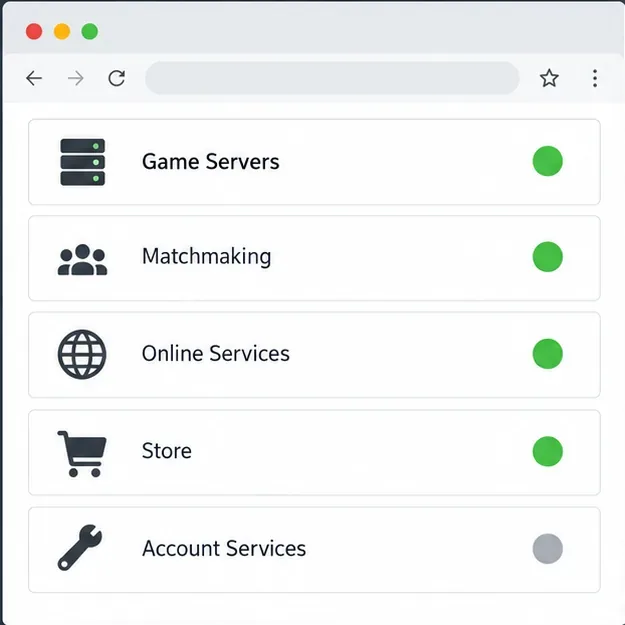
Ogólny panel usług z czterema zielonymi kontrolkami stanu i jedną szarą kontrolką usług konta. Sprawdź ogłoszenia Capcomu i platform, aby uzyskać informacje o stanie w czasie rzeczywistym; ta ilustracja nie przedstawia strony ze stanem gry Street Fighter 6 na żywo.
Jak w pierwszej kolejności wypróbować najbezpieczniejsze rozwiązania?
1. Zamknij i ponownie uruchom grę i platformę
Wróć do pulpitu konsoli lub całkowicie zamknij grę na PC; nie pozostawiaj jej zawieszonej w trybie szybkiego wznawiania lub w procesie w tle, jeśli możesz tego uniknąć. Uruchom ponownie platformę, ponownie otwórz grę i poczekaj na dokończenie wszelkich oczekujących aktualizacji. To nie wymaga dużego wysiłku i może wyczyścić nieaktualną sesję, ale nie naprawi awarii dostawcy internetu ani problemu po stronie serwera. Unikaj wielokrotnego wylogowywania się lub odłączania swojego identyfikatora Capcom, chyba że dział wsparcia Capcom wyraźnie Cię do tego zwróci.
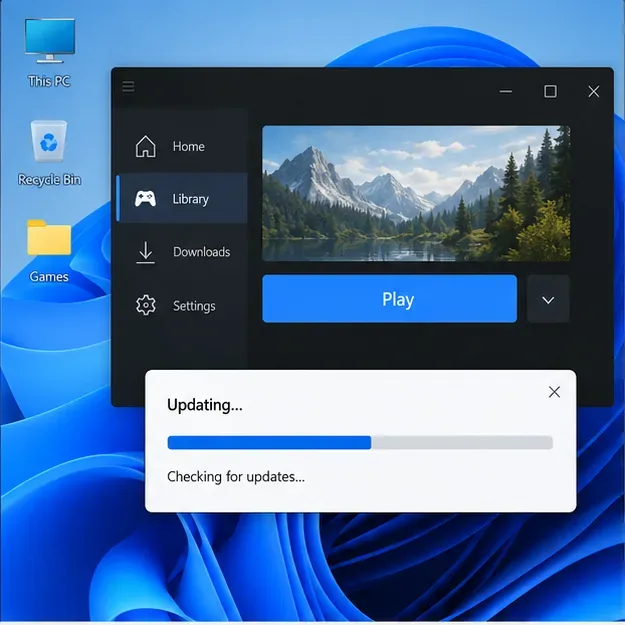
Standardowy program uruchamiający grę wyświetla pasek postępu aktualizacji. Poczekaj, aż gra i platforma dokończą instalację aktualizacji, a następnie zamknij je i uruchom ponownie.
2. Porównaj Ethernet, Wi-Fi i jedno alternatywne połączenie
Jeśli grasz na komputerze PC lub konsoli podłączonej do stacji dokującej, przetestuj Ethernet, jeśli jest dostępny. Jeśli urządzenie już korzysta z Ethernetu, wypróbuj inny kabel lub port routera. Połączenie przewodowe eliminuje zakłócenia Wi-Fi jako jedną z możliwych przyczyn, ale nie gwarantuje, że połączenie internetowe lub serwery gier są sprawne.
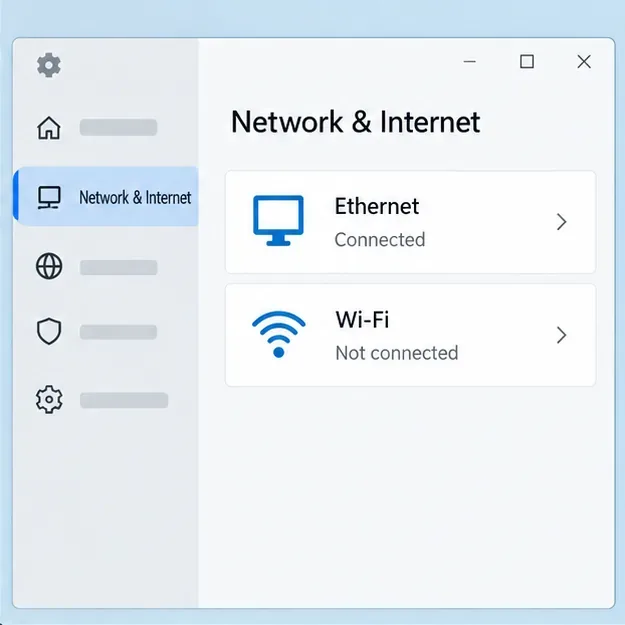
Okno ustawień sieciowych pokazuje połączenie Ethernet i rozłączenie Wi-Fi. Test połączenia przewodowego może pomóc odróżnić niestabilność Wi-Fi od szerszego problemu z połączeniem.
W ramach krótkiej diagnostyki spróbuj połączyć się z usługą online gry za pośrednictwem hotspotu telefonicznego lub innej zaufanej sieci. Test powinien być krótki: dane mobilne mogą obciążać Twój plan taryfowy, a hotspot nie jest dobrym rozwiązaniem do długotrwałej rozgrywki. Jeśli Street Fighter 6 łączy się z siecią alternatywną, ale regularnie nie łączy się z internetem domowym, skup się na routerze, dostawcy usług internetowych lub ograniczeniach sieciowych. Jeśli gra nie łączy się z obiema sieciami, podczas gdy inne usługi działają, zachowaj pełny błąd i sprawdź powiadomienia Capcom/platformy przed wprowadzeniem głębszych zmian.
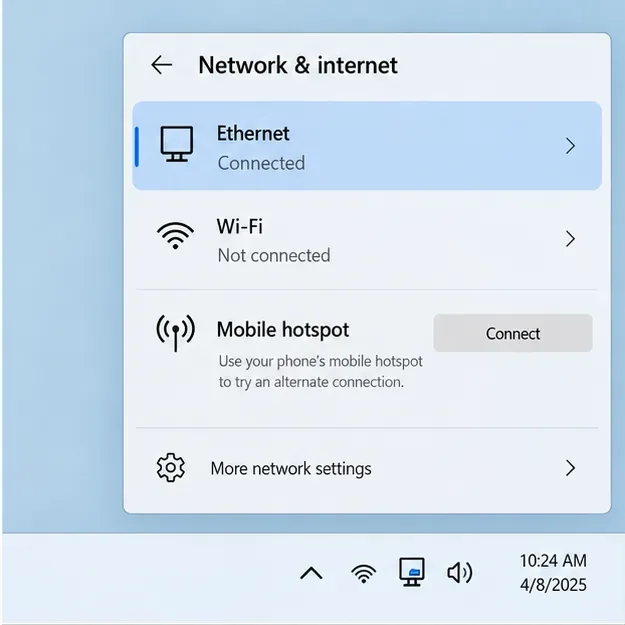
Okno ustawień sieciowych oferuje opcje Ethernetu, Wi-Fi i mobilnego punktu dostępowego. Krótki test sieci alternatywnej może wykazać, czy router domowy jest w to zaangażowany.
3. Uruchom ponownie modem i router bez ich resetowania
Zapisz wszelkie działania związane z połączeniem, a następnie wyłącz i włącz modem i router zgodnie z instrukcjami producenta. Jeśli są to oddzielne urządzenia, pozwól modemowi połączyć się ponownie z dostawcą usług internetowych przed ponownym uruchomieniem routera. Odczekaj kilka minut, aż urządzenie ponownie nawiąże połączenie z siecią, a następnie przetestuj grę. Normalne włączenie i włączenie nie usuwa ustawień; mały, wgłębiony przycisk „Reset” często przywraca ustawienia fabryczne, więc nie naciskaj go podczas rutynowego restartu.
Jeśli błąd dotyczy kilku urządzeń lub połączenie zrywa się poza grą, skontaktuj się z dostawcą usług internetowych. Jeśli problem dotyczy tylko gry online, zapytaj, czy router stosuje ścisły NAT, kontrolę rodzicielską, ograniczenie dostępu do sieci gościnnej lub inny filtr związany z grą. Nie zmieniaj ustawień, których nie możesz zidentyfikować.
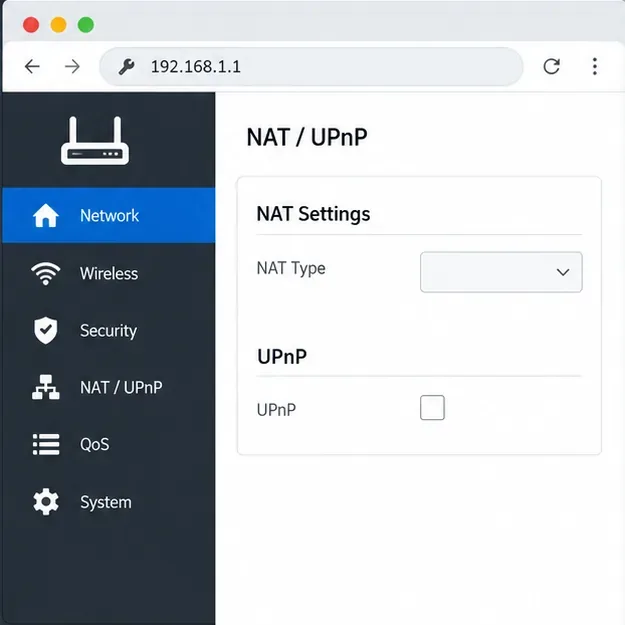
Ogólna strona routera wyświetla opcje NAT i UPnP. Sprawdź te ustawienia tylko zgodnie z instrukcjami producenta routera lub dostawcy usług internetowych; ekran nie jest uniwersalnym interfejsem routera.
Kiedy należy sprawdzić ustawienia zapory sieciowej i routera?
4. Sprawdź VPN, oprogramowanie zabezpieczające i uprawnienia aplikacji
Jeśli aktywna jest sieć VPN, serwer proxy, filtr ruchu lub zapora innej firmy, tymczasowo wstrzymaj tylko tę usługę na czas jednego testu, a następnie ją przywróć. Nie wyłączaj całkowicie zapory systemu Windows ani programu antywirusowego. W systemie Windows sprawdź, czy legalny plik wykonywalny gry i klient Steam nie są blokowane. Jeśli potrzebujesz wyjątku, użyj oficjalnego pliku wykonywalnego z folderu instalacyjnego gry i w razie potrzeby ogranicz regułę do sieci prywatnej. Firma Microsoft twierdzi, że zezwolenie na dostęp konkretnej aplikacji jest generalnie bezpieczniejsze niż otwarcie portu, a otwarte porty mogą zwiększać zagrożenie bezpieczeństwa. Zapoznaj się z aktualnymi wytycznymi Zapory systemu Windows .
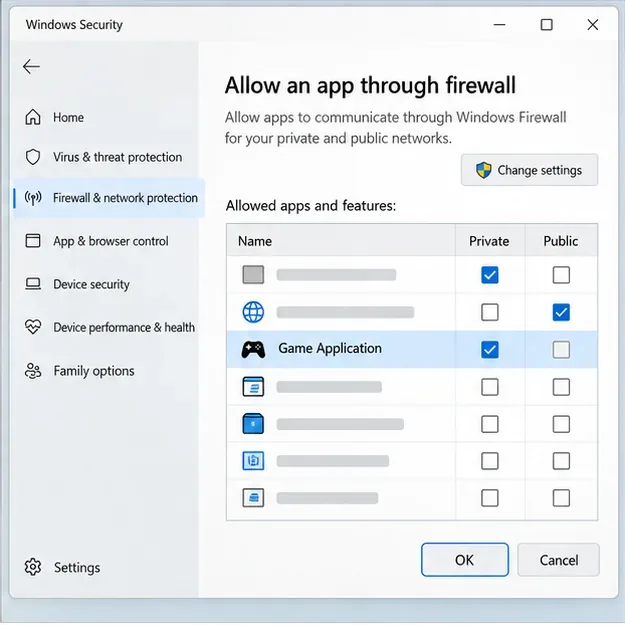
Okno Zabezpieczeń systemu Windows pokazuje, że ogólna aplikacja do gier jest dozwolona w sieci prywatnej, mimo że zapora sieciowa pozostaje włączona. Zezwolenie na konkretną, zaufaną aplikację jest bezpieczniejsze niż wyłączenie zapory sieciowej.
5. Traktuj UPnP i przekierowywanie portów jako opcje zaawansowane
UPnP, czyli Universal Plug and Play, pozwala kompatybilnym urządzeniom automatycznie żądać określonych mapowań routera. To, czy włączenie tej funkcji jest właściwe, zależy od routera, gospodarstwa domowego i polityki sieciowej. Przekierowanie portów tworzy ręczną regułę, która wysyła ruch przychodzący do urządzenia; nieprawidłowa reguła może ujawnić usługi lub w ogóle nie pomóc. Aktualny, publiczny poradnik rozwiązywania problemów z SF6 na Steamie firmy Capcom, zaktualizowany 20 lipca 2026 r., obejmuje kwestie związane z komputerem, plikami, oprogramowaniem antywirusowym, sterownikami i raportowaniem, ale nie publikuje listy portów Street Fighter 6.
Osobny przewodnik sieciowy Capcomu do gry Street Fighter V zawiera port TCP 20002 dla tej gry. Nie kopiuj tych portów SFV do reguły routera SF6 tylko dlatego, że numer pasuje do Twojego wyszukiwania. Jeśli Capcom później poda Ci ustawienia sieciowe specyficzne dla platformy i gry, postępuj zgodnie z tymi instrukcjami i usuń tymczasowe reguły, które nie są już potrzebne. Jeśli router korzysta z NAT na poziomie operatora lub jest zarządzany przez mieszkanie, akademik lub miejsce pracy, Twój dostawca usług internetowych lub administrator sieci może potrzebować potwierdzenia, jakie zmiany są możliwe.
Kiedy weryfikacja plików gry ma sens?
6. Sprawdzaj pliki za pomocą Steama tylko na komputerze z systemem Steam
Jeśli problem pojawił się po aktualizacji, gra się zawiesza lub inne pliki wyglądają na uszkodzone, funkcja „Sprawdź integralność plików gry” w Steamie może naprawić brakujące lub zmienione pliki instalacyjne. W bieżącym kliencie Steam otwórz stronę biblioteki gry, wybierz Właściwości, otwórz Zainstalowane pliki, a następnie wybierz opcję „Sprawdź integralność plików gry”. Sprawdzenie może potrwać kilka minut. Steam informuje, że niewielka liczba lokalnych plików konfiguracyjnych może nie przejść weryfikacji. Jest to rozsądna diagnostyka tylko dla komputerów PC, ale jest mniej prawdopodobne, że rozwiąże ona potwierdzoną awarię lub problem z routerem. Postępuj zgodnie z instrukcjami weryfikacji plików w Steamie .
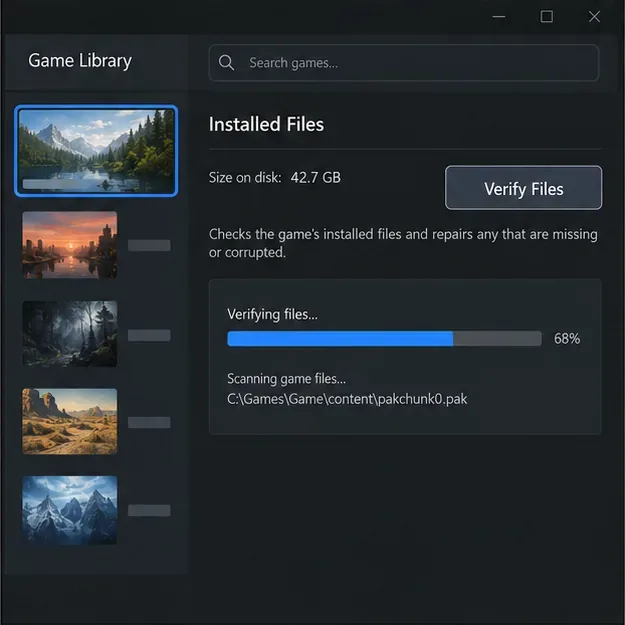
Ogólna biblioteka gier pokazuje trwający proces sprawdzania zainstalowanych plików. Na platformie Steam należy skorzystać z aktualnych instrukcji weryfikacji zainstalowanych plików; przedstawiony interfejs ma charakter poglądowy, a nie przedstawia ekranu gry Street Fighter 6.
Jakie informacje należy wysłać do firmy Capcom?
Skontaktuj się z firmą Capcom, jeśli błąd występuje po ponownym uruchomieniu i połączeniu z drugą siecią lub jeśli pojawia się w określonym trybie, podczas gdy inne funkcje online działają. Skorzystaj ze strony kontaktowej pomocy technicznej Street Fighter 6. Podaj platformę i region, dokładny tekst błędu i grupy kodów, tryb i akcję, która go wywołała, datę i godzinę wraz ze strefą czasową, informację, czy użyto sieci Ethernet, czy Wi-Fi, oraz wyniki jednego testu sieci alternatywnej. Zrzut ekranu z pełnym komunikatem jest bardziej przydatny niż krótka fraza wyszukiwania „20002”. Nie podawaj haseł do kont, informacji o płatnościach ani danych logowania do sieci.
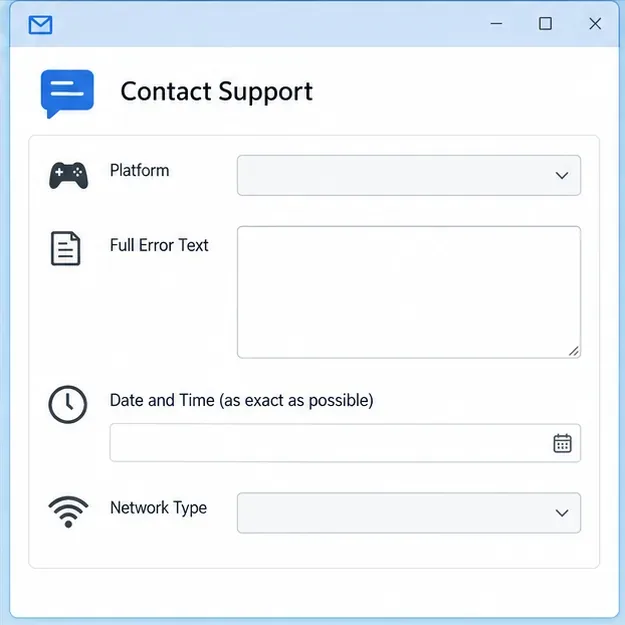
Formularz pomocy technicznej zawiera pola dotyczące platformy, pełnego tekstu błędu, czasu i typu sieci. Zapisanie tych szczegółów ułatwia analizę raportu.
W przypadku problemów z komputerem PC, aktualny poradnik rozwiązywania problemów Capcomu dla gry Street Fighter 6 na platformie Steam prosi graczy o podanie szczegółów systemu i jasnych kroków odtwarzania. Na konsoli należy również sprawdzić, czy status sieciowy platformy był prawidłowy podczas testu. Praktyczny test powodzenia jest prosty: czy możesz się zalogować, wejść w ten sam tryb online i nawiązać kilka połączeń bez zwracania błędu? Jeśli nie, skoncentruj się na konkretnym problemie, zamiast powtarzać ryzykowne zmiany routera.
Które rozwiązanie jest najlepsze?
Jeśli oficjalne usługi są w trakcie konserwacji: odczekaj i spróbuj ponownie później; zmiany portu lokalnego nie przywrócą działania serwera.
Jeśli test połączenia przewodowego lub testu punktu dostępowego działa, ale domowe Wi-Fi nie: sprawdź konfigurację domowego Wi-Fi lub routera, zmieniając po kolei wszystkie ustawienia.
Jeśli po aktualizacji wystąpiła awaria tylko komputera ze Steam: zaktualizuj klienta i grę, a następnie zweryfikuj pliki; nie przeprowadzaj najpierw ponownej instalacji.
Jeśli każda sieć zawodzi, ale inne gry działają: zapisz cały kod i przekaż firmie Capcom informacje na temat odtwarzalnego trybu, platformy i czasu.
Najbezpieczniejsza kolejność to sprawdzenie statusu, czysty restart, porównanie połączeń, wyłączenie i włączenie zasilania routera, wnikliwy przegląd reguł bezpieczeństwa, a następnie naprawa lub wsparcie techniczne dla konkretnej platformy. Ta kolejność zajmuje nieco więcej czasu niż kopiowanie listy portów, ale zachowuje bezpieczeństwo i dostarcza dowodów na temat miejsca awarii połączenia.