Strona główna
» 🎮 Esport
»
Jak naprawić błąd Easy Anti-Cheat powodujący zawieszanie się gry Paladins podczas uruchamiania
Jak naprawić błąd Easy Anti-Cheat powodujący zawieszanie się gry Paladins podczas uruchamiania
Przykład ilustrujący: Wyobraź sobie Jordana, gracza Windows, który klika „Graj” w Steamie, widzi ekran ładowania Easy Anti-Cheat (EAC), a następnie wraca do pulpitu. To hipotetyczny przykład rozwiązywania problemów, a nie raport prawdziwego gracza ani przetestowany wynik. Ten sam objaw może wynikać z uszkodzonych plików gry, problemu z usługą EAC, przerwanej aktualizacji lub oprogramowania na komputerze. Wprowadzaj zmiany po kolei, aby móc ocenić, co pomogło.
Ten poradnik dotyczy wersji gry Paladins dla systemu Windows, uruchomionej za pośrednictwem platformy Steam. Wersja Epic Games korzysta z innego programu uruchamiającego, a menu konsoli nie wymagają tych kroków. Sam komunikat EAC nie dowodzi, że konto zostało zablokowane ani że przyczyną jest konkretny plik. Przed wprowadzeniem jakichkolwiek zmian skopiuj dokładny tekst lub kod błędu.
1. Uruchom ponownie system Windows i sprawdź, czy są dostępne oczekujące aktualizacje
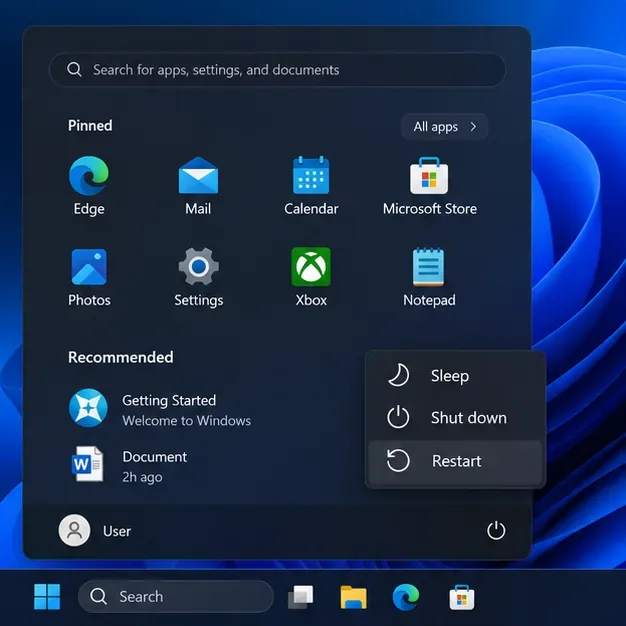
Jordan najpierw zapisuje wszystkie otwarte pliki, zamyka Steama i uruchamia ponownie komputer z menu zasilania systemu Windows. Ponowne uruchomienie usuwa zablokowany proces gry i pozwala na dokończenie oczekujących zmian w usługach lub systemie. Po przywróceniu systemu Windows Jordan uruchamia Steama, czeka na dokończenie wszystkich oczekujących aktualizacji Paladins i próbuje uruchomić grę raz.
Menu zasilania systemu Windows wyświetla polecenie „Uruchom ponownie”. Uruchom ponownie raz przed ponowną próbą uruchomienia Paladins.
Jeśli usługa Windows Update oczekuje na ponowne uruchomienie, dokończ je przed ponownym testowaniem. Jeśli gra nadal zamyka się na ekranie Easy Anti-Cheat, przejdź dalej, zamiast klikać wielokrotnie przycisk Graj. Sprawdź, czy Steam wyświetla aktualizację, komunikat EAC, czy w ogóle nie wyświetla komunikatu.
2. Zweryfikuj pliki Paladins w Steamie
Steam może porównać zainstalowane pliki gry z plikami, których oczekuje, i zastąpić brakujące lub uszkodzone elementy. Valve zaleca to sprawdzenie w przypadku gier, które się zawieszają lub mają brakującą zawartość. W przykładzie Jordana ścieżka jest następująca:
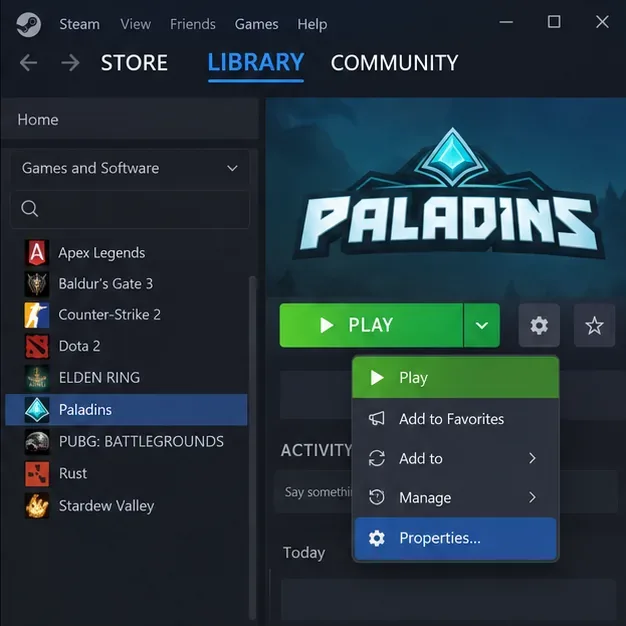
Otwórz bibliotekę Steam i wybierz Paladins.
Otwórz Właściwości gry.
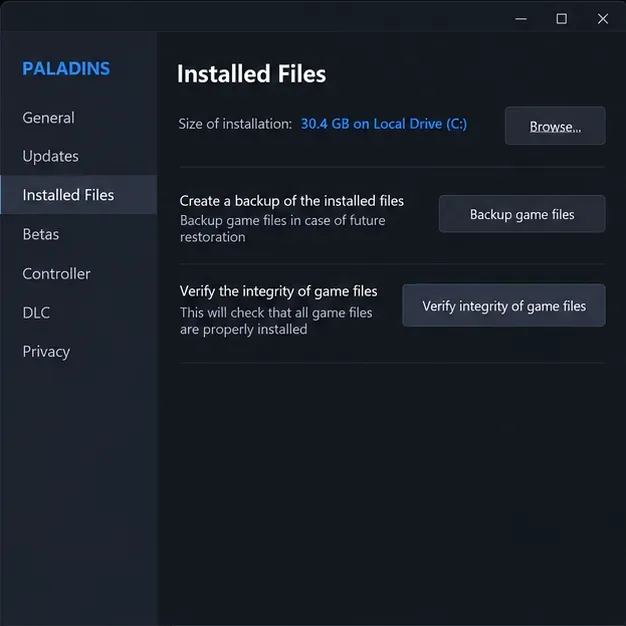
Wybierz Zainstalowane pliki .
Wybierz opcję Sprawdź integralność plików gry i poczekaj na zakończenie sprawdzania.
W bibliotece Steam otwórz Właściwości Paladins, aby uzyskać dostęp do opcji sprawdzania zainstalowanych plików.Na stronie Zainstalowane pliki znajduje się opcja weryfikacji integralności plików gry serwisu Steam.
Steam może potrwać kilka minut. Pozwól mu zakończyć działanie bez rozpoczynania kolejnej weryfikacji lub zadania wymagającego dużej ilości miejsca na dysku. Może zgłosić, że nie można zweryfikować jednego lub kilku plików; Valve twierdzi, że może to być normalne w przypadku lokalnych plików konfiguracyjnych, których nie należy zastępować. Pozwól Steamowi dokończyć wszelkie rozpoczęte pobieranie, a następnie uruchom ponownie Steam i wypróbuj Paladins. Jeśli błąd EAC nadal występuje, zachowaj dokładny komunikat do następnego kroku.
3. Skorzystaj z oficjalnych wskazówek serwisu Easy Anti-Cheat, aby poznać dokładny opis błędu
Błędy EAC nie oznaczają tego samego. Komunikat „Easy Anti-Cheat nie jest zainstalowany”, błąd uruchomienia usługi, komunikat o nieznanej wersji pliku oraz kod błędu, taki jak 30005, mają osobne wpisy dotyczące rozwiązywania problemów w sekcji FAQ pomocy technicznej dla graczy Easy Anti-Cheat . Otwórz wpis odpowiadający treści wyświetlanej na ekranie Jordana i postępuj zgodnie z jego aktualnymi instrukcjami. Strona pomocy technicznej dla graczy EAC również zaleca kontakt z kanałem pomocy technicznej odpowiedniej gry, jeśli FAQ nie rozwiąże problemu.
W przypadku błędu usługi systemu Windows zapoznaj się z instrukcjami EAC dotyczącymi usług systemu Windows . Niektóre procedury odzyskiwania danych z EAC są przeznaczone dla zaawansowanych użytkowników. Nie kopiuj poleceń z poradnika do gry, który nie jest powiązany z grą, nie pobieraj samodzielnego instalatora oprogramowania anty-cheat z witryny innej firmy ani nie usuwaj plików usług ręcznie. Jeśli oficjalne instrukcje nie odpowiadają jednoznacznie błędowi, pomiń zaawansowaną naprawę i skontaktuj się z pomocą techniczną Hi-Rez w sprawie kolejnego kroku specyficznego dla Paladins.
4. Sprawdź historię aktualizacji systemu Windows i zabezpieczeń bez obniżania poziomu ochrony
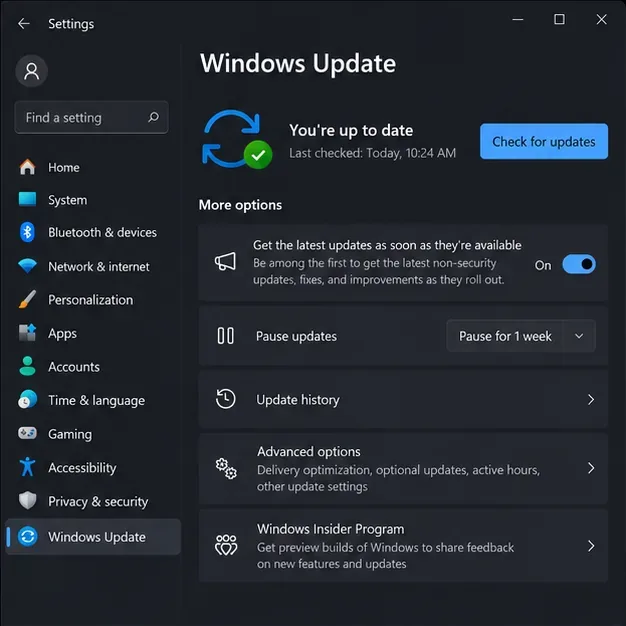
Produkt zabezpieczający lub przerwana aktualizacja systemu mogą czasami wpływać na pliki gry lub usługę, ale sam błąd nie dowodzi, że tak się stało. Jordan sprawdza w usłudze Windows Update, czy jest oczekiwane ponowne uruchomienie i otwiera historię ochrony w zabezpieczeniach systemu Windows, aby sprawdzić, czy faktycznie zarejestrowano działanie związane z Paladins lub Easy Anti-Cheat.
Usługa Windows Update umożliwia sprawdzenie, czy aktualizacja lub ponowne uruchomienie są w toku. Wyświetlany status ma charakter poglądowy.
Jeśli w historii ochrony zostanie wykryty plik Paladins lub EAC, przeczytaj szczegóły wykrycia i potwierdź lokalizację pliku przed podjęciem działań. Nie zakładaj, że wykrycie jest fałszywie dodatnie. Jeśli zweryfikowałeś element u dostawcy zabezpieczeń lub w oficjalnym dziale pomocy technicznej gry, skorzystaj z instrukcji tego dostawcy dotyczących obsługi konkretnego pliku, a następnie ponownie zweryfikuj pliki Paladins w Steamie. Nie wyłączaj ochrony w czasie rzeczywistym, nie dodawaj całkowitego wykluczenia dla folderu Steam ani nie przywracaj elementu, którego nie możesz zidentyfikować.
Jeśli nie ma istotnego zdarzenia bezpieczeństwa, pozostaw ustawienia ochrony bez zmian. W celu jednorazowej diagnostyki zamknij opcjonalne nakładki lub narzędzia monitorujące, które ostatnio zainstalowałeś lub zaktualizowałeś, a następnie uruchom je ponownie. Otwórz je ponownie, jeśli nie były przyczyną problemu. Unikaj rutynowego wyłączania oprogramowania zabezpieczającego lub niepowiązanych z nim usług.
5. Przetestuj raz, a następnie prześlij przydatne informacje do działu wsparcia
Po sprawdzeniu uruchom ponownie Steama, wybierz Paladins w Bibliotece i uruchom grę raz przez Steam. Przydatnym rezultatem jest dotarcie do menu głównego gry bez błędu EAC. Jeśli błąd powróci, przerwij powtarzanie napraw i zapisz:
Dokładny tekst EAC i wszelkie kody błędów, skopiowane lub uchwycone na zrzucie ekranu.
Czy Paladins jest instalowany za pośrednictwem Steam czy innego programu uruchamiającego na PC.
Wersja systemu Windows, data wystąpienia problemu i informacja, czy nastąpił po aktualizacji.
Jakie kroki wykonałeś i czy Steam zastąpił lub pobrał pliki.
W tym hipotetycznym przypadku, jeśli ponowne uruchomienie rozwiązuje problem z uruchomieniem, nie ma powodu, aby zmieniać ustawienia EAC ani zabezpieczeń. Jeśli Steam znajdzie pliki do zastąpienia, sprawdzenie plików było rozsądnym krokiem naprawczym, ale nie dowodzi, że sam EAC spowodował awarię. Jeśli żadna z tych czynności nie zmieni objawu, dokładny komunikat określi, czy lepszym rozwiązaniem będzie artykuł serwisowy EAC, czy pomoc techniczna Hi-Rez. Ta sekwencja zawęża przyczynę, jednocześnie zachowując ustawienia anty-cheat i zabezpieczeń systemu Windows.
Widoczne menu mogą się zmieniać wraz z aktualizacją Steama i systemu Windows. Jeśli etykieta została przeniesiona, skorzystaj z oficjalnych linków pomocy technicznej powyżej, zamiast polegać na starym zrzucie ekranu menu. Te kontrole rozwiązują typowe problemy z uruchamianiem lokalnym; nie mogą potwierdzić, czy występuje tymczasowy problem po stronie usługi, ani zdiagnozować każdej konfiguracji komputera.