Jak naprawić błąd dobierania graczy w Polaris w TEKKEN 8
Znajdujesz mecz rankingowy, akceptujesz potwierdzenie, a następnie TEKKEN 8 wraca do menu z komunikatem sieciowym – lub zamyka się z komunikatem „Gra UE-Polaris uległa awarii i zostanie zamknięta”. Te objawy mogą wystąpić w tym samym momencie dobierania graczy, ale nie zawsze mają tę samą przyczynę. Najszybszym sposobem rozwiązania problemu jest sprawdzenie, czy gra faktycznie uległa awarii, wykluczenie bieżącej aktualizacji lub problemu z konserwacją, przetestowanie połączenia, a następnie naprawienie instalacji na komputerze, jeśli awaria dotyczy wyłącznie Steam.
Ważna różnica: „UE-Polaris” jest powiązany z procesem gry TEKKEN 8 na PC. Jeśli system Windows wyświetli błąd krytyczny i zamknie grę, należy to potraktować jako awarię klienta, która wystąpiła podczas dobierania graczy. Jeśli gra pozostaje otwarta, ale wyświetla komunikat o braku połączenia z przeciwnikiem lub serwerem, należy rozpocząć od sprawdzenia usług sieciowych i sieci. Same czynności związane z siecią nie naprawią uszkodzonych plików gry, a weryfikacja plików nie rozwiąże problemu z planowaną konserwacją.
1. Zidentyfikuj błąd, który widzisz
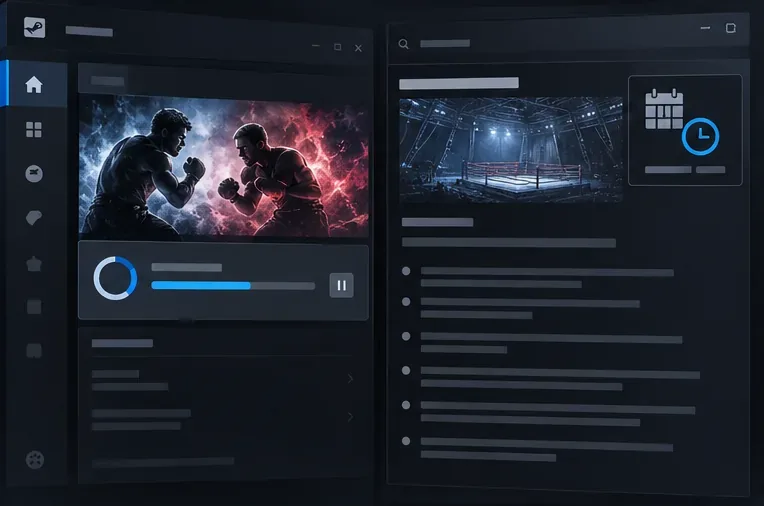
Karta aktualizacji biblioteki gier obok informacji o wydaniu; przed podjęciem dalszych kroków rozwiązywania problemów sprawdź zainstalowaną wersję gry i bieżące oficjalne komunikaty.
Zapisz dokładne brzmienie komunikatu i to, co wydarzyło się bezpośrednio przed jego pojawieniem się. Czy gra zamknęła się na pulpicie, zawiesiła się, czy pozostała otwarta na ekranie tytułowym? Czy błąd pojawił się przed znalezieniem meczu, po zaakceptowaniu meczu, czy podczas ładowania etapu przeciwnika? Te szczegóły pomagają odróżnić błąd krytyczny Polaris od odrzuconego połączenia, przekroczenia limitu czasu matchmakingu lub przerwy w działaniu usługi online.
Sprawdź oficjalne wiadomości dotyczące TEKKEN, aby zapoznać się z informacjami o aktualizacjach i pracach konserwacyjnych. Na dzień 7 października 2026 r., ostatnia oficjalna informacja o aktualizacji, jaką udało mi się zweryfikować, to wersja 3.02.02 z 10 września 2026 r. Naprawiono między innymi problem z brakiem możliwości obsługi okna dialogowego potwierdzenia meczu za pomocą lewego drążka. W informacji nie ma informacji o tym, że naprawia ona wszystkie awarie Polaris ani ogólne problemy z matchmakingiem. Podczas zapowiadanej konserwacji zawartość online jest niedostępna, więc poczekaj, aż okno dialogowe się zakończy, zanim zmienisz komputer lub router.
Warto również zwrócić uwagę na osobne zachowanie matchmakingu: w wersji 3.02.01, jeśli okno dialogowe potwierdzenia znalezienia dopasowania zamknie się bez wyboru Tak lub Nie, matchmaking zostanie wstrzymany. Jeśli nie widzisz awarii ani błędu sieciowego, wróć do automatycznie otwartego okna dialogowego lub zamknij menu treningowe, zgodnie z opisem w komunikacie. Nie należy mylić wstrzymanego wyszukiwania z wyszukiwaniem Polaris.
2. Zaktualizuj grę, uruchom ją ponownie i przeprowadź jeden kontrolowany test
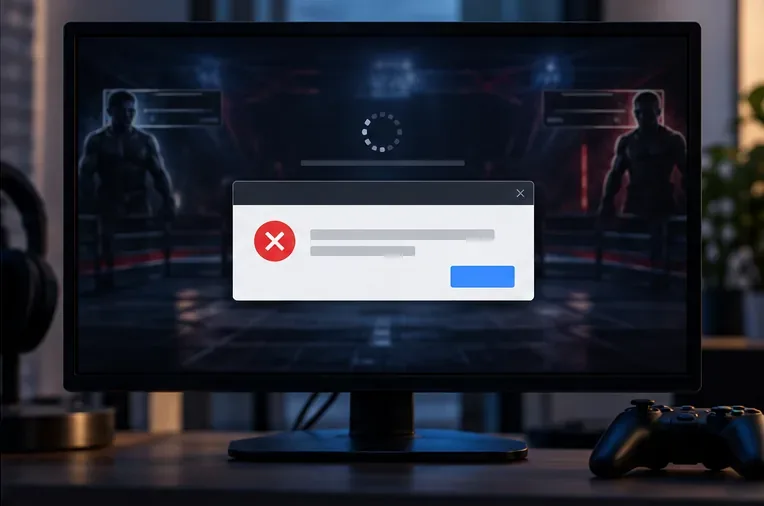
Okno dialogowe informujące o błędzie krytycznym na ekranie dobierania graczy oznacza awarię klienta. Zwróć uwagę, czy gra zostanie zamknięta, czy pozostanie otwarta.
Całkowicie zamknij TEKKEN 8, zrestartuj Steama lub konsolę i zainstaluj wszystkie oczekujące gry lub aktualizacje systemu. Upewnij się, że wszyscy gracze w sesji międzyplatformowej korzystają z aktualnej, kompatybilnej wersji gry. Następnie ponownie uruchom TEKKEN 8 i spróbuj rozegrać jedną rozgrywkę. Unikaj uruchamiania wielu prób matchmakingu jeden po drugim, gdy gra nadal się łączy.
Jeśli grasz na komputerze PC i błąd występuje tylko podczas akceptowania meczu, spróbuj najpierw krótkiej sesji offline. Jeśli gra offline również się zawiesza, bardziej prawdopodobne jest, że występuje ogólny problem ze stabilnością klienta lub grafiki. Jeśli gra offline jest stabilna, a tylko matchmaking online nie działa bez zamykania gry, skup się na ścieżce sieciowej i usługi online. To porównanie zawęża możliwości, ale samo w sobie nie jest w stanie zidentyfikować problemu po stronie serwera lub konta.
Sprawdź ponownie oficjalne powiadomienia gry, jeśli problem pojawił się zaraz po aktualizacji. Bandai Namco czasami publikuje poprawki specjalnie dla okien dialogowych matchmakingu, ale zmiana w oknie potwierdzenia nie powinna być uznawana za rozwiązanie niezwiązanego z tym krytycznego błędu Polaris.
3. Przetestuj połączenie przed zmianą ustawień zaawansowanych
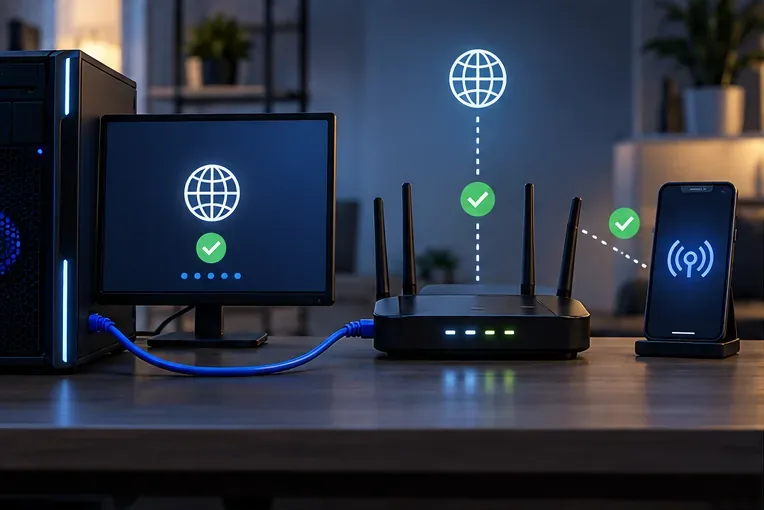
Połączenie przewodowe i sieć alternatywna umożliwiają proste porównanie w przypadku, gdy matchmaking się nie powiedzie, ale gra się nie zawiesi.
Na komputerze PC połącz się bezpośrednio z routerem przez Ethernet, jeśli to możliwe. Jeśli korzystasz już z Ethernetu, wypróbuj Wi-Fi przez chwilę; na konsoli porównaj obecne połączenie z inną zaufaną siecią tylko wtedy, gdy będzie to możliwe. Uruchom ponownie modem i router zgodnie ze standardową instrukcją producenta, a następnie uruchom ponownie grę. Wstrzymaj pobieranie dużych plików lub strumieniowanie na czas testu, aby nie zakłócały połączenia w grze.
Jeśli matchmaking działa na jednym połączeniu, a nie na innym, różnica wskazuje na router, trasę dostawcy internetu, jakość Wi-Fi lub filtr sieciowy. Jest to dowód na ścieżkę połączenia, a nie dowód na to, że konkretny port lub ustawienia DNS są nieprawidłowe. Nie kopiuj losowych list przekierowań portów ani nie resetuj routera do ustawień fabrycznych jako pierwszej odpowiedzi. Zadbaj o to, aby wszelkie zmiany testowe były odwracalne.
Jeśli korzystasz z VPN, proxy, filtra pakietów lub blokady reklam na poziomie sieci, przetestuj je tymczasowo bez niego, a następnie przywróć. Nie pozostawiaj wyłączonego oprogramowania zabezpieczającego ani zapory sieciowej. W systemie Windows sprawdź, czy program zabezpieczający zablokował prawidłowy proces TEKKEN 8; jeśli tak, skorzystaj z instrukcji produktu, aby zezwolić na dostęp konkretnej aplikacji do gry. Unikaj tworzenia szerokich wykluczeń lub otwierania portów przychodzących, chyba że Bandai Namco lub producent oprogramowania poda instrukcje specyficzne dla danej platformy.
W przypadku błędu dotyczącego połączenia z konsolą, sprawdź również stan testu sieciowego i usługi na platformie. Konsola nie wyświetli nazwy procesu komputera „Polaris-Win64-Shipping.exe”, więc jeśli gra pozostaje otwarta, a problem dotyczy tylko dobierania graczy, rozwiąż go jako problem z siecią lub usługą online, zamiast stosować kroki opisane w pliku Steam.
4. Napraw instalację Steam, jeśli Polaris zamyka grę na komputerze
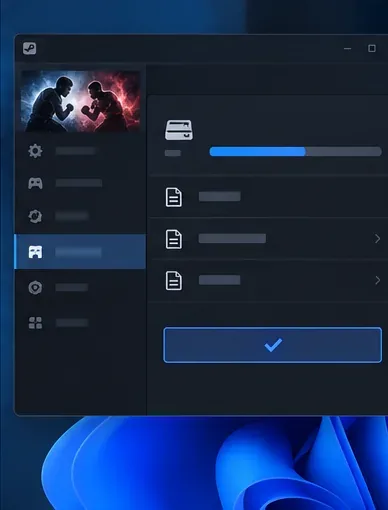
Panel weryfikacji programu uruchamiającego ilustruje krok sprawdzania plików; do weryfikacji TEKKEN 8 użyj opcji Zainstalowane pliki platformy Steam.
Jeśli błąd krytyczny UE-Polaris powoduje zamknięcie wersji Steam, przed ponowną instalacją należy sprawdzić zainstalowane pliki. W Steamie otwórz Bibliotekę, kliknij prawym przyciskiem myszy TEKKEN 8, wybierz Właściwości, wybierz Zainstalowane pliki i wybierz opcję Sprawdź integralność plików gry. Steam sprawdzi lokalną instalację i zastąpi pliki wymagające naprawy. Steam zauważa, że niektóre pliki mogą nie przejść weryfikacji, ponieważ są to lokalne pliki konfiguracyjne; niewielka liczba takich plików sama w sobie nie stanowi dowodu na niepowodzenie weryfikacji.
Po weryfikacji uruchom ponownie komputer i przetestuj ponownie. Jeśli problem nadal występuje, tymczasowo usuń mody i wyłączaj kolejno nakładki lub narzędzia do tuningu, a następnie przetestuj ponownie. To kontrolowane podejście pomaga zidentyfikować konflikt bez konieczności wprowadzania kilku niepowiązanych ze sobą zmian naraz. Unikaj edytowania rejestru, usuwania dowolnych folderów z katalogu gry ani zmieniania funkcji BIOS-u procesora na podstawie anegdot społeczności; mogą one powodować nowe problemy i nie stanowią uniwersalnych rozwiązań.
Sprawdź zabezpieczenia systemu Windows lub kwarantannę swojego programu antywirusowego, jeśli plik wykonywalny Polaris jest zgłaszany jako zablokowany. Zezwalaj tylko na plik należący do legalnej instalacji Steam i preferuj wąskie uprawnienia aplikacji zamiast wyłączania ochrony lub otwierania portu sieciowego. Microsoft wyjaśnia, że zezwolenie na dostęp do konkretnej aplikacji jest generalnie bezpieczniejsze niż otwieranie portu, a strona pomocy technicznej Steam dokumentuje procedurę weryfikacji pliku.
Kiedy należy skontaktować się z pomocą techniczną?
Skontaktuj się z pomocą techniczną Bandai Namco, jeśli błąd nadal występuje po odpowiednich sprawdzeniach, zwłaszcza jeśli ta sama awaria występuje na więcej niż jednym połączeniu lub gra wielokrotnie zamyka się z błędem krytycznym Polaris. Podaj swoją platformę, wersję gry, kompilację systemu Windows (jeśli dotyczy), procesor i kartę graficzną, wersje sterowników, dokładny tekst błędu, czas jego wystąpienia oraz informację, czy gra offline lub w innej sieci wpływa na wynik. Krótki film lub zrzut ekranu przedstawiający błąd może pomóc. Nie publikuj haseł do kont, danych płatności ani prywatnych tokenów logowania na forum publicznym.
W przypadku problemów z plikiem lub klientem Steam, dział wsparcia Steam może również pomóc w weryfikacji plików i instalacji platformy. W przypadku problemów z usługą online, skorzystaj z oficjalnych wiadomości TEKKEN i portalu wsparcia Bandai Namco, zamiast polegać na obejściu problemu opublikowanym dla innej łatki lub konfiguracji sprzętowej.
Jak potwierdzić poprawkę
Po każdej zmianie powtórz ten sam krótki test: uruchom aktualną wersję gry, wejdź w ten sam tryb matchmakingu, zaakceptuj jeden mecz i zanotuj, czy błąd pojawia się przed, czy po ekranie potwierdzenia. Pomyślny wynik oznacza, że gra pozostaje otwarta, mecz się wczytuje i możesz go ukończyć bez okna dialogowego Polaris lub awarii sieci. Jeśli jedna sieć działa, a inna nie, zachowaj ten wynik w zgłoszeniu do pomocy technicznej. Jeśli weryfikacja plików zapobiegnie awarii, ale matchmaking nadal się nie powiedzie, kontynuuj sprawdzanie sieci i usług zamiast powtarzać naprawę pliku.
Czynności te pozwalają na wyizolowanie typowych przyczyn problemów z klientem i połączeniem, ale nie gwarantują rozwiązania bieżącego problemu z serwerem, problemu specyficznego dla konta lub błędu gry wymagającego łatki.