Nie ma obecnie żadnego powiadomienia Supercell o powszechnym błędzie „awarii podczas otwierania skrzyń” w wydaniu Shocktober z października 2026 roku. Aktualne październikowe notatki Supercell dotyczące aktualizacji opisują zawartość nowego sezonu, ale nie wymieniają tego konkretnego błędu jako znanego problemu. To ważne, ponieważ najlepszym rozwiązaniem jest nie czekanie na niepotwierdzoną poprawkę: zaktualizuj grę, zrestartuj urządzenie, a następnie sprawdź kolejno aplikacje, pamięć masową i połączenie. Aktualne informacje o sezonie można znaleźć na stronie Supercell dotyczącej aktualizacji Clash Royale z października 2026 roku .
Jeśli Clash Royale konsekwentnie zamyka się natychmiast po kliknięciu skrzyni, awaria może być realna, nawet jeśli nie ma globalnego problemu. Uszkodzony plik tymczasowy, nieaktualna kompilacja, obciążenie pamięci, niski limit pamięci masowej, niestabilne połączenie lub problem ze zgodnością konkretnego urządzenia – wszystko to może spowodować awarię w tym samym momencie. Poniższe kroki zaczynają się od poprawek, które można łatwo cofnąć, a przechodzą do ponownej instalacji tylko wtedy, gdy prostsze opcje zawiodą.
1. Zaktualizuj Clash Royale przed wprowadzeniem jakichkolwiek zmian
Otwórz Google Play na Androidzie lub App Store na iPhonie/iPadzie i sprawdź, czy dostępna jest aktualizacja Clash Royale. Zainstaluj ją przed wyczyszczeniem danych lub ponowną instalacją. Sekcja rozwiązywania problemów Supercell zaleca graczom korzystanie z najnowszej wersji gry, podczas gdy Google i Apple umieszczają aktualizacje aplikacji na początku swoich procedur rozwiązywania problemów z awariami.
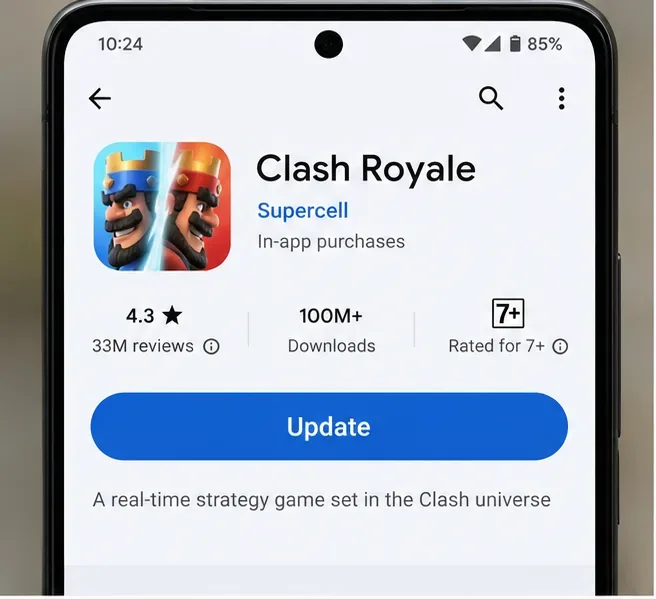
Widok w stylu sklepu Android Play Store podkreśla akcję Aktualizuj. Układy sklepów mogą się różnić w zależności od urządzenia i regionu.
Po aktualizacji uruchom Clash Royale i poczekaj, aż wczyta zasoby, zanim ponownie otworzysz tę samą skrzynkę. Jeśli awaria wystąpiła zaraz po ostatniej aktualizacji, aktualizacja nadal ma znaczenie: twórcy aplikacji mobilnych czasami publikują kompilację uzupełniającą po wydaniu głównym, a sklep z aplikacjami może pozostawić Cię przy starszej kompilacji do czasu ręcznego odświeżenia listy.
2. Wymuś zamknięcie gry, a następnie uruchom ponownie telefon
Jeśli gra jest już aktualna, zamknij Clash Royale całkowicie, zamiast po prostu wracać do ekranu głównego. Na Androidzie możesz skorzystać ze strony z informacjami o aplikacji i wybrać opcję „Wymuś zatrzymanie” . Na iPhonie lub iPadzie przesuń palcem po aplikacji poza przełącznik aplikacji, a następnie uruchom ponownie urządzenie.
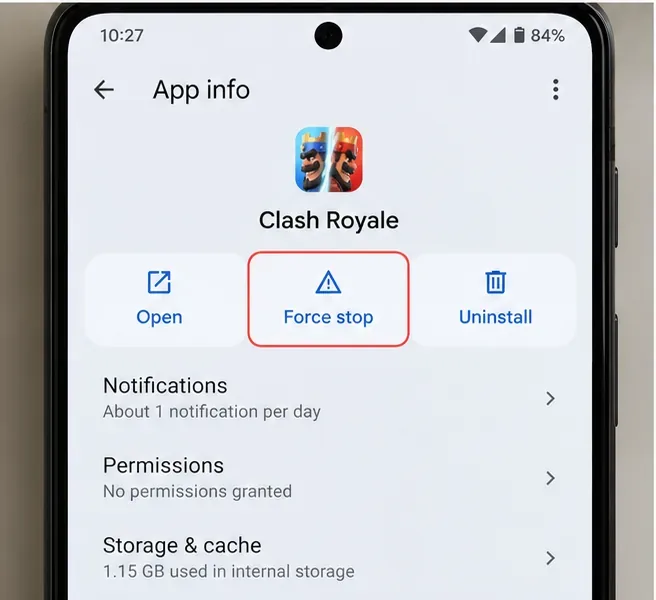
Ekran informacyjny aplikacji Androida umożliwia całkowite zatrzymanie gry Clash Royale przed jej ponownym uruchomieniem.
Ponowne uruchomienie usuwa aktywne procesy i zwalnia pamięć bez wpływu na konto ani zapisany postęp gry. Aktualne wytyczne Apple dotyczące aplikacji, które niespodziewanie się zamykają, wyraźnie zalecają zamknięcie i ponowne otwarcie aplikacji, ponowne uruchomienie urządzenia, sprawdzenie dostępności aktualizacji, a dopiero potem przejście do usuwania i ponownego pobrania. Zapoznaj się z wytycznymi Apple dotyczącymi rozwiązywania problemów z awariami aplikacji .
3. W systemie Android wyczyść pamięć podręczną przed wyczyszczeniem pamięci masowej
Jeśli awaria nadal występuje na Androidzie, otwórz Ustawienia > Aplikacje > Clash Royale > Pamięć podręczna i wybierz Wyczyść pamięć podręczną . Nazwy menu różnią się nieznacznie w zależności od producenta, ale Google dokumentuje czyszczenie pamięci podręcznej jako standardową czynność w przypadku awarii zainstalowanej aplikacji lub jej zaprzestania reakcji.
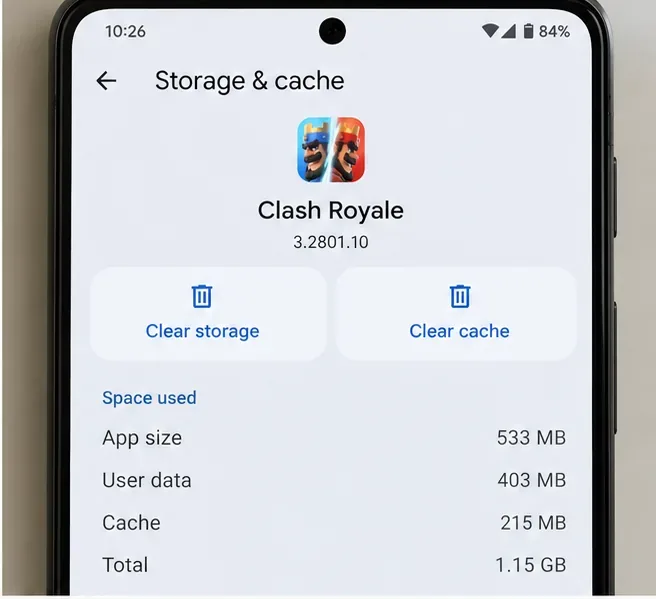
Najpierw użyj opcji Wyczyść pamięć podręczną. Wyczyszczenie pamięci masowej jest bardziej uciążliwe i nie powinno być pierwszym wyborem.
Pliki w pamięci podręcznej są tymczasowe. Ich wyczyszczenie może wymusić odbudowanie lokalnych danych tymczasowych w Clash Royale przy następnym uruchomieniu. Natomiast funkcja „Wyczyść pamięć” usuwa lokalne dane i ustawienia aplikacji. Google ostrzega, że dane aplikacji mogą zostać usunięte przez bardziej agresywne procedury resetowania, dlatego nie należy od razu przechodzić do funkcji „Wyczyść pamięć”, dopóki nie potwierdzisz, że gra jest bezpiecznie powiązana z Supercell ID, a mniej destrukcyjne poprawki nie zawiodły. Aktualna procedura Google jest dostępna w Pomocy Google Play: Napraw zainstalowaną aplikację na Androida, która nie działa .
4. Sprawdź system operacyjny i dostępne zasoby urządzenia
Supercell obecnie podaje, że Clash Royale wymaga systemu Android 7.0 lub nowszego, co najmniej 0,5 GB pamięci RAM i minimalnej rozdzielczości ekranu 800×480; zaleca 1 GB pamięci RAM lub więcej. W przypadku systemu iOS, Supercell podaje iOS 14.0 lub nowszy i zaznacza, że spełnienie minimalnych wymagań nie gwarantuje płynnego działania na każdym urządzeniu. Zmodyfikowane systemy operacyjne Android lub niestandardowe ROM-y również mogą być niestabilne. Zobacz stronę Supercell dotyczącą wymagań dotyczących awarii Clash Royale .
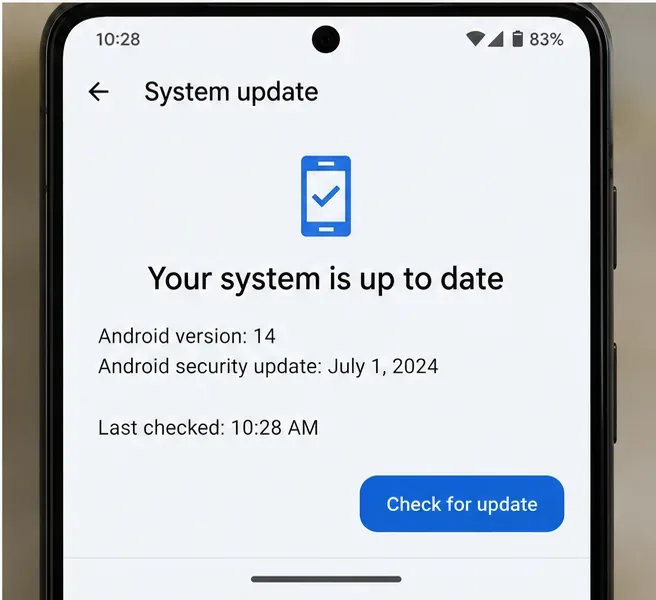
Sprawdź ekran aktualizacji systemu telefonu i samą grę. Przestarzały system operacyjny może powodować niestabilność aplikacji.
Sprawdź również dostępną pamięć. W dokumentacji rozwiązywania problemów Androida zaznaczono, że urządzenie może zacząć mieć problemy, gdy mniej niż 10% wolnej pamięci jest wolne. Nie musisz osiągnąć określonego progu, aby doszło do awarii, ale prawie pełny telefon pozostawia mniej miejsca na pliki tymczasowe, aktualizacje i wyodrębnianie zasobów. Zamknij obciążające aplikacje, zwolnij trochę pamięci, uruchom ponownie i ponownie przetestuj aplikację przed podjęciem bardziej zdecydowanych działań.
5. Powtórz problem z tą samą skrzynią i stabilnym połączeniem
Po zaktualizowaniu gry i ponownym uruchomieniu urządzenia sprawdź, co dokładnie powoduje awarię. Otwórz Clash Royale, poczekaj, aż ekran główny się uspokoi, a następnie spróbuj ponownie uruchomić tę samą skrzynię. Jeśli gra zawiesza się tylko podczas otwierania jednej skrzyni lub nagrody, podczas gdy normalne bitwy, menu i inne skrzynie działają, zanotuj to. Wąski, powtarzalny czynnik jest przydatny dla pomocy technicznej i może wskazywać na problem związany z konkretną zawartością, a nie na ogólny problem z urządzeniem.

Podczas ponownego testowania zastosuj tę samą czynność otwierania skrzyni, aby móc ocenić, czy zmiana rzeczywiście rozwiązała problem.
Jakość połączenia ma również znaczenie, ponieważ Clash Royale korzysta z serwerów w celu uzyskania danych o kontach i nagrodach. Portal pomocy technicznej Supercell wymienia niestabilne połączenia jako kategorię rozwiązywania problemów technicznych i zaleca korzystanie z niezawodnej sieci. Spróbuj skorzystać z silnego połączenia Wi-Fi lub tymczasowo przełącz się między Wi-Fi a danymi mobilnymi. Unikaj zmiany kilku ustawień jednocześnie; w przeciwnym razie nie będziesz wiedzieć, czy poprawka pochodzi z sieci, pamięci podręcznej, czy z restartu.
6. Sprawdź, czy sklep z aplikacjami nie oferuje już aktualizacji
Wróć do listy aplikacji Clash Royale po pierwszej rundzie rozwiązywania problemów. Jeśli przycisk wyświetla teraz „Otwórz” zamiast „Aktualizuj” , potwierdzasz, że zainstalowana aplikacja jest aktualna według tego sklepu. Jeśli aktualizacja jest nadal dostępna, zainstaluj ją i przetestuj ponownie.
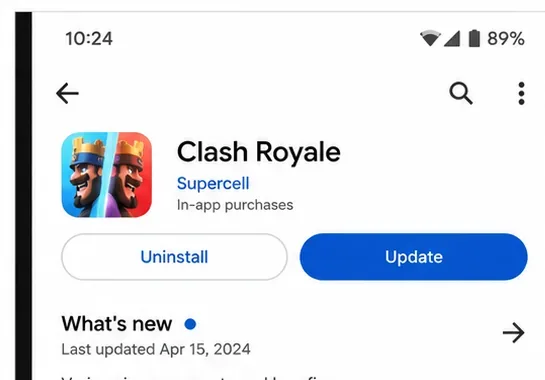
Ponowne sprawdzenie listy w sklepie pomoże potwierdzić, czy rzeczywiście zainstalowano najnowszą dostępną kompilację.
Jest to szczególnie przydatne po premierze sezonowej. Supercell może zmieniać systemy nagród z czasem – skrzynie szczęścia, skrzynie wyboru i inne pojemniki z nagrodami ewoluowały – ale sama zmiana systemu nagród nie dowodzi, że konkretny błąd jest znanym błędem po stronie serwera.
7. Na iPhonie lub iPadzie odłącz lub zainstaluj ponownie dopiero po zabezpieczeniu konta
System iOS nie oferuje tego samego przycisku pamięci podręcznej dla poszczególnych aplikacji, co Android. Jeśli ponowne uruchomienie i aktualizacja nie pomogą, otwórz Ustawienia > Ogólne > Pamięć iPhone'a > Clash Royale . Odciążenie aplikacji może usunąć plik binarny aplikacji, zachowując dokumenty i dane, po czym można ją ponownie zainstalować. Apple zaleca również usuwanie i ponowne pobieranie aplikacji, gdy nadal nieoczekiwanie się zamyka, ostrzegając jednocześnie o ryzyku utraty danych przechowywanych lokalnie.
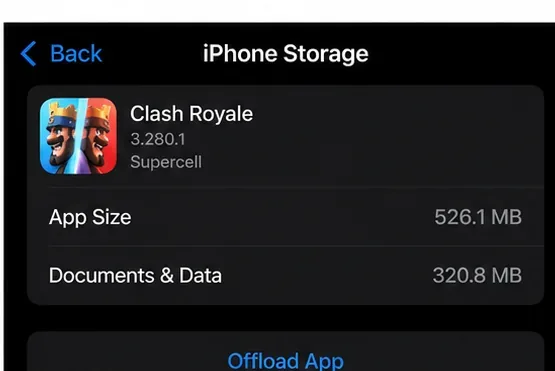
Na iPhonie strona pamięci masowej udostępnia opcję Offload App; usunięcie aplikacji jest skuteczniejszym sposobem przywrócenia ustawień fabrycznych.
Przed pełną ponowną instalacją na Androidzie lub iOS upewnij się, że postępy w Clash Royale są połączone z Supercell ID . Wskazówki dotyczące ponownej instalacji Supercell traktują ją jako ostateczność i zalecają graczom sprawdzenie, czy Supercell ID jest połączone. Zapobiega to przekształceniu problemu z awarią w problem z odzyskiwaniem konta.
8. Skontaktuj się z Supercell, jeśli awaria nie ustąpi po czystej ponownej instalacji
Jeśli Clash Royale nadal się zawiesza po otwarciu tej samej skrzyni, mimo że gra i system operacyjny są aktualne, pamięć podręczna została odświeżona, połączenie jest stabilne, a aplikacja została poprawnie zainstalowana, przestań powtarzać destrukcyjne resety. W takim przypadku kolejnym krokiem będzie szczegółowy raport o błędzie.
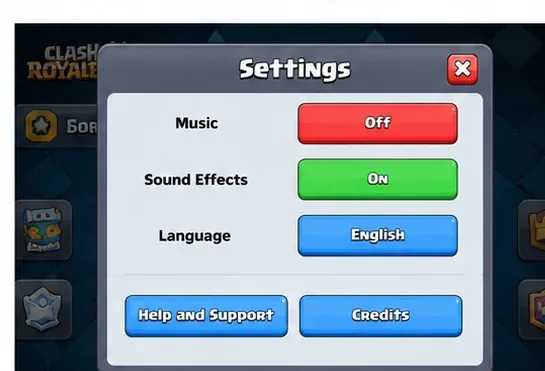
Jeśli jest dostępna funkcja Pomoc i wsparcie w Clash Royale, możesz też skorzystać z oficjalnego formularza kontaktowego Supercell.
W poradniku Supercell dotyczącym awarii gracze, którzy nadal mają problemy, proszeni są o podanie szczegółowego opisu. Należy podać model urządzenia, wersję Androida lub iOS, datę rozpoczęcia awarii, dokładną nazwę skrzyni lub nagrody, informację, czy aplikacja zamyka się natychmiast, czy zawiesza się najpierw, oraz wszystkie podjęte już kroki rozwiązywania problemów. Jeśli nie możesz pozostać w grze wystarczająco długo, aby skontaktować się z pomocą techniczną, skorzystaj z oficjalnego formularza kontaktowego Clash Royale lub portalu rozwiązywania problemów Clash Royale .
Szybki przewodnik decyzyjny
| Co widzisz | Najlepszy następny krok |
|---|
| Awaria rozpoczęła się po aktualizacji sezonowej | Sprawdź w sklepie z aplikacjami, czy jest dostępna inna aktualizacja, a następnie uruchom ponownie urządzenie. |
| Android zawiesza się tylko podczas otwierania skrzyni | Wyczyść pamięć podręczną Clash Royale, uruchom ponownie i przetestuj tę samą skrzynię. |
| Telefon jest prawie pełny lub działa wiele aplikacji | Zwolnij miejsce do przechowywania, zamknij aplikacje działające w tle, uruchom ponownie i przetestuj jeszcze raz. |
| Awaria występuje tylko w przypadku połączenia Wi-Fi lub danych mobilnych | Zmień sieć i przetestuj ją raz; udokumentuj różnicę. |
| iPhone/iPad pozostaje niestabilny po ponownym uruchomieniu i aktualizacji | Odłącz urządzenie lub zainstaluj je ponownie po potwierdzeniu połączenia Supercell ID. |
| Czysta ponowna instalacja nadal powoduje awarię tej samej skrzynki | Skontaktuj się z firmą Supercell, podając jej dane dotyczące urządzenia, systemu operacyjnego, czasu i dokładnych kroków odtwarzania. |
Czego nie robić
Nie czyść pamięci wszystkich aplikacji, nie przywracaj telefonu do ustawień fabrycznych, nie instaluj zmodyfikowanych plików APK ani nie korzystaj z nieoficjalnych narzędzi „naprawczych” tylko dlatego, że awaria występuje podczas animacji skrzyni. Takie działania stwarzają więcej ryzyka niż rozwiązują. Nie ma również potwierdzonego powodu, na dzień 7 października 2026 r., aby zakładać, że każda awaria podczas otwierania skrzyni jest spowodowana przez aktualizację bieżącego sezonu.
Najbardziej niezawodnym podejściem jest podejście przyrostowe: aktualizacja, restart, czyszczenie tymczasowej pamięci podręcznej tylko tam, gdzie Android na to pozwala, sprawdzenie zasobów systemowych i połączenia, a następnie ponowna instalacja dopiero po potwierdzeniu ochrony konta. Jeśli problem nadal występuje, dokładne zgłoszenie do Supercell jest bardziej przydatne niż kolejna runda losowych zmian ustawień.









