Strona główna
» 🎮 Esport
»
Jak naprawić błąd Clash Royale, który zatrzymał się na 50% ekranu ładowania
Jak naprawić błąd Clash Royale, który zatrzymał się na 50% ekranu ładowania
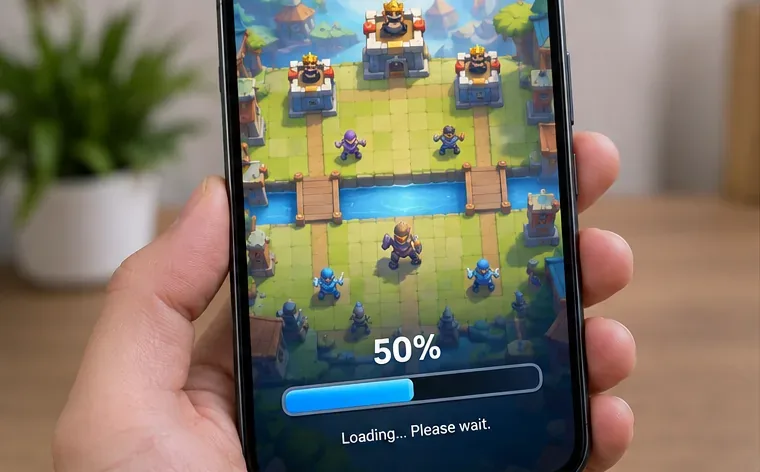
Clash Royale otrzymało aktualizację sezonu Shocktober 5 października 2026 roku , a następnie październikowe zmiany w balansie 6 października. Jeśli gra nagle zaczęła zatrzymywać się na poziomie 50% w okolicach aktualizacji, pierwszą przydatną informacją jest to, czy problem dotyczy tymczasowej usługi lub konserwacji, niekompletnej aktualizacji aplikacji, czy też lokalnego problemu z telefonem. Na dzień 7 października na stronach pomocy technicznej i aktualności Supercell nie zidentyfikowano konkretnego, obejmującego całą grę problemu „zatrzymania na poziomie 50%”, dlatego właściwa jest sekwencja rozwiązywania problemów po stronie urządzenia, chyba że sama gra wyświetla komunikat o konserwacji.
Celem nie jest tylko jednorazowe przesunięcie paska postępu. Dobre rozwiązanie powinno pozwolić Clash Royale wielokrotnie przechodzić przez ekran ładowania, docierać do ekranu głównego w tej samej sieci i kontynuować działanie po zamknięciu i ponownym otwarciu aplikacji. Zacznij od najmniej inwazyjnych kontroli i przeprowadź ponowną instalację dopiero po upewnieniu się, że Twoje konto jest chronione.
Fakt, że ekran ładowania zatrzymał się na 50%, sam w sobie nie oznacza przyczyny; najpierw należy odróżnić tymczasowy problem z serwerem lub konserwacją od problemu z połączeniem lokalnym lub aplikacją.
Co zazwyczaj oznacza dla Ciebie zatrzymanie się na poziomie 50%?
Sam procent nie jest kodem diagnostycznym. Informuje jedynie, że aplikacja nie zakończyła procesu uruchamiania. Może się tak zdarzyć, gdy klient nie może zakończyć komunikacji z usługą gry, gdy stan lokalnej aplikacji jest nieprawidłowy lub gdy zainstalowana wersja nie jest już zsynchronizowana z bieżącą wersją.
W sekcji rozwiązywania problemów Supercell wymieniono niestabilne połączenie, ponowną instalację, awarie i pomoc techniczną jako oddzielne ścieżki wsparcia. Supercell wyjaśnia również, że podczas oficjalnej przerwy technicznej gracze odzyskują dostęp po jej zakończeniu. Dlatego wielokrotne czyszczenie danych w trakcie potwierdzonego okresu konserwacji raczej nie pomoże.
Co obserwujesz
Najbardziej przydatny następny test
Jak wygląda sukces
Wyświetla się komunikat o konserwacji
Poczekaj na zakończenie konserwacji
Gra otwiera się bez konieczności zmiany urządzenia
Wi-Fi nie działa, ale dane komórkowe działają
Zbadaj ścieżkę Wi-Fi/routera
Gra ładuje się niezawodnie na alternatywnym połączeniu
Obie sieci zawodzą po niedawnym wydaniu
Sprawdź dostępność aktualizacji aplikacji, a następnie uruchom ponownie
Pasek ładowania kończy się po otwarciu klienta
Tylko to urządzenie zawodzi
Wyczyść pamięć podręczną systemu Android lub przejdź do chronionej ponownej instalacji
Gra otwiera się wielokrotnie po odświeżeniu stanu lokalnego
Krok 1: Sprawdź konserwację, a następnie przetestuj inne połączenie
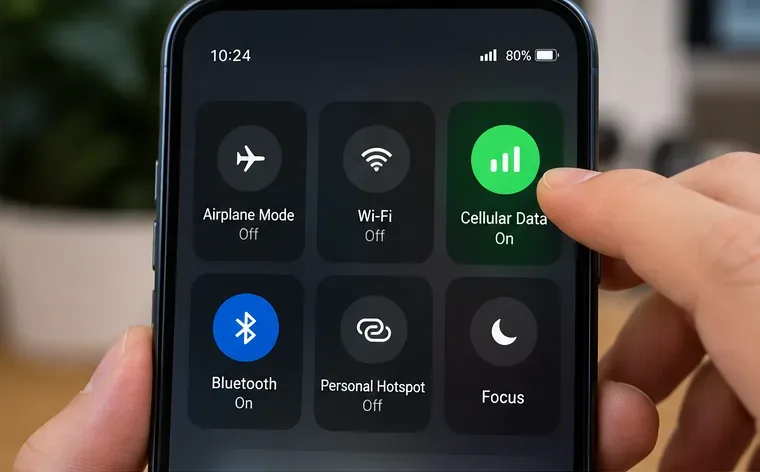
Jeśli Clash Royale jest w trakcie konserwacji, nie traktuj 50% ekranu jako dowodu na to, że telefon jest zepsuty. Najpierw sprawdź komunikat w grze, oficjalny portal pomocy technicznej Clash Royale i aktualne informacje od Supercell. Jeśli nie ma zaleceń dotyczących konserwacji, zmień ścieżkę sieciową, zamiast po prostu wyłączać i włączać Wi-Fi.
Na telefonie z dostępną transmisją danych komórkowych zamknij Clash Royale, wyłącz Wi-Fi, włącz transmisję danych komórkowych i uruchom grę ponownie. Jeśli zazwyczaj grasz z transmisją danych komórkowych, przetestuj stabilne połączenie Wi-Fi. Wskazówki Supercell dotyczące niestabilnego połączenia wskazują, że sam silny sygnał nie gwarantuje niezawodnego połączenia.
Przełączanie z sieci Wi-Fi na sieć komórkową i odwrotnie jest przydatnym testem izolacyjnym, ponieważ zmienia ścieżkę sieciową bez zmiany instalacji Clash Royale.
Jak ocenić wynik: jeśli Clash Royale ładuje się normalnie na jednym połączeniu, ale nadal zatrzymuje się na 50% na drugim, instalacja aplikacji prawdopodobnie nie jest pierwszą rzeczą, którą należy naprawić. Skoncentruj się na problematycznej sieci, np. restartując router lub próbując ponownie, gdy sieć będzie mniej obciążona. Jeśli oba niezależne połączenia zawiodą w ten sam sposób, przejdź do poniższych testów aplikacji i urządzeń.
Krok 2: Zamknij aplikację, uruchom ponownie telefon i zainstaluj dostępne aktualizacje
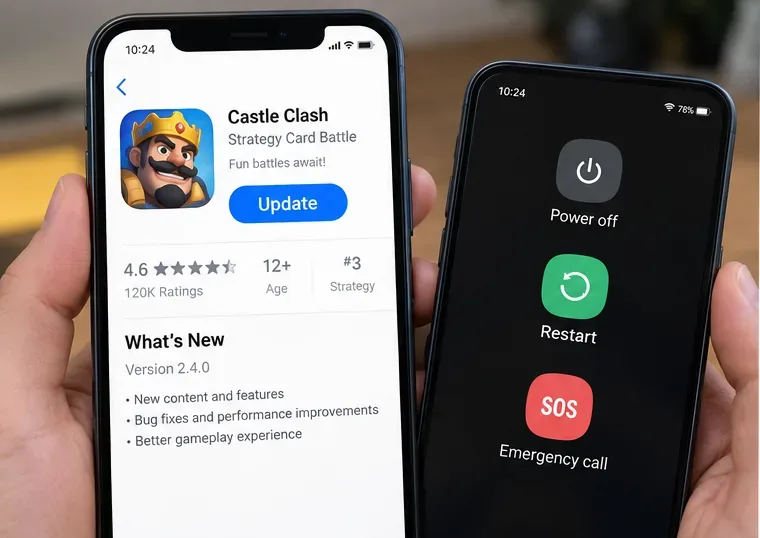
Zamknij całkowicie aplikację Clash Royale i otwórz ją ponownie. Jeśli to nie zmieni zachowania, uruchom ponownie telefon przed wprowadzeniem bardziej inwazyjnych zmian. Apple zaleca następującą sekwencję działań w przypadku aplikacji na iPhonie lub iPadzie, która nie otwiera się poprawnie: zamknij i ponownie otwórz aplikację, uruchom ponownie urządzenie, sprawdź dostępność aktualizacji, a dopiero później rozważ jej usunięcie i ponowne pobranie. Zapoznaj się z aktualnymi wskazówkami Apple dotyczącymi rozwiązywania problemów z aplikacjami .
Użytkownicy Androida mogą postępować zgodnie z tą samą, obarczoną niskim ryzykiem, kolejnością. Oficjalne wytyczne Google dotyczące zainstalowanej aplikacji, która nie otwiera się lub nie odpowiada, zalecają ponowne uruchomienie i aktualizację przed przystąpieniem do usuwania pamięci podręcznej/danych lub odinstalowywania. Zobacz instrukcje rozwiązywania problemów z aplikacjami na Androida opracowane przez Google .
Następnie otwórz Google Play lub App Store i sprawdź bezpośrednio Clash Royale. Nie zakładaj, że automatyczne aktualizacje zostały już zakończone. Jest to szczególnie ważne po wydaniu najnowszej zawartości, takiej jak Shocktober, ponieważ przestarzały klient może zachowywać się inaczej niż wersja, której Supercell obecnie oczekuje.
Ponowne uruchomienie urządzenia i sprawdzenie, czy gra jest zaktualizowana, to czynności o niskim ryzyku, które należy wykonać przed usunięciem danych aplikacji lub ponowną instalacją.
Jak ocenić wynik: uruchom Clash Royale dwa razy po ponownym uruchomieniu lub aktualizacji, a nie tylko raz. Jeśli oba razy przekroczy 50%, przerwij rozwiązywanie problemów. Jeśli nadal zawiesza się w tym samym momencie zarówno po Wi-Fi, jak i po sieci komórkowej, lokalny stan pamięci podręcznej staje się bardziej prawdopodobnym celem na Androidzie.
Krok 3: W systemie Android najpierw wyczyść pamięć podręczną — nie dane aplikacji
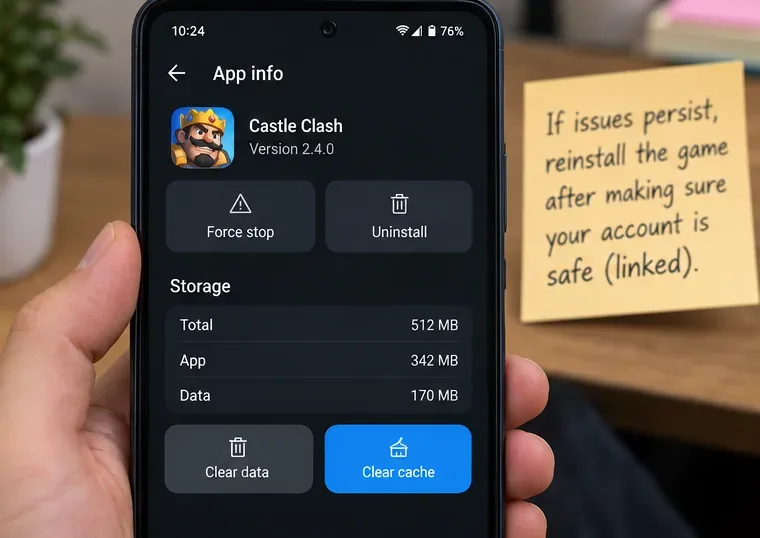
Android zazwyczaj zapewnia osobne sterowanie plikami w pamięci podręcznej i pełną pamięcią aplikacji. Zacznij od mniej destrukcyjnej opcji. Otwórz Ustawienia urządzenia, znajdź Aplikacje, wybierz Clash Royale, otwórz Pamięć lub Pamięć i pamięć podręczna, a następnie wybierz Wyczyść pamięć podręczną . Nazwy menu różnią się w zależności od producenta.
Nie ma uniwersalnego odpowiednika przycisku „wyczyść pamięć podręczną” w systemie iOS dla każdej aplikacji innej firmy. Na iPhonie lub iPadzie pomiń ten krok specyficzny dla Androida i pozostań przy obsługiwanej przez Apple sekwencji zamykania/restartowania/aktualizacji, zanim zdecydujesz się na usunięcie i ponowne pobranie aplikacji.
W systemie Android przed wyczyszczeniem danych należy użyć opcji Wyczyść pamięć podręczną. Wyczyszczenie tymczasowej pamięci podręcznej jest bezpieczniejszym testem, ponieważ całkowite usunięcie pamięci aplikacji jest bardziej destrukcyjne.
Jak ocenić wynik: po wyczyszczeniu samej pamięci podręcznej, uruchom ponownie Clash Royale w sieci, w której wcześniej wystąpiła awaria. Jeśli gra się teraz załaduje, nie musisz czyścić pamięci masowej ani instalować ponownie. Jeśli nic się nie zmieni, unikaj wielokrotnego czyszczenia pamięci podręcznej; kolejne próby nie przynoszą zbyt wielu informacji.
Krok 4: Zainstaluj ponownie dopiero po zabezpieczeniu konta
Jeśli po niezależnych testach sieciowych, ponownym uruchomieniu urządzenia, sprawdzeniu aktualizacji i wdrożeniu pamięci podręcznej systemu Android (jeśli dotyczy), Clash Royale nadal zatrzymuje się na poziomie 50%, ponowna instalacja staje się uzasadniona. Supercell wyraźnie traktuje ponowną instalację jako późniejszą czynność rozwiązywania problemów i ostrzega graczy, aby najpierw upewnili się, że gra jest połączona z Supercell ID. Postępuj zgodnie z oficjalnymi instrukcjami ponownej instalacji Clash Royale .
Jeśli nadal możesz uzyskać dostęp do ustawień gry na innym urządzeniu korzystającym z tego samego konta, sprawdź, czy Supercell ID jest tam podłączony. Jeśli nie możesz potwierdzić danych do odzyskiwania konta, nie spiesz się z usuwaniem lokalnych danych aplikacji tylko dlatego, że pasek ładowania się zablokował. Zachowanie dostępu do konta jest ważniejsze niż testowanie kolejnego, bardziej agresywnego rozwiązania.
Po ponownej instalacji pobierz Clash Royale tylko z Google Play lub App Store firmy Apple, zaloguj się ponownie za pomocą Supercell ID po wyświetleniu monitu i przetestuj grę na stabilnym połączeniu. Jeśli czysta reinstalacja nadal zatrzymuje się w tym samym miejscu w kilku niezależnych sieciach, prawdopodobieństwo, że przyczyną jest prosty problem z lokalną pamięcią podręczną, jest znacznie niższe.
Kiedy należy zaprzestać zmiany ustawień i skontaktować się z Supercell?
Zaostrz problem, gdy podstawowe testy izolacyjne nie pozwalają już na identyfikację przyczyny lokalnej. Przydatne oznaki obejmują wszystkie z poniższych:
Zainstalowana jest najnowsza wersja gry Clash Royale.
Telefon został uruchomiony ponownie.
Problem występuje zarówno przy stabilnym połączeniu Wi-Fi, jak i przy transmisji danych komórkowych.
Wyczyszczenie pamięci podręcznej systemu Android nie pomogło, jeżeli na Twoim urządzeniu jest dostępna taka opcja.
Chroniona ponowna instalacja nie rozwiązała problemu.
Nie ma żadnego komunikatu konserwacyjnego wyjaśniającego przestoje.
W takim przypadku skorzystaj z oficjalnego portalu pomocy technicznej Clash Royale . Zgłaszając problem, podaj model urządzenia, wersję systemu operacyjnego, wersję Clash Royale (jeśli jest widoczna), przybliżony czas wystąpienia problemu oraz informację, czy to samo konto lub urządzenie działa w innej sieci. Te informacje są bardziej przydatne niż stwierdzenie, że pasek postępu zatrzymał się na 50%.
Czego należy unikać?
Unikaj pobierania nieoficjalnych plików APK, pakietów „naprawczych”, zmodyfikowanych klientów ani plików konfiguracyjnych, które rzekomo omijają ekran ładowania. Nie są one częścią oficjalnego procesu rozwiązywania problemów Supercell i mogą stanowić zagrożenie dla konta lub urządzenia. Unikaj również czyszczenia całej pamięci aplikacji, zanim nie dowiesz się, jak odzyskać konto.
Zmiana serwerów DNS, wyłączenie funkcji bezpieczeństwa lub zresetowanie wszystkich ustawień sieciowych może być czasami sugerowane w nieformalnych rozmowach, ale nie są to niezbędne działania w pierwszej kolejności w przypadku tego objawu. Powyższa czteroetapowa sekwencja daje większą wartość diagnostyczną przy mniejszym zakłóceniu.
Podsumowanie
Jeśli Clash Royale zatrzymuje się na poziomie 50%, najpierw sprawdź, czy problem dotyczy usługi , sieci , czy urządzenia . Sprawdź stan konserwacji, przełącz się między Wi-Fi a danymi komórkowymi, zrestartuj aplikację i zaktualizuj ją, a następnie wyczyść pamięć podręczną Androida, jeśli to konieczne. Zainstaluj ponownie dopiero po potwierdzeniu ochrony Supercell ID.
Rozwiązanie problemu jest skuteczne, gdy gra konsekwentnie przechodzi przez ekran ładowania, a nie tylko raz. Jeśli ta sama awaria przetrwa obecną wersję aplikacji, dwie niezależne sieci, restart i chronioną reinstalację, należy przerwać cykliczne lokalne poprawki i przesłać dowody do pomocy technicznej Supercell. To punkt, w którym dalsze eksperymenty na urządzeniu tracą na wartości.