Strona główna
» 🎮 Esport
»
Jak naprawić błąd „Anulowano kolejkę meczów” w grze Fortnite
Jak naprawić błąd „Anulowano kolejkę meczów” w grze Fortnite
Naciskasz przycisk „Ready”, czekasz, aż Fortnite znajdzie mecz, a następnie kolejka zostaje anulowana zamiast wczytać grę. Powtarzanie tej samej próby może spowodować, że utkniesz w lobby, zwłaszcza gdy nie jest jasne, czy problem dotyczy Twojej drużyny, jednej wyspy, czy samego Fortnite.
Najbardziej użyteczne rozwiązanie zaczyna się od tego rozróżnienia. Najpierw sprawdź usługi Epic, odśwież sesję i porównaj inny tryb, zanim zmienisz ustawienia sieciowe lub naprawisz pliki. Ta kolejność pozwala uniknąć dużej reinstalacji, gdy matchmaking jest niedostępny lub wyspa nie może zgromadzić wystarczającej liczby graczy.
Dokumentacja sprawdzona: 7 października 2026 r., UTC. Niniejszy przewodnik dotyczy anulowanych kolejek i związanych z nimi błędów matchmakingu; nie zakłada, że każda wiadomość ma tę samą przyczynę ani że obecnie występuje powszechna awaria. Rysunki ilustrują odpowiednie elementy sterujące, a wygląd menu może się różnić w zależności od platformy lub aktualizacji.
Co może oznaczać anulowana kolejka Fortnite
Matchmaking to proces, który umieszcza graczy w sesji gry. Komunikat „Anulowano kolejkę do gry” oznacza nieudaną próbę wejścia do sesji, ale sam komunikat nie wskazuje, która część nie powiodła się. Zapisz wszelkie dodatkowe numery błędów lub komunikaty o uprawnieniach przed ich zamknięciem.
Wskazówki Epic dotyczące błędów matchmakingu wskazują na problemy z konserwacją serwera i połączeniem sieciowym jako główne przyczyny powiązanych błędów. Rozróżniają również problemy z uprawnieniami turniejowymi od zwykłych awarii połączenia. Komunikat o kwalifikowalności wymaga sprawdzenia wymagań wydarzenia, a nie ciągłej zmiany ustawień.
Wyspy kreatywne mają jeszcze jedną możliwość. Dokumentacja ustawień trybu kreatywnego Epic stwierdza, że kolejka zostaje anulowana po zakończeniu fazy dogrywki, jeśli minimalna liczba graczy na wyspie nie zostanie osiągnięta. Jest to zasada matchmakingu, a nie dowód uszkodzenia plików gry. Zwykli gracze nie mogą zmieniać ustawień wyspy twórcy.
1. Przed ponowną próbą sprawdź stan usługi Epic
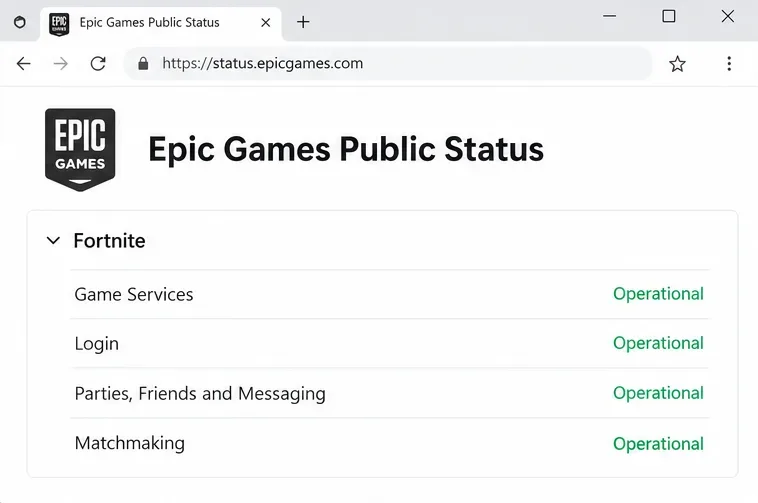
Otwórz stronę ze statusem publicznym Epic Games i rozwiń sekcję Fortnite. Przejrzyj sekcje Matchmaking, Usługi gry, Logowanie, Grupy, Znajomi i Wiadomości, a następnie przeczytaj wszelkie istotne informacje o incydentach lub pracach konserwacyjnych.
Jeśli matchmaking jest wyłączony lub problem pasuje do Twoich objawów, poczekaj na aktualizację Epic przed ponowną próbą. Naprawa gry na urządzeniu nie przywróci niedostępnej usługi. Jeśli strona pokazuje normalne działanie, kontynuuj sprawdzanie poniższych punktów; normalny stan strony nie wyklucza ostatecznie nowo powstałego lub ograniczonego problemu.
Sekcja Fortnite oddziela matchmaking, logowanie i usługi grupowe. Sprawdź stronę na żywo, aby poznać aktualne warunki.
2. Odśwież lobby i uruchom ponownie Fortnite
Gdy anulowana próba powróci do lobby, potwierdź, że wybrano odpowiednią rozgrywkę i spróbuj ponownie. Jeśli problem się powtórzy, zamknij Fortnite i uruchom go ponownie. Na konsoli zamknij grę, zamiast po prostu przejść do ekranu głównego. Na komputerze zamknij również program uruchamiający, jeśli wydaje się zablokowany.
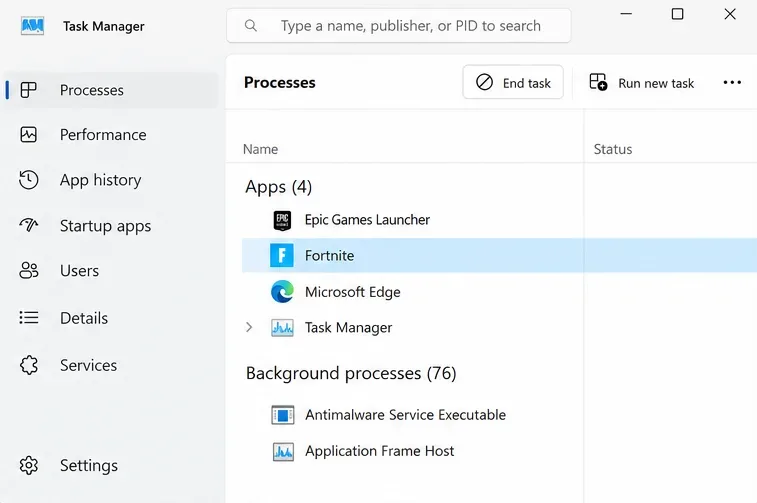
Jeśli proces gry w systemie Windows nie chce się zamknąć, naciśnij Ctrl + Shift + Esc, wybierz Fortnite w Menedżerze zadań i użyj opcji Zakończ zadanie. Zarezerwuj wymuszone zamknięcie dla procesu, który nie odpowiada. Uruchom ponownie urządzenie, jeśli gra nie uruchomi się poprawnie.
Resetuje to sesję aktywną bez zmiany instalacji. To podstawowy krok diagnostyczny, a nie gwarantowane rozwiązanie problemu. Unikaj wielokrotnych restartów, jeśli Epic ogłosił już konserwację.
Menedżer zadań może zamknąć nieaktywny proces Fortnite przed ponownym uruchomieniem w systemie Windows.
3. Wykonaj oczekujące aktualizacje na urządzeniach każdego członka grupy
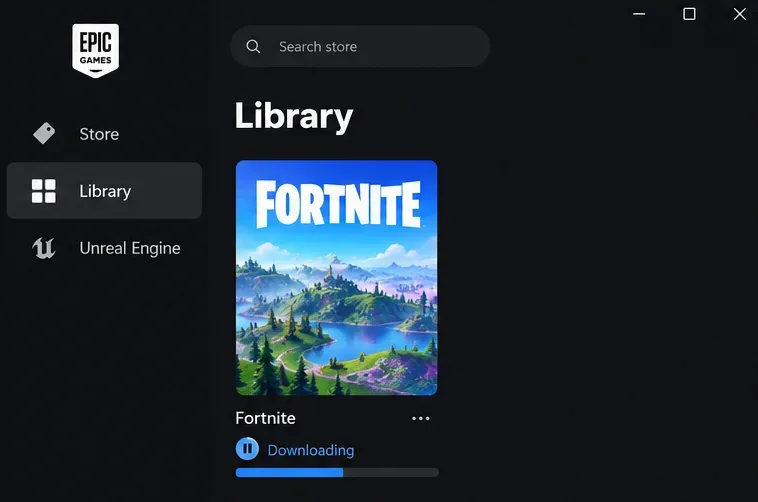
Sprawdź ustawienia aktualizacji w swoim launcherze lub na platformie, zainstaluj wszelkie dostępne aktualizacje Fortnite i poczekaj, aż się zakończą, zanim ponownie uruchomisz grę. Na komputerze sprawdź aktywność pobierania w launcherze Epic Games. Poproś znajomych, aby sprawdzili swoje urządzenia, zamiast zakładać, że wszyscy zaktualizowali się w tym samym czasie.
Eliminuje to przestarzałą instalację jako potencjalne komplikacje. Nie ustala, że niezgodność aktualizacji spowodowała anulowanie kolejki. Jeśli wszystko jest aktualne, zachowaj tę samą konfigurację do następnego porównania, zamiast niepotrzebnie pobierać lub ponownie instalować.
Poczekaj na zakończenie pobierania Fortnite, zanim ponownie przetestujesz kolejkę.
4. Oddziel problem grupowy od problemu doświadczenia
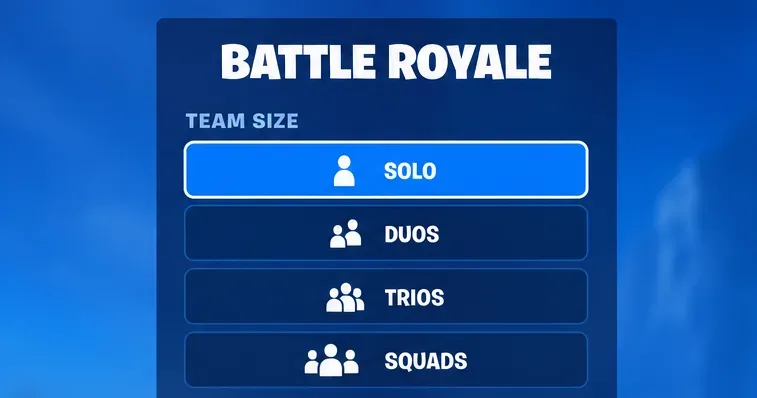
Wypróbuj samodzielnie jedną normalną, nieturniejową rozgrywkę Epic, korzystając z opcji solo, jeśli jest dostępna. Następnie porównaj ją z rozgrywką, która nie przeszła testu. Nie zmieniaj ustawień sieci i regionu na potrzeby tego testu, aby móc zinterpretować różnicę.
Gra solo się sprawdza, ale drużyna się nie udaje: Utwórzcie drużynę na nowo, upewnijcie się, że wszyscy wrócili do lobby i są gotowi, a następnie wybierzcie tryb odpowiedni dla wielkości waszej grupy.
Inne doświadczenia działają, ale jedna wyspa kreatywna nie działa: Zwróć uwagę na kod wyspy. Jej dostępność lub zasady dotyczące liczby graczy mogą mieć znaczenie; spróbuj później lub wybierz inną wyspę.
Wszystkie przetestowane doświadczenia kończą się niepowodzeniem: kontynuuj sprawdzanie regionu i połączenia.
Błąd określa zdarzenie lub ograniczenie uprawnień: Postępuj zgodnie ze wskazówkami dotyczącymi kwalifikowalności zdarzenia, zamiast traktować je jako ogólny błąd kolejki.
Te porównania zawężają zakres awarii. Udany test Solo nie dowodzi, że problem spowodował przyjaciel, a jedna nieudana wyspa nie dowodzi, że całe połączenie zostało zerwane.
Porównanie solo pozwala odróżnić porażkę konkretnej drużyny od szerszego problemu z matchmakingiem.
5. Sprawdź region matchmakingu i zacznij od automatycznego
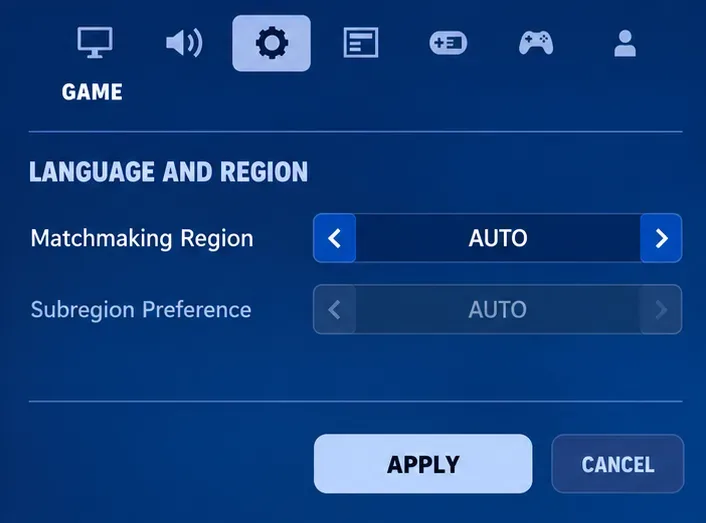
Region matchmakingu to geograficzny obszar serwera używany do wyszukiwania gier. Otwórz ikonę gracza, wybierz Ustawienia, otwórz kartę Gra i znajdź Język i region. Ustaw region matchmakingu na Automatycznie i zapisz zmianę.
Aktualne instrukcje Epic dotyczące ustawień regionu zalecają ustawienie Auto, które wybiera region z najlepszym pingiem i blokuje opcję Subregion Preference na Auto. Ping to czas przesyłania danych w obie strony, mierzony w milisekundach; niższe wartości zazwyczaj oznaczają szybszą odpowiedź.
Jeśli problem będzie się powtarzał, jako tymczasowe porównanie można użyć innego, pobliskiego regionu, szczególnie w przypadku problemów z połączeniem w trybie kreatywnym. Epic wymienia tę opcję w swoim artykule pomocy technicznej dotyczącym dobierania graczy w trybie kreatywnym . Zapisz swój pierwotny wybór i przywróć go, jeśli zmiana nie pomoże. Odległy region może zwiększyć opóźnienie, a zmiany regionu nie omijają zasad kwalifikacji do turnieju.
Opcja Auto automatycznie wybiera region matchmakingu i utrzymuje preferencje podregionu na Auto.
6. Sprawdź połączenie, nie zmieniając wszystkiego na raz
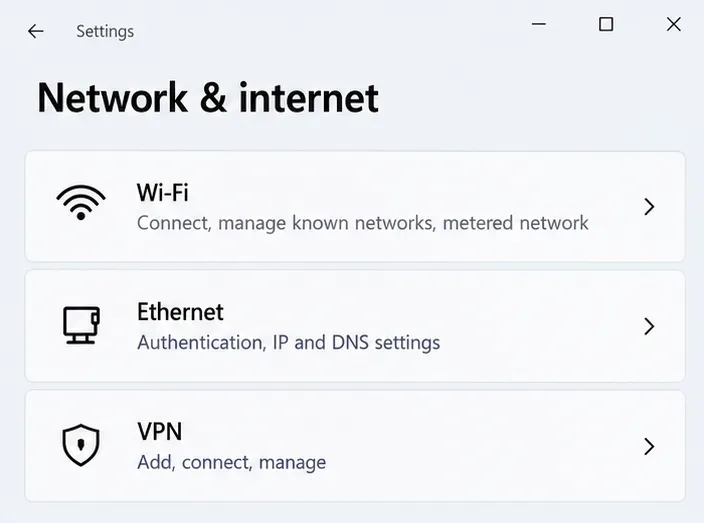
Wstrzymaj pobieranie, wysyłanie i strumieniowanie dużych plików w sieci. Jeśli to możliwe, porównaj Ethernet z Wi-Fi. Poradnik rozwiązywania problemów z opóźnieniami firmy Epic zaleca połączenie przewodowe i ograniczenie ruchu sieciowego. Działający strumień wideo lub strona internetowa to przydatna informacja, ale nie dowodzi ona, że ruch z Fortnite dociera do serwerów w sposób niezawodny.
W razie potrzeby zrestartuj modem i router, o ile nie zakłóci to pracy innych osób. Instrukcja restartu routera Epic zaleca wyłączenie konsoli do gier, odłączenie modemu i routera od zasilania na co najmniej minutę, ponowne ich podłączenie, odczekanie na ponowne zapalenie się kontrolek i ponowne podłączenie urządzenia. Użyj zasilania, a nie przycisku przywracania ustawień fabrycznych.
W przypadku powtarzających się awarii, alternatywne, zaufane połączenie może pomóc w ustaleniu, czy problem dotyczy pierwotnej sieci. Przed skorzystaniem z hotspotu należy wziąć pod uwagę koszty transmisji danych. Jeśli alternatywne połączenie działa regularnie, przed ponowną instalacją Fortnite należy sprawdzić router lub dostawcę internetu.
Lista kontrolna rozwiązywania problemów z połączeniem Epic zawiera dodatkowe opcje, takie jak sprawdzenie czasu urządzenia, ustawień proxy i DNS. DNS tłumaczy nazwy internetowe na adresy. Traktuj to jako ukierunkowane kontrole uzupełniające, zachowaj istniejące ustawienia i unikaj wyłączania zabezpieczeń jako ogólnego rozwiązania.
Przed wprowadzeniem bardziej kompleksowych zmian w sieci należy porównać typ połączenia.
7. Zweryfikuj pliki Fortnite na komputerze
Jeśli sprawdzenie serwisu, trybu i połączenia nie wyjaśniło problemu, zweryfikuj instalację na komputerze. Weryfikacja sprawdza pliki gry pod kątem uszkodzeń lub zmian i w razie potrzeby je naprawia. Jest to bardziej ukierunkowane rozwiązanie niż ponowna instalacja całej gry.
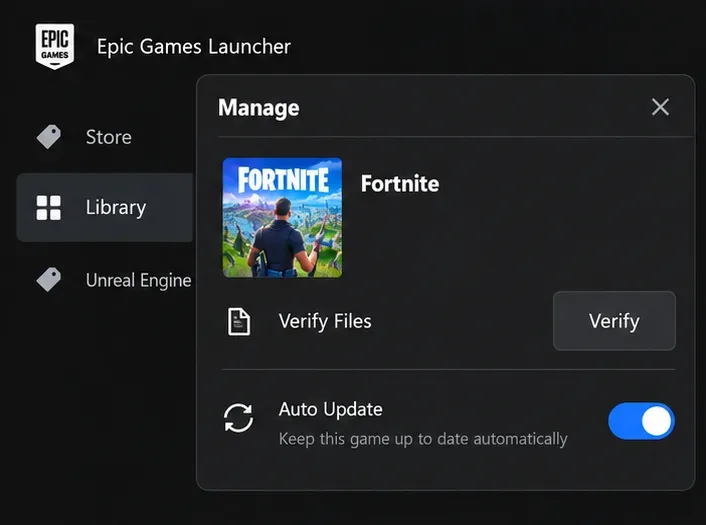
Zamknij Fortnite i otwórz program uruchamiający Epic Games.
Znajdź Fortnite w Bibliotece i otwórz menu z trzema kropkami.
Wybierz opcję Zarządzaj, a następnie Zweryfikuj.
Poczekaj na zakończenie walidacji i ewentualnych napraw przed ponownym uruchomieniem.
Te kroki pochodzą z oficjalnych instrukcji weryfikacji plików firmy Epic , które stwierdzają, że zapisane dane pozostają niezmienione. Weryfikacja może zająć trochę czasu i nie naprawi niedostępnej usługi matchmakingu. Gracze konsolowi powinni pominąć tę procedurę specyficzną dla programu uruchamiającego. Nie usuwaj danych gry ani nie odłączaj kont, aby to naśladować.
Aby sprawdzić instalację na komputerze, użyj opcji Zarządzaj i Zweryfikuj w programie uruchamiającym Epic Games.
8. Zgłoś powtarzającą się awarię, podając przydatne szczegóły
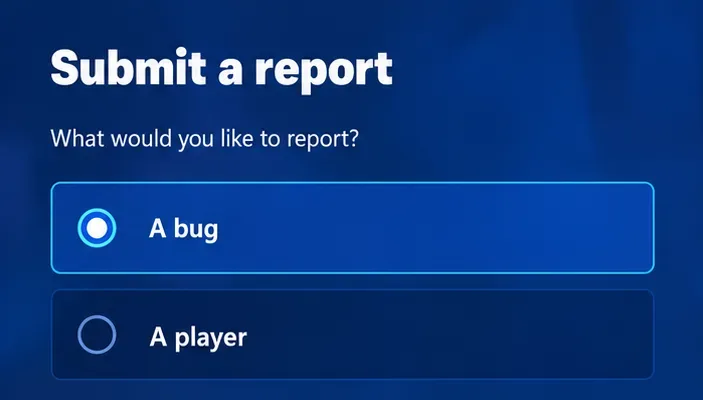
Jeśli kolejka nadal się anuluje, zgłoś błąd, dopóki problem jest widoczny. Instrukcje dotyczące zgłaszania błędów w grze Epic prowadzą do menu gry, ikony menu z trzema liniami, a następnie opcji „Zgłoś”, „Prześlij raport” i „Błąd”. Wybierz odpowiednią przyczynę lub „Inne”, jeśli żadna z nich nie pasuje.
Przejrzyj załączony zrzut ekranu i w razie potrzeby użyj opcji „Zrób zrzut ekranu ponownie”, a następnie „Kontynuuj” i „Zaakceptuj”, aby przesłać. Narzędzie do raportowania nie obsługuje dowodów wideo. Raportowanie dostarcza firmie Epic dowodów, ale nie naprawia od razu kolejki.
Zachowaj dokładny tekst błędu, platformę, problematyczne środowisko lub kod wyspy, wybrany region, przybliżony czas wraz ze strefą czasową oraz informację, czy połączenie Solo lub inne zadziałało. Jeśli kontaktujesz się z pomocą techniczną osobno, dołącz te wyniki, zamiast po prostu mówić, że matchmaking nie działa. Ponowna instalacja powinna pozostać opcją do wyboru w późniejszym etapie instalacji, a nie domyślną reakcją na niewyjaśnione anulowanie kolejki.
Wybierz opcję Błąd, zgłaszając powtarzający się problem z dobieraniem graczy.
Jak sprawdzić, czy poprawka zadziałała
Przetestuj to samo doświadczenie i rozmiar drużyny, co pierwotnie się nie powiodło. Sukces oznacza, że kolejka przekształci się w sesję grywalną, a nie tylko ponownie wyświetli komunikat „Gotowy”. Ukończ test normalnie; nie opuszczaj meczu drużynowego na żywo, aby wypróbować inne ustawienie.
Po powrocie do lobby sprawdź, czy kolejna próba również się powiedzie. Jeśli zmieniłeś kilka ustawień, przywróć niepotrzebne zmiany pojedynczo i obserwuj, czy sytuacja się powtarza. Pojedyncza udana kolejka jest zachęcająca, ale powtarzalność zachowań daje lepszy dowód.
Wynik
Co zbadać dalej
Tylko jedna wyspa nadal zawodzi
Dostępność wyspy, wymagania dotyczące kolejki lub problem po stronie twórcy
Tylko próby partyjne kończą się niepowodzeniem
Gotowość grupy, obsługiwana wielkość grupy i sesja każdego członka
Inne połączenie zawsze działa
Oryginalna sieć lub trasa do usług Epic
Wszystkie doświadczenia kończą się niepowodzeniem pomimo odpowiednich kontroli
Szczegółowy raport o błędzie lub prośba o pomoc techniczną