Jeśli Rainbow Six Siege zawiesza się podczas uruchamiania tylko podczas próby użycia Vulkana, najważniejszym rozwiązaniem jest zaprzestanie traktowania Vulkana jako aktualnej opcji startowej. Ubisoft usunął API Vulkana z Rainbow Six Siege w Operacji Twin Shells 10 września 2024 roku. Gra przeszła na DirectX 12, podczas gdy DirectX 11 pozostawał wówczas opcją opcjonalną. Aktualne wymagania Ubisoftu dla komputerów PC, zaktualizowane w 2026 roku, wymieniają DirectX 12 jako wymagane API graficzne.
Oznacza to, że współczesny „awaria Vulkana” zazwyczaj wynika z jednej z dwóch przyczyn: stary skrót, argument startowy lub przewodnik nadal próbuje uruchomić nieaktywną ścieżkę Vulkana; albo gra zawiesza się podczas normalnego uruchamiania, a błąd jest błędnie identyfikowany jako problem z Vulkanem. Zacznij od sprawdzenia renderera poniżej, a następnie sprawdź integralność plików, sterownik karty graficznej i pamięć podręczną Ubisoft Connect. Przetestuj grę po każdej zmianie, aby dowiedzieć się, która poprawka faktycznie miała znaczenie.
1. Upewnij się, że uruchamiasz aktualną wersję DirectX, a nie starą ścieżkę Vulkan
Zrób to w pierwszej kolejności, ponieważ Vulkan nie jest już dostępny w obecnej grze. Notatki Ubisoftu dotyczące operacji „Bliźniacze skorupy” wyraźnie mówią, że Rainbow Six korzysta teraz z DX12, a API Vulkana nie jest już dostępne. Aktualne wymagania systemowe Ubisoftu również zawierają DirectX 12.
Uruchom Siege za pomocą standardowego przycisku „Graj” w Ubisoft Connect, Steam lub Epic Games, a nie za pomocą starego skrótu na pulpicie utworzonego lata temu. Jeśli wcześniej dodałeś/aś niestandardową komendę uruchamiania dla Vulkana, usuń ją. Podobnie, nie używaj starego pliku wykonywalnego ani skrótu Vulkana skopiowanego ze starszej instalacji.
Jeśli Twój program uruchamiający nadal udostępnia starszą opcję DirectX 11, może ona być przydatna jako awaryjny punkt diagnostyczny w niektórych instalacjach, ale nie zakładaj, że będzie dostępna wiecznie. Od 2026 roku DirectX 12 jest API, które Ubisoft wymienia w aktywnych wymaganiach.
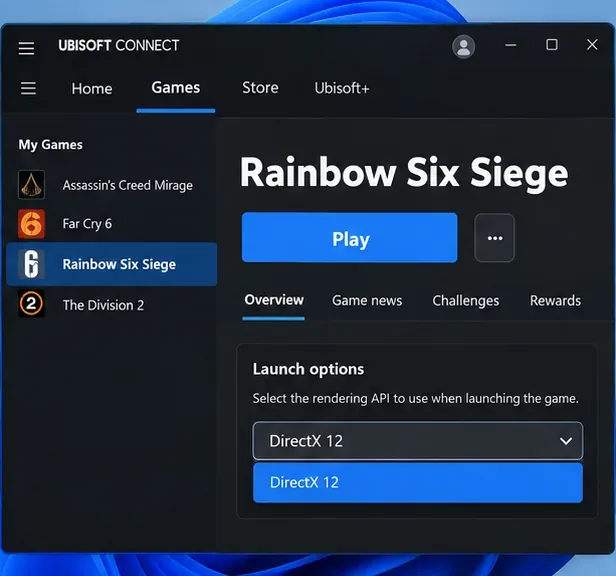
Ilustracyjny widok programu uruchamiającego, pokazujący oczekiwany rezultat: Rainbow Six Siege uruchamiany przez DirectX 12, a nie przez wycofaną ścieżkę Vulkan. Sformułowania w programie uruchamiającym mogą się różnić w zależności od wersji.
Jak stwierdzić, czy ten krok dotyczy Ciebie
- Kiedyś wybierałeś „Vulkan” z menu startowego.
- Nadal masz bardzo stary skrót Rainbow Six Siege na pulpicie.
- Skopiowałeś opcje uruchomienia z przewodnika napisanego przed wrześniem 2024 r.
- Gra uruchamia się ze standardowego programu uruchamiającego, ale nie działa, gdy uruchomimy ją ze skrótu lub polecenia niestandardowego.
Jeśli powrót do normalnej ścieżki uruchamiania naprawi błąd, zakończ w tym miejscu. Próba naprawy obsługi Vulkana dla renderera usuniętego przez Ubisoft nie przyniesie żadnych korzyści.
2. Zweryfikuj pliki gry Rainbow Six Siege
Jeśli prawidłowa ścieżka uruchamiania nadal zamyka się natychmiast, sprawdź instalację. Ubisoft twierdzi, że brakujące lub uszkodzone pliki mogą uniemożliwić uruchomienie gry na PC, a aktualne instrukcje pomocy technicznej zalecają weryfikację plików pod kątem awarii podczas uruchamiania.
W Ubisoft Connect PC otwórz Bibliotekę , wybierz Rainbow Six Siege, użyj koła zębatego obok przycisku Graj i wybierz opcję Weryfikuj pliki . Ubisoft zaznacza, że kopie zakupione za pośrednictwem Steam lub Epic można również zweryfikować bezpośrednio w tych programach uruchamiających. Strona Steam „ Weryfikacja integralności plików gry” potwierdza aktualną ścieżkę w oknie Właściwości i Zainstalowane pliki.
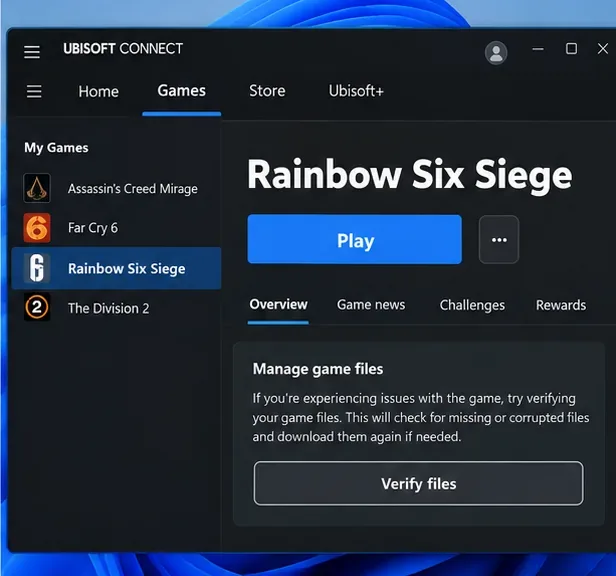
Etap sprawdzania plików powinien zakończyć się sprawdzeniem przez program uruchamiający zainstalowanych plików Rainbow Six Siege i przywróceniem wszelkich brakujących lub uszkodzonych plików.
Ta poprawka jest szczególnie istotna po przerwaniu aktualizacji, błędzie pamięci masowej, kwarantannie antywirusowej lub ręcznej modyfikacji w folderze gry. Jeśli weryfikacja spowoduje zastąpienie plików, przed ponownym testowaniem należy ponownie uruchomić system Windows.
3. Zaktualizuj sterownik graficzny od producenta GPU
Awaria podczas uruchamiania, która przetrwa weryfikację plików, może pochodzić ze stosu graficznego, a nie z plików gry. Użyj aktualnego pakietu sterowników dla swojego GPU, zwłaszcza jeśli awaria wystąpiła po dużej aktualizacji Siege, aktualizacji systemu Windows lub wymianie GPU.
W przypadku sprzętu NVIDIA należy skorzystać z oficjalnej strony ze sterownikami GeForce . W przypadku AMD należy skorzystać ze sterowników AMD i pomocy technicznej . Użytkownicy Intela mogą skorzystać z Asystenta sterowników i pomocy technicznej Intel .
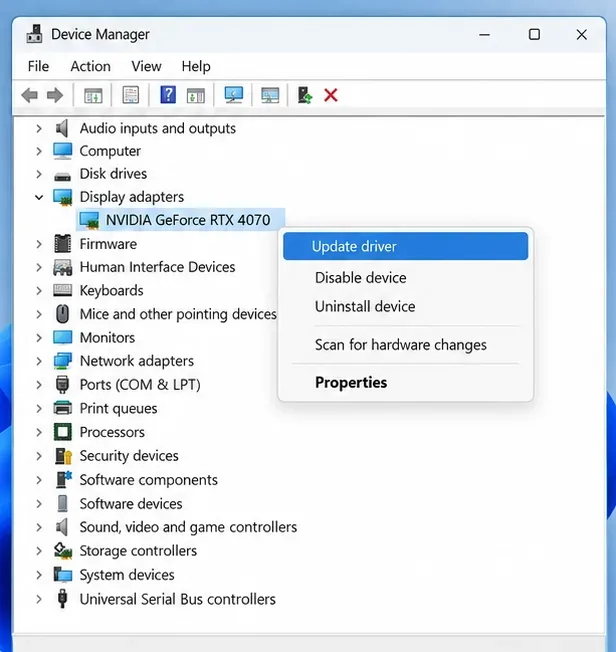
System Windows potrafi zidentyfikować kartę graficzną, ale w przypadku sterowników do gier lepiej jest uzyskać najnowszy pakiet od firmy NVIDIA, AMD, Intel lub producenta laptopa, jeśli producent OEM wymaga niestandardowego sterownika.
Nie należy od razu sięgać po narzędzia do czyszczenia sterowników, chyba że standardowa aktualizacja się nie powiedzie lub instalacja sterownika wydaje się uszkodzona. AMD, na przykład, dokumentuje własne narzędzie Cleanup Utility na wypadek, gdy standardowa deinstalacja nie wystarczy. Czysta ponowna instalacja sterowników to solidniejszy krok, a nie pierwszy.
Przykład
Załóżmy, że Siege uruchomił się normalnie w zeszłym tygodniu, system Windows zaktualizował się, a teraz gra zamyka się przed dotarciem do menu. Jeśli weryfikacja plików nie wykaże problemu, rozsądnym kolejnym testem będzie zainstalowanie najnowszego obsługiwanego sterownika GPU i ponowne uruchomienie komputera. Z kolei, jeśli ten sam komputer zawiesza się również w kilku innych grach 3D, problem prawdopodobnie nie jest związany z grą Siege, a raczej ze sterownikiem, stabilnością GPU lub systemem Windows.
4. Wyczyść pamięć podręczną Ubisoft Connect PC
Jeśli sam launcher zachowuje się dziwnie, wyczyść jego pamięć podręczną przed ponowną instalacją gry. Ubisoft twierdzi, że jego pamięć podręczna przechowuje często używane dane launchera i że opróżnienie jej może rozwiązać niektóre problemy techniczne.
Najpierw wyloguj się i całkowicie zamknij Ubisoft Connect PC, łącznie z procesem w zasobniku systemowym. Ubisoft obecnie dokumentuje dwie domyślne lokalizacje pamięci podręcznej:
- C:\Pliki programów (x86)\Ubisoft\Ubisoft Game Launcher\cache
- C:\Użytkownicy\<Nazwa użytkownika>\AppData\Local\Ubisoft Game Launcher\cache
W każdej lokalizacji zmień nazwę folderu pamięci podręcznej na przykład na cache_backup , a następnie uruchom ponownie Ubisoft Connect PC. Program uruchamiający powinien automatycznie utworzyć nowy folder pamięci podręcznej. Aktualne ścieżki znajdziesz w instrukcji czyszczenia pamięci podręcznej firmy Ubisoft.
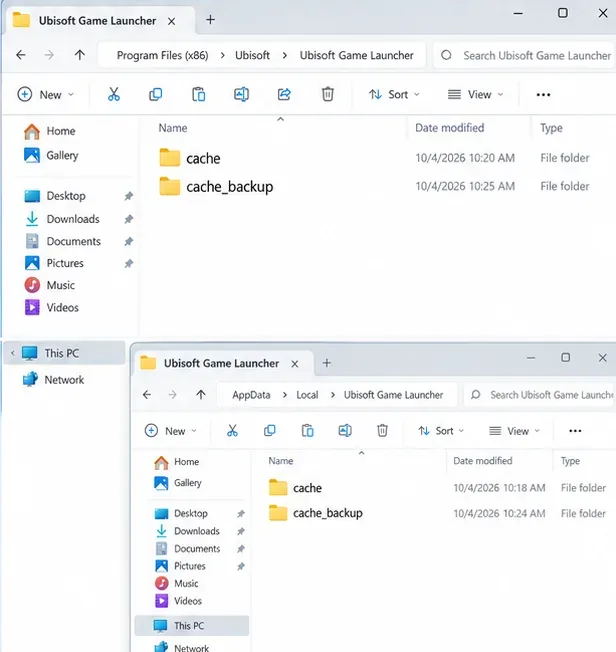
Zmiana nazwy folderów pamięci podręcznej programu uruchamiającego powoduje zachowanie starych danych jako kopii zapasowej, umożliwiając jednocześnie aplikacji Ubisoft Connect PC utworzenie nowych folderów pamięci podręcznej przy następnym uruchomieniu.
Ten krok jest najbardziej przydatny, gdy Ubisoft Connect wielokrotnie się odświeża, pokazuje niespójny stan gry, przestaje działać natychmiast po uruchomieniu gry lub zaczyna działać nieprawidłowo po aktualizacji programu uruchamiającego. Jest mniej prawdopodobne, że naprawi awarię, która występuje również wtedy, gdy plik wykonywalny pomyślnie dociera do silnika gry, a następnie przestaje działać pod obciążeniem.
5. Jeśli problem nadal występuje, sprawdź Ubisoft Anti-Cheat i oprogramowanie działające w tle
Obecne wersje Rainbow Six Siege również korzystają z systemu Ubisoft Anti-Cheat. W wytycznych pomocy technicznej Ubisoftu z września 2026 roku napisano, że jeśli gra z zabezpieczeniem ma problemy z uruchomieniem, należy najpierw zweryfikować pliki gry, a następnie naprawić lub ponownie zainstalować Ubisoft Anti-Cheat, jeśli instalacja jest uszkodzona. Instalator znajduje się w folderze Sentinel gry w obsługiwanych wersjach. Postępuj zgodnie z aktualnym poradnikiem rozwiązywania problemów z systemem Ubisoft Anti-Cheat , zamiast ręcznie usuwać pliki anty-cheat.
Przetestuj również z wyłączonymi nieistotnymi nakładkami, narzędziami monitorującymi, narzędziami RGB, wtryskiwaczami i oprogramowaniem dostrajającym. Ubisoft wyraźnie zaznacza, że aplikacje działające w tle mogą zakłócać działanie nakładki Ubisoft Connect PC. Aktualne wskazówki Steam dotyczące rozwiązywania problemów z uruchamianiem również zalecają wyłączenie nieistotnego oprogramowania, gdy gra się nie uruchamia.
Zmieniaj tylko jedną kategorię na raz. Na przykład zamknij nakładki i narzędzia monitorujące, przetestuj je raz, a następnie przywróć, jeśli awaria będzie się powtarzać. Dzięki temu unikniesz „naprawiania” problemu bez wiedzy, który program spowodował konflikt.
Jak sprawdzić, czy problem został faktycznie rozwiązany
Pomyślny wynik to coś więcej niż jednokrotne zobaczenie ekranu powitalnego. Skorzystaj z tego szybkiego sprawdzenia:
- Uruchom Siege ze standardowego programu uruchamiającego trzy razy, w tym raz po ponownym uruchomieniu systemu Windows.
- Sprawdź, czy nastąpiło przejście do menu głównego bez wyświetlania komunikatu związanego z Vulkanem lub natychmiastowego zawieszania się pulpitu.
- Rozpocznij krótkie szkolenie lub sesję lokalną, aby renderer 3D został faktycznie załadowany.
- Jeśli zmieniłeś sterowniki lub wyczyściłeś pamięć podręczną programu uruchamiającego, sprawdź, czy problem nie powróci po drugim zimnym uruchomieniu.
Jeśli po wykonaniu tych kroków gra nadal się zawiesza przed menu głównym, zapisz dokładny komunikat o błędzie i zanotuj, czy awaria wystąpiła przed, czy po uruchomieniu Ubisoft Anti-Cheat. Porównaj również swój komputer z minimalnymi wymaganiami Ubisoftu z 2026 roku: system Windows 10 lub 11 64-bit, co najmniej 8 GB pamięci RAM, obsługiwana karta graficzna o wydajności co najmniej minimalnej, dysk SSD oraz DirectX 12. System o niższych wymaganiach nie jest dobrym kandydatem do obejścia starszych rozwiązań z ery Vulkan.
Podsumowanie
W przypadku obecnej instalacji Rainbow Six Siege, najszybszą odpowiedzią na problem „awarii Vulkana przy uruchamianiu” jest to, że sam Vulkan jest przestarzały dla Siege. Ubisoft usunął go we wrześniu 2024 roku. Użyj standardowej ścieżki uruchamiania, zweryfikuj pliki, zaktualizuj sterownik GPU i odśwież pamięć podręczną Ubisoft Connect. Jeśli uruchamianie nadal się nie powiedzie, napraw Ubisoft Anti-Cheat i wyklucz konflikty z oprogramowaniem działającym w tle. Ta sekwencja obejmuje te części nowoczesnego łańcucha uruchamiania, które nadal istnieją, zamiast tracić czas na renderowanie, którego gra już nie obsługuje.









