Strona główna
» 🎮 Esport
»
Jak naprawić awarię sterownika graficznego StarCraft II Core w systemie Windows
Jak naprawić awarię sterownika graficznego StarCraft II Core w systemie Windows
Awaria „głównego sterownika graficznego” w StarCraft II jest zazwyczaj spowodowana lokalnym problemem ze stosem graficznym, a nie problemem z kontem Battle.net. Gra może zostać zamknięta podczas uruchamiania, w trakcie meczu lub po zmianie trybu wyświetlania, gdy system Windows, sterownik GPU lub gra nie mogą już niezawodnie obsługiwać grafiki. Aktualne wytyczne Blizzarda dotyczące wsparcia dla StarCraft II nadal koncentrują się na poniższych trwałych poprawkach: aktualizacji systemu Windows i sterowników, usuwaniu konfliktów oprogramowania, naprawie instalacji, zmniejszeniu obciążenia grafiki i sprawdzeniu stabilności sprzętu. Nie znalazłem żadnej zweryfikowanej zmiany w StarCraft II z 2026 roku, która zastąpiłaby ten proces.
Wykonaj kroki po kolei i przetestuj grę po każdym z nich. To ważne, ponieważ prosta naprawa sterownika lub pliku jest lepsza niż wprowadzanie kilku zmian w systemie naraz. Strona Blizzarda dotycząca rozwiązywania problemów z wydajnością w StarCraft II to główne oficjalne źródło informacji na temat awarii, czarnych ekranów, zawieszania się gry i problemów z wydajnością.
1. Uruchom ponownie system Windows, a następnie zainstaluj oczekujące aktualizacje systemu Windows
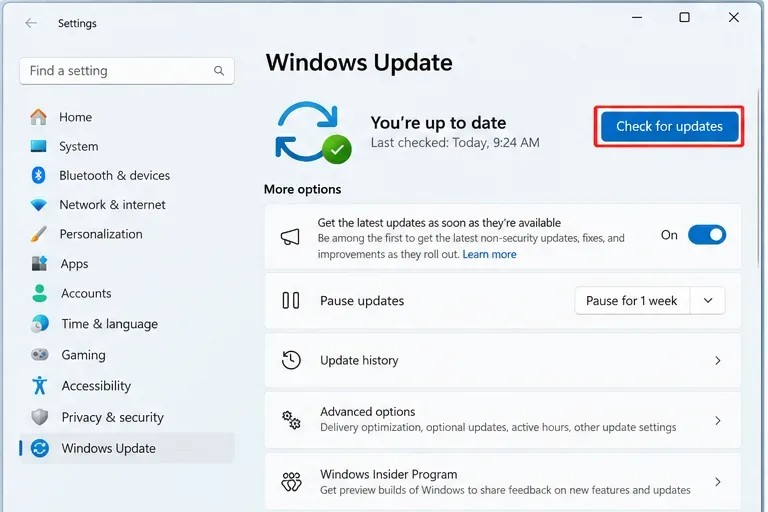
Zacznij od pełnego restartu, a nie tylko od zamknięcia Battle.netu. Ponowne uruchomienie usuwa zablokowany proces graficzny i ponownie ładuje sterownik ekranu. Po ponownym uruchomieniu systemu Windows otwórz Ustawienia > Windows Update i zainstaluj standardowe oczekujące aktualizacje, a następnie ponownie uruchom system, jeśli system Windows o to poprosi.
Warto to zrobić szczególnie wtedy, gdy awaria wystąpiła po kilku dniach działania systemu Windows, po cyklu uśpienia/wybudzenia lub po aktualizacji sterowników graficznych, po której nie nastąpiło jeszcze ponowne uruchomienie. Nie instaluj wersji zapoznawczych ani wersji Insider tylko po to, by rozwiązać problemy ze StarCraftem II; celem jest stabilna, obsługiwana instalacja systemu Windows.
Przed przejściem do bardziej szczegółowego rozwiązywania problemów z grafiką sprawdź usługę Windows Update i zakończ wszystkie oczekujące aktualizacje.
2. Zidentyfikuj procesor graficzny, na którym faktycznie działa StarCraft II
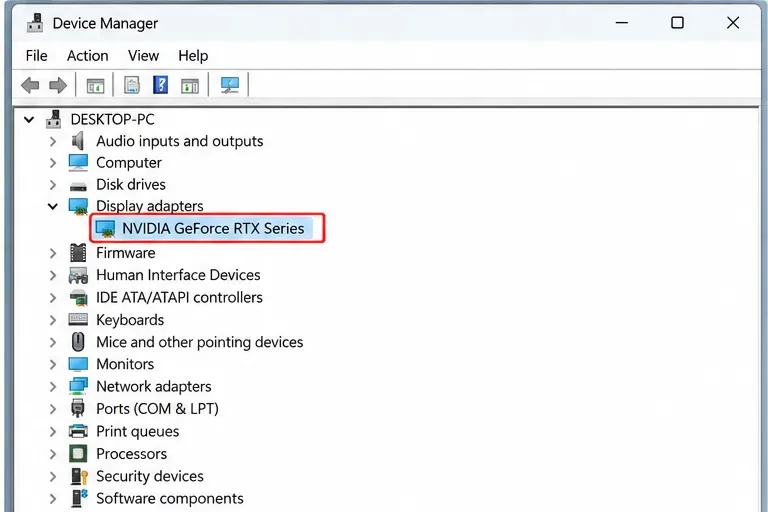
Przed pobraniem jakichkolwiek plików sprawdź, czy komputer korzysta z karty graficznej NVIDIA, AMD, Intel, czy też laptopa z wbudowanymi i oddzielnymi kartami graficznymi. Otwórz Menedżer urządzeń, rozwiń sekcję Karty graficzne i zanotuj dokładne nazwy modeli. W laptopie z dwoma kartami graficznymi oba wpisy mogą być prawidłowe; ważne jest, aby wybrać kartę graficzną, która będzie używana w StarCraft II.
Jeśli Menedżer urządzeń wyświetla ikonę ostrzeżenia, nieoczekiwanie ogólną nazwę karty lub brakuje dedykowanego procesora graficznego, należy to najpierw potraktować jako problem ze sterownikiem lub sprzętem. Blizzard udostępnia również oficjalny przewodnik po testach graficznych DirectX z wykorzystaniem DxDiag , który pozwala sprawdzić, czy system Windows prawidłowo raportuje funkcje graficzne.
Przed wybraniem pakietu sterowników zidentyfikuj zainstalowaną kartę graficzną za pomocą Menedżera urządzeń.
3. Zaktualizuj sterownik graficzny od producenta procesora graficznego lub komputera
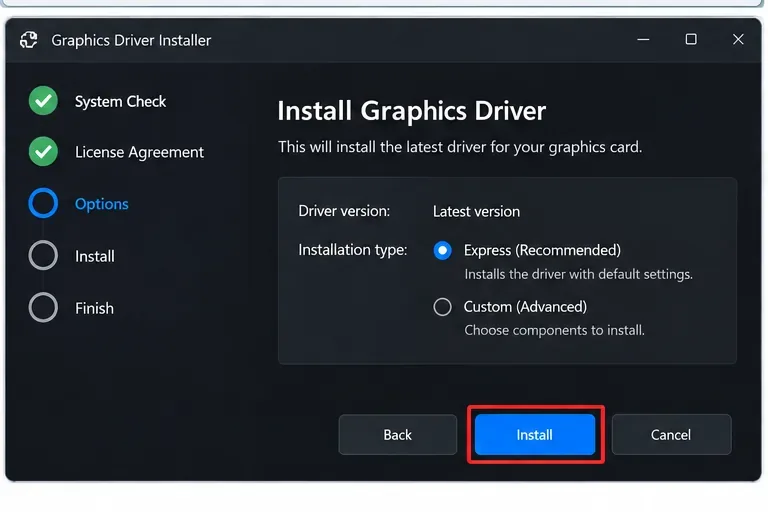
Zainstaluj najnowszy stabilny sterownik, który obsługuje Twój procesor graficzny i wersję systemu Windows. W przypadku sprzętu NVIDIA skorzystaj z oficjalnej strony sterowników NVIDIA . Użytkownicy AMD mogą skorzystać z instrukcji automatycznego wykrywania i instalacji firmy AMD . Firma Intel udostępnia własne narzędzia do obsługi sterowników i ostrzega, że producenci laptopów i komputerów stacjonarnych mogą dostosowywać sterowniki, dlatego w niektórych systemach bezpieczniejsze mogą być sterowniki OEM.
Jeśli awaria wystąpiła natychmiast po aktualizacji sterownika, „najnowsze” nie oznacza automatycznie „najlepszego dla tego komputera”. W takim przypadku najpierw przywróć ustawienia domyślne sterownika, a jeśli problem nadal występuje, rozważ powrót do poprzedniej stabilnej wersji, która działała. Oficjalne wytyczne AMD dotyczące stabilności wyraźnie zalecają sprawdzenie informacji o wydaniu i powrót do poprzedniej wersji, jeśli znany problem ze sterownikiem nie został jeszcze rozwiązany.
Zainstaluj właściwy sterownik graficzny dla swojego procesora GPU i uruchom ponownie system Windows po zakończeniu instalacji.
4. Jeśli normalna aktualizacja się nie powiedzie, wykonaj czystą ponowną instalację sterownika
Sterownik może być aktualny, ale nadal uszkodzony przez przerwaną aktualizację, pozostałe komponenty lub konflikt ustawień. Jeśli aktualizacja istniejącej instalacji nie pomogła, skorzystaj z udokumentowanej przez producenta karty graficznej procedury czystej instalacji, zamiast ręcznie usuwać losowe foldery ze sterownikami.
W przewodniku firmy Intel dotyczącym czystej instalacji sterowników graficznych , zrecenzowanym we wrześniu 2026 roku, czytamy, że czysta instalacja usuwa stare sterowniki i przywraca domyślne ustawienia graficzne Intel. AMD podobnie dokumentuje opcje czystej instalacji i czyszczenia w swoich poradnikach dotyczących rozwiązywania problemów ze stabilnością systemu . W przypadku laptopów należy najpierw sprawdzić stronę pomocy technicznej producenta komputera, ponieważ pakiety OEM mogą zawierać modyfikacje specyficzne dla danego modelu.
Po ponownej instalacji, przed uruchomieniem StarCrafta II, zrestartuj komputer. Nie stosuj jeszcze podkręcania, obniżania napięcia, niestandardowych ustawień wygładzania krawędzi, wyostrzania obrazu ani modyfikacji sterowników dla poszczególnych gier; najpierw przetestuj ustawienia domyślne.
5. Zeskanuj i napraw StarCraft II w Battle.net
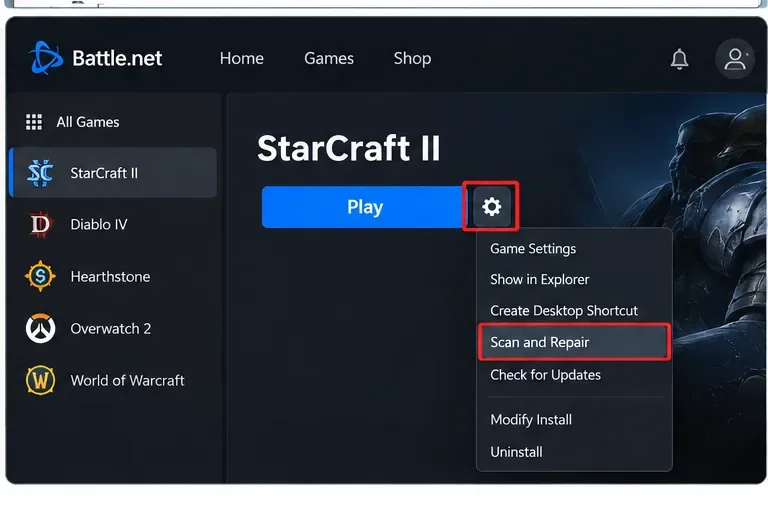
Uszkodzone lub niedopasowane pliki gry mogą powodować awarie przypominające awarie sterowników, ponieważ awaria występuje podczas ładowania zasobów graficznych lub shaderów. W aplikacji Battle.net wybierz StarCraft II, otwórz menu obok przycisku Graj i uruchom opcję Skanuj i napraw. Poczekaj na zakończenie procesu przed ponownym uruchomieniem gry.
To krok o niskim ryzyku, który należy wykonać przed ponowną instalacją całej gry. Jeśli Battle.net naprawi pliki, przetestuj normalny mecz lub powtórkę, zamiast od razu zmieniać kolejne ustawienia.
Uruchom narzędzie Battle.net Scan and Repair, aby zastąpić uszkodzone lub brakujące pliki StarCraft II, zanim rozważysz pełną ponowną instalację.
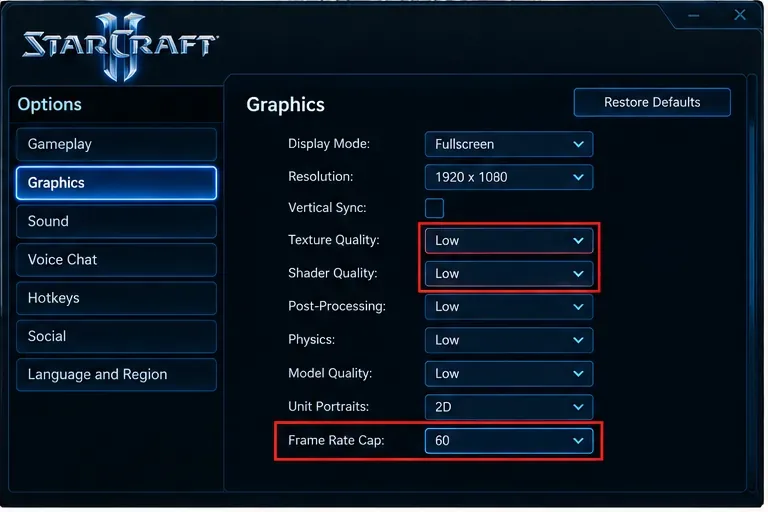
Jeśli StarCraft II uruchamia się teraz, ale nadal zawiesza się podczas bitew, tymczasowo obniż ustawienia grafiki. Cel diagnostyczny: jeśli konfiguracja o niższym obciążeniu jest stabilna, problem jest najprawdopodobniej związany z działaniem sterownika, temperaturą, obciążeniem pamięci GPU lub konkretną opcją graficzną, a nie z samą instalacją gry.
Zacznij od obniżenia ogólnej jakości grafiki, shaderów, tekstur, efektów i innych wymagających ustawień dostępnych w Twojej obecnej wersji StarCraft II. Przetestuj również inny tryb wyświetlania, taki jak pełny ekran, okno lub bez ramek, jeśli awaria często występuje podczas używania kombinacji klawiszy Alt+Tab lub przełączania wyświetlania. Wskazówki dotyczące wydajności firmy Blizzard zalecają obniżenie ustawień w grze podczas rozwiązywania problemów z grafiką i wydajnością.
Jako test diagnostyczny użyj konfiguracji graficznej StarCraft II o niższym obciążeniu, a następnie stopniowo zwiększaj ustawienia dopiero po odzyskaniu stabilności.
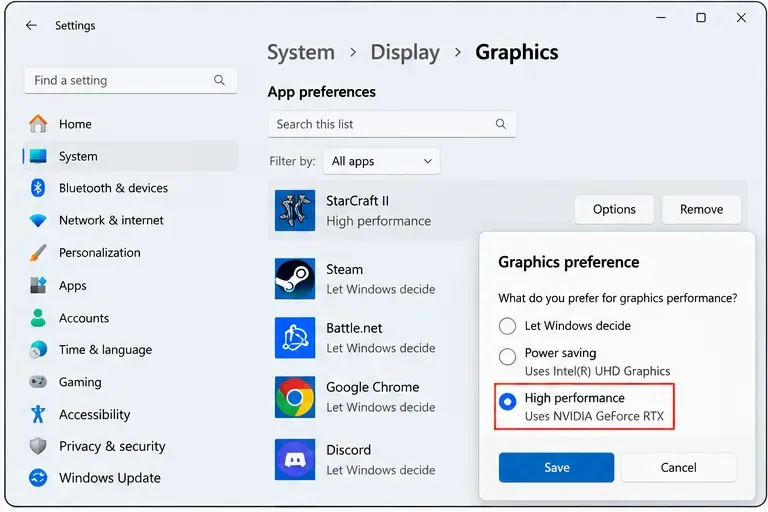
7. W komputerach z dwoma procesorami graficznymi przypisz grę StarCraft II do wydajnego procesora graficznego
Laptopy i niektóre komputery stacjonarne mogą udostępniać więcej niż jeden procesor graficzny (GPU). Jeśli StarCraft II uruchamia się na zintegrowanej karcie graficznej, a dostępny jest mocniejszy, dedykowany procesor graficzny (GPU), system Windows umożliwia wybór preferencji graficznych dla każdej aplikacji. W systemie Windows 11 otwórz Ustawienia > System > Ekran > Grafika, dodaj lub wybierz plik wykonywalny StarCraft II, wybierz Opcje i wybierz wydajny procesor graficzny (GPU), jeśli jest to konieczne.
Firma Microsoft dokumentuje te preferencje dotyczące GPU dla poszczególnych aplikacji w swoich wytycznych dotyczących ustawień grafiki w systemie Windows 11. Dokładne oznaczenia mogą się różnić w zależności od wersji systemu Windows i sprzętu. Jeśli producent laptopa korzysta z własnego narzędzia do obsługi grafiki hybrydowej, jego ustawienia mogą również wpływać na wybór GPU.
W systemie z dwoma procesorami graficznymi ustawienia grafiki systemu Windows mogą skierować grę StarCraft II na kartę o wysokiej wydajności.
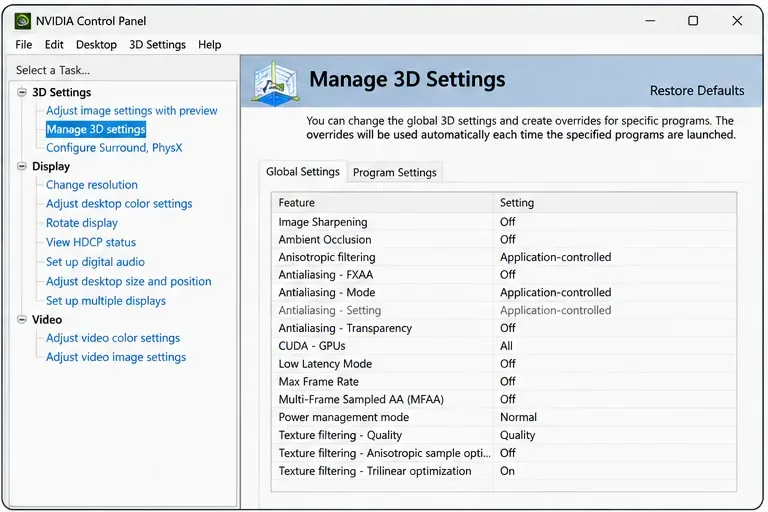
8. Zresetuj nadpisania, nakładki i narzędzia działające w tle w panelu sterowania sterownika
Niestandardowe profile sterowników mogą destabilizować starszą grę DirectX, nawet gdy sam sterownik jest sprawny. W Panelu sterowania NVIDIA lub podobnym oprogramowaniu AMD/Intel przywróć ustawienia domyślne ustawień 3D specyficznych dla StarCraft II. Usuń również podkręcanie lub obniżanie napięcia GPU podczas testowania. Dokumentacja AMD dotycząca stabilności wyraźnie wymienia niestabilne podkręcanie jako potencjalne źródło niestabilności systemu.
Zresetuj niestandardowe nadpisania sterownika 3D do wartości domyślnych, aby przetestować StarCraft II bez wymuszonych ustawień graficznych.
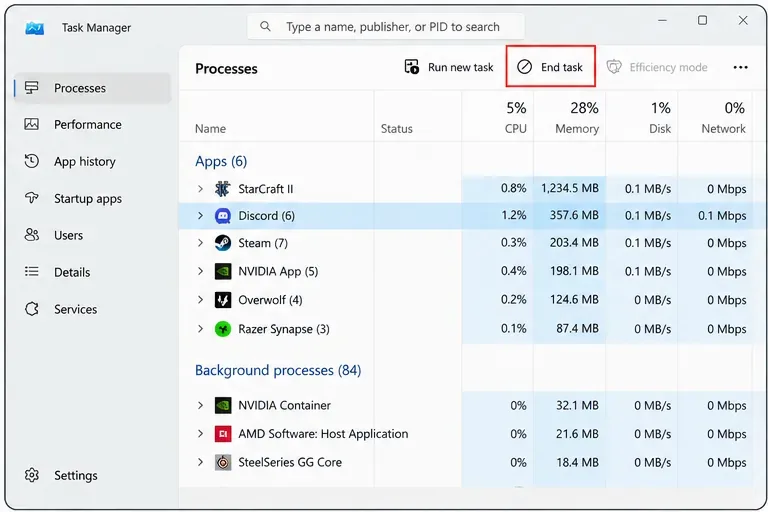
Następnie tymczasowo wyłącz nakładki i narzędzia monitorujące: nakładkę Discord, nakładki NVIDIA lub AMD, funkcje przechwytywania Xbox Game Bar, liczniki FPS, pakiety monitorujące RGB i rejestratory ekranu – wszystkie te aplikacje można rozsądnie wyłączyć pojedynczo. Blizzard opublikował specjalny artykuł pomocy technicznej dotyczący niezgodności nakładek, w którym zaznaczono, że niektóre nakładki mogą powodować awarie gier Battle.net.
Użyj Menedżera zadań, aby zamykać tylko aplikacje, które rozpoznajesz. Nie zamykaj procesów systemu Windows losowo. Celem jest stworzenie czystego środowiska testowego, a nie trwałe usunięcie systemu operacyjnego.
Zamknij nieistotne nakładki, narzędzia do przechwytywania i aplikacje monitorujące przed ponownym testowaniem gry StarCraft II.
Jak sprawdzić, czy poprawka zadziałała
Nie oceniaj sukcesu tylko na podstawie dostępu do menu głównego. Odtwórz sytuację, która zazwyczaj powodowała awarię. Jeśli problem wystąpił w dużych bitwach, przetestuj powtórkę lub mecz na tyle długo, aby osiągnąć podobne obciążenie. Jeśli problem wystąpił po naciśnięciu Alt+Tab, powtórz to przejście kilka razy. Przydatna weryfikacja powinna obejmować co najmniej jedno uruchomienie gry, jedno przejście z menu do meczu oraz konkretną akcję, która spowodowała awarię.
Stabilność po aktualizacji sterownika: zachowaj nowy sterownik i włączaj aplikacje działające w tle, jedną po drugiej.
Stabilne tylko przy niższych ustawieniach grafiki: stopniowo zwiększaj ustawienia, aż zidentyfikujesz ustawienie lub poziom obciążenia powodujący awarię.
Stabilne działanie tylko z wyłączonymi nakładkami: pozostaw kolidującą nakładkę wyłączoną lub zaktualizuj daną aplikację przed ponowną próbą.
Problem zaczął się od konkretnego sterownika: użyj ostatniego znanego stabilnego sterownika dostawcy i śledź informacje o wydaniu dostawcy, aby znaleźć poprawkę.
Jeśli StarCraft II nadal zgłasza awarię sterownika graficznego
Jeśli wszystkie powyższe kroki oprogramowania zawiodą, sprawdź temperatury, stabilność karty graficznej, pamięć i zasilanie. Rozwiązywanie problemów Blizzard często wskazuje na przegrzanie i diagnostykę sprzętu, gdy standardowe poprawki sterowników i oprogramowania nie przynoszą rezultatu. Karta graficzna, która ulega awarii w wielu grach, generuje artefakty, znika z Menedżera urządzeń lub powoduje błędy zatrzymania systemu Windows, ma znaczenie wykraczające poza sam StarCraft II.
Uruchom również DxDiag i zapisz wyniki przed zwróceniem się o pomoc techniczną. Rejestruje on dane dotyczące karty graficznej, wersji sterownika, informacji DirectX i szczegółów systemu Windows, co znacznie przyspiesza rozwiązywanie problemów. Jeśli tylko StarCraft II ulega awarii, a inne aplikacje 3D działają stabilnie, skoncentruj się na testowaniu gry, jej plików, ustawień graficznych i konfliktów oprogramowania. Jeśli kilka niezwiązanych ze sobą gier powoduje awarię sterownika graficznego, priorytetem powinien być sterownik, temperatury, zasilanie i sprzęt.
Szybkie zamówienie naprawcze
Uruchom ponownie system Windows i zainstaluj standardowe aktualizacje systemu Windows.
Zidentyfikuj aktywny procesor GPU.
Zaktualizuj sterownik graficzny firmy NVIDIA, AMD, Intel lub producenta komputera.
Jeśli normalna aktualizacja nie pomoże, zainstaluj ponownie sterownik.
Uruchom skanowanie i naprawę Battle.net.
Obniż obciążenie grafiki StarCraft II i zresetuj ustawienia panelu sterowania GPU.
W systemach z dwoma procesorami graficznymi przypisz wydajny procesor graficzny.
Wyłącz nakładki i zbędnie działające narzędzia działające w tle, a następnie przetestuj ponownie.
Te kroki izolują najczęstsze przyczyny oprogramowania, nie zakładając, że każda awaria „głównego sterownika graficznego” ma tę samą przyczynę. Jeśli awaria przetrwa próbę czasu po usunięciu błędów sterownika, naprawieniu plików gry, zmniejszeniu obciążenia grafiki i przeprowadzeniu testu bezkonfliktowego, stabilność sprzętu staje się znacznie bardziej podejrzana.