Strona główna
» 🎮 Esport
»
Jak naprawić awarię Marvel Rivals podczas uruchamiania: Bezpieczny poradnik rozwiązywania problemów z komputerem
Jak naprawić awarię Marvel Rivals podczas uruchamiania: Bezpieczny poradnik rozwiązywania problemów z komputerem
Jeśli Marvel Rivals zamknie się, zawiesi lub powróci do pulpitu przed dotarciem do menu głównego, wykonaj poniższe czynności kontrolne w podanej kolejności. Zacznij od programu uruchamiającego i plików gry, a następnie sprawdź ustawienia grafiki i oprogramowanie zabezpieczające. Te kroki rozwiązują typowe problemy występujące na komputerze PC bez konieczności pobierania nieoficjalnych poprawek lub wyłączania zabezpieczeń na całym komputerze.
Według stanu na 7 października 2026 roku, najnowsza oficjalna informacja o poprawce, jaką znalazłem, to wersja 20261001, wdrożona 1 października. Wymienione w niej poprawki obejmują problemy z matchmakingiem i interfejsem personalizacji; nie informuje ona o naprawie błędu powodującego awarię podczas uruchamiania gry. Nie identyfikuje to przyczyny problemu na Twoim komputerze, ale oznacza, że samo powiadomienie nie daje podstaw do zakładania, że awaria została naprawiona. Przeczytaj oficjalne informacje o poprawce z 1 października i zainstaluj wszelkie nowsze aktualizacje wyświetlane przez program uruchamiający.
1. Zaktualizuj grę i uruchom ponownie system Windows
Najpierw pozwól Steamowi lub programowi uruchamiającemu Epic Games dokończyć pobieranie i zainstalować wszystkie aktualizacje Marvel Rivals. Wstrzymane pobieranie, oczekująca poprawka lub program uruchamiający, który nadal uruchamia aktualizację, mogą spowodować, że klient będzie działał niespójnie. Wyjdź z menu programu uruchamiającego, otwórz go ponownie i sprawdź stan aktualizacji gry. Następnie uruchom ponownie system Windows przed ponownym testowaniem; to usunie zablokowany proces gry lub programu uruchamiającego i umożliwi dokończenie oczekujących aktualizacji systemu.
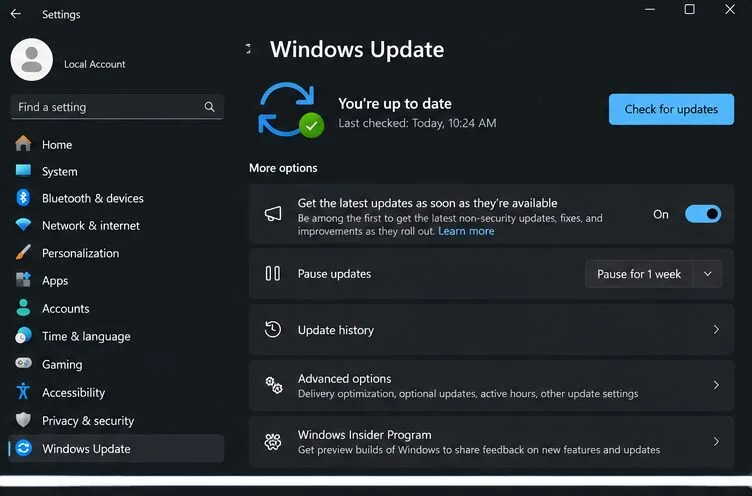
Zainstaluj dostępne aktualizacje systemu Windows i uruchom ponownie, jeśli system Windows poprosi o ponowne uruchomienie. Sprawdź również, czy na dysku z grą jest wolne miejsce. Oficjalne FAQ techniczne gry, opublikowane 1 grudnia 2024 r., wymieniają system Windows 10 64-bit w wersji 1909 lub nowszej, DirectX 12, 16 GB pamięci RAM i 70 GB pamięci masowej jako minimalne wymagania sprzętowe komputera. Są to nieaktualne dane bazowe, dlatego porównaj swój system z aktualną ofertą w sklepie oraz informacjami o obsługiwanych sterownikach od producenta karty graficznej; wymagania mogą ulec zmianie.
Ustawienia usługi Windows Update wskazują, gdzie sprawdzić, czy są zainstalowane oczekujące aktualizacje systemu, przed ponownym uruchomieniem gry.
2. Napraw zainstalowane pliki gry
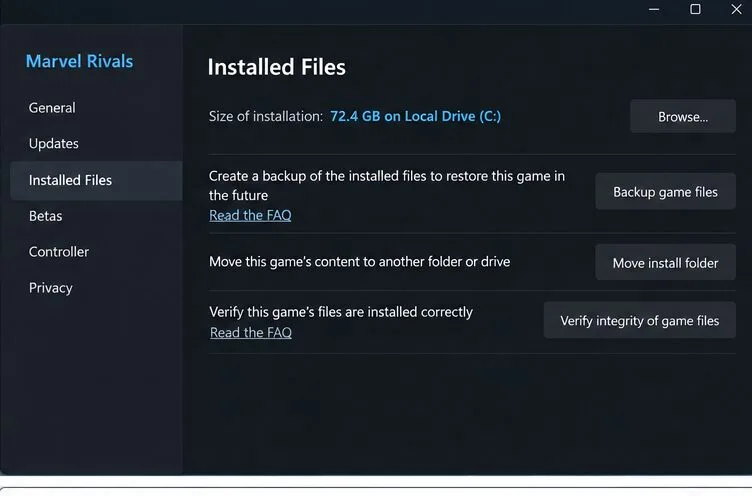
Uszkodzony lub niekompletny plik może zatrzymać grę podczas uruchamiania. Zamknij całkowicie Marvel Rivals, a następnie skorzystaj z opcji naprawy w programie uruchamiającym, w którym gra została zainstalowana. Na platformie Steam otwórz Bibliotekę, kliknij prawym przyciskiem myszy Marvel Rivals, wybierz Właściwości, wybierz Zainstalowane pliki i kliknij Sprawdź integralność plików gry. W Epic Games Store otwórz Bibliotekę, użyj menu z trzema kropkami obok gry, wybierz Zarządzaj i wybierz Weryfikuj. Poczekaj, aż program uruchamiający poinformuje o zakończeniu sprawdzania, a następnie uruchom grę.
Instrukcje dotyczące sprawdzania i naprawy integralności gry Marvel Rivals dokumentują te ścieżki uruchamiania. Weryfikacja może potrwać chwilę i może spowodować pobranie plików zastępczych. Zazwyczaj nie usuwa ona postępu konta, który jest powiązany z kontem w grze, ale pozwala programowi uruchamiającemu dokończyć proces, zamiast go przerywać.
Na stronie Zainstalowane pliki Steam znajduje się kontrolka weryfikacji służąca do naprawy instalacji Marvel Rivals.
3. Zaktualizuj sterownik graficzny i wybierz odpowiedni procesor graficzny
Gra Marvel Rivals wymaga DirectX 12, a w FAQ dewelopera zaleca się instalację aktualnego sterownika graficznego w przypadku wystąpienia błędów uruchamiania. Sterownik należy pobrać od producenta karty graficznej, a nie z pakietu sterowników innej firmy: skorzystaj ze strony ze sterownikami NVIDIA , ze sterownikami i wsparciem AMD lub z Centrum pobierania Intel . Postępuj zgodnie z instrukcjami instalatora dostawcy, a następnie uruchom ponownie komputer.
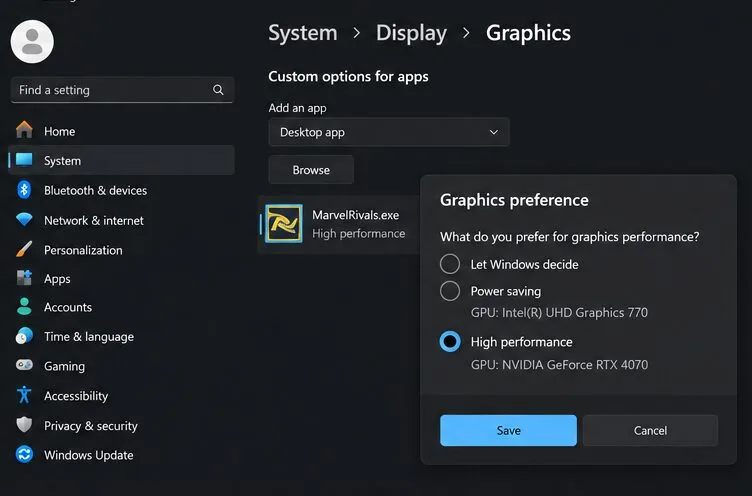
Jeśli używasz laptopa z kartą graficzną zintegrowaną i oddzielną, system Windows może przypisać grę do procesora graficznego o niższym poborze mocy. W systemie Windows 11 przejdź do Ustawienia > System > Ekran > Grafika. Dodaj plik wykonywalny Marvel Rivals, jeśli nie ma go na liście, otwórz Opcje, wybierz Wysoka wydajność i zapisz. Firma Microsoft zaznacza, że to ustawienie wybiera preferowany procesor graficzny dla danej aplikacji; po zmianie należy ponownie uruchomić grę. Dokładna lokalizacja pliku wykonywalnego zależy od miejsca, w którym program uruchamiający zainstalował grę.
W FAQ dewelopera dotyczącym typowych problemów technicznych zaleca się również sprawdzenie sterownika GPU i wymagań sprzętowych pod kątem błędów DirectX 12. Jeśli program uruchamiający oferuje oficjalny tryb debugowania GPU w grze, Marvel twierdzi, że może on pomóc w badaniu powtarzających się awarii, ale wydajność może być obniżona, gdy jest włączony. Należy traktować go jako tymczasową opcję diagnostyczną, a nie ustawienie wydajności.
W przypadku laptopa z dwoma procesorami graficznymi ustawienia grafiki systemu Windows umożliwiają przypisanie gry Marvel Rivals do karty o wysokiej wydajności.
4. Sprawdź, czy oprogramowanie zabezpieczające systemu Windows zablokowało grę
Oprogramowanie zabezpieczające może poddać kwarantannie lub zablokować plik wykonywalny gry po aktualizacji. Sprawdź historię ochrony lub najpierw poddaj plik kwarantannie; przywróć plik tylko wtedy, gdy jest to oficjalny plik wykonywalny gry Marvel Rivals w folderze instalacyjnym gry. Nie wyłączaj globalnie ochrony antywirusowej ani nie pobieraj zastępczej biblioteki DLL z witryny do udostępniania plików.
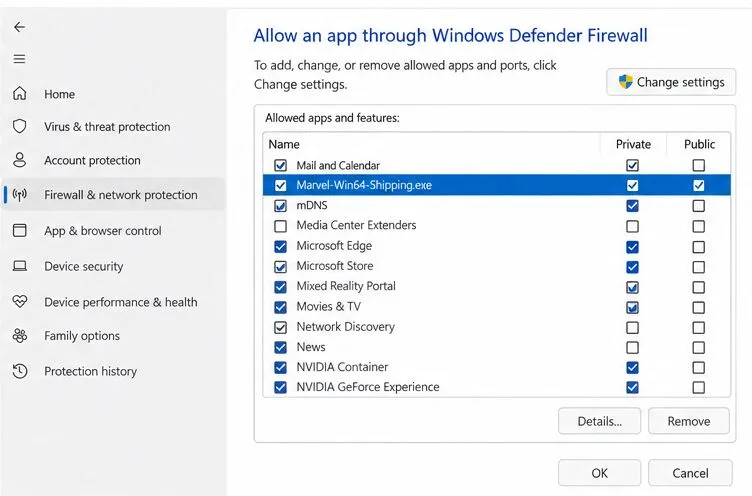
Jeśli Zapora systemu Windows blokuje grę, użyj Zabezpieczeń systemu Windows lub Panelu sterowania, aby zezwolić na oficjalny plik wykonywalny przez zaporę. W FAQ Marvela folder gry i Marvel\Binaries\Marvel-Win64-Shipping.exeścieżka dostępu są podane jako odpowiednie, a dodawanie aplikacji za pośrednictwem listy dozwolonych aplikacji w Zaporze systemu Windows jest opisane. Użyj rzeczywistej ścieżki instalacji na swoim komputerze. Ogranicz wyjątek do pliku wykonywalnego i używanego profilu sieciowego; unikaj otwierania niepowiązanych aplikacji lub portów. Kontrolowany dostęp do folderów systemu Windows może również blokować grę przed zapisem plików, dlatego sprawdź historię blokowania i zezwól na dostęp do konkretnego pliku wykonywalnego gry tylko wtedy, gdy go rozpoznajesz.
Po dodaniu wyjątku bezpieczeństwa uruchom ponownie program uruchamiający i przetestuj ponownie. Jeśli gra nadal się zamyka, usuń wszelkie wyjątki, które nie pomogły. W FAQ Marvela dotyczącym problemów z uruchamianiem i połączeniem znajdują się aktualne oficjalne ścieżki i nazwy plików wykonywalnych, które należy sprawdzić.
Na liście dozwolonych aplikacji możesz sprawdzić konkretny plik wykonywalny gry Marvel Rivals, jeśli zapora sieciowa blokuje jego uruchomienie lub dostęp do sieci.
Dopasuj następne sprawdzenie do awarii
Co widzisz
Co sprawdzić dalej
Gra nie otwiera się ani nie zamyka od razu
Zakończ aktualizacje programu uruchamiającego, uruchom ponownie system Windows i zweryfikuj pliki gry.
Wyświetla się komunikat o DirectX 12 lub nieobsługiwanym urządzeniu
Sprawdź, czy procesor graficzny obsługuje DirectX 12 i zainstaluj sterownik odpowiedni dla Twojego modelu.
„Brak pamięci wideo” pojawia się na procesorach Intel 13. lub 14. generacji komputerów stacjonarnych
Postępuj zgodnie ze wskazówkami BIOS-u firmy Intel lub producenta płyty głównej i skontaktuj się z pomocą techniczną, jeśli nie masz pewności.
Gra działała przed aktualizacją, a potem przestała
Uruchom weryfikację plików i sprawdź program uruchamiający oraz oficjalne informacje o poprawce, aby uzyskać dostęp do aktualizacji.
Jeśli Marvel Rivals nadal się zawiesza
Jeden konkretny problem, na który zwrócił uwagę Marvel, dotyczy niektórych systemów z procesorami Intel 13. lub 14. generacji do komputerów stacjonarnych. W takich systemach po awarii może pojawić się komunikat „Brak pamięci wideo”. Deweloper zaleca zainstalowanie najnowszej wersji BIOS-u od firmy Intel lub producenta płyty głównej. Aktualizacje BIOS-u są specyficzne dla danego modelu, dlatego należy uważnie przeczytać instrukcję producenta lub zwrócić się o pomoc do jego zespołu wsparcia. Marvel wymienia również narzędzie Intel Extreme Tuning Utility jako zaawansowane obejście problemu, polegające na niewielkim zmniejszeniu stosunku wydajności do rdzenia; nie należy zmieniać ustawień procesora, chyba że rozumie się ryzyko i można przywrócić pierwotne wartości. Zobacz oficjalne wskazówki firmy Intel dotyczące awarii .
W przypadku uporczywych awarii, przed skontaktowaniem się z pomocą techniczną, pobierz pakiet diagnostyczny. Instrukcja narzędzia Marvel's Client Diagnostic Tool zaleca zamknięcie gry, otwarcie lokalnego folderu instalacyjnego z menu Zarządzaj w Steam, uruchomienie client_diagnose.exei wybranie opcji Analizuj. Narzędzie tworzy plik ZIP, który można załączyć podczas kontaktu z oficjalnym kanałem pomocy technicznej. Należy podać wersję systemu Windows, modele procesora i karty graficznej, używany program uruchamiający, datę wystąpienia awarii oraz dokładny tekst błędu. Ułatwia to pomoc techniczną w rozróżnieniu problemu związanego z plikiem, sterownikiem, zabezpieczeniami lub sprzętem.
Zmieniaj jedno ustawienie na raz i testuj po każdej zmianie. Jeśli krok nie przynosi rezultatu, cofnij ustawienia tymczasowe, takie jak wyjątki zapory sieciowej lub tryb debugowania GPU, zanim przejdziesz dalej. Unikaj pobierania nieoficjalnych „napraw awarii”, programów do czyszczenia rejestru i parametrów uruchamiania z niepowiązanych postów: mogą one zwiększać ryzyko bez potwierdzenia przyczyny.