Strona główna
» 🎮 Esport
»
Jak naprawić awarie Halo Infinite Async Compute na komputerze
Jak naprawić awarie Halo Infinite Async Compute na komputerze
Halo Infinite ładuje się normalnie, ale mecz zawiesza się, a gra nagle zamyka się i wyświetla pulpit. Jeśli awarie zaczęły się po włączeniu Async Compute, najlepszym pierwszym testem będzie wyłączenie tego ustawienia i powtórzenie tej samej sytuacji. Pozostaw wszystko inne bez zmian, aby wynik coś powiedział.
Wyłączenie Async Compute to test rozwiązywania problemów, a nie gwarantowane rozwiązanie. Problemy ze sterownikami, uszkodzone pliki gry, niestabilne strojenie sprzętu i błędy specyficzne dla gry mogą powodować podobne objawy. Wykonaj poniższe czynności, od prostych zmian ustawień po naprawę i raportowanie diagnostyczne.
Niniejszy przewodnik został sprawdzony pod kątem zgodności z oficjalną dokumentacją pomocy technicznej z dnia 8 października 2026 r. Na potrzeby tego artykułu nie przetestowano żadnej bieżącej konfiguracji komputera. Ilustracje interfejsu przedstawiają odpowiednie elementy sterujące, a nie wyniki dochodzenia w sprawie awarii.
Co robi Async Compute i dlaczego awaria wymaga zbadania
Async Compute , skrót od asynchronous compute, pozwala obsługiwanemu procesorowi graficznemu (GPU) na nakładanie obliczeń na grafikę. Halo Support opisuje tę funkcję w swoim przewodniku po ustawieniach gry .
Jest to funkcja harmonogramowania obciążenia, więc jej korzyści zależą od GPU i obciążenia. Techniczne wyjaśnienie obliczeń asynchronicznych firmy NVIDIA omawia zarówno użyteczne nakładanie się, jak i przypadki, w których rywalizacja o zasoby obniża wydajność. To wyjaśnia, dlaczego to ustawienie wymaga oceny; nie ustala ono przyczyny konkretnego błędu Halo.
Aktualne oficjalne strony, które tu recenzujemy, nie potwierdzają powszechnego błędu Async Compute, który dotyczy każdego GPU. Nie zakładaj, że stare obejście problemu działa bez zmian w przypadku Twojego obecnego sterownika i wersji gry.
1. Wyłącz Async Compute i uruchom ponownie Halo Infinite
W menu głównym naciśnij klawisz F1 , aby otworzyć Panel sterowania lub naciśnij klawisz Esc w menu głównym.
Wybierz Ustawienia , a następnie kartę Wideo .
Znajdź Async Compute w opcjach grafiki komputera i wyczyść pole wyboru.
Wyjdź z gry Halo Infinite normalnie, a następnie uruchom ją ponownie.
Odznacz pole wyboru Async Compute, uruchom ponownie Halo Infinite i przetestuj ponownie tę samą aktywność.
Ponowne uruchomienie zapewnia spójny punkt początkowy porównania. Powtórz sekcję mapy, trybu lub kampanii, w której wystąpiła awaria. Jeśli to ustawienie było już wyłączone, pomiń ten test i kontynuuj poniżej. Jeśli gra ulegnie awarii, zanim dotrzesz do Ustawień, przejdź bezpośrednio do sprawdzenia sterowników i naprawienia plików; nie pobieraj pliku konfiguracyjnego innej osoby.
Pojedyncze udane dopasowanie jest zachęcające, ale niejednoznaczne. Jeśli kilka porównywalnych sesji działa z wyłączonym Async Compute, pozostaw je wyłączone na czas analizy. Możesz porównać je ponownie po odpowiedniej aktualizacji, ale nie ma potrzeby celowego wywoływania kolejnych awarii tylko po to, by udowodnić związek.
2. Sprawdź wersję gry, kartę graficzną i sterownik graficzny
Zamknij Halo Infinite i pozwól programowi uruchamiającemu dokończyć oczekujące aktualizacje. Instrukcje dotyczące aktualizacji w dziale pomocy technicznej Halo dotyczą platformy Steam, aplikacji Xbox i sklepu Microsoft Store. W aplikacji Xbox sprawdź Bibliotekę i Zarządzaj instalacjami; w sklepie Microsoft Store sprawdź Bibliotekę pod kątem aktualizacji.
Następnie zidentyfikuj sprzęt graficzny i sterownik:
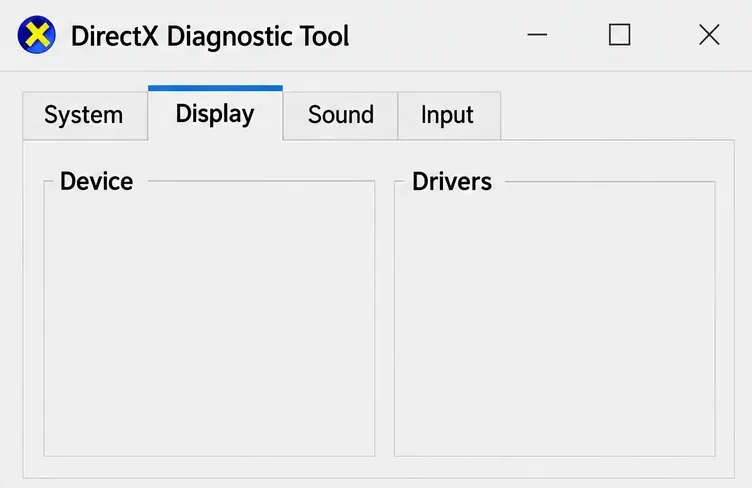
Otwórz menu Start systemu Windows, wpisz dxdiag i naciśnij klawisz Enter.
W narzędziu diagnostycznym DirectX otwórz sekcję Wyświetlacz .
Zapisz nazwę karty graficznej i wersję sterownika. W systemach z wieloma urządzeniami graficznymi sprawdź odpowiednie zakładki wyświetlania.
Użyj zakładki Wyświetlanie, aby zidentyfikować procesor graficzny i zainstalowany sterownik graficzny.
Porównaj swój system z poradnikiem Halo Support dotyczącym sprzętu i sterowników PC . Opublikowane minimalne wymagania obejmują kartę graficzną Radeon RX 570 lub GeForce GTX 1050 Ti oraz co najmniej 4 GB pamięci VRAM, czyli dedykowanej pamięci wideo dla procesora graficznego. Spełnienie tego minimum nie gwarantuje stabilności przy wysokich ustawieniach.
Skorzystaj z oficjalnej strony pobierania sterowników NVIDIA lub strony pomocy technicznej AMD , aby znaleźć odpowiedni sprzęt. Postępuj zgodnie z instrukcjami instalatora i uruchom ponownie system Windows, gdy zostaniesz o to poproszony. Zalecane sterowniki ulegają zmianom, dlatego sprawdź stronę Halo z aktualizacją, zamiast traktować numer starej wersji jako stałą wskazówkę.
Jeśli awaria rozpoczęła się natychmiast po aktualizacji sterownika, zapisz obie wersje i sprawdź udokumentowane problemy z wydaniem przez producenta. Unikaj wielokrotnych instalacji niespokrewnionych starych sterowników bez jasnego planu porównawczego.
3. Sprawdź lub napraw zainstalowane pliki gry
Według poradnika Halo Support dotyczącego uszkodzeń plików na PC , uszkodzenie pliku może powodować awarie bez komunikatu o błędzie . Zamknij grę i skorzystaj z metody naprawy dla programu uruchamiającego, który ją zainstalował.
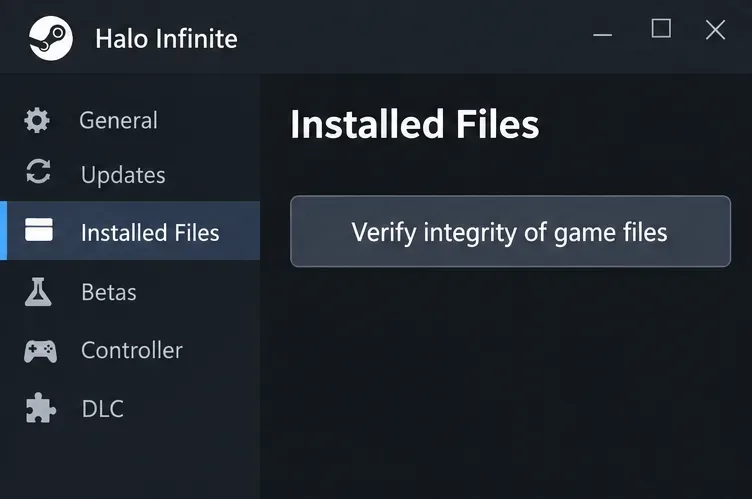
Para
W Bibliotece kliknij prawym przyciskiem myszy Halo Infinite i wybierz Właściwości .
Otwórz zainstalowane pliki .
Wybierz opcję Sprawdź integralność plików gry i poczekaj na zakończenie procesu.
Uruchom ponownie komputer i przetestuj ponownie.
Steam może zweryfikować instalację zanim zdecydujesz się na ponowną instalację gry.
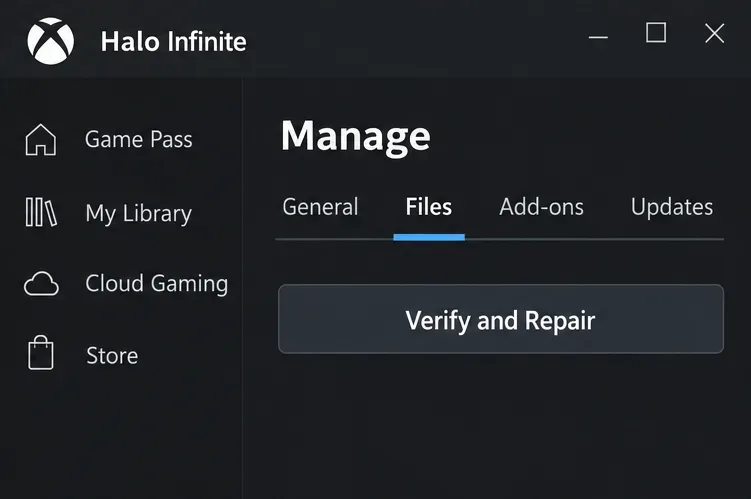
W aplikacji Xbox wybierz Halo Infinite, otwórz menu „Więcej akcji” , wybierz Zarządzaj > Pliki , a następnie wybierz opcję Weryfikuj i napraw . Po zakończeniu sprawdzania uruchom grę.
Użyj opcji Zweryfikuj i napraw w przypadku instalacji zarządzanej przez aplikację Xbox.
W przypadku instalacji ze sklepu Microsoft Store system Windows może udostępnić opcję Napraw w opcjach zaawansowanych aplikacji. W systemie Windows 11 należy to zrobić w Ustawieniach > Aplikacje > Zainstalowane aplikacje . Dostępność różni się w zależności od aplikacji i instalacji, zgodnie z instrukcjami naprawy aplikacji firmy Microsoft . Skorzystaj ze ścieżki naprawy aplikacji Xbox, jeśli jest to dostępna metoda zarządzania.
Usuń wszelkie wprowadzone przez siebie nieoficjalne modyfikacje plików gry. Dział pomocy technicznej Halo ostrzega, że zmodyfikowane pliki mogą powodować problemy z wydajnością i awarie. Ponowna instalacja to opcja, którą należy rozważyć później, jeśli naprawa się nie powiedzie; zachowaj odpowiednie ustawienia i potwierdź synchronizację zapisu przed odinstalowaniem.
4. Zmniejszaj obciążenie graficzne, wprowadzając jedną zmianę na raz
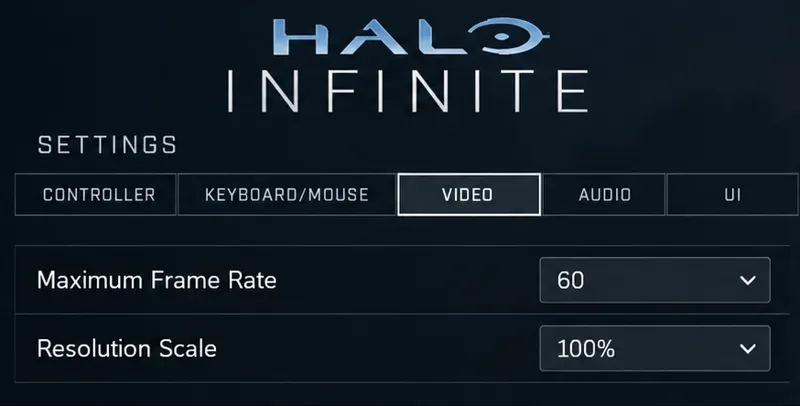
Wyłącz funkcję Async Compute podczas tych porównań. Zacznij od obniżenia maksymalnej liczby klatek na sekundę (MQP) do wartości docelowej, którą Twój system zazwyczaj utrzymuje. Na przykład, 60 FPS to rozsądny punkt wyjścia diagnostycznego w systemie, który ma problemy z wyższym limitem; nie jest to wymagane ustawienie dla każdego komputera.
Obniżenie limitu liczby klatek na sekundę to jedna ze zmian diagnostycznych, którą można przetestować, pozostawiając inne ustawienia bez zmian.
W razie potrzeby przetestuj niższą skalę rozdzielczości lub zmniejsz jakość tekstury. Niższa rozdzielczość oznacza mniej pracy renderującej kosztem ostrości, a niższa jakość tekstur oznacza mniej szczegółów. Po zmianie jakości tekstury uruchom ponownie. Unikaj jednoczesnej zmiany całego ustawienia wstępnego i kilku pojedynczych parametrów.
Jeśli niższe ustawienia poprawiają stabilność, stanowią one użyteczną konfigurację tymczasową. Nie dowodzą one, że asynchroniczne obliczenia spowodowały awarię ani że GPU jest uszkodzony. Rejestrują, która zmiana zmieniła wynik.
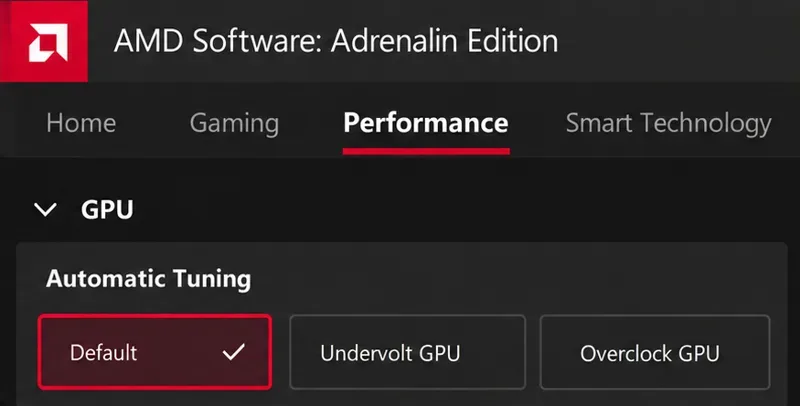
Jeśli zastosowałeś podkręcanie lub obniżanie napięcia, tymczasowo przywróć domyślne ustawienia GPU. Podkręcanie zwiększa częstotliwość pracy; obniżanie napięcia zmniejsza napięcie. To sprawdzenie usuwa niestandardową konfigurację z porównania, zamiast zakładać, że to ona spowodowała problem.
W przypadku obsługiwanych konfiguracji kart Radeon, AMD Software oferuje opcję dostrajania wydajności z opcją domyślną . Postępuj zgodnie z dokumentacją AMD dotyczącą dostrajania GPU i zapisz swój profil, jeśli chcesz go zachować. Sterowanie różni się w zależności od wersji sprzętu i oprogramowania.
Przywróć ustawienia domyślne niestandardowego strojenia procesora graficznego Radeon w celu przeprowadzenia porównania.
W przypadku innego narzędzia do strojenia skorzystaj z udokumentowanej procedury resetowania. Zamknij opcjonalne narzędzia do nagrywania lub monitorowania na czas testu porównawczego, jeśli zazwyczaj z nich korzystasz. To ogólny test izolacji, a nie dowód na to, że odpowiedzialna jest konkretna nakładka. Pozostaw włączone zabezpieczenia.
6. Zbierz dowody, jeśli wypadek będzie się powtarzał
Sprawdź znane problemy z trybem wieloosobowym w dziale pomocy technicznej Halo , aby znaleźć symptom pasujący do Twojej mapy lub aktywności. Przejrzana lista zawiera konkretne scenariusze awarii w Forge, pokazując, dlaczego kontekst jest ważniejszy niż ogólna etykieta awarii.
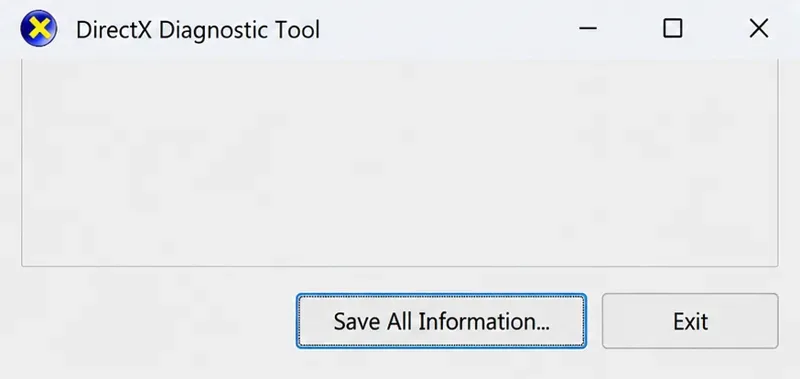
Aby uzyskać raport pomocy technicznej, ponownie otwórz program dxdiag i wybierz opcję Zapisz wszystkie informacje , aby utworzyć plik tekstowy z danymi diagnostycznymi.
Zapisz plik diagnostyczny, aby dołączyć go do raportu o awarii w Halo Support.
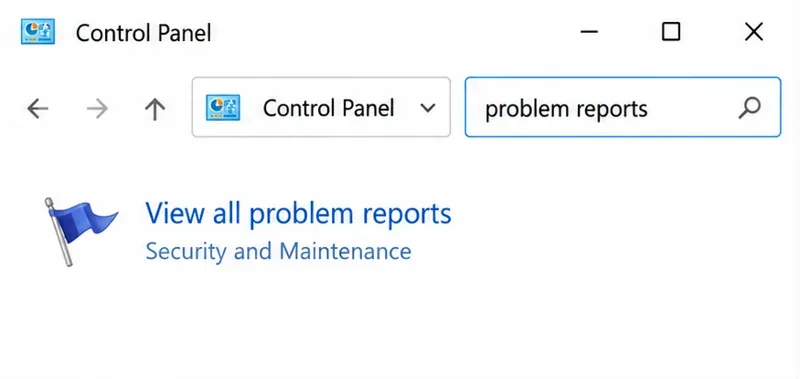
Otwórz Panel sterowania systemu Windows , wyszukaj raporty o problemach i wybierz opcję Wyświetl wszystkie raporty o problemach . Jeśli dostępny jest najnowszy wpis dotyczący Halo Infinite, otwórz go i użyj opcji Kopiuj do schowka . Dołącz ten tekst do pliku diagnostycznego i kroków odtwarzania, postępując zgodnie z instrukcjami pomocy technicznej Halo dotyczącymi raportów o awariach .
Otwórz historię raportów o problemach, aby wyszukać dostępny wpis dotyczący awarii gry Halo Infinite.
Określ, czy aplikacja została zamknięta, ekran stał się czarny, czy cały komputer został ponownie uruchomiony. To różne objawy. Uwzględnij program uruchamiający, kartę graficzną, wersję sterownika, stan obliczeń asynchronicznych oraz wykonane już kontrole. Jeśli wiele gier również ulega awarii, rozszerz zakres dochodzenia o sterownik graficzny lub sprzęt systemowy, kontaktując się z odpowiednim producentem.
Jak zweryfikować poprawkę
Zamiast sprawdzać tylko, czy otwiera się menu główne, korzystaj z porównywalnych sesji:
Odtwórz czynność, która poprzednio spowodowała awarię.
Jeśli to możliwe, zachowaj tę samą mapę, rozdzielczość i tło.
Przeprowadź test w kilku sesjach, w tym po ponownym uruchomieniu systemu Windows.
Zanotuj, czy awaria wystąpi ponownie i czy wydajność pozostaje akceptowalna.
Jeśli funkcja Async Compute off pozostaje stabilna, zachowaj tę konfigurację. Jeśli konieczna była naprawa lub zmiana sterownika, dokładnie opisz wynik: połączone zmiany poprawiły stabilność, a konkretna przyczyna pozostaje nieznana. Powtarzalny zapis daje Tobie – i zespołowi wsparcia Halo – solidniejszą podstawę do podjęcia kolejnej decyzji.