Strona główna
» 🎮 Esport
»
Jak naprawić awarię funkcji DirectX w EA Sports FC na komputerze
Jak naprawić awarię funkcji DirectX w EA Sports FC na komputerze
Uruchamiasz EA Sports FC, otwierasz menu lub rozpoczynasz mecz, a gra nagle zamyka się z błędem „funkcji DirectX”. Komunikat może zawierać DXGI_ERROR_DEVICE_REMOVEDlub DXGI_ERROR_DEVICE_HUNG. Ponowne uruchomienie może pomóc w powrocie do gry, ale ta sama awaria może powrócić w momencie rozpoczęcia, podczas powtórki lub później w trakcie sesji.
Zacznij od aktualizacji, naprawy plików gry i sprawdzenia sterowników graficznych. Następnie wyizoluj nakładki i zmniejsz obciążenie karty graficznej, zanim przejdziesz do czystego rozruchu lub zgłoszenia do pomocy technicznej. Zmieniaj jedną rzecz na raz i powtarzaj czynność, która spowodowała awarię; w przeciwnym razie nie będziesz w stanie stwierdzić, która zmiana pomogła.
Sprawdzono 7 października 2026 r.: ten poradnik łączy ogólne wskazówki EA dotyczące rozwiązywania problemów z komputerem PC z dokumentacją firmy Microsoft. Do ilustrowanych ustawień wyświetlania w grze wykorzystano FC 26, ponieważ EA publikuje te elementy sterujące. Inne edycje FC mogą mieć inne menu i wymagania. Nie podano tutaj żadnej konkretnej aktualnej poprawki, wersji sterownika ani uniwersalnego rozwiązania.
Co oznacza awaria funkcji DirectX?
DirectX to zbiór komponentów systemu Windows, których gry używają do komunikacji z grafiką i innym sprzętem multimedialnym. Błąd funkcji DirectX oznacza, że operacja graficzna nie powiodła się. Nazwa funkcji i kod błędu stanowią wskazówki, a nie pełną diagnozę.
Dokumentacja firmy Microsoft dotycząca utraty urządzenia wyjaśnia, że utrata urządzenia graficznego może wystąpić, gdy zmieni się sterownik, urządzenie przestanie reagować i zresetuje się lub karta graficzna stanie się niedostępna. Wspomniane omówienie wskazuje również na błędy graficzne aplikacji, błędy sterowników i usterki sprzętowe jako potencjalne przyczyny. Chociaż ten przewodnik dla deweloperów dotyczy Direct3D 11, pomaga on wyjaśnić, dlaczego sam komunikat „usunięto” nie dowodzi, że ktoś fizycznie odłączył kartę.
Nie zakładaj, że każda awaria FC ma tę przyczynę. Wyraźny błąd anty-cheat, komunikat o brakującej bibliotece DLL lub program uruchamiający, który się nie uruchamia, wymaga osobnej ścieżki rozwiązywania problemów. Zapisz dokładny komunikat przed zmianą systemu.
Zaobserwowany wzór
Przydatna kontrola początkowa
Czego to nie dowodzi
Awaria przed dotarciem do menu
Wymagania, aktualizacje, naprawa plików i nakładki.
Porównanie sterowników i kart graficznych o mniejszym obciążeniu.
Że procesor graficzny jest uszkodzony.
Wypadek po dłuższej sesji
Powtórz czynność w tych samych warunkach, sprawdź chłodzenie i wszelkie niestandardowe ustawienia.
Upływający czas identyfikuje przyczynę.
Podobne awarie w kilku grach
Szersza diagnostyka sterowników i systemów.
Sama ponowna instalacja FC naprawi komputer.
Przeprowadź te kontrole od najłatwiejszych do bardziej skomplikowanych
1. Zarejestruj błąd i sprawdź, czy na komputerze jest zainstalowana prawidłowa wersja oprogramowania.
Zapisz cały komunikat o błędzie, w tym funkcję DirectX, kod DXGI, nazwę GPU i wszelkie wiersze DeviceRemovedReason. Zanotuj swoją edycję FC, program uruchamiający, wersję sterownika karty graficznej oraz działanie bezpośrednio przed awarią. Błąd podczas uruchamiania i błąd po trzydziestu minutach nie powinny być traktowane jako ta sama obserwacja.
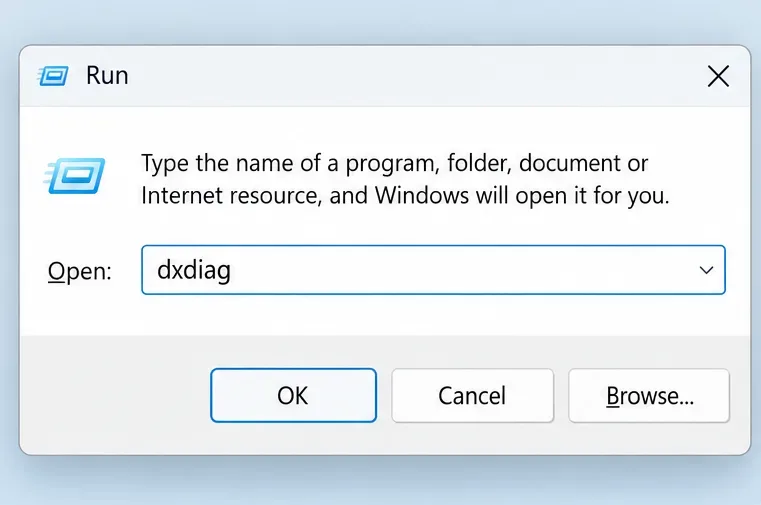
Naciśnij Windows + R, wpisz dxdiag, a następnie naciśnij Enter, aby otworzyć narzędzie diagnostyczne DirectX. Sprawdź informacje o systemie i ekranie, a następnie porównaj sprzęt z wymaganiami konkretnej wersji. Instrukcje DxDiag firmy EA wyjaśniają, jak utworzyć ten raport. W raporcie EA FC 26 PC Deep Dive wymieniono DirectX 12 dla FC 26; sama instalacja najnowszej wersji DirectX nie gwarantuje spełnienia wszystkich wymagań sprzętowych.
Otwórz program DxDiag, aby sprawdzić kartę graficzną i zebrać informacje o systemie.
2. Uruchom ponownie i zakończ dostępne aktualizacje
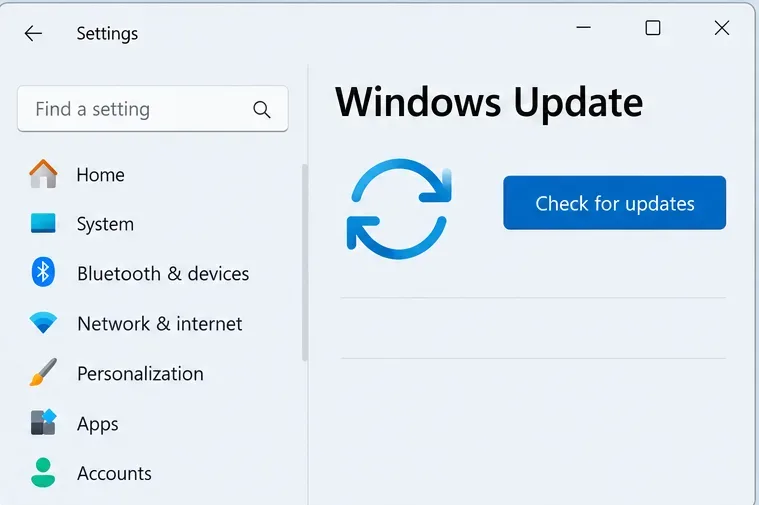
Zamknij FC i jego program uruchamiający, zapisz inne prace i uruchom ponownie system Windows. Zainstaluj dostępne aktualizacje gry za pomocą programu uruchamiającego i dokończ oczekujące aktualizacje systemu Windows, w tym żądane ponowne uruchomienie. W systemie Windows 11 otwórz Ustawienia > Windows Update i wybierz Sprawdź aktualizacje.
Użyj usługi Windows Update do aktualizacji komponentów DirectX systemu Windows, zamiast pobierać rzekomo samodzielny pakiet „naprawczy DirectX 12”. Wskazówki dotyczące instalacji DirectX firmy Microsoft odróżniają nowoczesne komponenty DirectX od starszych, opcjonalnych środowisk wykonawczych. Błąd zawieszenia urządzenia to nie to samo, co brak nazwanej starszej biblioteki DLL.
Przetestuj ponownie po wykonaniu tej podstawowej aktualizacji. Jeśli awaria wystąpiła bezpośrednio po konkretnej aktualizacji, zanotuj ten czas, zamiast zakładać, że najnowsze oprogramowanie musi być przyczyną lub rozwiązaniem.
Przed powtórzeniem testu awaryjnego zakończ instalację dostępnych aktualizacji systemu Windows i wykonaj wymagane ponowne uruchomienia.
Jeśli instalacją zarządza inna witryna sklepowa, skorzystaj z udokumentowanego procesu weryfikacji plików tego klienta. Naprawa to rozsądne wczesne sprawdzenie, ponieważ zajmuje się instalacją bez konieczności rozpoczynania pełnego pobierania. Nie pozwala ona na stwierdzenie, czy sterownik lub sprzęt są stabilne.
Nie usuwaj swoich osobistych dokumentów FC ani folderów zapisu zamiast naprawy. Jeśli później zdecydujesz się na ponowną instalację, zachowaj lokalne zapisy i najpierw potwierdź odpowiedni stan zapisu w chmurze.
Zanim rozważysz pełną ponowną instalację, użyj opcji Napraw dla uszkodzonej instalacji FC.
4. Sprawdź i zaktualizuj sterownik graficzny
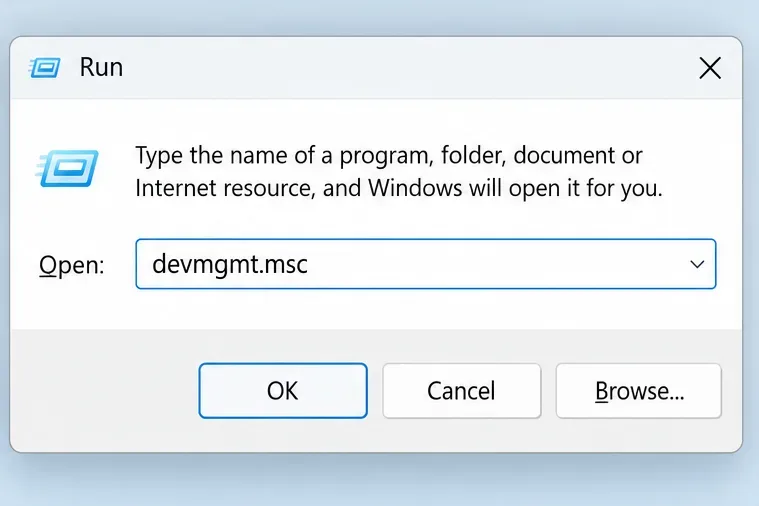
Sterownik graficzny łączy system Windows i grę z kartą graficzną (GPU). Zidentyfikuj kartę w narzędziu DxDiag lub otwórz Menedżer urządzeń z devmgmt.mscpoziomu okna dialogowego Uruchom. W sekcji Karty graficzne otwórz Właściwości urządzenia i użyj karty Sterownik, aby zapisać zainstalowaną wersję.
Postępuj zgodnie z odpowiednimi oficjalnymi instrukcjami dotyczącymi sterowników NVIDIA , AMD lub Intel . W przypadku laptopa z obsługą karty graficznej konkretnego producenta, zapoznaj się również z instrukcjami producenta laptopa. Zainstaluj odpowiedni obsługiwany sterownik, wykonaj wszelkie wymagane ponowne uruchomienie i powtórz test awaryjny. Dział rozwiązywania problemów z kartą graficzną na komputerach PC firmy EA zaleca aktualizacje sterowników graficznych.
Jeśli awaria wystąpiła bezpośrednio po zmianie sterownika, należy udokumentować starą i nową wersję oraz skonsultować się z producentem w sprawie powrotu do poprzedniej, stabilnej i obsługiwanej wersji. Unikaj wielokrotnego przełączania sterowników bez rejestrowania rezultatów. Czysta instalacja sterownika może być późniejszą opcją zalecaną przez producenta; narzędzia czyszczące innych firm nie są wymagane jako pierwszy krok.
Otwórz Menedżera urządzeń, aby zidentyfikować kartę graficzną i sprawdzić wersję jej sterownika.
5. Testuj bez nakładek i niepotrzebnych aplikacji działających w tle
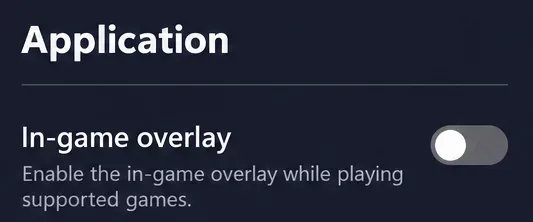
Nakładka umożliwia sterowanie grą lub wyświetlanie informacji. W aplikacji EA otwórz menu profilu, wybierz Ustawienia > Aplikacje i wyłącz Nakładkę w grze, jeśli ta opcja dotyczy Twojej gry. Instrukcje EA dotyczące rozwiązywania problemów z ładowaniem i nakładkami wyraźnie wskazują nakładkę jako potencjalną przyczynę awarii.
Dla porównania, zamknij również nieistotne programy do nagrywania, nakładki czatu i nakładki wydajnościowej. Utrzymuj uruchomione wymagane komponenty programu uruchamiającego i anty-cheat. Przetestuj przed trwałym usunięciem aplikacji. Jeśli stabilność się poprawi, przywracaj opcjonalne programy pojedynczo, aby zidentyfikować, która zmiana jest rzeczywiście istotna.
Pamiętaj, że wyłączenie nakładki EA może mieć wpływ na zaproszenia i wiadomości. Włącz ją ponownie, gdy będzie to konieczne po rozwiązaniu problemu, i poinformuj EA, czy jej włączenie niezawodnie odtworzy błąd.
Wyłącz tymczasowo nakładkę EA, aby sprawdzić, czy ma ona wpływ na awarię.
6. Zmniejsz obciążenie grafiki i usuń niestandardowe dostrajanie GPU w celu uzyskania wartości bazowej
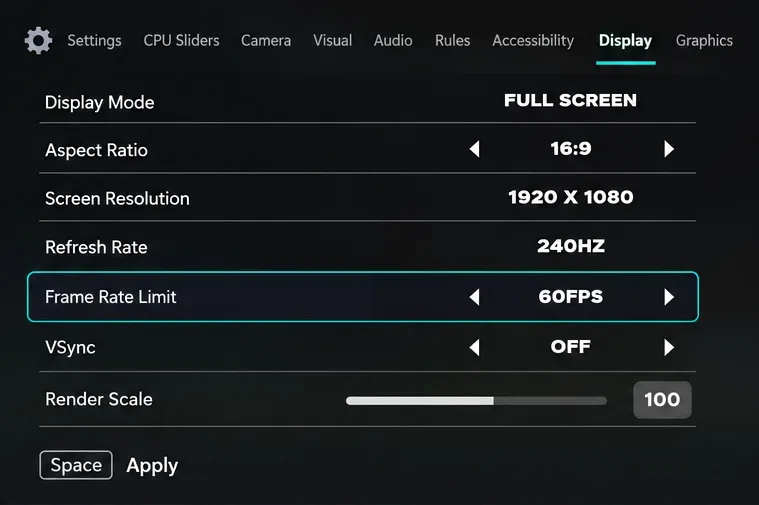
Jeśli możesz osiągnąć te ustawienia, zapisz aktualne wartości przed ich zmianą. Spróbuj zastosować konserwatywny limit liczby klatek na sekundę, taki jak 60 FPS, i niższą jakość grafiki. FPS oznacza liczbę klatek na sekundę. To punkt odniesienia diagnostycznego, a nie stwierdzenie, że każdy komputer musi grać z prędkością 60 FPS lub że limit FPS rozwiązuje każdy błąd DirectX. Poradnik rozwiązywania problemów EA zaleca przetestowanie limitu klatek na sekundę lub synchronizacji pionowej (VSync).
W FC 26, Wyświetlacz zawiera limit liczby klatek na sekundę, synchronizację pionową (VSync) i skalę renderowania. EA dokumentuje, że limit klatek na sekundę działa, gdy synchronizacja pionowa jest wyłączona. Wybierz jedno jasne podejście do limitowania do wstępnego porównania. Predefiniowane ustawienia grafiki mogą również zapewnić test przy niższym obciążeniu, a EA twierdzi, że zmiany grafiki wymagają ponownego uruchomienia.
Jeśli zastosowałeś podkręcanie lub obniżanie napięcia GPU, przywróć ten profil niestandardowy do ustawień domyślnych na potrzeby testu, korzystając z własnych, obsługiwanych elementów sterujących. To usunie zmienną, ale nie dowodzi, że to dostrojenie spowodowało awarię. Nie zasłaniaj otworów wentylacyjnych komputera i zasięgnij porady technicznej, jeśli zauważysz nienormalne temperatury, błędy graficzne lub niestabilność całego systemu.
Limit 60 FPS jest jedną z bazowych wartości diagnostycznych; podczas porównywania należy jasno określić metodę ograniczania.
7. Użyj czystego rozruchu, aby wyizolować uporczywe konflikty oprogramowania
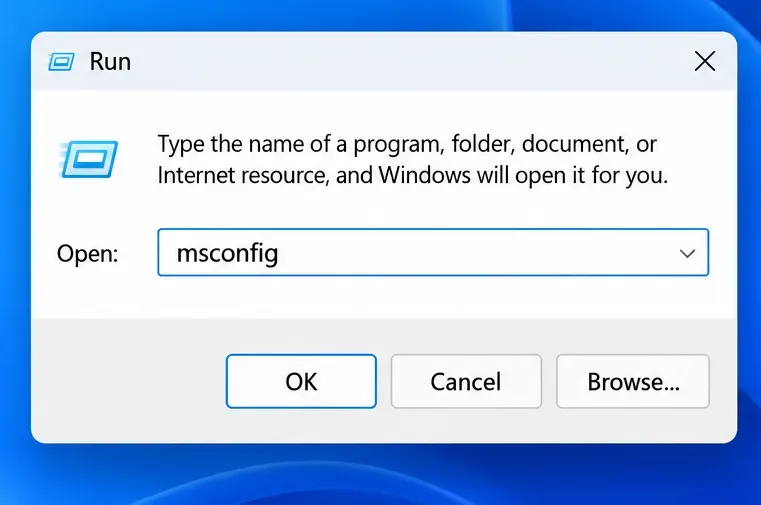
Otwórz msconfig, przejdź do zakładki Usługi, wybierz opcję Ukryj wszystkie usługi Microsoft i postępuj zgodnie z udokumentowanymi instrukcjami wyłączania pozostałych usług i aplikacji startowych. Nie zmieniaj zaawansowanych ustawień rozruchu. Zachowaj lub przywróć komponenty wymagane przez program uruchamiający EA i program antywirusowy. Jeśli gra nie uruchamia się z powodu wyłączenia wymaganej usługi, nie jest to wiarygodny test pierwotnego błędu DirectX.
Jeśli FC działa niezawodnie w warunkach ograniczonego uruchamiania, ponownie włącz opcjonalne elementy w grupach i przetestuj ponownie, aby ograniczyć konflikt. Następnie przywróć normalne uruchamianie, postępując zgodnie z instrukcjami firmy Microsoft. To ćwiczenie izolacyjne, a nie stała konfiguracja gry.
Otwórz Konfigurację systemu, postępując zgodnie z udokumentowaną procedurą czystego rozruchu.
8. Sprawdź wynik i przygotuj przydatne dowody, jeśli katastrofa nadal będzie miała miejsce
Powtórz ten sam scenariusz, który wcześniej się nie powiódł: wczytanie tego samego trybu, rozegranie meczu i obejrzenie powtórki lub przejścia w menu, gdy te elementy były wyzwalaczami. Przetestuj go w więcej niż jednym uruchomieniu i co najmniej tak długo, jak zwykle trwała poprzednia awaria. Jedno udane przejście do menu głównego stanowi słaby dowód na to, że awaria normalnie występowała później.
Jeśli problem nadal występuje, użyj przycisku „Zapisz wszystkie informacje” w DxDiag i prześlij raport wraz z obrazem błędu oraz uwagami dotyczącymi rozwiązywania problemów do działu wsparcia EA. Wyjaśnij, czy problem dotyczy tylko FC, czy też innych gier. Podaj dokładną edycję, wersję sterownika, wersję systemu Windows, powtarzalny wyzwalacz i wynik każdego sprawdzenia. Przed opublikowaniem plików diagnostycznych sprawdź je pod kątem danych osobowych.
Zapisz raport DxDiag, aby uzyskać szczegółowy opis awarii i informacje dotyczące rozwiązywania problemów.
Unikaj poprawek, które ukrywają problem lub usuwają niewłaściwy błąd
Nie dodawaj -dx11ani nie edytuj domniemanego ustawienia DirectX, chyba że EA udokumentuje tę opcję dla konkretnej edycji. Opublikowane wymagania FC 26 określają DirectX 12, więc argument startowy skopiowany z innej gry nie jest ustalonym rozwiązaniem awaryjnym.
Nie należy zwiększać TdrDelayani wyłączać funkcji odzyskiwania po przekroczeniu limitu czasu jako rutynowego sposobu naprawiania awarii. TDR oznacza wykrywanie i odzyskiwanie po przekroczeniu limitu czasu. Dokumentacja rejestru TDR firmy Microsoft podaje, że te kontrolki rejestru są przeznaczone do testowania w programowaniu sterowników i nie powinny być modyfikowane przez użytkowników końcowych.
Podobnie, należy unikać pobierania pojedynczych plików DLL z nieoficjalnych stron lub wyłączania funkcji anty-cheat w celu ominięcia błędu graficznego. Jeśli komunikat wyraźnie wskazuje na brakujący komponent lub problem z funkcją anty-cheat, należy postępować zgodnie z odpowiednimi oficjalnymi instrukcjami pomocy technicznej. Ponowna instalacja gry lub aplikacji EA jest opcją do wyboru w późniejszym terminie, zgodnie z wytycznymi EA dotyczącymi awarii, po zachowaniu danych i przeprowadzeniu mniej uciążliwych kontroli.
Twoja ostatnia samokontrola
Gra uruchamia się wielokrotnie bez tego samego błędu.
Dopasowanie lub przejście, które spowodowało awarię, zostało teraz zakończone.
Dłuższa sesja pozostaje stabilna w tych samych warunkach testowych.
Wszelkie tymczasowe zmiany wprowadzone podczas uruchamiania zostaną przywrócone, a opcjonalne ustawienia zostaną stopniowo wprowadzone ponownie.
Jeśli awaria wystąpi ponownie, będziesz miał dokładny opis błędu i wyraźny zapis zmian.
Przestań zmieniać ustawienia, gdy powtarzalna konfiguracja zadziała, a następnie stopniowo przywracaj preferowane efekty wizualne. Jeśli kilka gier nadal się zawiesza przy ustawieniach domyślnych lub FC stale nie działa po przeprowadzeniu walidacji, wykorzystaj zebrane dowody, aby skontaktować się ze wsparciem technicznym EA, sterownikiem lub sprzętem, zamiast kombinować z niezweryfikowanymi poprawkami.