Strona główna
» 🎮 Esport
»
Jak dodać alternatywny skrót klawiszowy „Zaznacz wszystkie armie” w StarCraft II
Jak dodać alternatywny skrót klawiszowy „Zaznacz wszystkie armie” w StarCraft II
Jeśli klawisz F2 jest niewygodny na klawiaturze, koliduje z rzędem funkcji laptopa lub po prostu znajduje się zbyt daleko od normalnej pozycji dłoni, nie musisz rezygnować z polecenia „Zaznacz wszystkie jednostki armii” w StarCraft II. Praktycznym rozwiązaniem jest przypisanie drugiego, łatwiej dostępnego skrótu klawiszowego do tego samego polecenia, a następnie przetestowanie go w grze niestandardowej, zanim zaczniesz z niego korzystać w trybie drabinkowym.
Blizzard od dawna dokumentuje F2 jako skrót klawiszowy do zaznaczania wszystkich jednostek armii w StarCraft II. Historyczna notatka o aktualizacji Blizzarda również odnosi się do „skrótu klawiszowego zaznaczania wszystkich jednostek armii (F2)”, co potwierdza, że jest to rzeczywiste polecenie w grze, a nie skrót klawiaturowy innej firmy. Zobacz notatki Blizzarda do aktualizacji 2.0.7 do StarCraft II . Przewodnik Blizzarda wyjaśnia również szerszy system zaznaczania i skrótów klawiszowych w Poradniku gry: Uproszczone sterowanie .
Czy możesz zachować klawisz F2 i dodać kolejny klawisz „Zaznacz całą armię”?
Tak, jeśli Twój obecny profil skrótu klawiszowego udostępnia alternatywne powiązanie dla tego polecenia, najczystszym rozwiązaniem jest pozostawienie klawisza F2 i dodanie drugiego, łatwiejszego do dotknięcia klawisza. Daje to dwa sposoby na wywołanie tego samego polecenia wyboru. Nie tworzysz innego typu wyboru armii; oba powiązania wywołują polecenie „Zaznacz wszystkie jednostki armii”.
To rozróżnienie ma znaczenie. Alternatywny skrót klawiszowy nie wyklucza automatycznie zwiadowców, desantów, czarodziejów, jednostek obronnych ani jednostek zaparkowanych na pozycjach obserwacyjnych. Jeśli te jednostki liczą się jako jednostki armii i kwalifikują się do tego polecenia, naciśnięcie dowolnego skrótu powoduje ich jednoczesne wybranie. Korzyścią jest ergonomiczny dostęp, a nie inteligentniejsze filtrowanie.
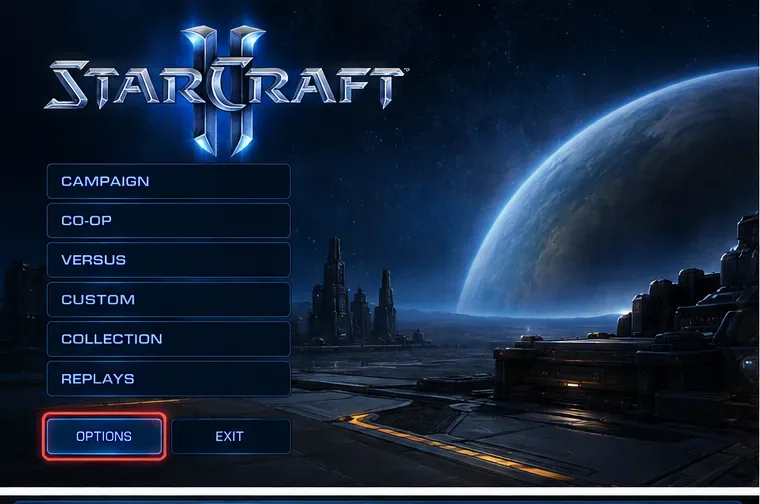
Przed zmianą profilu skrótu klawiszowego otwórz Opcje w menu StarCraft II.
Jak włączyć alternatywny skrót klawiaturowy dla opcji „Zaznacz wszystkie jednostki armii”?
1. Otwórz Opcje i przejdź do Skrótów klawiszowych
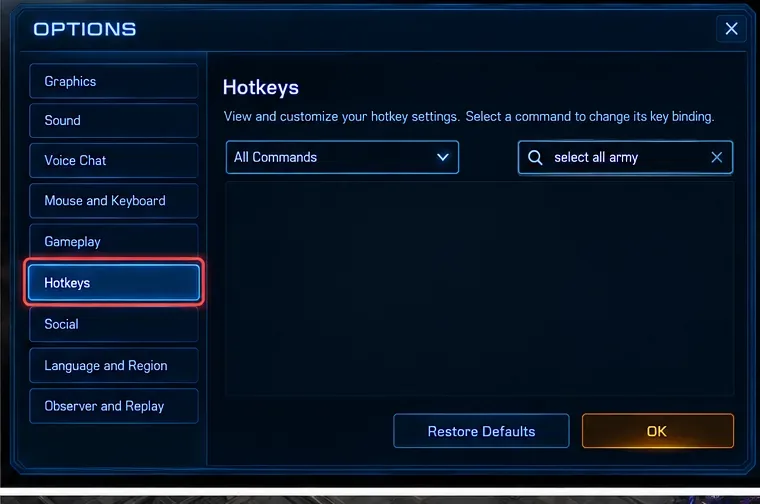
W menu StarCraft II otwórz Opcje , a następnie przejdź do sekcji Skróty klawiszowe . Jeśli używasz już własnego profilu skrótów klawiszowych, upewnij się, że profil, z którym aktualnie grasz, jest zaznaczony, zanim cokolwiek zmienisz. W przeciwnym razie możesz edytować jeden układ i wejść do gry z innym.
Jeśli etykiety menu różnią się nieznacznie od oczekiwanych, skorzystaj z ekranu skrótów klawiszowych jako punktu odniesienia. StarCraft II przez lata gromadził wiele schematów sterowania i niestandardowych profili, więc dokładna organizacja może zależeć od aktywnego profilu.
Zamiast ręcznie przeglądać każdą kategorię, skorzystaj ze strony Skróty klawiszowe i wyszukaj polecenie wyboru armii.
2. Znajdź i zaznacz wszystkie jednostki armii
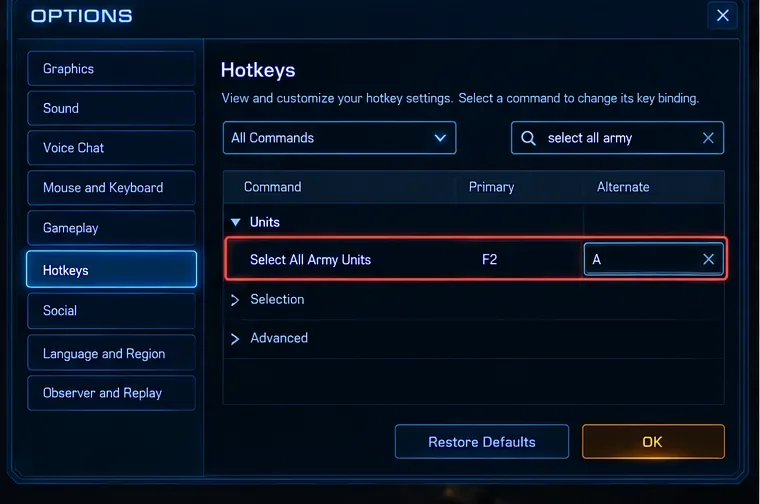
Wyszukaj „ Zaznacz wszystkie jednostki armii” lub przeglądaj polecenia global/unit-management, aż znajdziesz wpis dotyczący wyboru armii. Domyślnym punktem odniesienia jest klawisz F2. Jeśli klawisz F2 nie jest widoczny, ponieważ zmieniłeś profil, samo polecenie jest istotne; nie zakładaj, że polecenie zostało usunięte tylko dlatego, że domyślny klawisz nie jest już wyświetlany.
To również punkt, w którym należy sprawdzić, czy nie występuje konflikt. Jeśli żądany klawisz jest już przypisany do innej akcji globalnej, StarCraft II może wyświetlić ostrzeżenie lub zażądać rozwiązania problemu nakładania się. Unikaj przypisywania tego samego, niezmodyfikowanego klawisza do dwóch akcji, których często potrzebujesz w tym samym kontekście.
3. Dodaj alternatywny klawisz zamiast zastępować F2
Wybierz polecenie i wpisz dodatkowy klawisz w jego alternatywnym slocie. Dobrym wyborem jest klawisz, do którego można dotrzeć bez odrywania ręki od standardowej grupy klawiszy sterujących i skrótu do aparatu. Dokładny wybór najlepszego klawisza zależy od klawiatury i schematu klawiszy; nie ma uniwersalnej przewagi konkurencyjnej jednego konkretnego zamiennika.
Na przykład gracz używający wielu klawiszy funkcyjnych do określania położenia kamery może preferować pobliską literę, Caps Lock, tyldę lub przycisk myszy rozpoznawany przez grę. Inny gracz może zachować F2 jako główny klawisz skrótu i używać drugiego klawisza klawiatury tylko podczas gry na laptopie. Wybór należy dokonać na podstawie zasięgu i ryzyka konfliktu, a nie tego, co używa inny gracz.
Przypisz dostępną alternatywę do opcji Wybierz wszystkie jednostki armii, jednocześnie przytrzymując klawisz F2, jeśli nadal chcesz, aby domyślna opcja była dostępna.
4. Zapisz profil i przetestuj nowy klucz w dopasowaniu o niskim ryzyku
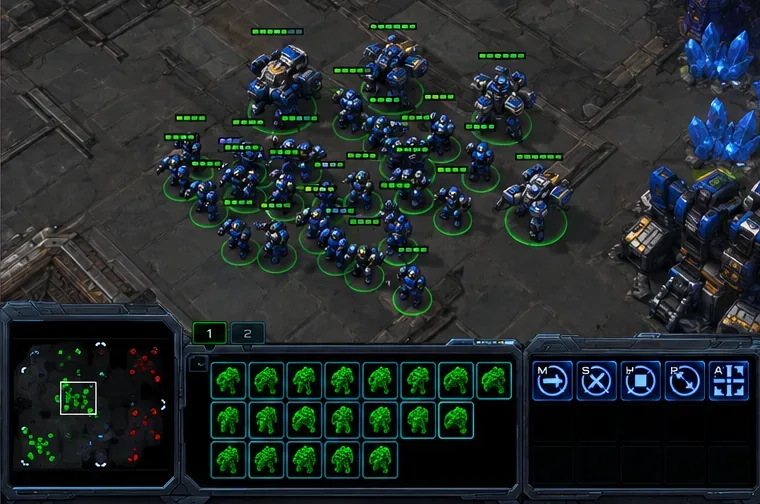
Zastosuj lub zapisz zmiany skrótu klawiszowego, a następnie uruchom grę niestandardową lub mecz przeciwko SI. Stwórz kilka jednostek armii, umieść co najmniej jedną jednostkę z dala od grupy głównej i naciśnij raz nowe powiązanie. Prawidłowy rezultat to pojawienie się tego samego wyboru dla całej armii, którego oczekujesz po naciśnięciu klawisza F2. Powinieneś zobaczyć, jak wszystkie kwalifikujące się jednostki armii wchodzą do bieżącego wyboru, w tym jednostki, które nie są widoczne na ekranie kamery.
Wykonaj jeszcze jedno sprawdzenie: naciśnij F2, a następnie naciśnij alternatywny klawisz w tych samych warunkach. Jeśli oba powodują ten sam wybór, alternatywne powiązanie działa. Jeśli drugi klawisz nic nie daje, wróć do sekcji Skróty klawiszowe i potwierdź, że edytowałeś aktywny profil i że klawisz został zaakceptowany, a nie odrzucony z powodu konfliktu.
Przetestuj nowe wiązanie w meczu niestandardowym lub AI i sprawdź, czy wybiera tę samą grupę obejmującą całą armię, co F2.
Jakiego klawisza należy używać zamiast F2?
Najlepszą alternatywą jest zazwyczaj najbliższy nieużywany klucz, który nie koliduje z grupami sterowania, lokalizacją kamer, produkcją ani z typowymi kluczami umiejętności. Trzy praktyczne kryteria są ważniejsze niż kopiowanie profesjonalnej konfiguracji:
Zasięg: powinieneś móc nacisnąć przycisk, nie ruszając przy tym całą dłonią.
Niskie ryzyko konfliktu: unikaj elementów kluczowych, które są już ważne dla osiągnięć lub umiejętności związanych z twoją rasą.
Spójność: jeśli to możliwe, zachowaj takie samo powiązanie we wszystkich głównych profilach wyścigów, aby pamięć mięśniowa nie zmieniała się w zależności od meczu.
Na kompaktowych klawiaturach i laptopach, przesunięcie opcji „Zaznacz wszystkie jednostki armii” z klawisza F2 pozwala również uniknąć problemów na poziomie sprzętowym, gdzie wiersz funkcji steruje jasnością, głośnością lub multimediami, chyba że naciśnięty zostanie klawisz Fn. Jeśli Twój laptop oferuje tryb blokady klawisza Fn, jest to kolejne możliwe rozwiązanie, ale ponowne przypisanie funkcji w StarCraft II jest zazwyczaj prostsze, ponieważ zmienia się tylko gra.
Czy powinieneś polegać na opcji „Wybierz wszystkie jednostki armii” jako głównej metodzie dowodzenia armią?
Używaj go jako narzędzia dla wygody, a nie jako zamiennika grup kontrolnych. System kontroli w StarCraft II obsługuje wybieranie, dodawanie i usuwanie jednostek z grup, a to właśnie te grupy pozwalają na oddzielenie desantu, zwiadu, oddziału czarodziejów lub oddziału obronnego od armii głównej. Poradnik gry Blizzarda: Sterowanie Specjalne wyjaśnia podstawowe założenia wielokrotnego wyboru i dodawania jednostek do grup.
Ryzyko związane z poleceniem „Wybierz wszystkie jednostki armii” jest oczywiste: po wybraniu wszystkich jednostek, kolejny ruch, atak lub rozkaz przegrupowania dotyczy całej wybranej armii. Może to nieumyślnie odciągnąć jednostki od flanki, obrony linii mineralnej, pozycji obserwacyjnej lub szlaku nękania. Polecenie to doskonale sprawdza się przy zbieraniu świeżych posiłków lub odzyskiwaniu sił po rozproszonej armii, ale jest mniej precyzyjne niż dedykowane grupy kontrolne.
Dlaczego czasami wydaje się, że klucz alternatywny nie działa?
Zacznij od najprostszych sprawdzeń. Po pierwsze, sprawdź, czy zapisałeś profil skrótu klawiszowego, którego faktycznie używasz. Po drugie, upewnij się, że nowy klawisz nie jest zablokowany przez inne przypisanie. Po trzecie, przetestuj w normalnej, kontrolowanej rozgrywce, zamiast zakładać, że każda kampania, tryb arcade, tryb obserwatora czy tryb specjalny udostępnia identyczne polecenia. Niestandardowa zawartość może modyfikować sterowanie lub zachowanie jednostek.
Sprawdź również, czy problem dotyczy klawiatury, a nie StarCrafta II. Warstwy funkcyjne, oprogramowanie do mapowania klawiatury, narzędzia do makr lub aplikacje sterujące innych producentów mogą zmieniać sygnał klawiszy odbierany przez grę. Jeśli zwykła litera działa, a klawisz specjalny nie, problem może leżeć poza grą.
Jak sprawdzić, czy konfiguracja jest prawidłowa?
Jeśli spełnione są wszystkie trzy warunki, masz działającą alternatywę:
Klawisz F2 nadal wybiera uprawnione jednostki armii, chyba że celowo je usunąłeś.
Nowy klucz alternatywny wybiera ten sam zestaw dla całej armii w tych samych warunkach testowych.
Grupy sterowania, klawisze kamery i skróty klawiszowe do typowych umiejętności nadal będą działać bez niepożądanych konfliktów.
Po zaliczeniu tych testów, użyj klucza alternatywnego dla wygody, jednocześnie budując normalne nawyki grupy kontrolnej. To zapewni Ci szybkość przywołania armii jednym kluczem, bez utraty precyzji potrzebnej do rozdzielonych armii, nękania, rzucania czarów i obrony.