Strona główna
» 🎮 Esport
»
Jak bezpiecznie wyczyścić pliki pamięci podręcznej Clash Royale na iOS i Androidzie
Jak bezpiecznie wyczyścić pliki pamięci podręcznej Clash Royale na iOS i Androidzie
Jeśli Clash Royale ładuje się dłużej niż zwykle, wyświetla dziwne obrazy lub zużywa więcej pamięci lokalnej niż oczekiwano, wyczyszczenie plików tymczasowych może być rozsądnym rozwiązaniem problemu. Co ważne, proces ten wygląda inaczej na Androidzie i iPhonie. Android zazwyczaj oferuje bezpośrednią kontrolę czyszczenia pamięci podręcznej dla każdej aplikacji . iOS nie oferuje tego samego uniwersalnego przycisku dla aplikacji innych firm, więc musisz zdecydować między odciążeniem aplikacji a jej usunięciem/ponownym zainstalowaniem.
Zanim usuniesz dane aplikacji, chroń swoje postępy w grze. Supercell twierdzi, że Supercell ID ma na celu ochronę Twojego konta w grze i umożliwienie Ci powrotu do postępów po ponownej instalacji lub przeniesieniu na inne urządzenie. Jeśli Twoje konto Clash Royale nie jest jeszcze połączone, otwórz grę, przejdź do Ustawień i połącz je, a następnie usuń/zainstaluj ponownie. Możesz również zapisać swój tag gracza jako dodatkowy punkt odniesienia do odzyskiwania.
Co powinieneś zrobić najpierw: wyczyścić pamięć podręczną, odciążyć system czy zainstalować go ponownie?
Użyj najmniej destrukcyjnej opcji, która pasuje do Twojego urządzenia i problemu. W systemie Android zacznij od opcji Wyczyść pamięć podręczną , ponieważ Google opisuje ją jako usuwanie danych tymczasowych, podczas gdy Wyczyść pamięć masową usuwa dane aplikacji. W przypadku iPhone'a i iPada Apple rozróżnia opcję Odciąż aplikację (Offload App) , która uwalnia samą aplikację, zachowując jej dokumenty i dane, oraz Usuń aplikację (Delete App) , która usuwa aplikację i powiązane z nią dane lokalne.
Urządzenie
Najlepszy pierwszy krok
Co usuwa
Główna ostrożność
Android
Wyczyść pamięć podręczną
Tymczasowe dane aplikacji
Gra może załadować część zasobów ponownie przy następnym uruchomieniu.
iPhone/iPad
Odciążaj tylko wtedy, gdy Twoim głównym celem jest zwolnienie miejsca na aplikacje
Zainstalowana aplikacja binarna; dokumenty i dane są przechowywane
Odciążenie nie gwarantuje całkowitego usunięcia pamięci podręcznej.
iPhone/iPad
Usuń i zainstaluj ponownie, gdy potrzebujesz najczystszego resetu lokalnego
Aplikacja i powiązane dane lokalne
Najpierw potwierdź dostęp do identyfikatora Supercell.
Te kroki mogą pomóc, gdy przyczyną problemu są lokalne pliki tymczasowe, ale nie gwarantują rozwiązania problemów z awariami serwera, kontami, niestabilnością sieci ani błędami gry. Jeśli Clash Royale nie działa jednocześnie u wielu graczy, wyczyszczenie plików lokalnych może nic nie zmienić.
Jak wyczyścić pamięć podręczną gry Clash Royale na Androidzie?
Na typowym nowym urządzeniu z Androidem ścieżka dostępu wygląda następująco: Ustawienia > Aplikacje > Clash Royale > Pamięć i pamięć podręczna > Wyczyść pamięć podręczną . Google zauważa, że nazwy menu mogą się różnić w zależności od producenta urządzenia, dlatego w telefonach Samsung, Pixel, Xiaomi, OnePlus i innych mogą być używane nieco inne sformułowania.
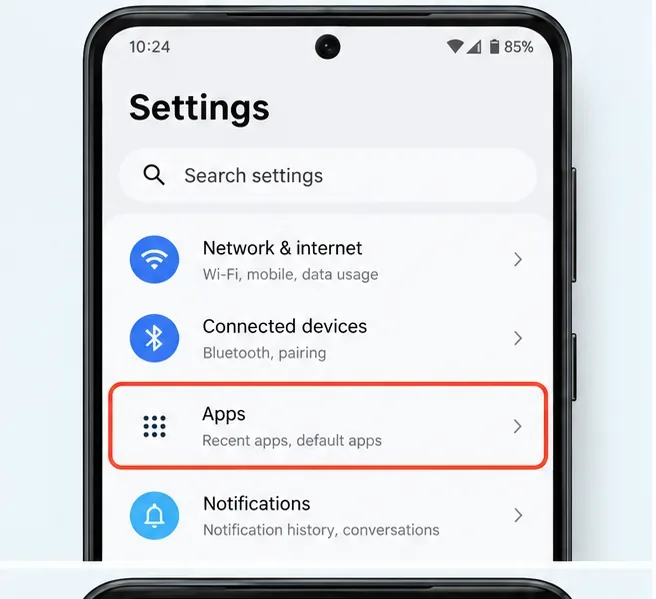
Otwórz Ustawienia Androida i wybierz Aplikacje. Dokładna etykieta może się nieznacznie różnić w zależności od producenta.
1. Otwórz Ustawienia i przejdź do Aplikacji
Otwórz aplikację Ustawienia systemowe, a następnie znajdź sekcję zarządzającą zainstalowanymi aplikacjami. Na niektórych telefonach nazywa się ona po prostu Aplikacje; na innych może to być Aplikacje i powiadomienia, Zarządzanie aplikacjami lub podobna etykieta.
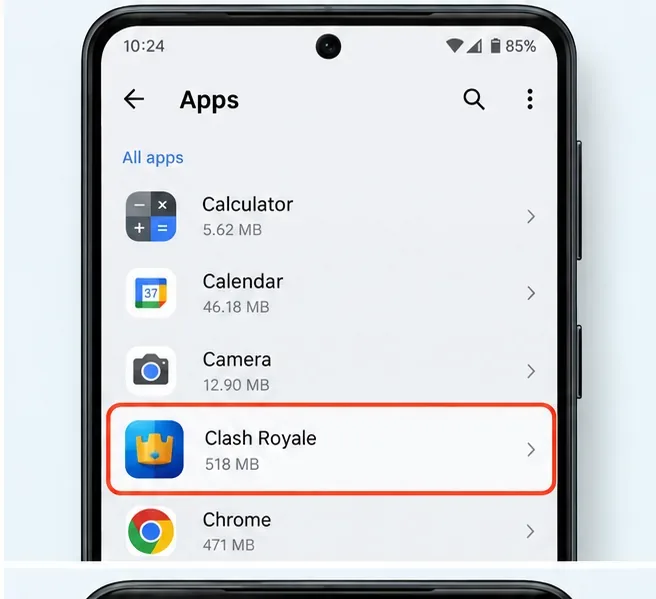
Znajdź aplikację Clash Royale na liście zainstalowanych aplikacji i otwórz stronę z informacjami o niej.
2. Wybierz Clash Royale
W razie potrzeby otwórz pełną listę aplikacji, a następnie stuknij Clash Royale. Jeśli masz zainstalowanych wiele aplikacji, skorzystaj z wyszukiwania w ustawieniach lub wyszukiwania na liście aplikacji zamiast przewijania.
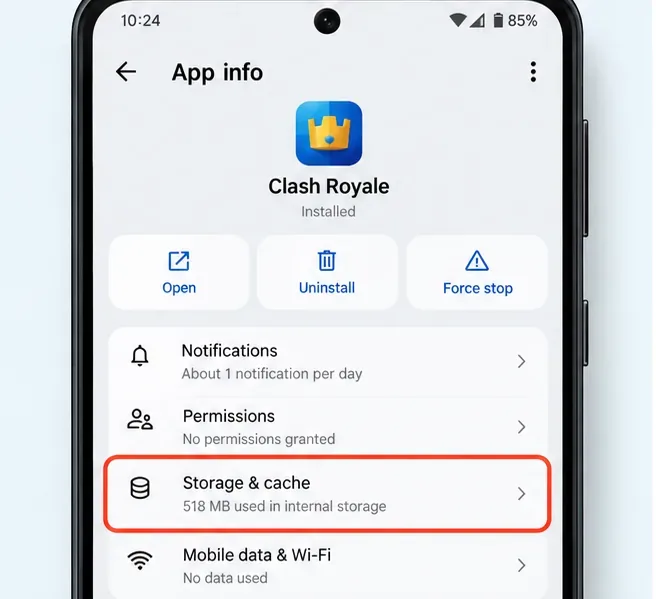
W informacjach o aplikacji Clash Royale otwórz Pamięć podręczna i pamięć podręczna lub podobną sekcję dotyczącą pamięci masowej w swoim telefonie.
3. Otwórz pamięć masową i pamięć podręczną
Kliknij „Pamięć podręczna i pamięć podręczna” , „Pamięć podręczna” lub najbliższy odpowiednik. Ta strona oddziela tymczasowe pliki w pamięci podręcznej od szerszych danych aplikacji w wersjach Androida i na urządzeniach, które udostępniają oba te elementy sterujące.
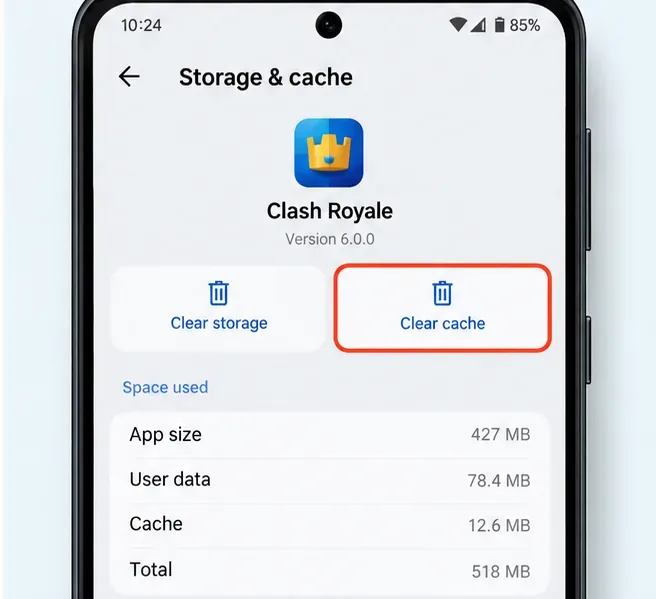
Kliknij opcję Wyczyść pamięć podręczną, a nie Wyczyść pamięć masową, aby wykonać czyszczenie plików tymczasowych o niskim ryzyku.
4. Kliknij Wyczyść pamięć podręczną
Kliknij „Wyczyść pamięć podręczną” . Google wyjaśnia, że spowoduje to usunięcie danych tymczasowych. Ilość pamięci podręcznej może natychmiast spaść, chociaż gra będzie ją odbudowywać w trakcie rozgrywki. Pierwsze uruchomienie może być wolniejsze, ponieważ Clash Royale może wymagać ponownego utworzenia lub pobrania zasobów tymczasowych.
Nie należy mylić opcji „Wyczyść pamięć podręczną” z „Wyczyść pamięć”. Google twierdzi, że opcja „Wyczyść pamięć” trwale usuwa dane aplikacji zapisane na urządzeniu. Jeśli chcesz jedynie odświeżyć pliki tymczasowe, opcja „Wyczyść pamięć” jest zbędna. Jeśli kiedykolwiek użyjesz jej jako bardziej zaawansowanego kroku rozwiązywania problemów, upewnij się, że postępy w grze Clash Royale są zabezpieczone za pomocą Supercell ID.
Czy można wyczyścić pamięć podręczną Clash Royale bezpośrednio na iPhonie lub iPadzie?
Nie z uniwersalnym przyciskiem „Wyczyść pamięć podręczną” dla każdej aplikacji, jak w Androidzie. Obecne funkcje kontroli pamięci masowej firmy Apple pozwalają na inspekcję aplikacji, jej usunięcie lub usunięcie. Apple zauważa również, że dane z pamięci podręcznej i tymczasowe mogą nie być w pełni uwzględniane w liczbie pamięci wyświetlanej dla danej aplikacji.
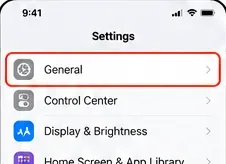
Na iPhonie lub iPadzie otwórz Ustawienia i wybierz Ogólne.
1. Otwórz Ustawienia > Ogólne
Otwórz aplikację Ustawienia i stuknij Ogólne . To jest ścieżka, którą Apple dokumentuje, aby wyświetlić użycie pamięci przez poszczególne aplikacje.
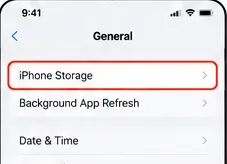
Otwórz Pamięć iPhone'a, aby zobaczyć listę zainstalowanych aplikacji i ilość zajmowanej przez nie pamięci lokalnej.
2. Otwórz pamięć iPhone'a
Kliknij „Pamięć iPhone'a” . Na iPadzie ta opcja brzmi „Pamięć iPada” . Zaczekaj chwilę, jeśli urządzenie potrzebuje czasu na obliczenie rozmiaru aplikacji.
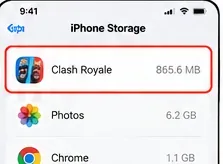
Wybierz Clash Royale z listy aplikacji pamięci iPhone'a.
3. Wybierz Clash Royale
Przewiń do Clash Royale i otwórz stronę pamięci masowej. Zazwyczaj zobaczysz rozmiar aplikacji oraz ilość danych sklasyfikowanych jako dokumenty i dane. Te liczby są przydatne do zrozumienia wykorzystania pamięci lokalnej, ale nie zawierają dedykowanego przycisku czyszczenia pamięci podręcznej Clash Royale.
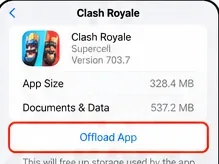
Aplikacja Offload przechowuje dokumenty i dane. Używaj jej do odciążenia pamięci masowej, a nie jako gwarancji całkowitego resetu pamięci podręcznej.
4. Zdecyduj, czy chcesz usunąć dane, czy je całkowicie usunąć
Funkcja Offload App usuwa zainstalowaną aplikację, zachowując jednocześnie jej dokumenty i dane. Jest to przydatne, gdy głównym celem jest zwolnienie miejsca bez usuwania lokalnych dokumentów i ustawień. Ponieważ jednak Apple wyraźnie zaznacza, że dokumenty i dane są zachowywane, nie należy traktować tej funkcji jako gwarantowanego całkowitego wyczyszczenia pamięci podręcznej.
Jeśli rozwiązujesz uporczywy problem z plikiem lokalnym i chcesz wykonać najczystszy reset dostępny w ustawieniach iOS, sprawdź, czy gra jest powiązana z Supercell ID, a następnie wybierz opcję Usuń aplikację i potwierdź. Apple twierdzi, że usunięcie aplikacji powoduje usunięcie jej i powiązanych z nią danych z urządzenia. Następnie zainstaluj ponownie Clash Royale ze sklepu App Store i zaloguj się ponownie do swojego Supercell ID, jeśli pojawi się monit.
Czy wyczyszczenie pamięci podręcznej usunie postępy w Clash Royale?
W systemie Android opcja „Wyczyść pamięć podręczną” jest przeznaczona specjalnie do danych tymczasowych, więc różni się od czyszczenia całej pamięci aplikacji. Najbezpieczniej jest nadal mieć podłączone Supercell ID przed rozwiązywaniem problemów, zwłaszcza jeśli chcesz przejść od czyszczenia pamięci podręcznej do czyszczenia pamięci masowej lub ponownej instalacji.
W systemie iOS usunięcie aplikacji powoduje usunięcie lokalnych danych aplikacji. Dlatego ochrona konta jest ważniejsza niż poleganie na urządzeniu w kwestii zachowania sesji lokalnej. Supercell opisuje Supercell ID jako sposób na ochronę kont w grach i przywracanie dostępu po ponownej instalacji. Jeśli nie możesz potwierdzić adresu e-mail Supercell ID ani dostępu do kodu weryfikacyjnego, rozwiąż ten problem przed usunięciem Clash Royale.
Kiedy naprawdę warto spróbować wyczyścić pamięć podręczną?
Czyszczenie pamięci podręcznej jest najbardziej uzasadnione, gdy problem dotyczy tylko jednego urządzenia: Clash Royale zaczyna dziwnie się zachowywać po aktualizacji, pamięć lokalna jest zajęta, menu lub zasoby nie ładują się prawidłowo lub aplikacja regularnie się zawiesza, podczas gdy inne aplikacje i połączenie działają prawidłowo. Jest to również szybki krok konserwacyjny systemu Android, ponieważ nie wymaga ponownej instalacji gry.
Nie oczekuj, że czyszczenie pamięci podręcznej rozwiąże każdy problem z lagami. Opóźnienia w grze mogą wynikać z przeciążenia Wi-Fi, jakości połączenia mobilnego, routingu, problemów po stronie serwera lub szerszego problemu z usługą Clash Royale. Podobnie, awarie mogą być spowodowane przez konkretną wersję gry lub problem z systemem operacyjnym, a nie przez nieaktualne pliki tymczasowe.
Co powinieneś wypróbować, jeśli wyczyszczenie pamięci podręcznej nie pomoże?
Uruchom ponownie urządzenie. Spowoduje to wyczyszczenie przejściowego stanu systemu bez ingerencji w dane gry.
Zaktualizuj Clash Royale. Użyj Google Play lub App Store i zainstaluj dowolną dostępną oficjalną aktualizację.
Zaktualizuj system Android lub iOS. Aktualizacje systemu mogą zawierać poprawki poprawiające zgodność i stabilność.
Sprawdź połączenie. Porównaj Wi-Fi z danymi mobilnymi, jeśli są dostępne, i unikaj zakładania problemu z pamięcią podręczną, gdy problem jest specyficzny dla danej sieci.
Zainstaluj ponownie dopiero po zabezpieczeniu konta. To zapewnia najczystszy reset lokalny w systemie iOS i jest bardziej dogłębną opcją w systemie Android.
Jeśli problem nadal występuje, skontaktuj się z pomocą techniczną Supercell. W przypadku uporczywych problemów z kontem, zakupem lub grą lepiej skorzystać z oficjalnego portalu pomocy technicznej Clash Royale.
Szybka lista kontrolna bezpieczeństwa przed usunięciem czegokolwiek
Sprawdź, czy Clash Royale jest połączone z Supercell ID.
Upewnij się, że masz dostęp do adresu e-mail użytego do przesłania kodów weryfikacyjnych Supercell ID.
Zapisz lub zrób zrzut ekranu swojego znacznika gracza jako dodatkową informację.
W systemie Android przed wyczyszczeniem pamięci podręcznej należy wybrać opcję Wyczyść pamięć podręczną.
Pamiętaj, że w systemie iOS aplikacja Offload App przechowuje dokumenty i dane, natomiast aplikacja Delete App usuwa powiązane dane lokalne.
Można się spodziewać, że gra odbuduje niektóre pliki tymczasowe po następnym uruchomieniu.
Aby zapewnić bezpieczeństwo konta, skorzystaj z oficjalnej strony Supercell ID oraz portalu pomocy technicznej Clash Royale . W dokumentacji pomocy technicznej Supercell wyjaśniono, że Supercell ID chroni konta w grach na różnych urządzeniach i umożliwia ponowne instalacje. Jeśli którekolwiek menu w Twoim telefonie różni się od powyższych ilustracji, postępuj zgodnie z opisem na swoim urządzeniu, zamiast wymuszać dokładne dopasowanie.