Strona główna
» 🎮 Esport
»
Jak bezpiecznie wyczyścić pamięć podręczną, gdy SMITE zawiesza się na komputerze
Jak bezpiecznie wyczyścić pamięć podręczną, gdy SMITE zawiesza się na komputerze
Jeśli SMITE zawiesza się podczas uruchamiania, zawiesza się między menu lub przestaje reagować po aktualizacji, wyczyszczenie pamięci podręcznej może wydawać się oczywistym rozwiązaniem. Kluczem jest wiedza, którą pamięć podręczną czyścimy. Steam ma udokumentowaną opcję pobierania pamięci podręcznej, ale aktualny poradnik rozwiązywania problemów Hi-Rez dla komputerów PC nie publikuje osobnego folderu w systemie Windows ani polecenia w grze do czyszczenia pamięci podręcznej specyficznej dla SMITE. Usuwanie folderów o nazwach takich jak „SMITE” lub „HiRez” z AppData nie jest zatem zweryfikowanym pierwszym krokiem.
Ten poradnik przedstawia ostrożną procedurę dla komputerów z systemem Windows: zamknij grę, wyczyść pamięć podręczną pobierania Steama (jeśli z niego korzystasz), zweryfikuj zainstalowane pliki SMITE, a następnie przetestuj ponownie tę samą sytuację. Te kroki mogą rozwiązać problem z zablokowanym pobieraniem programu uruchamiającego lub uszkodzonymi plikami gry. Nie gwarantują one rozwiązania każdego problemu z zawieszaniem się, ponieważ zawieszanie się może również wynikać ze sterowników graficznych, oprogramowania działającego w tle, przegrzania lub problemu związanego z grą.
Co oznacza „pamięć podręczna” w tym przewodniku
Pamięć podręczna to tymczasowe dane przechowywane przez oprogramowanie, które może ponownie wykorzystać informacje zamiast ich pobierania lub odbudowywania. Pamięć podręczna pobierania Steama służy do procesu pobierania; różni się od zainstalowanych plików gry SMITE, plików tymczasowych systemu Windows i pamięci podręcznej shaderów sterownika graficznego. Wyczyszczenie jednej z nich nie powoduje automatycznego wyczyszczenia pozostałych.
Od października 2026 roku poradnik Hi-Rez dotyczący rozwiązywania problemów z komputerem PC zaleca weryfikację plików gry pod kątem awarii i wskazuje graczom kroki specyficzne dla programu uruchamiającego. Nie identyfikuje on folderu pamięci podręcznej SMITE w systemie Windows, który można by ręcznie usunąć. Poniższe kroki wykorzystują obsługiwaną kontrolę pamięci podręcznej Steam jako opcjonalne czyszczenie programu uruchamiającego, a następnie dokumentowane przez Hi-Rez sprawdzenie plików gry.
Zanim zaczniesz
Sprawdź, który launcher zainstalował SMITE. Krok dotyczący pamięci podręcznej Steam ma zastosowanie tylko w przypadku korzystania ze Steam. Epic Games ma własną opcję weryfikacji.
Najpierw zakończ lub opuść dowolny mecz. Nie zamykaj SMITE na siłę podczas meczu na żywo, chyba że gra już przestała odpowiadać.
Zapisz dane logowania. Wyczyszczenie pamięci podręcznej pobierania Steam może spowodować ponowne uruchomienie klienta i konieczność ponownego zalogowania się.
Zaczekaj na zakończenie weryfikacji lub naprawy pliku. Nie wyłączaj Steama ani Epic i nie przerywaj pobierania.
Krok 1: Zamknij SMITE całkowicie
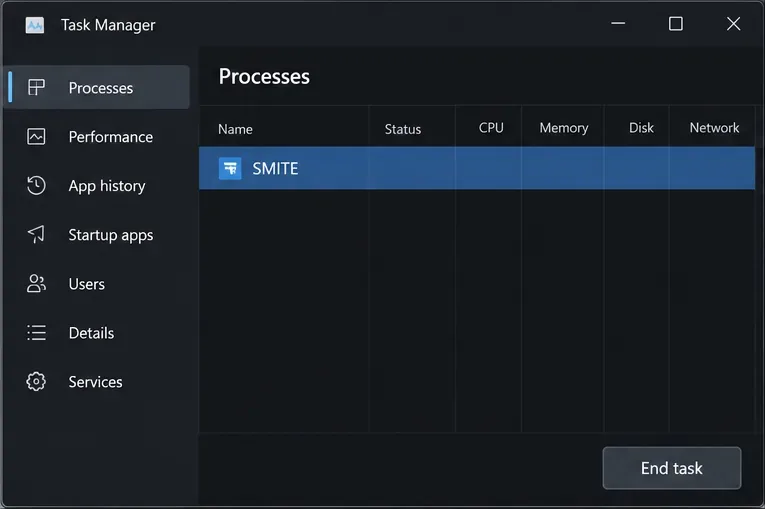
Wyjdź z SMITE z normalnego menu, jeśli nadal reaguje. Jeśli gra się zawiesiła, naciśnij Ctrl + Shift + Esc , aby otworzyć Menedżera zadań systemu Windows. Wybierz pozycję SMITE w sekcji Procesy i wybierz opcję Zakończ zadanie . Zakończ tylko proces gry; unikaj zamykania nieznanych procesów systemu Windows lub procesów anty-cheat.
Menedżer zadań pokazuje wybrany proces SMITE przed zamknięciem gry.
Odczekaj kilka sekund po zakończeniu zadania, a następnie sprawdź, czy okno SMITE zostało zamknięte. Jeśli program uruchamiający nadal się pobiera lub aktualizuje, zaczekaj na zakończenie tej czynności przed kontynuowaniem. To proste sprawdzenie zapobiega konkurowaniu naprawy pliku z uruchomioną grą.
Krok 2: Wyczyść pamięć podręczną pobierania Steam
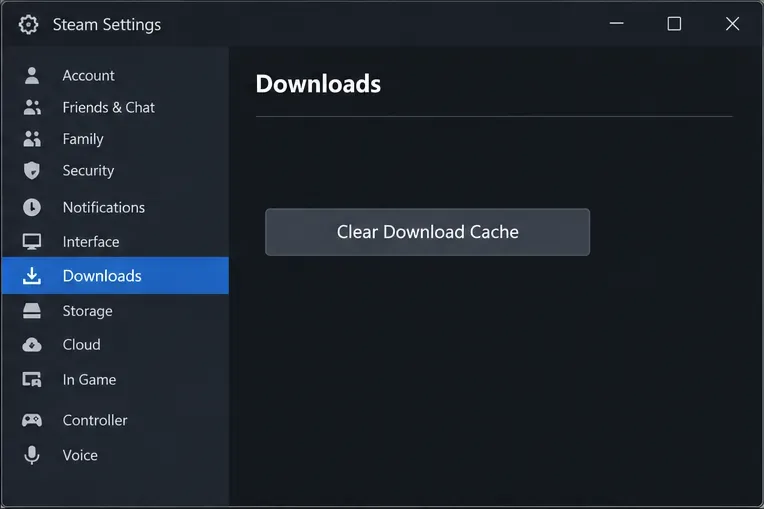
Wykonaj ten krok tylko w przypadku instalacji Steam. Steam zapisuje ścieżkę jako Steam > Ustawienia > Pobieranie > Wyczyść pamięć podręczną pobierania . Wybierz przycisk i potwierdź, gdy Steam wyświetli monit. Możesz ponownie uruchomić klienta; zaloguj się ponownie, jeśli zostaniesz o to poproszony. Jeśli opcja jest niedostępna, zaktualizuj lub uruchom ponownie klienta Steam i sprawdź ponownie ustawienia pobierania.
Ustawienia pobierania w Steamie zawierają opcję Wyczyść pamięć podręczną pobierania.
Ta opcja usuwa pamięć podręczną pobierania Steama, a nie potwierdzoną pamięć podręczną rozgrywki SMITE. Można to traktować jako ukierunkowane czyszczenie programu uruchamiającego, które może pomóc, jeśli zawieszenie nastąpiło podczas pobierania, aktualizacji lub zmiany uruchomienia. Steam nie gwarantuje, że wyczyszczenie pamięci podręcznej rozwiąże problem zawieszania się gry. Zapoznaj się z instrukcjami pomocy technicznej Steam dotyczącymi czyszczenia pamięci podręcznej pobierania .
Jeśli zainstalowałeś SMITE za pośrednictwem Epic Games, pomiń ten krok dostępny tylko na Steamie. Nie czyść pamięci podręcznej pobierania Steama, jeśli Steam nie jest programem uruchamiającym.
Krok 3: Sprawdź zainstalowane pliki SMITE
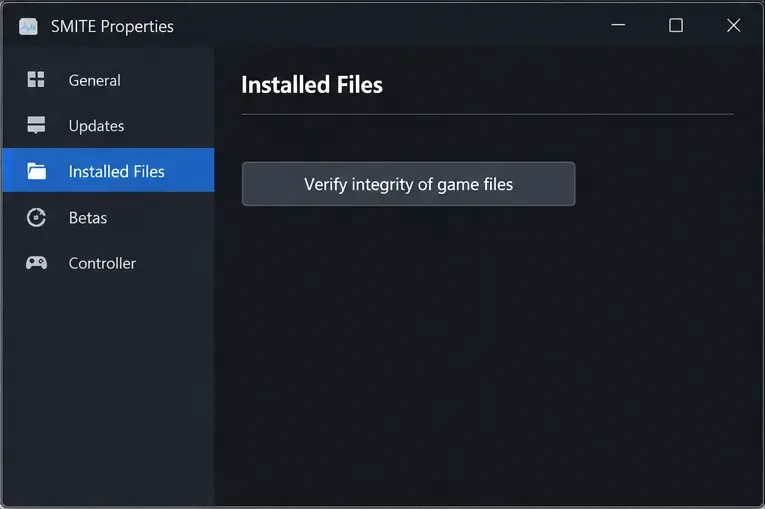
Weryfikacja plików sprawdza zainstalowane pliki gry pod kątem zgodności z wersją oczekiwaną przez program uruchamiający i zastępuje pliki zidentyfikowane jako brakujące lub uszkodzone. Hi-Rez wymienia to jako krok rozwiązywania problemów z awariami na komputerze. W Steamie otwórz bibliotekę, kliknij prawym przyciskiem myszy SMITE, wybierz Właściwości , wybierz Zainstalowane pliki , a następnie wybierz Sprawdź integralność plików gry . Dokładny opis lub położenie zakładek mogą się nieznacznie różnić w miarę aktualizacji interfejsu Steam.
Okno Właściwości SMITE umożliwia weryfikację zainstalowanych plików Steam.
Poczekaj, aż Steam zakończy sprawdzanie. Jeśli pobierze pliki zastępcze, zaczekaj na zakończenie pobierania przed uruchomieniem. Nie usuwaj ręcznie folderu instalacyjnego SMITE jako zamiennika; weryfikacja służy do sprawdzania i naprawy zarządzanej instalacji.
W przypadku Epic Games otwórz bibliotekę programu uruchamiającego Epic Games, wybierz menu z trzema kropkami obok SMITE, wybierz Zarządzaj , a następnie Weryfikuj . Epic twierdzi, że weryfikacja sprawdza uszkodzone lub uszkodzone pliki i naprawia różnice; na stronie pomocy technicznej podano, że zapisane dane nie są naruszane. Jeśli menu wyglądają inaczej, postępuj zgodnie z aktualnymi instrukcjami weryfikacji plików Epic Games .
Po zakończeniu weryfikacji wróć do SMITE w swojej bibliotece i uruchom grę ponownie.
Krok 4: Uruchom ponownie i przetestuj ten sam objaw
Uruchom ponownie system Windows, jeśli problem z zawieszaniem się utrzymuje po weryfikacji, zwłaszcza jeśli program uruchamiający lub aktualizacja sterownika również były w toku. Otwórz program uruchamiający, poczekaj na zakończenie aktualizacji i uruchom SMITE. Najpierw sprawdź, czy program wyświetla menu główne i czy nadal reaguje. Następnie przetestuj tryb lub ekran, w którym zazwyczaj występowało zawieszanie się, korzystając z opcji niskiego ryzyka, takiej jak tryb treningowy lub nierankingowy, jeśli jest dostępny. Unikaj rozpoczynania testu od meczu rankingowego.
Porównaj podobne z podobnymi: zanotuj, gdzie następuje zawieszenie, czy dźwięk nadal jest odtwarzany, czy cały komputer przestaje reagować i jak długo grałeś przed tym zdarzeniem. Jeśli gra przejdzie teraz ten sam punkt bez zawieszania się, zachowaj niezmienioną konfigurację przez kilka sesji, zanim zmienisz dodatkowe ustawienia. Jeśli gra zawiesi się ponownie, zanotuj czas i ewentualne błędy na ekranie, zamiast powtarzać czyszczenie pamięci podręcznej.
Czego nie usuwać
Nie usuwaj losowych folderów z %localappdata%folderów „Dokumenty” ani katalogu instalacyjnego SMITE wyłącznie na podstawie posta na forum. Hi-Rez nie dokumentuje uniwersalnej ścieżki pamięci podręcznej systemu Windows w bieżącym podręczniku dla komputerów PC.
Nie usuwaj zapisanych ustawień, zrzutów ekranu, dzienników ani plików konfiguracyjnych, chyba że dział pomocy technicznej Hi-Rez zidentyfikuje konkretny plik odpowiadający Twojemu problemowi.
Nie czyść pamięci podręcznej shaderów grafiki systemu Windows jako pierwszego kroku w przypadku zawieszania się gry. Jest to osobna pamięć podręczna i może wymagać odbudowy; nie jest to to samo, co pamięć podręczna pobierania Steam.
Nie reinstaluj Easy Anti-Cheat ani nie edytuj wartości rejestru tylko dlatego, że gra się zawiesza. Hi-Rez podaje osobne instrukcje naprawy EAC w przypadkach, gdy weryfikacja plików nie rozwiązuje problemu; skorzystaj z tych instrukcji tylko wtedy, gdy objawy wskazują na EAC.
Jeśli SMITE nadal się zawiesza
Użyj objawu, aby wybrać następne sprawdzenie. Jeśli SMITE zawiesza się tylko wtedy, gdy system Windows działa, zaktualizuj sterownik karty graficznej od producenta procesora graficznego i tymczasowo zamknij nakładki, programy do nagrywania, przeglądarki i inne aplikacje intensywnie korzystające z zasobów. Poradnik Hi-Rez dla komputerów PC sugeruje również obniżenie rozdzielczości lub ustawień graficznych w przypadku niestabilnej liczby klatek na sekundę; powtarzające się, silne zawieszanie się to co innego niż niski poziom FPS, więc traktuj to jako test diagnostyczny, a nie dowód na przyczynę.
Jeśli cały komputer się zablokuje, sprawdź historię niezawodności systemu Windows pod kątem błędu w odpowiednim momencie. Hi-Rez zaleca korzystanie z danych historii niezawodności podczas badania błędów systemu Windows. Jeśli problem z zawieszaniem się systemu rozpoczął się bezpośrednio po aktualizacji gry i dotyczy wielu graczy, przyczyną może nie być lokalna pamięć podręczna; sprawdź oficjalne ogłoszenia SMITE lub skontaktuj się z pomocą techniczną Hi-Rez za pośrednictwem centrum pomocy. Dołącz program uruchamiający, wersję systemu Windows, kartę graficzną, dokładny punkt zawieszenia, ostatnie zmiany i ewentualny tekst błędu. Nie dołączaj haseł do kont ani kodów uwierzytelniających.
Szybka kontrola wyników
Steam uruchamia się ponownie, a pamięć podręczna zostaje wyczyszczona: czyszczenie programu uruchamiającego Steam zostało ukończone. Jednak samo to nie dowodzi, że problem zawieszania się SMITE został rozwiązany.
Weryfikacja plików dobiegła końca i możliwe jest naprawienie plików: program uruchamiający sprawdził zarządzaną instalację.
Ten sam krok w grze działa wielokrotnie: problem wydaje się rozwiązany w trakcie jednego testu, jednak może powrócić po nowej aktualizacji lub w innych warunkach.
Powraca ten sam komunikat o zawieszeniu: zaprzestanie usuwania plików i przejście do sterownika, aplikacji działającej w tle, błędu systemu Windows lub kontroli obsługi Hi-Rez.
W przypadku instalacji na PlayStation te kroki dla systemu Windows i Steam nie mają zastosowania. Hi-Rez publikuje osobny poradnik rozwiązywania problemów z PlayStation , który obejmuje zapisane dane, pamięć podręczną i kroki ponownej instalacji dla tej konsoli. Postępuj zgodnie z instrukcjami dla danej platformy, zamiast usuwać pliki na komputerze.