Strona główna
» 🎮 Esport
»
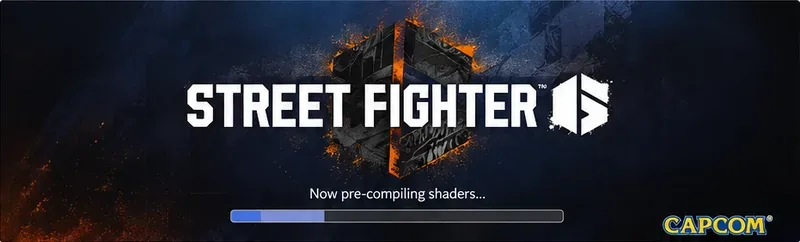
How to Fix Street Fighter 6 Shader Pre-Compiling Stuck on PC
How to Fix Street Fighter 6 Shader Pre-Compiling Stuck on PC
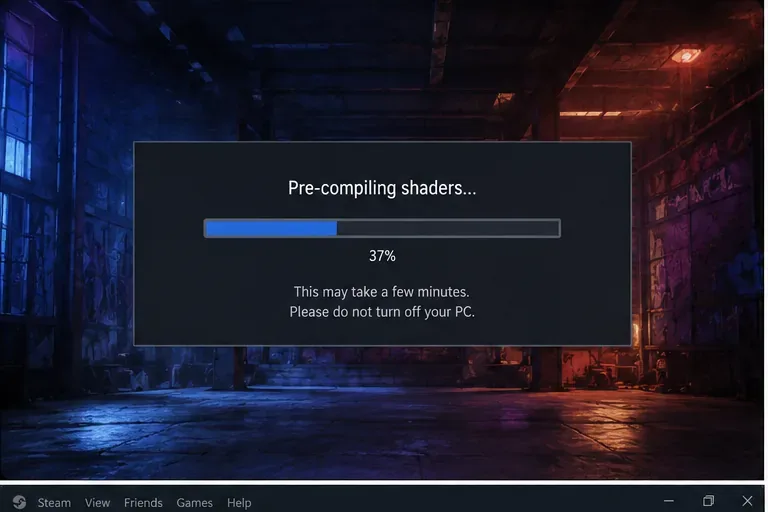
When Street Fighter 6 stops on a shader pre-compiling screen, the useful question is not simply “Which fix works?” but “Which fix matches what the PC is actually doing?” A long first-time compile, a damaged game file, a graphics-driver cache problem, and a background-software conflict can look almost identical from the loading screen. The safest approach is therefore to start with low-risk checks and escalate only when the evidence points elsewhere.
First, decide whether shader pre-compiling is slow or actually frozen
Do not force-close the game merely because the progress bar pauses for a few minutes. Shader compilation is CPU- and storage-dependent, and it can take longer after a graphics-driver change, a game update, or a cache reset. NVIDIA also documents that installing a new driver removes its shader cache, so the first run afterward can involve fresh compilation and stutter.
The first decision is whether the progress bar is genuinely frozen or the PC is still compiling shaders in the background.
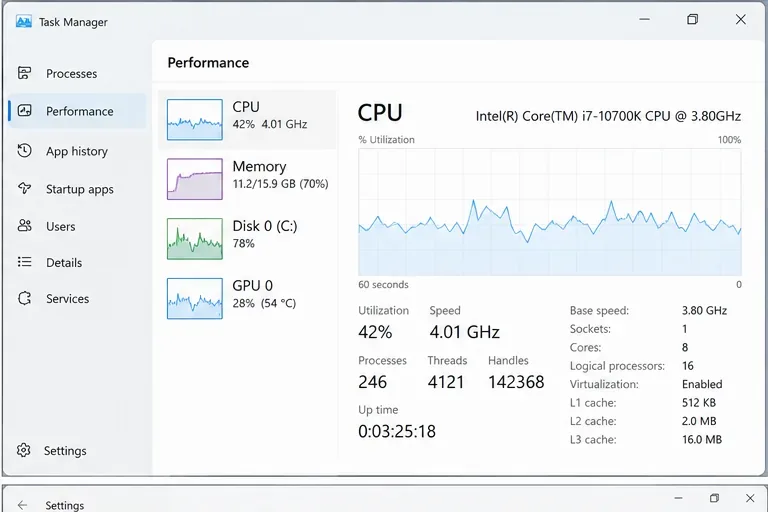
Open Task Manager and watch CPU and disk activity while the game remains on the compilation screen. If the game process is using meaningful CPU time or disk I/O and the system is responsive, waiting is the least disruptive choice. If the percentage never changes and the process sits near zero activity for an extended period, move on to the fixes below.
Task Manager can help distinguish a busy shader build from a process that has stopped doing useful work.
Which fix should you try first?
Option
Best fit
Main trade-off
Wait and monitor activity
First launch, recent game update, recent GPU-driver update
Takes time, but changes nothing on the system
Restart Windows and the game
One-off hang or abnormal system state
Fast and low risk, but does not repair corrupted files
Verify Steam files
Problem began after an update, crash, or interrupted install
Can redownload damaged data; verification itself takes time
Update or cleanly reinstall the graphics driver
Old driver, display problems, repeated shader failures
More invasive; a new driver can force shader caches to rebuild
Reset shader caches
Repeatable hangs after driver changes or suspected cache corruption
The next launch is expected to compile shaders again
Reduce interference from background software
Recording, overlay, RGB, monitoring, or security tools are active
You temporarily lose those tools or overlay features
1. Restart the game and Windows before changing anything else
Zamknij Street Fighter 6, zamknij Steama, zrestartuj system Windows, a następnie ponownie uruchom Steama i grę. To usunie chwilowy problem bez usuwania pamięci podręcznej i zmiany ustawień. Aktualne wskazówki Capcom dotyczące rozwiązywania problemów ze Steamem zalecają ponowne uruchomienie w trakcie pracy sterowników, a także zalecają testowanie z zamkniętymi innymi aplikacjami, gdy stabilność lub wydajność są niskie.
Wybierz tę opcję, gdy: problem wystąpił raz, komputer niedawno wybudził się ze stanu uśpienia lub aktualizacja sterownika/gry została ukończona bez ponownego uruchomienia. Pomiń, gdy: gra zawiesza się w tym samym miejscu po każdym ponownym uruchomieniu.
2. Zweryfikuj pliki Street Fighter 6 w Steamie
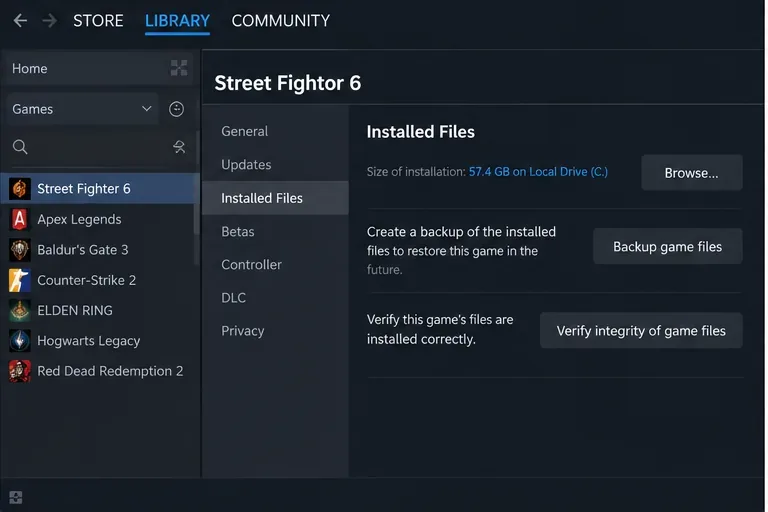
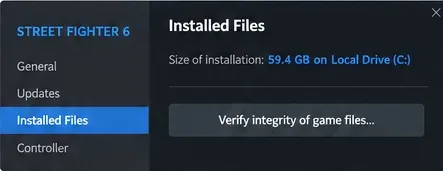
Sprawdzanie plików obsługiwane przez Valve to jeden z najskuteczniejszych kroków, ponieważ pozwala naprawić brakujące lub uszkodzone dane gry bez konieczności pełnej ponownej instalacji. W Steamie otwórz Bibliotekę, kliknij prawym przyciskiem myszy Street Fighter 6, wybierz Właściwości, otwórz Zainstalowane pliki i wybierz „Sprawdź integralność plików gry”. Steam informuje, że proces ten może potrwać kilka minut i że niektóre lokalne pliki konfiguracyjne mogą nie zostać zweryfikowane, co jest normalne.
Na stronie Zainstalowane pliki platformy Steam można sprawdzić, jak działa sprawdzanie integralności, zanim zdecydujesz się na ponowną instalację całej gry.Użyj kontroli weryfikacji Steam zamiast ręcznie usuwać losowe pliki gry.
Kompromis: weryfikacja jest bezpieczniejsza niż ręczne usuwanie folderów, ale może zużywać dysk i czas sieciowy, jeśli Steam będzie musiał ponownie pobrać pliki. Jeśli problem pojawił się natychmiast po przerwanej aktualizacji lub awarii, zazwyczaj jest to lepsze rozwiązanie niż eksperymentowanie z nieudokumentowanymi zmianami w konfiguracji.
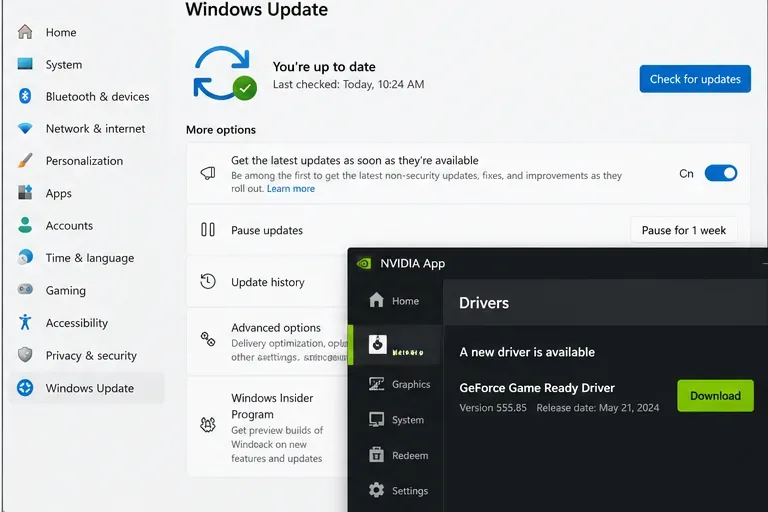
3. Zaktualizuj system Windows i sterownik graficzny, a następnie uruchom ponownie
Capcom wyraźnie zaleca aktualizację zarówno systemu operacyjnego Windows, jak i sterowników karty graficznej dla gry Street Fighter 6. Jeśli korzystasz już z najnowszego sterownika, a problem pojawił się po jego instalacji, Capcom sugeruje również przeprowadzenie czystej instalacji sterownika, aby usunąć pozostałości z poprzednich pakietów lub profili sterowników. Po zainstalowaniu sterownika graficznego, przed ponownym testowaniem, uruchom ponownie system Windows.
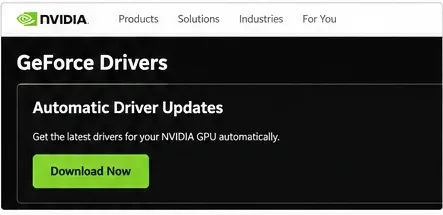
Dbaj o aktualność systemu Windows i sterownika GPU, ale pamiętaj, że zmiana sterownika może spowodować zainstalowanie nowej wersji shaderów przy kolejnym uruchomieniu gry.W przypadku sprzętu NVIDIA sterowniki należy pobierać z oficjalnego kanału sterowników firmy NVIDIA, a nie ze stron innych firm.
Ten krok ma swoją cenę: aktualizacje sterowników mogą naprawić błędy zgodności, ale zmiana sterownika powoduje również unieważnienie pamięci podręcznej shaderów. W dokumentacji panelu sterowania firmy NVIDIA podano, że instalacja nowego sterownika usuwa pamięć podręczną shaderów, więc powolne pierwsze uruchomienie po aktualizacji samo w sobie nie dowodzi, że poprawka się nie powiodła.
4. Resetuj pamięć podręczną shaderów tylko wtedy, gdy powtarzające się zachowanie na to wskazuje
Usunięcie lub zresetowanie pamięci podręcznej shaderów nie jest uniwersalnym sposobem na poprawę wydajności. Jest to najbardziej przydatne, gdy sama pamięć podręczna może być nieaktualna lub uszkodzona, zwłaszcza po zmianach sterowników. Koszt jest przewidywalny: kolejne uruchomienie musi odbudować dane shaderów, więc uruchomienie może tymczasowo potrwać dłużej.
W systemach AMD Radeon, AMD Software zawiera udokumentowaną kontrolkę „Reset Shader Cache”. AMD wyjaśnia, że pamięć podręczna przechowuje skompilowane shadery, aby zmniejszyć późniejsze obciążenie procesora i czas ładowania, a Reset Shader Cache usuwa zapisane pliki pamięci podręcznej.
W systemach NVIDIA należy najpierw sprawdzić, czy rozmiar pamięci podręcznej shaderów nie jest wyłączony lub nie jest niepotrzebnie za niski. NVIDIA twierdzi, że pamięć podręczna zapobiega wielokrotnej kompilacji shaderów, a zbyt mały rozmiar może spowodować usunięcie nadal używanych shaderów. Zmiana tego ustawienia jest mniej destrukcyjna niż wielokrotne czyszczenie pamięci podręcznej.
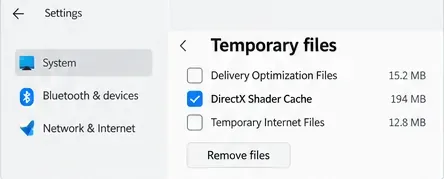
System Windows może również ujawnić pamięć podręczną DirectX Shader Cache w plikach tymczasowych. Jej wyczyszczenie stanowi krok naprzód, ponieważ pamięć podręczna musi zostać później odbudowana.
Jeśli system Windows ujawnia „DirectX Shader Cache” w Ustawieniach > System > Pamięć masowa > Pliki tymczasowe, usunięcie go to kolejna opcja resetowania pamięci podręcznej. Potraktuj to jako krok w kierunku eskalacji, a nie rutynową konserwację. Oczekiwanym rezultatem nie jest natychmiastowe przyspieszenie kolejnego uruchomienia; oczekiwanym rezultatem jest czysta pamięć podręczna, którą stos graficzny może odbudować.
5. Sprawdź wybór procesora graficznego i trybu zasilania w laptopach
Na laptopach z dwoma GPU gra Street Fighter 6 może działać nieprawidłowo, jeśli system Windows uruchomi ją na zintegrowanym GPU zamiast na oddzielnym procesorze graficznym. Ogólny poradnik rozwiązywania problemów Capcomu na platformie Steam zaleca wybranie wydajnego GPU. W obecnych wersjach systemu Windows można również przejść do Ustawienia > System > Ekran > Grafika, dodać grę w razie potrzeby, otworzyć Opcje i wybrać Wysoka wydajność.
Kompromis: użycie oddzielnego układu GPU jest zazwyczaj właściwym wyborem w tej grze, ale zwiększa pobór mocy i wydzielanie ciepła przez laptopa. Podłącz laptopa do zasilania sieciowego podczas rozwiązywania problemów, aby profil oszczędzania baterii nie stał się kolejną zmienną.
6. Zamknij nakładki, narzędzia do nagrywania, narzędzia monitorujące i inne ciężkie oprogramowanie
Capcom ostrzega, że aplikacje do nagrywania wideo i inne wymagające programy mogą obciążać procesor, kartę graficzną, pamięć lub przepustowość wejścia/wyjścia i zagrażać stabilności gry. Zamknij zbędne oprogramowanie, zwłaszcza programy do nagrywania ekranu, nakładki monitorujące wydajność, pakiety RGB, monitory sprzętowe, karty przeglądarki odtwarzające wideo oraz iniektory innych firm. Następnie przetestuj kompilację shaderów ponownie, uruchamiając tylko Steama i grę.
To krok diagnostyczny: jeśli kompilacja nagle się zakończy, włączaj aplikacje działające w tle pojedynczo, aż zidentyfikujesz konflikt. To bardziej przydatne niż trwałe wyłączenie wszystkich narzędzi na komputerze.
7. Unikaj nieudokumentowanych zmian w konfiguracji, dopóki nie zostaną wyczerpane obsługiwane poprawki
Dyskusje graczy czasami zalecają edycję kluczy konfiguracyjnych Street Fighter 6, aby ominąć rozgrzewanie shaderów lub wymusić alternatywne API graficzne. Artykuł pomocy technicznej Capcomu potwierdza, że gra ma config.iniplik w katalogu instalacyjnym, ale oficjalne wskazówki dotyczące rozwiązywania problemów nie opisują klucza rozgrzewania shaderów ani nie zalecają konkretnej ręcznej edycji jako standardowego rozwiązania tego problemu z uruchamianiem.
To rozróżnienie ma znaczenie. Ręczna edycja może umożliwić danemu komputerowi przejście przez ekran kompilacji, ale pominięcie wstępnej kompilacji może po prostu przenieść kompilację shaderów do rozgrywki i później powodować zacinanie. Aby uzyskać stabilną konfigurację, należy najpierw wybrać weryfikację obsługiwanych plików, naprawę sterowników/pamięci podręcznej, wybór GPU i sprawdzanie konfliktów oprogramowania.
8. Jeśli nadal występuje problem z zawieszaniem się, zbierz dowody, o które prosi Capcom
Jeśli żadne z powyższych działań nie zmieni zachowania gry, kolejnym krokiem nie będzie niekończący się cykl ponownych instalacji. Capcom prosi graczy PC o podanie informacji o procesorze, karcie graficznej i pamięci VRAM, wersji sterownika, pamięci systemowej, wersji systemu Windows, ustawieniach graficznych, dokładnych krokach odtwarzania, zrzutach ekranu lub wideo oraz danych o awariach, jeśli są dostępne. Capcom informuje, że raporty o awariach gry Street Fighter 6 są zazwyczaj umieszczane w CrashReportfolderze w katalogu instalacyjnym gry.
Jeśli po udzieleniu pomocy technicznej problem nadal występuje, zapisz, w którym momencie postęp się zatrzymał i uwzględnij tę obserwację w raporcie pomocy technicznej.
Dobrym rezultatem nie jest jedynie jednorazowe dotarcie do menu głównego. Po zastosowaniu poprawki, prekompilacja shaderów powinna zakończyć się normalnie lub przestać powtarzać się w ten sam, niedziałający sposób, gra powinna uruchamiać się poprawnie po ponownym uruchomieniu, a rozgrywka nie powinna się zacinać, ponieważ buforowanie shaderów zostało trwale wyłączone. Jeśli reset pamięci podręcznej działa, ale każde uruchomienie powoduje ponowną kompilację od zera, sprawdź, czy oprogramowanie zabezpieczające, czyszczenie pamięci masowej lub ustawienia sterownika nie powodują ciągłego usuwania pamięci podręcznej.
W przypadku większości komputerów PC najlepsza kolejność to: monitorowanie aktywności, restart, weryfikacja plików Steam, aktualizacja systemu Windows i sterownika karty graficznej, reset pamięci podręcznej shaderów tylko w przypadku powtórzenia się awarii, testowanie bez narzędzi działających w tle i na koniec zgłoszenie problemu do firmy Capcom z danymi systemowymi. Taka kolejność pozwala na odwracalność początkowych kroków i rezerwuje bardziej destrukcyjne opcje na uzasadnione przypadki.