Strona główna
» 🎮 Esport
»
How to Fix High Frametime Spikes in CS2: A Beginner-Friendly Troubleshooting Guide
How to Fix High Frametime Spikes in CS2: A Beginner-Friendly Troubleshooting Guide
High FPS can look impressive while Counter-Strike 2 still feels uneven. The reason is often frametime: the amount of time your PC takes to produce each individual frame. If most frames arrive quickly but an occasional frame takes much longer, you feel a hitch, stutter, or momentary loss of smoothness even when the average FPS counter stays high.
This guide starts with measurement, then moves from low-risk fixes to more disruptive ones. The goal is not to copy a single “best settings” preset. It is to find which part of your system is causing the spikes, change one variable at a time, and confirm that the spikes actually become less frequent or less severe.
Before you change anything: understand what a frametime spike is
FPS is a rate; frametime is a duration. At 100 FPS, the average frame takes about 10 milliseconds. At 200 FPS, the average is about 5 milliseconds. A system can average 200 FPS yet still feel bad if some frames suddenly take 30, 50, or 100 milliseconds.
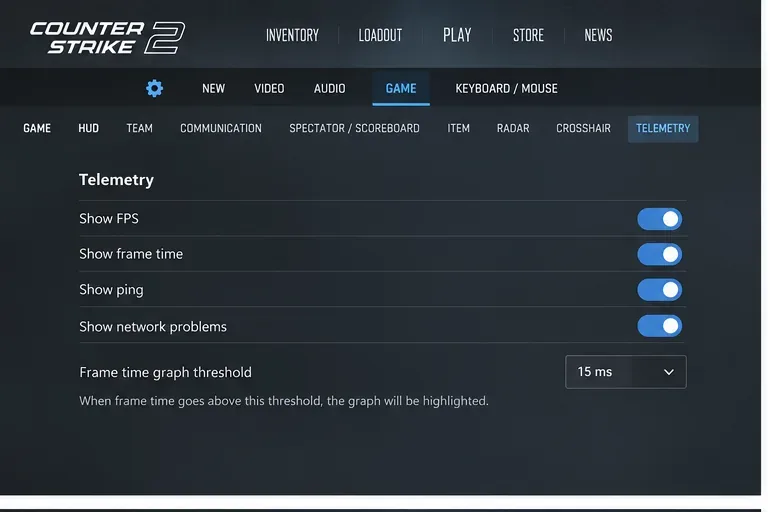
Counter-Strike 2 includes a built-in Telemetry HUD. Valve says it can display frame rate, frame time, ping, and network-problem indicators, and that each item can be configured to appear always, never, or when conditions are poor. That makes it the safest place to start because it helps distinguish a rendering or CPU problem from a network problem. See Valve's Source 2 Telemetry HUD documentation.
Open CS2 Settings, then Game and Telemetry, and enable the performance indicators you need for testing.
Step 1: Measure the spike before trying to fix it
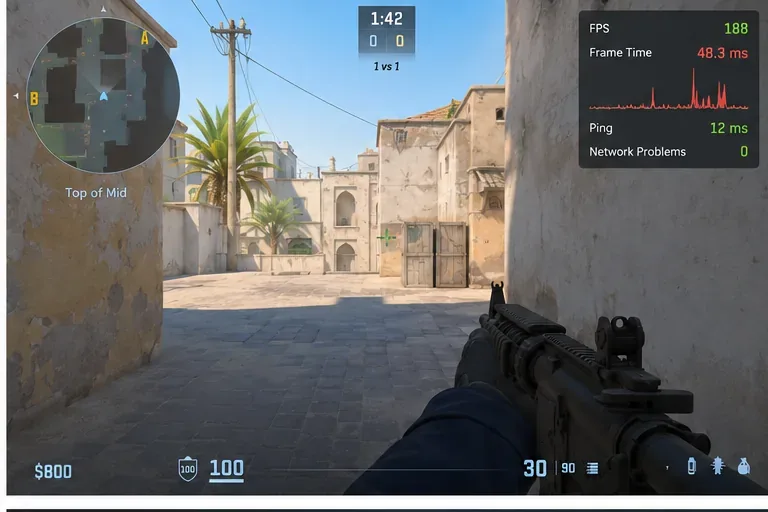
Use the Telemetry HUD and reproduce the problem in a consistent situation: the same map, similar player count, and the same graphics settings. Watch frame time and the network-problem indicator at the moment you feel a hitch.
Frame time jumps while network problems stay quiet: focus first on CPU, GPU, background software, drivers, power behavior, or game files.
Network-problem indicators rise at the same moment: the hitch may be connection-related rather than a rendering problem.
Both rise: you may have two separate issues. Fixing graphics settings alone will not solve packet loss or jitter.
Compare the frametime graph with ping and network warnings when the hitch occurs. Use your own readings as the baseline; the values shown here are illustrative.
Valve specifically recommends using the network display to tell whether a hitch is caused by the connection or by the local machine. If packet loss or jitter is the problem, increasing CS2's buffering can smooth some network issues, but Valve notes that extra buffering also adds latency. That is a trade-off, not a universal fix.
Krok 2: Ustal czystą, powtarzalną linię bazową
Uruchom ponownie komputer, uruchom Steama, uruchom CS2 i przetestuj przed otwarciem przeglądarek, narzędzi do nagrywania, pakietów do monitorowania sprzętu, narzędzi RGB lub innego opcjonalnego oprogramowania. Czysta linia bazowa ma znaczenie, ponieważ w przeciwnym razie możesz przypadkowo „naprawić” grę i nigdy nie dowiedzieć się, co spowodowało skoki.
Krok 3: Stwórz zapas mocy GPU zamiast bezmyślnie ustawiać wszystko na niskie
Jeśli Twój procesor graficzny regularnie pracuje blisko pełnego wykorzystania, gdy występują skoki obciążenia, zmniejszaj wymagające opcje stopniowo, po jednej grupie na raz. Zacznij od ustawień, które wpływają na obciążenie renderowania, a następnie przetestuj ponownie. Nie zmieniaj dziesięciu ustawień naraz; stracisz możliwość zidentyfikowania, co pomogło.
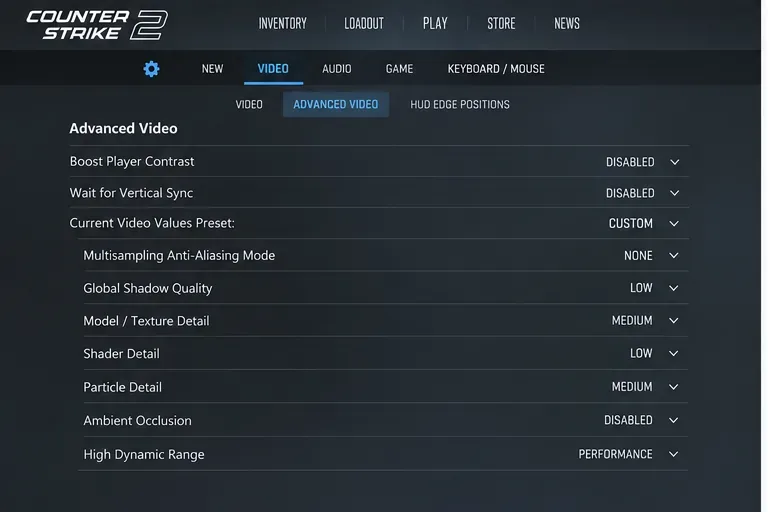
Ustaw mniej wymagające opcje wideo w małych grupach, a następnie przetestuj ten sam scenariusz. Zachowaj ustawienia wizualne, które nie poprawiają znacząco czasu wyświetlania klatek.
Niższe ustawienia grafiki są najbardziej przydatne, gdy ogranicza je GPU. Jeśli liczba klatek na sekundę gwałtownie rośnie, a obciążenie GPU jest niewielkie, a jeden wątek CPU jest nasycony, obniżenie rozdzielczości może okazać się nieskuteczne. Steam ostrzega również, że samo spełnienie minimalnych wymagań gry nie gwarantuje wysokiej liczby klatek na sekundę (FPS) ani płynnej gry; aktualna strona pomocy technicznej Steam dla CS2 podaje jako minimalne wymagania system Windows 10, cztery wątki sprzętowe CPU, 8 GB pamięci RAM, kartę graficzną z obsługą DirectX 11 i Shader Model 5.0 oraz 85 GB pamięci masowej. Zobacz oficjalną stronę pomocy technicznej CS2 .
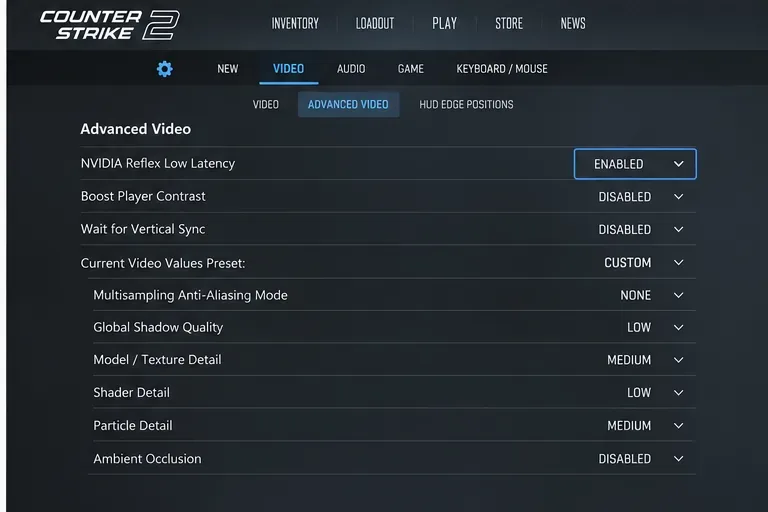
NVIDIA Reflex zmniejsza opóźnienia komputera poprzez synchronizację pracy procesora i karty graficznej, dzięki czemu procesor nie tworzy niepotrzebnie długiej kolejki renderowania. Oficjalne wytyczne NVIDIA dla CS2 zalecają włączenie opcji NVIDIA Reflex Low Laency w CS2 w Ustawieniach > Wideo > Zaawansowane wideo.
Na obsługiwanym procesorze graficznym GeForce przetestuj NVIDIA Reflex ustawiony na Włączony w CS2. Zmierz czas wyświetlania klatek przed i po, zamiast zakładać, że ustawienie opóźnienia rozwiąże wszystkie problemy.
NVIDIA twierdzi, że opcje Enabled + Boost mogą w niektórych sytuacjach dodatkowo zmniejszyć opóźnienia, ale mogą zwiększyć zużycie energii i nieznacznie obniżyć liczbę klatek na sekundę. Początkujący, którzy rozwiązują problemy ze skokami czasu wyświetlania klatek, powinni zacząć od opcji Enabled , ponownie przetestować i wypróbować Boost tylko wtedy, gdy priorytetowo traktujesz minimalne opóźnienia, a Twój zapas mocy i chłodzenia jest wystarczający. Zobacz oficjalny poradnik NVIDIA dotyczący gry Counter-Strike 2 Reflex .
Jeśli używasz karty graficznej AMD lub Intel, pomiń ten krok i nie próbuj naśladować Reflex za pomocą niezwiązanych z tym poleceń uruchamiania lub modyfikacji sterowników.
Krok 5: Zatrzymaj pobieranie w tle i aplikacje wymagające dużej ilości zasobów
Pobieranie, przeglądanie karty, synchronizacja w chmurze, sesja nagrywania lub aktualizacja mogą powodować konflikty w dostępie do procesora, pamięci masowej, pamięci lub sieci. Przed rozpoczęciem sesji turniejowej upewnij się, że Steam nie pobiera w tle innej gry i zamknij aplikacje, których nie potrzebujesz.
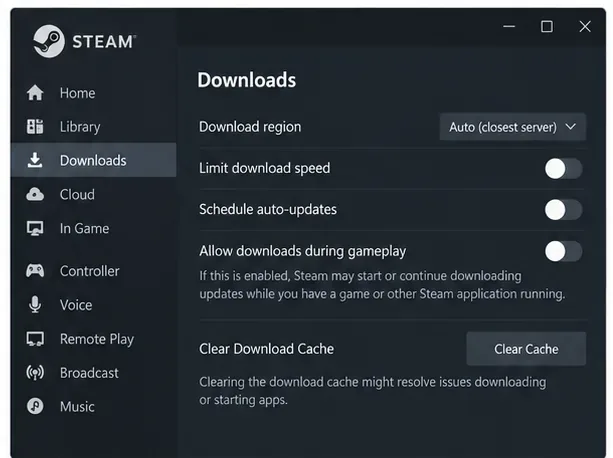
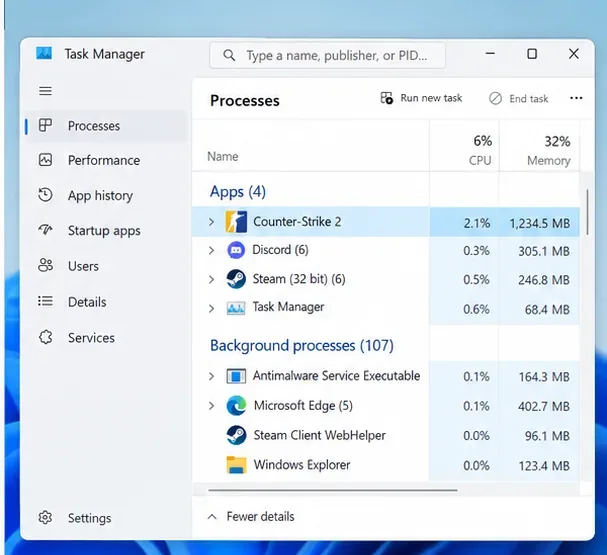
Sprawdź ustawienia pobierania w Steamie i unikaj pobierania w tle podczas testu klatek na sekundę, aby aktywność pamięci masowej i sieci nie uległa zmianie poniżej wartości testowej.Użyj Menedżera zadań, aby zidentyfikować przeglądarki, rejestratory, programy uruchamiające, klientów synchronizacji lub inne nieistotne procesy wykorzystujące zasoby procesora, pamięci lub dysku, podczas gdy CS2 jest uruchomiony.
Nie wyłączaj usług ani komponentów zabezpieczeń systemu Windows bez powodu. Zamknij oprogramowanie, które rozpoznajesz i możesz bezpiecznie ponownie uruchomić. Jeśli konkretna nakładka lub narzędzie monitorujące wydaje się wywoływać skoki napięcia, wyłącz je na potrzeby kontrolowanego testu, zamiast pozbawiać system zabezpieczeń.
Krok 6: Sprawdź pliki CS2 przed ponowną instalacją całej gry
Uszkodzone lub niekompletne pliki lokalne nie są najczęstszym wytłumaczeniem każdego skoku czasu klatek, ale weryfikacja to test o niskim ryzyku przed pełną ponowną instalacją. Oficjalna procedura Steam to Biblioteka > kliknij prawym przyciskiem myszy Counter-Strike 2 > Właściwości > Zainstalowane pliki > Sprawdź integralność plików gry.
Valve zaznacza, że weryfikacja może potrwać kilka minut i że jeden lub więcej lokalnych plików konfiguracyjnych może nie przejść weryfikacji. Nie należy uruchamiać jednocześnie kilku zadań konserwacyjnych obciążających dysk. Postępuj zgodnie z oficjalnymi instrukcjami Steam dotyczącymi weryfikacji integralności .
Jeśli weryfikacja nic nie wykaże, a problem pozostanie bez zmian, pełna reinstalacja prawdopodobnie nie będzie najlepszym rozwiązaniem. Najpierw skonfiguruj sterowniki, wybierz kartę graficzną i sprawdź zużycie energii.
Krok 7: Zaktualizuj sterownik graficzny i upewnij się, że CS2 używa przeznaczonego dla niego procesora GPU
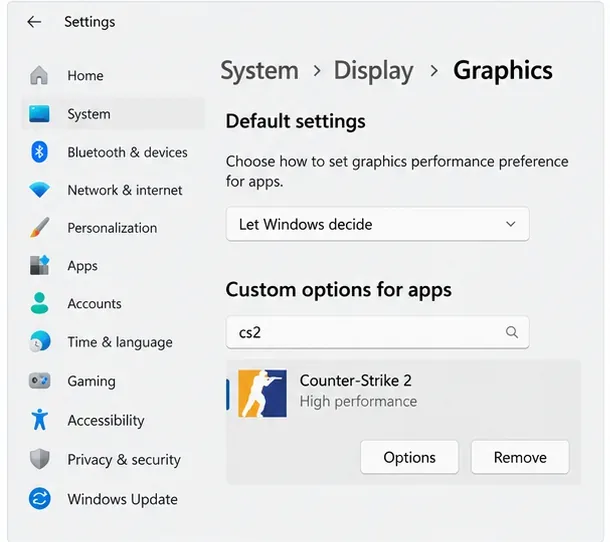
Steam zaleca aktualizowanie sterowników graficznych podczas rozwiązywania problemów z wydajnością gry. Korzystaj z oficjalnego narzędzia do obsługi sterowników lub strony pomocy technicznej producenta karty graficznej, a nie z zewnętrznego programu do aktualizacji sterowników. W laptopach i komputerach stacjonarnych z kartą graficzną zintegrowaną i oddzielną należy również sprawdzić, czy CS2 jest przypisany do wydajnego układu GPU w systemie Windows.
Na komputerze z wieloma procesorami graficznymi, ustawienia grafiki systemu Windows mogą przypisać grę Counter-Strike 2 do wydajnego procesora graficznego. Ma to największe znaczenie na laptopach i systemach z hybrydową grafiką.
Aktualizacja sterownika może naprawić błędy specyficzne dla danej gry, ale nowy sterownik może również spowodować regresję w konkretnej konfiguracji. Jeśli skoki wydajności pojawiły się bezpośrednio po aktualizacji sterownika, a wszystkie inne zmienne pozostały niezmienione, należy przetestować poprzedni stabilny sterownik od producenta karty graficznej, zamiast nakładać na niego kolejne poprawki.
Krok 8: Sprawdź tryb zasilania systemu Windows, szczególnie na laptopach
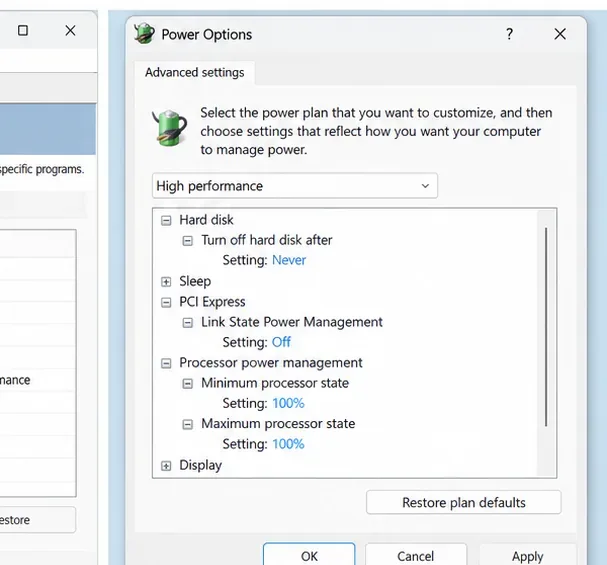
Oszczędzanie energii może zmniejszyć taktowanie procesora CPU lub GPU i powodować niestabilną wydajność pod obciążeniem. Microsoft dokumentuje tryb zasilania o najlepszej wydajności w Ustawieniach > System > Zasilanie i bateria. W niektórych systemach starszy Panel sterowania udostępnia również plan Wysoka wydajność.
W przypadku testów z zasilaniem sieciowym, tryb zasilania systemu Windows skoncentrowany na wydajności może ograniczyć agresywne oszczędzanie energii. Należy spodziewać się wyższego poboru mocy, wyższych temperatur i wyższego hałasu wentylatora.
To oczywisty kompromis. Microsoft twierdzi, że tryb „Najlepsza wydajność” zwiększa zużycie energii i może powodować nagrzewanie się laptopa oraz szybsze rozładowywanie baterii. Użyj go, gdy jest podłączony do zasilania, aby przetestować, a następnie zdecyduj, czy płynniejsze działanie jest warte dodatkowego ciepła i zużycia energii. Zapoznaj się z dokumentacją trybu zasilania systemu Windows firmy Microsoft .
Jak stwierdzić, czy poprawka faktycznie zadziałała
Co obserwujesz
Co sugeruje
Następny ruch
Średnia liczba klatek na sekundę jest podobna, ale większe szczyty czasu wyświetlania klatek zdarzają się rzadziej
Zmiana poprawiła spójność
Zachowaj resztę i testuj dłużej
Czas wyświetlania klatek poprawia się dopiero po zamknięciu jednej aplikacji
Konflikt oprogramowania w tle lub konflikt o zasoby
Ponownie włączaj inne aplikacje po kolei, aby zidentyfikować winowajcę
Niższa rozdzielczość prawie nie zmienia skoków
Problem może nie być związany z GPU
Skup się na obciążeniu procesora, procesach w tle, sterownikach, pamięci masowej i zachowaniu zasilania
Ostrzeżenia sieciowe rosną przy każdym problemie
Jakość połączenia może mieć wpływ
Rozwiązywanie problemów z utratą pakietów/jitterem, a nie tylko z ustawieniami graficznymi
Skoki zaczęły się po aktualizacji gry i występują na stabilnym sprzęcie
Możliwy jest regres po stronie gry
Sprawdź oficjalne notatki dotyczące aktualizacji CS2 i przetestuj je ponownie po wprowadzeniu poprawek
Typowe błędy, których należy unikać
Używaj średniej liczby klatek na sekundę (FPS) jako jedynego wskaźnika. Wysoka średnia może ukryć złe tempo klatek. Uważaj na frametime.
Zmieniasz wiele ustawień jednocześnie. Nie będziesz wiedział, która zmiana była istotna.
Kopiowanie starych opcji uruchamiania CS:GO. Source 2 i CS2 uległy znacznym zmianom; nieudokumentowane polecenia mogą być przestarzałe, nieskuteczne lub nieproduktywne.
Trwałe wyłączenie oprogramowania zabezpieczającego. Jeśli podejrzewasz zakłócenia, użyj wąskiego, tymczasowego testu lub odpowiedniego wyjątku aplikacji, a następnie przywróć ochronę.
Zakładając, że każdy problem ma charakter lokalny. Valve już wcześniej naprawiło problemy z wydajnością serwera, które powodowały długie ramki serwera, więc nie każde zacinanie się da się rozwiązać na komputerze. Na przykład, aktualizacja Valve z 19 września 2025 roku wyraźnie naprawiła spadek wydajności serwera, który powodował częste długie ramki serwera. Zobacz oficjalną notatkę o aktualizacji CS2 .
Wymuszanie maksymalnej wydajności wszędzie. Laptop, który się przegrzewa, może później zacząć działać dławiąco i nie być tak stabilny. Tryb wydajności to test, a nie gwarancja.
Praktyczny rozkaz do naśladowania
Włącz telemetrię CS2 i potwierdź, że objaw jest rzeczywiście skokiem czasu wyświetlania klatek.
Sprawdź, czy wskaźniki problemów z siecią pojawiają się w tym samym momencie.
Uruchom ponownie i przetestuj przy użyciu czystego oprogramowania bazowego.
Jeśli obciążenie procesora graficznego jest duże, zmniejszaj wymagania dotyczące ustawień wideo w małych grupach.
Na karcie GeForce przetestuj opcję NVIDIA Reflex Enabled.
Wstrzymaj pobieranie plików w tle i zamknij niepotrzebne aplikacje.
Sprawdź pliki CS2, a następnie zaktualizuj lub przywróć starszą wersję sterownika graficznego, jeśli czas wskazuje na konieczność zmiany sterownika.
W systemach z wieloma procesorami graficznymi przypisz CS2 do procesora graficznego o wysokiej wydajności.
Po podłączeniu do zasilania przetestuj tryb oszczędzania energii Windows w najlepszej wydajności.
Przetestuj ponownie tę samą mapę i scenariusz, zachowując tylko te zmiany, które mierzalnie poprawiają spójność czasu trwania klatek.
Nie ma jednego ustawienia, które rozwiązałoby każdy problem z wysokim czasem wyświetlania klatek w CS2, ponieważ ten sam objaw może wynikać z nasycenia GPU, zatrzymania procesora, oprogramowania działającego w tle, zarządzania energią, aktywności pamięci masowej, sterowników, warunków sieciowych lub regresji gry/serwera. Niezawodnym podejściem jest użycie telemetrii Valve do sklasyfikowania problemu, wprowadzenie jednej kontrolowanej zmiany i zachowanie tylko tych, które poprawiają własny ślad czasu wyświetlania klatek.