Strona główna
» 🎮 Esport
»
Heroes of the Storm – problem z wyborem bohatera? Porównaj 8 poprawek
Heroes of the Storm – problem z wyborem bohatera? Porównaj 8 poprawek
Gdy gra Heroes of the Storm zawiesza się podczas ładowania wyboru bohatera, natychmiastowa ponowna instalacja może spowodować znaczne pobranie pliku bez rozwiązania problemu. Brak listy bohaterów z działającym menu wymaga innych kontroli niż całkowicie zablokowane okno lub mecz, który zatrzymuje się po wybraniu bohatera przez wszystkich.
Zacznij od zidentyfikowania ekranu, który przestał reagować, a następnie wybierz test najmniej uciążliwy, który pasuje. Poniższe opcje obejmują system Windows i aplikację Battle.net, program uruchamiający gry Blizzarda. Zmieniaj jedną rzecz na raz, aby sprawdzić, która zmiana pomogła.
Uwaga weryfikacyjna: Źródła zostały sprawdzone 8 października 2026 r. W przejrzanej oficjalnej dokumentacji nie znaleziono uniwersalnego, aktualnego rozwiązania tego problemu. Opublikowane przez Blizzard instrukcje rozwiązywania problemów wyjaśniają szersze problemy z połączeniem i wydajnością; starsze raporty graczy opisują podobne problemy z wyborem bohatera. Układ menu może się różnić w zależności od aktualizacji aplikacji, a ilustracje przedstawiają odpowiednie elementy sterujące, a nie wyniki z testowanego komputera, na którym wystąpił problem.
Wybierz rozwiązanie na podstawie tego, co faktycznie nie działa
Przed zmianą plików sprawdź, czy portrety bohaterów się wyświetlają, czy przyciski reagują i czy można otwierać inne menu gry. Sprawdź powiadomienia serwisowe na Battle.net i przejrzyj oficjalne forum pomocy technicznej Heroes, aby znaleźć odpowiednie ogłoszenia. Raport od innego gracza jest przydatnym kontekstem, ale nie stanowi potwierdzenia awarii wpływającej na Twoje konto.
Opcja
Najlepszy powód, żeby tego spróbować
Główny kompromis
Uruchom ponownie sesję
Jednorazowe zawieszenie
Szybko, ale nawrót oznacza, że konieczna jest dalsza diagnostyka
Zakończ łatanie
Pobieranie lub aktualizowanie jest nadal aktywne
Wymagane jest oczekiwanie na pobranie
Skanuj i napraw
Możliwe uszkodzenie plików instalacyjnych
Wykorzystuje aktywność dysku i może pobierać pliki naprawcze
Porównaj połączenia
Menu reagują, ale lista obecności lub funkcje online pozostają niedostępne
Wymaga Ethernetu lub dostępu do innego połączenia
Zamknij aplikacje działające w tle
Zawieszanie się występuje podczas nagrywania, nakładania warstw lub intensywnego wykonywania wielu zadań jednocześnie
Tymczasowo przerywa działanie tych narzędzi
Odśwież dane programu uruchamiającego
Zachowanie programu uruchamiającego pozostaje nieprawidłowe
Battle.net może potrzebować ponownie zlokalizować zainstalowane gry
Sprawdź sterowniki graficzne
Zawieszanie się obrazu, błędy renderowania lub szersze problemy z wydajnością
Zmiana sterownika wpływa również na inne aplikacje
Zainstaluj ponownie grę
Naprawa nie powiodła się lub problemy z instalacją nadal występują
Największe pobieranie; nie można rozwiązać problemu po stronie usługi
To są opcje diagnostyczne, a nie osiem zadań, które każdy musi wykonać. Jeśli wcześniejszy test da stabilny wynik, przerwij go i zweryfikuj przed przejściem do bardziej restrykcyjnej opcji.
1. Uruchom ponownie zablokowaną sesję
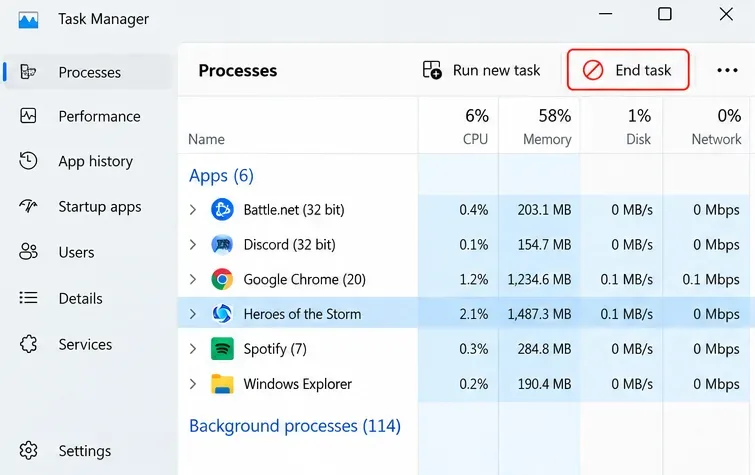
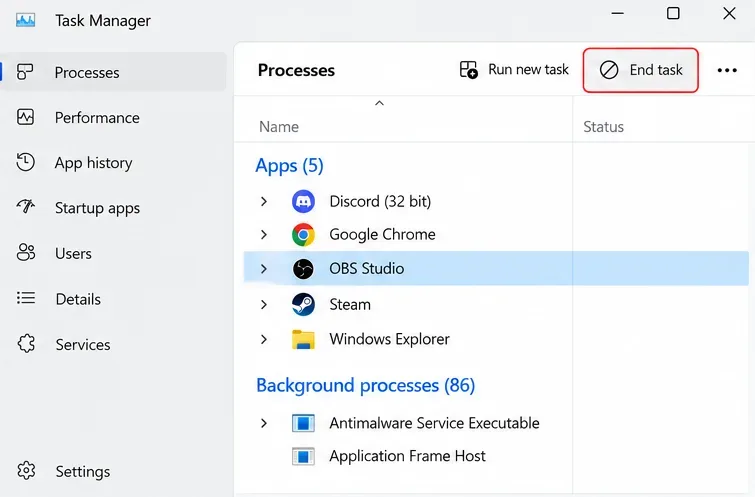
Jeśli nadal jesteś w menu i żaden mecz się nie rozpoczął, zamknij Heroes normalnie i otwórz ponownie. Jeśli okno nie reaguje, naciśnij Ctrl + Shift + Esc, aby otworzyć Menedżera zadań, wybierz proces gry i wybierz Zakończ zadanie. Otwórz ponownie Battle.net i uruchom ponownie; uruchom ponownie system Windows, jeśli program uruchamiający lub gra nadal się zawiesza.
To rozsądny wybór w przypadku izolowanego zawieszenia, ponieważ nie zmienia plików instalacyjnych. Jeśli wpisałeś już dopasowanie, priorytetem powinno być ponowne połączenie zamiast wielokrotnego zamykania systemu w celu rozwiązania problemu. Nie używaj aktywnych dopasowań jako eksperymentów.
Menedżer zadań udostępnia opcję Zakończ zadanie, gdy okna Heroes nie można zamknąć normalnie.
2. Pozwól grze dokończyć pobieranie i aktualizację
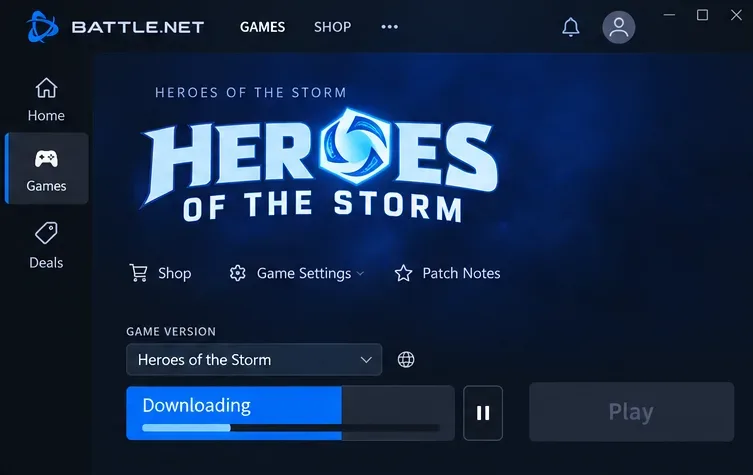
Wróć na stronę Bohaterów w Battle.net i sprawdź, czy pobieranie lub instalowanie aktualizacji nadal trwa. Poczekaj na zakończenie przed ponownym testowaniem, nawet jeśli program uruchamiający pozwala na wcześniejsze uruchomienie.
Poradnik rozwiązywania problemów z wydajnością firmy Blizzard wyjaśnia, że pobieranie danych podczas gry może obniżyć wydajność. Oczekiwanie jest szczególnie wskazane po nowej instalacji lub aktualizacji. Nie rozwiąże to problemu z każdym pustym składem, więc przejdź dalej, jeśli gra jest w pełni zaktualizowana, a problem nadal występuje.
Przed ponownym przetestowaniem wyboru bohatera sprawdź postęp pobierania programu uruchamiającego.
3. Przed ponowną instalacją użyj opcji Skanuj i napraw
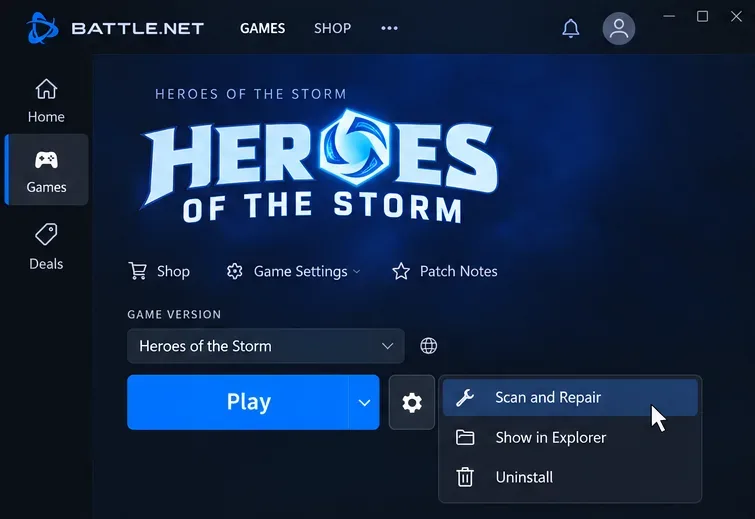
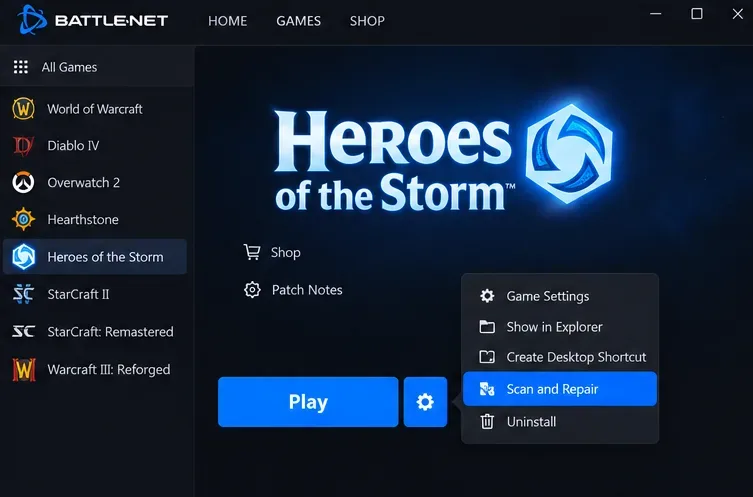
Funkcja „Skanuj i napraw” sprawdza instalację gry i w razie potrzeby naprawia pliki. Zamknij grę Heroes, wybierz ją w Battle.net, otwórz menu zębate obok przycisku „Graj”, wybierz „Skanuj i napraw”, a następnie „Rozpocznij skanowanie”. Poczekaj na zakończenie operacji przed uruchomieniem.
Wybierz opcję naprawy, gdy poprawka została przerwana lub istnieje prawdopodobieństwo uszkodzenia instalacji. Jej zaletą w porównaniu z ponowną instalacją jest to, że próbuje zachować istniejącą instalację. Pomyślne skanowanie nie dowodzi, że połączenie lub sesja konta są sprawne.
Aby uzyskać dostęp do opcji Skanuj i napraw, otwórz menu koła zębatego obok opcji Odtwórz.
4. Porównaj połączenie przewodowe lub alternatywne
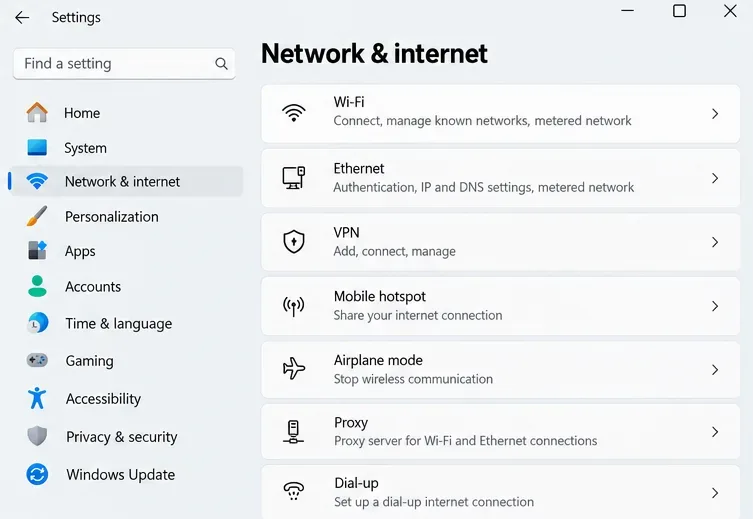
Jeśli interfejs odpowiada, ale bohaterowie lub funkcje online nie są dostępne, porównaj konfigurację tej samej sesji gry na innym połączeniu. Najpierw spróbuj Ethernetu zamiast Wi-Fi, jeśli to możliwe. Alternatywnie, użyj innego zaufanego połączenia do krótkiego testu, biorąc pod uwagę ewentualne opłaty za transmisję danych w sieci komórkowej. Wstrzymaj pobieranie plików. Jeśli korzystasz już z VPN, wirtualnej sieci prywatnej, przetestuj bez niej, a następnie przywróć standardową konfigurację.
Przewodnik firmy Blizzard dotyczący połączeń i opóźnień zaleca korzystanie z sieci Ethernet jako metody diagnostycznej i wyjaśnia, dlaczego działające witryny internetowe nie potwierdzają, że połączenie z serwerami gier jest sprawne.
Jeśli alternatywne połączenie działa prawidłowo, przed ponowną instalacją sprawdź oryginalną sieć. Ten wynik zawęża możliwości; nie identyfikuje on konkretnej usterki routera. Jeśli oba połączenia zawiodą, sam wynik nie pozwoli odróżnić problemu z usługą od problemu z lokalną grą.
System Windows wyświetla ustawienia Wi-Fi, Ethernet i VPN, aby umożliwić porównanie używanego połączenia.
Co powiesz na czekanie w specjalnym lobby?
W dyskusji graczy na forum Blizzarda z lutego-marca 2025 roku , niektórzy gracze zgłaszali, że krótkie odczekanie w niestandardowej poczekalni pomogło przywrócić wybór bohatera; inni opisywali tymczasową poprawę. Jest to zgłoszenie społeczności, a nie rozwiązanie zatwierdzone przez Blizzard. Jeśli menu na to pozwalają, pusta niestandardowa poczekalnia jest opcjonalnym testem o niewielkim wpływie na grę. Nie opuszczaj meczu z innymi graczami, aby to wypróbować, i nie traktuj jednej udanej próby jako trwałego rozwiązania.
5. Przeprowadź test przy wyłączonych aplikacjach nagrywających i innych aplikacjach działających w tle
Zapisz swoją pracę, a następnie zamknij opcjonalne oprogramowanie do nagrywania, karty przeglądarki i nakładki. Nakładka to interfejs wyświetlany nad grą przez inną aplikację. W miarę możliwości zamknij te aplikacje normalnie; używaj Menedżera zadań tylko w przypadku procesu, którego nie można zamknąć.
To porównanie jest przydatne, gdy całe okno się zawiesza lub problem pojawia się tylko podczas strumieniowania lub wielozadaniowości. Jest mniej ukierunkowane, gdy brakuje tylko listy online. Przewodnik wydajności Blizzarda zaleca ograniczenie wykorzystania zasobów w tle. Jeśli gra działa w tej prostszej konfiguracji, otwieraj ponownie narzędzia pojedynczo, aby zidentyfikować powtarzający się konflikt, zamiast zakładać, że każda nakładka jest wadliwa.
Lista procesów pomaga zidentyfikować oprogramowanie do nagrywania i inne opcjonalne aplikacje, które można zamknąć w celu porównania.
6. Odświeżaj dane Battle.net ostrożnie
W przypadku uporczywych nieprawidłowości w działaniu programu uruchamiającego, instrukcje Activision dotyczące rozwiązywania problemów z Battle.net opisują usunięcie folderu Battle.net w C:\ProgramData po zamknięciu procesów Blizzard. Są to dane programu uruchamiającego, a nie folder instalacyjny gry.
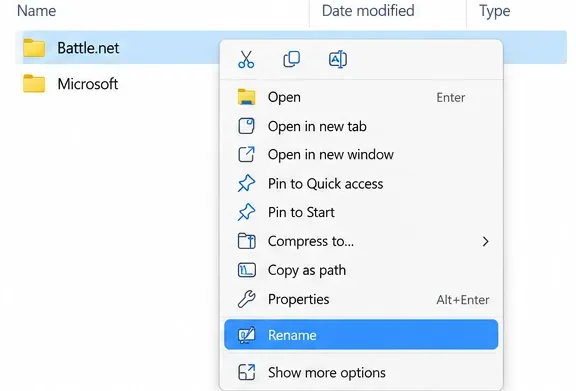
Odwracalnym rozwiązaniem jest zamknięcie gry i programu uruchamiającego, sprawdzenie w Menedżerze zadań, czy ich procesy oraz agent aktualizacji Battle.net zostały zatrzymane, a następnie otwarcie folderu C:\ProgramData w Eksploratorze plików i zmiana nazwy samego folderu Battle.net na Battle.net.old. Jeśli ta nazwa kopii zapasowej istnieje, wybierz inną, nieużywaną nazwę. Uruchom ponownie Battle.net, aby mógł odbudować swoje dane. Zmiana nazwy to sugerowana tutaj metoda tworzenia kopii zapasowej; opublikowana procedura określa usunięcie.
Program uruchamiający może zapomnieć lokalizacji instalacji. Użyj opcji „Znajdź tę grę”, jeśli jest dostępna, zamiast od razu pobierać nową kopię. Nie usuwaj samego pliku ProgramData, instalacji Heroes ani folderu Documents\Heroes of the Storm. Jeśli nie możesz zidentyfikować właściwego folderu lub zatrzymać jego procesów, pomiń tę opcję.
Zmień nazwę zidentyfikowanego folderu Battle.net, aby zachować kopię zapasową podczas odświeżania danych programu uruchamiającego.
7. Sprawdź sterowniki graficzne pod kątem zamrożenia obrazu
Sterownik graficzny to oprogramowanie, które umożliwia systemowi Windows i grze komunikację ze sprzętem graficznym. Kontrole sterowników są bardziej istotne w przypadku zawieszonego renderowania, czarnych tekstur i podobnych problemów w innych grach niż w przypadku pustej listy bohaterów, która w innym przypadku nie reaguje.
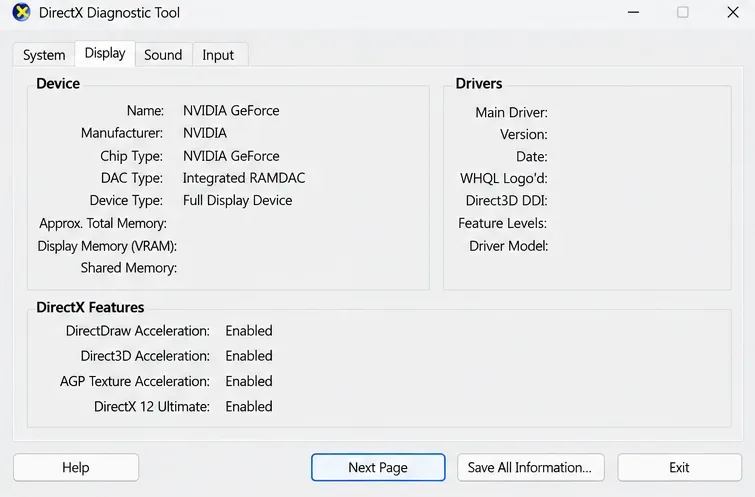
Naciśnij klawisze Windows + R, wpisz dxdiag i sprawdź kartę Ekran, aby zidentyfikować kartę. Dxdiag to narzędzie diagnostyczne DirectX systemu Windows. Sprawdź odpowiedni obsługiwany sterownik w usłudze Windows Update lub na oficjalnej stronie pomocy technicznej producenta komputera lub karty graficznej. Unikaj ogólnych narzędzi do pobierania sterowników. Zapisz aktualną wersję przed jej zmianą, zwłaszcza jeśli problem pojawił się bezpośrednio po aktualizacji.
Przewodnik wydajności Blizzarda zaleca aktualizacje sterowników graficznych w przypadku problemów z renderowaniem. Nie podano tutaj konkretnej wersji sterownika, która mogłaby rozwiązać problem z ładowaniem wyboru bohatera.
Karta Wyświetlacz grupuje informacje o urządzeniach graficznych i sterownikach, ułatwiając identyfikację sprzętu.
8. Zainstaluj ponownie tylko wtedy, gdy dowody wskazują na instalację
Jeśli łatanie i naprawa nie powiodą się lub ta sama lokalna awaria przetrwa wcześniejsze testy, ponowna instalacja jest uzasadniona. Wcześniej zachowaj wszystkie lokalne powtórki i ustawienia, które chcesz zachować. Zamknij grę, wybierz „Bohaterowie” w Battle.net i użyj polecenia „Odinstaluj” w menu narzędzi. Następnie zainstaluj ją ponownie za pomocą programu uruchamiającego i poczekaj na zakończenie pobierania.
To rozwiązanie jest najbardziej czasochłonne i wymaga największego transferu danych. Zastępuje pliki gry, ale nie naprawi awarii serwera ani niestabilnego połączenia sieciowego. Jeśli gra działa na innym połączeniu, najpierw poświęć czas na sprawdzenie tej różnicy. Unikaj usuwania niepowiązanych folderów Blizzard jako dodatkowego kroku „czyszczenia”.
Opcja Odinstaluj znajduje się w menu narzędzi gry; należy ją zarezerwować w przypadku powtarzających się problemów z instalacją.
Sprawdź wynik przed dołączeniem do kolejnego publicznego meczu
Sam załadowany portret nie wystarczy. Sprawdź, czy lista postaci się pojawia, wybór bohatera reaguje, a oczekiwane sterowanie jest dostępne. Użyj trybu próbnego lub prywatnej gry niestandardowej, jeśli jest dostępna, aby sprawdzić, czy możesz rozpocząć rozgrywkę bez angażowania innych graczy. Następnie wyjdź normalnie i uruchom ponownie, aby sprawdzić, czy ulepszenie przetrwa nową sesję.
Zanotuj krótki zapis uszkodzonego ekranu, dokładnego komunikatu o błędzie i wyniku każdego testu. Zanotuj, czy problem zmienia się wraz z połączeniem, po zamknięciu aplikacji działających w tle lub po naprawie. Jeśli problem nadal występuje, podaj tę informację we własnym wątku pomocy technicznej i postępuj zgodnie z bieżącymi prośbami diagnostycznymi. Przejrzyj dzienniki pod kątem danych osobowych przed ich publicznym udostępnieniem.
Najsilniejsze zalecenie zależy od wyniku: kontynuuj rozwiązywanie problemów z siecią, gdy porównanie połączeń zmienia zachowanie; sprawdź lokalne oprogramowanie, gdy zamknięcie aplikacji niezawodnie pomaga; zwróć się o pomoc do serwisu lub konta, gdy zmiany w instalacji powodują, że normalnie responsywny klient nie ma dostępu do tych samych funkcji online.