Strona główna
» 🎮 Esport
»
Free Fire Audio Balance: Najlepsze poziomy startowe dla strzałów i kroków
Free Fire Audio Balance: Najlepsze poziomy startowe dla strzałów i kroków
Jeśli strzały zagłuszają kroki wroga w grze Free Fire, podniesienie głośności każdego elementu zazwyczaj sprawia, że miks staje się ostrzejszy, ale kroki są łatwiejsze do usłyszenia. Zacznij od umiarkowanego poziomu efektów gry, ustaw muzykę na niską i dostosuj czat głosowy osobno, jeśli Twoja wersja oferuje takie sterowanie. Nie ma oficjalnego, uniwersalnego współczynnika, który sprawia, że kroki są głośniejsze niż strzały: liczy się miks gry, głośniki telefonu, słuchawki i hałas w pomieszczeniu.
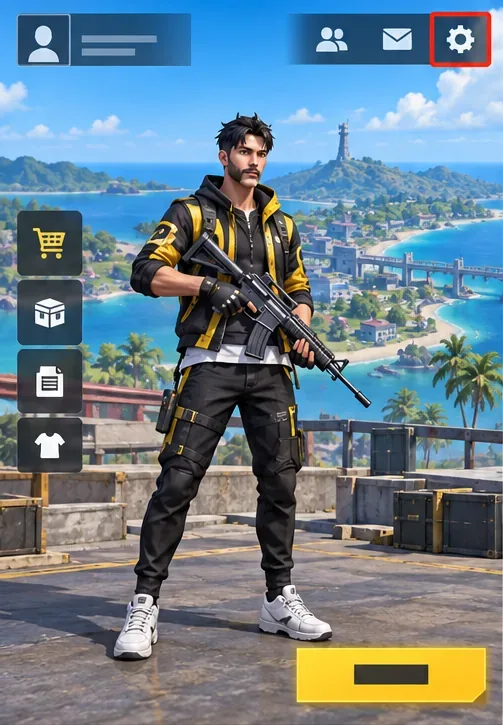
Na ekranie głównym znajduje się ikona Ustawienia, służąca do otwierania opcji gry.
Jakie poziomy dźwięku możesz faktycznie kontrolować?
Miks dźwięku to balans między różnymi źródłami dźwięku. Efekt dźwiękowy, czyli SFX, to dźwięk gry niezwiązany z muzyką, taki jak strzał z broni lub ruch postaci. Osobny kanał to niezależny suwak dla jednej kategorii. Aktualne instrukcje obsługi Gareny potwierdzają, że Free Fire posiada sekcję Ustawienia → Dźwięk dla czatu głosowego i mikrofonu, ale oficjalne materiały omówione na potrzeby tego poradnika nie dokumentują oddzielnych suwaków dla strzałów i kroków ani zalecanego poziomu głośności dla żadnego z tych dźwięków. Poniższe wartości należy traktować jako profil początkowy, a nie jako przetestowany benchmark ani preset Gareny.
W wielu wersjach efekty walki korzystają z tego samego miksu dźwięków gry. Jeśli tak działa Twój panel audio, obniżenie poziomu efektów dźwiękowych zmiękcza zarówno strzały, jak i kroki; nie powoduje to ich selektywnego zbalansowania. Urządzenie i wersja gry mogą wpływać na sposób wyświetlania elementów sterujących, dlatego korzystaj z tych, które są faktycznie wyświetlane w aplikacji. W poprzednich aktualizacjach Garena dostosowano efekty dźwiękowe broni i otoczenia, co jest kolejnym powodem, aby ponownie sprawdzić balans po dużej aktualizacji.
Kontrola
Sugerowany punkt wyjścia
Co to zmienia
Wyjście telefoniczne lub słuchawkowe
Około 40–60% maksymalnej wydajności urządzenia
Całkowita głośność docierająca do Twoich uszu
Efekty gry/SFX, jeśli są wyświetlane
Około 60–70% zakresu suwaka
Strzały, kroki i inne efekty razem, gdy współdzielą kanał
Muzyka, jeśli jest wyświetlana
0–15% w przypadku meczów rywalizacyjnych
Muzyka w tle, więc jest mniejsze prawdopodobieństwo, że zagłuszy cichsze dźwięki
Czat głosowy, jeśli jest wyświetlany
Około 35–50%, a następnie dostosuj, aby uzyskać wyraźne odwołania
Głosy członków drużyny, oddzielnie od efektów w wersjach z oddzielnym sterowaniem
Te wartości procentowe stanowią praktyczne punkty wyjścia na suwakach, a nie pomiary w decybelach. Światowa Organizacja Zdrowia zaleca utrzymywanie głośności osobistych urządzeń audio na poziomie nie wyższym niż 60% maksymalnej głośności jako ogólnej miary bezpieczeństwa. „60%” w przypadku telefonu nie jest gwarantowanym poziomem ciśnienia akustycznego, a wartość procentowa suwaka w grze nie jest tym samym, co moc wyjściowa urządzenia. Zacznij od komfortowej niskiej głośności i unikaj ustawiania telefonu na maksimum tylko po to, by przebrnąć przez hałaśliwe pomieszczenie.
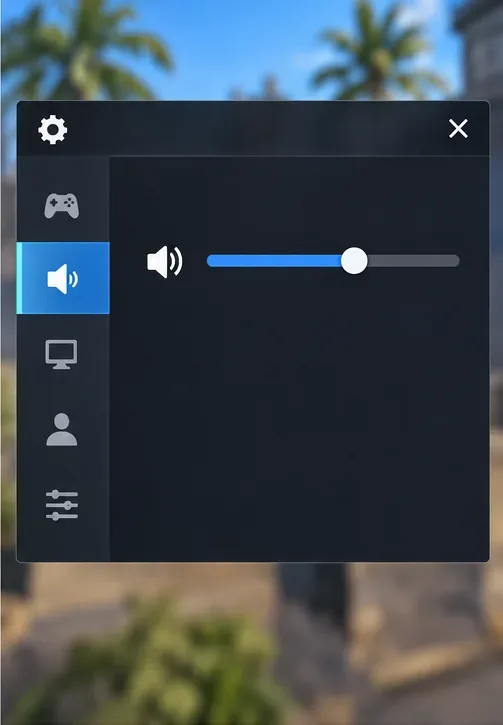
Podświetlona zakładka głośników przedstawia sekcję audio. Sterowanie i układ są koncepcyjne i mogą różnić się od tych w aktualnej wersji gry.
Od czego początkujący powinien zacząć?
Przed wprowadzeniem jakichkolwiek zmian zanotuj aktualną głośność telefonu i ustawienia w grze. Używaj tych samych słuchawek i obszaru gry podczas porównywania zmian. Wygodnie dopasowane słuchawki stereo mogą ułatwić słyszenie sygnałów dźwiękowych z lewej i prawej strony, ale żaden zestaw słuchawkowy nie wykryje dźwięków, których gra nie przekazuje wyraźnie. Jeśli Twoje słuchawki douszne mają mocny bas lub korektor „do gier”, wypróbuj najpierw ich neutralne ustawienie; intensywne przetwarzanie może zaburzyć równowagę między niskimi, głośnymi dźwiękami a cichszymi dźwiękami ruchu.
1. Otwórz opcje audio
W lobby dotknij ikony koła zębatego Ustawienia, a następnie otwórz Audio. Strona pomocy technicznej Gareny używa tej ścieżki do ustawień mikrofonu i czatu głosowego. Etykiety menu mogą się zmieniać w zależności od wersji Free Fire, regionu lub układu urządzenia, więc szukaj sekcji głośnika lub Audio, zamiast polegać na dokładnej pozycji ekranu.
2. Zmniejsz liczbę rozpraszaczy przed zwiększeniem efektów
Jeśli istnieje osobny suwak „Muzyka”, zmniejsz jego głośność do bardzo niskiego poziomu lub wycisz go w meczach rankingowych. Na początek utrzymuj efekty dźwiękowe w okolicach środka – około 60–70%, jeśli suwak jest przedstawiony jako wartość procentowa. Nie zakładaj, że wysoki poziom efektów dźwiękowych poprawia odgłos kroków w porównaniu ze strzałami. Podnosi on poziom wszystkich efektów, w tym głośnych strzałów i eksplozji.
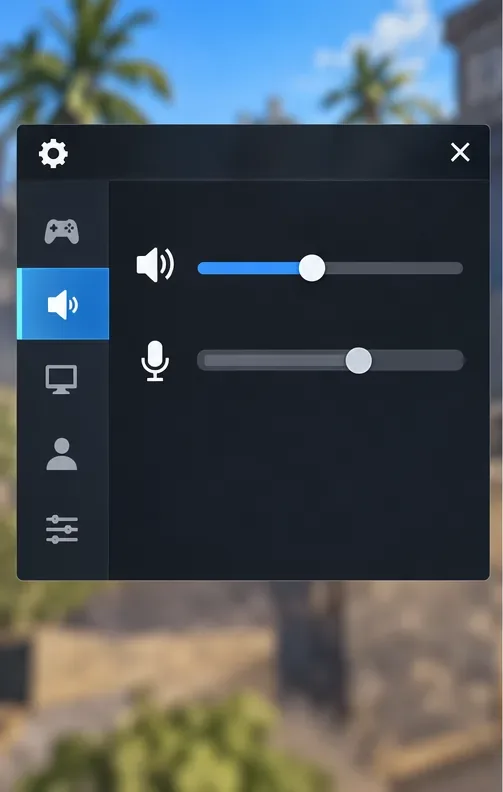
Osobne sterowanie mikrofonem umożliwia dostosowanie czatu głosowego. Dzięki temu możesz wyraźnie słyszeć wypowiedzi członków drużyny, nie zwiększając przy tym poziomu wszystkich efektów bojowych.
3. Ustaw czat głosowy tylko po efektach, aby czuć się komfortowo
W meczu z kolegą z drużyny o niskim poziomie napięcia ustaw czat głosowy tak, aby normalne komunikaty były wyraźne, bez konieczności zwiększania głośności telefonu. W instrukcji pomocy technicznej Gareny zaznaczono, że menu audio, czat głosowy, mikrofon i kanał głosowy są istotnymi elementami sterowania mikrofonem. Jeśli gra ma oddzielny suwak czatu głosowego, dostosuj go niezależnie; jeśli nie, skorzystaj z dostępnych elementów sterowania na urządzeniu lub czatem. Poproś kolegów z drużyny, aby mówili normalnym głosem i wyciszaj głośny mikrofon, zamiast zwiększać głośność każdego innego dźwięku, aby to zrekompensować.
4. Powtarzaj testowanie mieszanki
Rozegraj krótki mecz treningowy, towarzyski lub o niskiej stawce w znanym miejscu. Nasłuchuj ruchu, gdy nie strzelasz, a następnie porównaj go z dźwiękiem własnej broni i pobliskiej walki. Zmieniaj tylko jeden parametr na raz. Jeśli gra korzysta z jednego wspólnego kanału efektów, niewielkie redukcje suwaków o około pięć punktów mogą poprawić ogólny miks, ale nie sprawią, że kroki będą głośniejsze niż strzały. Po zmianie powtórz to samo nasłuchiwanie przed ponowną regulacją.
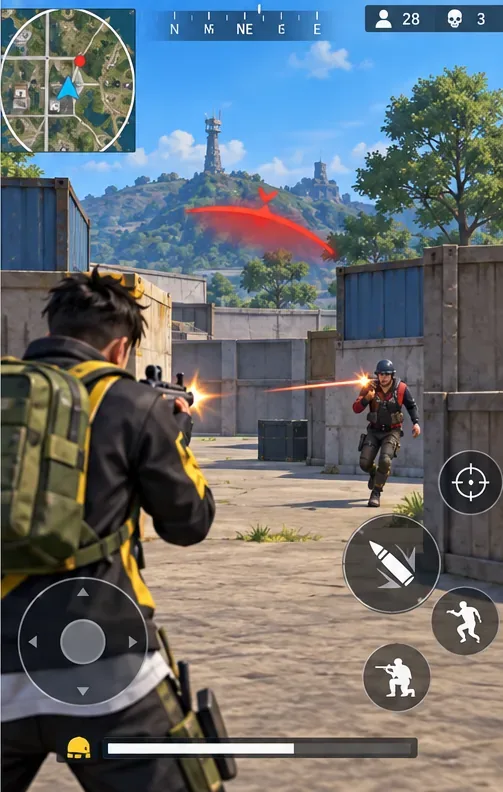
Podczas strzelaniny wyświetlany jest sygnał ostrzegawczy o strzelaninie; Garena udokumentowała tę wizualną wskazówkę, choć jej dostępność może się różnić w zależności od aktualnej wersji lub trybu.
Używaj sygnałów wizualnych, gdy dźwięk nie wystarczy
Dźwięk to tylko jedno ze źródeł informacji. Garena udokumentowała wyświetlanie na ekranie alertu o strzelaninie w notatkach do aktualizacji Rampage, przeznaczonego dla graczy, którzy nie byli w stanie ocenić kierunku ataku na podstawie dźwięku. Ponieważ ta notatka pochodzi ze starszej aktualizacji, sprawdź w menu Ustawień, czy jest dostępna opcja alertu o strzelaninie, zamiast zakładać, że jej nazwa lub dostępność się nie zmieniły. Jeśli jest dostępna, włącz ją i traktuj jako sygnał zapasowy, a nie zastępujący słuchanie. Minimapa, wskaźnik kierunku obrażeń, komunikaty członków drużyny i ruch na ekranie również mogą pomóc w potwierdzeniu usłyszanych informacji.
Typowe błędy, których należy unikać
Ustawienie wszystkiego na maksimum: może to sprawić, że strzały z bliska będą męczące, a odizolowanie kroków będzie mało zauważalne. Utrzymuj urządzenie w wygodnej pozycji poziomej i najpierw dostosuj dostępne elementy sterujące.
Spodziewaj się suwaka stosunku strzałów do kroków: oficjalne źródła, które sprawdziły, nie dokumentują takiego rozwiązania. Sprawdź raz stronę audio; jeśli brakuje oddzielnych kanałów, przestań szukać ukrytego elementu sterującego i pracuj ze wspólnym miksem.
Zmiana kilku ustawień naraz: nie będziesz wiedział, która zmiana pomogła. Dostosuj jeden suwak lub ustawienie urządzenia, a następnie powtórz ten sam krótki test.
Używaj głośnej muzyki, aby zagłuszyć hałas otoczenia: przenieś się w cichsze miejsce lub użyj dobrze dopasowanych słuchawek. WHO zaleca zmniejszenie głośności słuchania i robienie przerw w głośnych dźwiękach.
Zakładając, że każda broń brzmi identycznie: w opisach aktualizacji Gareny opisano zmiany efektów dźwiękowych dla poszczególnych broni. Sprawdź ponownie swoją wygodną bazę po aktualizacjach, ponieważ miks może się zmienić.
Jak sprawdzić, czy konfiguracja działa
Przydatna konfiguracja pozwala zauważyć ruch bez dyskomfortu podczas normalnej strzelaniny. Podczas krótkiego meczu sprawdź, czy słyszysz dźwięk dochodzący z lewej lub prawej strony, czy słyszysz normalne wołanie kolegi z drużyny i kontynuuj grę bez dzwonienia, ucisku lub dyskomfortu w uszach. Jeśli słyszysz kroki tylko po ustawieniu głośności urządzenia powyżej komfortowego poziomu, zmniejsz głośność i polegaj bardziej na sygnałach wizualnych; nie zwiększaj jej. W przypadku uporczywego dzwonienia lub przytłumionego słuchu przerwij słuchanie i zasięgnij porady specjalisty.