Strona główna
» 🎮 Esport
»
Edycja Fortnite w momencie premiery kontra edycja podwójna: Którego ustawienia powinieneś użyć?
Edycja Fortnite w momencie premiery kontra edycja podwójna: Którego ustawienia powinieneś użyć?
Jeśli dopiero zaczynasz przygodę z edycją budowli w Fortnite, zacznij od konfiguracji, która pozwala na wprowadzanie precyzyjnych, powtarzalnych edycji bez odrywania się od celu. Dla większości graczy uczących się podstaw, opcja automatycznego potwierdzania edycji (aktualna nazwa starego ustawienia „Potwierdź edycję po zwolnieniu”) jest łatwiejsza na początek. Konfiguracja z dwoma klawiszami edycji może odpowiadać graczom, którzy chcą mieć osobne, ręczne potwierdzenie, ale dodaje kolejną akcję i nie jest automatycznie szybsza. Przetestuj obie opcje z tą samą edycją ściany, zanim podejmiesz decyzję.
Różnica polega częściowo na ustawieniu, a częściowo na wyborze skrótu klawiszowego. Nie zawsze się one wzajemnie wykluczają i nie ma oficjalnego presetu Epic o nazwie „podwójne klawisze edycji”. Ten przewodnik wyjaśnia terminy, pokazuje, co należy przygotować, i oferuje bezpieczny sposób ich porównania.
Co oznaczają „edycja w momencie wydania” i „klucze podwójnej edycji”?
„Edytuj po zwolnieniu” to znana w społeczności nazwa dla potwierdzenia edycji po zwolnieniu zaznaczenia. W Fortnite w wersji 24.30 Epic zmieniło nazwę tego ustawienia na „ Automatyczne potwierdzanie edycji” , zastępując „Potwierdź edycję po zwolnieniu”. W notatkach do wydania Epic podano, że nowe ustawienie może automatycznie potwierdzać edycje i resetować je po ustawieniu na „Oba”. Dokładne etykiety i dostępne opcje mogą się zmieniać w grze, dlatego należy używać sformułowań widocznych w bieżących ustawieniach.
Podwójne klawisze edycji to skrót od nazwy gracza, a nie oficjalna nazwa ustawienia. Gracze mogą używać go do opisywania przypisania akcji edycyjnych do dwóch łatwo dostępnych przycisków, na przykład jednego do wejścia w tryb edycji, a drugiego do potwierdzenia. Niektórzy gracze używają tego określenia dla dwóch alternatywnych powiązań edycji. Ponieważ termin ten nie jest ustandaryzowany, sprawdź rzeczywiste nazwy akcji w swoich elementach sterowania, zamiast kopiować układ „podwójnej edycji” bez sprawdzenia, co robi każdy klawisz.
Standardowa edycja budynku polega na zaznaczeniu fragmentów ściany, podłogi, schodów lub dachu zbudowanego przez gracza w celu zmiany ich kształtu. Potwierdzenie wprowadza wybrany kształt; reset przywraca element do stanu sprzed edycji. Jeśli te czynności są dla Ciebie nowością, poćwicz najpierw na jednej ścianie.
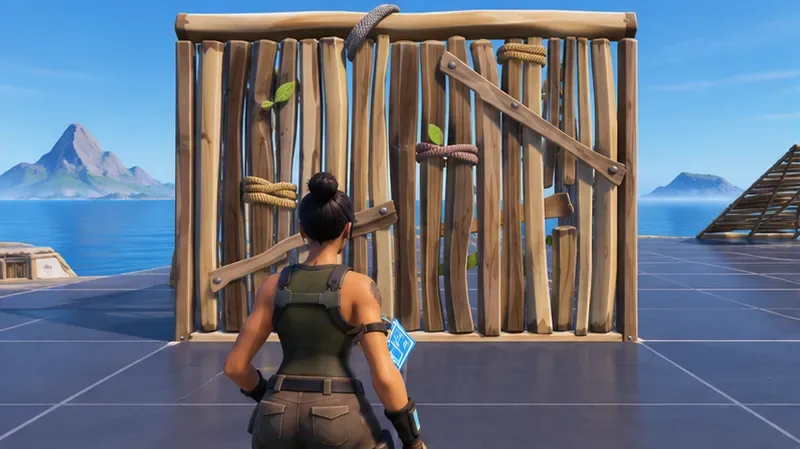
Zacznij od jednej nienaruszonej ściany w bezpiecznym miejscu do ćwiczeń, tak aby każde powtórzenie zaczynać od tej samej pozycji.
Którą konfigurację powinien najpierw wypróbować początkujący?
Organizować coś
Jak wygląda edycja
Dobrze pasuje, gdy
Kompromis
Automatyczne potwierdzanie edycji
Wybierz kształt do edycji i puść, aby zatwierdzić.
Chcesz ograniczyć liczbę oddzielnych danych wejściowych podczas nauki sekwencji edycji.
Moment zwolnienia staje się częścią ruchu. Pośpieszne lub przypadkowe zwolnienie może potwierdzić kształt, zanim to zaplanujesz.
Oddzielna edycja i potwierdzenie danych wejściowych
Wejdź w tryb edycji, wybierz kafelki, a następnie naciśnij przycisk potwierdzenia, który przypisałeś.
Wolisz dokładnie kontrolować, kiedy wybrany kształt zostanie zastosowany.
Istnieje dodatkowa akcja do skoordynowania, a klucz może konkurować z pobliskimi powiązaniami budowy lub ruchu.
Dla początkujących twórców praktycznym punktem wyjścia jest zazwyczaj opcja automatycznego potwierdzania edycji (Auto Confirm Edits) dla zwykłych edycji, o ile obecne menu oferuje taką opcję. Dzięki temu sekwencja jest łatwa do zrozumienia: wejdź w tryb edycji, wybierz, zwolnij i przesuń. Jeśli już wygodnie wprowadzasz świadome zmiany i chcesz wyraźnie potwierdzić je przyciskiem, wypróbuj osobne polecenie potwierdzenia. Żadna z opcji nie gwarantuje szybszej edycji ani lepszych walk; Twoja dokładność i umiejętność kontynuowania budowania liczą się bardziej niż efektowne łączenie.
Epic oferuje również osobną funkcję o nazwie „Prosta edycja” . Zmienia ona sposób wybierania kształtu do edycji i, jak informuje Epic, jest ona niedostępna w trybach gry rywalizacyjnej. Nie należy jej mylić z funkcją automatycznego potwierdzania edycji: wpływa ona na różne etapy procesu edycji.
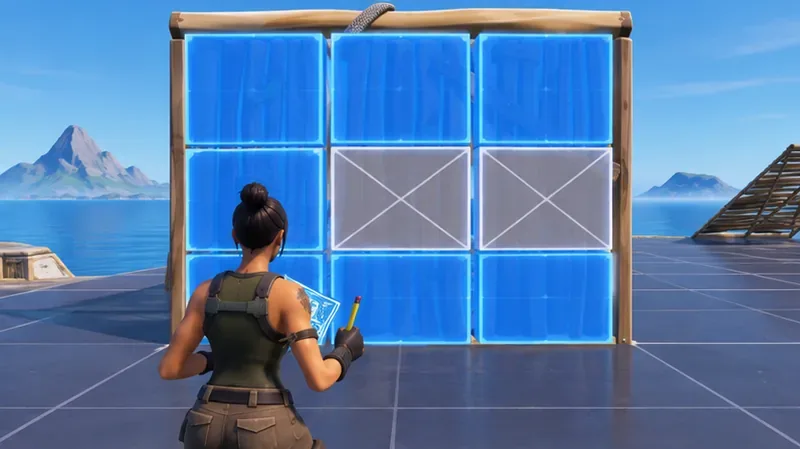
Siatka stanowi etap selekcji: wybierz kształt, który chcesz, zanim gra zastosuje edycję.
Przygotuj elementy sterujące przed porównaniem
Wybierz tryb ćwiczeń. Użyj wyspy ćwiczeń Creative lub innego trybu nierankingowego, w którym możesz bezproblemowo stawiać i resetować ścianę. Epic zaznacza, że ustawienia mogą zależeć od trybu gry wybranego w lobby, więc sprawdź tryb, jeśli brakuje któregoś z ustawień.
Otwórz odpowiednią stronę sterowania. W Ustawieniach wybierz zakładkę sterowania klawiaturą i myszą, aby sprawdzić swoje ustawienia. W przewodniku pomocy technicznej Epic jest to oznaczone ikoną klawiszy strzałek. Ustawienie automatycznego potwierdzania edycji zostało wprowadzone na karcie Ustawienia gry; sprawdź swojego obecnego klienta, ponieważ menu mogą się zmieniać.
Zanotuj swoje aktualne polecenia edycji, potwierdzenia i resetowania. Zanotuj je lub zrób zrzut ekranu przed ich zmianą. Unikaj przypisywania tego samego klawisza do czynności, które się wzajemnie przerywają, chyba że gra wyraźnie obsługuje taką kombinację.
Zmieniaj jedną rzecz na raz. Najpierw przetestuj swój obecny wybór opcji automatycznego potwierdzania edycji z istniejącymi powiązaniami. Następnie zmień tylko układ potwierdzenia/edycji w drugim przebiegu. Zachowanie pozostałych elementów sterujących bez zmian sprawi, że porównanie będzie przydatne.
Ćwicz każdą konfigurację z tą samą krótką sekwencją
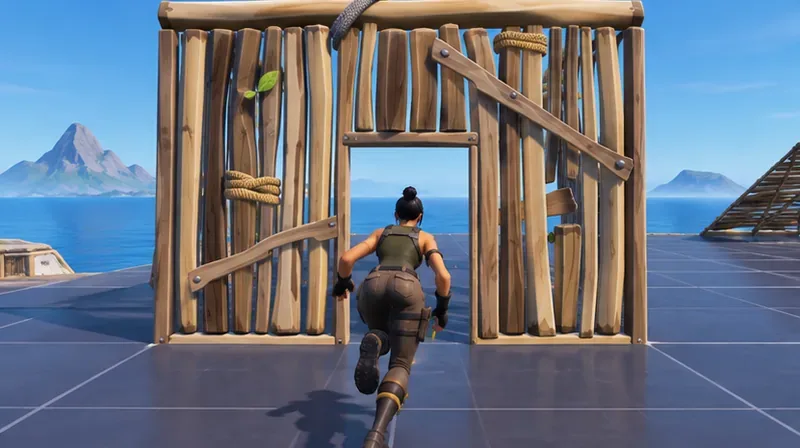
Użyj jednego prostego otworu, takiego jak edycja w kształcie drzwi, i powtarzaj ten sam ruch za każdym razem. Zacznij wystarczająco blisko ściany, aby celownik pozostał na niej. Wejdź w tryb edycji, wybierz kafelki, zatwierdź zgodnie z wybraną konfiguracją, przejdź przez otwór, a następnie zresetuj ścianę. Nie zaczynaj od skomplikowanej edycji ani pełnej sekwencji budowania i walki; najpierw upewnij się, że możesz wykonać podstawowy cykl bez utraty celu.
Po potwierdzeniu otwarcia natychmiast przejdź przez nie; pokaże to, czy edycja pasuje do Twojego normalnego ruchu.
Dzięki automatycznym edycjom potwierdzającym zwróć uwagę, czy Twoje zwolnienie potwierdza zamierzony kształt i czy możesz kontynuować bez dodatkowej przerwy. Dzięki oddzielnemu powiązaniu z potwierdzeniem, sprawdź, czy dodatkowe naciśnięcie wydaje się celowe, czy też powoduje wahanie. Powtarzaj każdą wersję przez kilka minut. Przydatnym porównaniem jest nie tylko najszybsza, czysta edycja: policz, jak często wybierasz niewłaściwe kafelki, potwierdzasz zbyt wcześnie, zapominasz o naciśnięciu potwierdzenia lub musisz się zatrzymać i wrócić do poprzedniej wersji.
Wykonaj kilka czystych powtórzeń przy pierwszym ustawieniu.
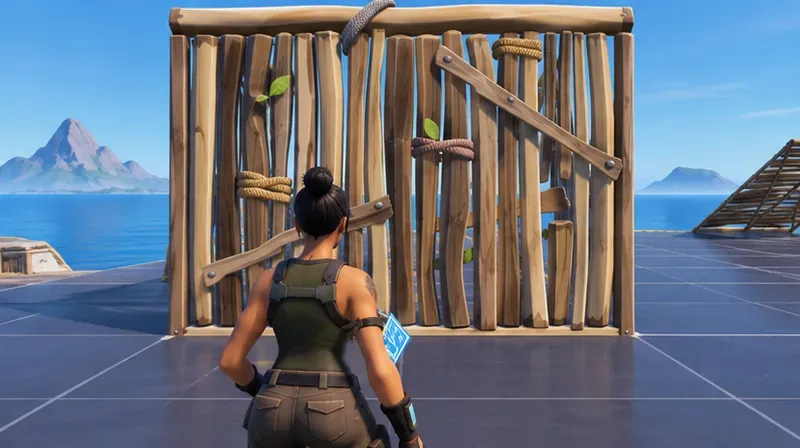
Po każdej próbie zresetuj ścianę, aby zachować spójny stan początkowy.
Przełącz się na inną konfigurację bez zmiany czułości, wiązań ruchu lub budowania wiązań.
Powtórz ten sam początek i ruch, a następnie porównaj błędy i komfort, zamiast polegać na jednej, niezwykle szybkiej próbie.
Zresetuj ścianę pomiędzy próbami, aby każde porównanie zaczynało się od tej samej, nienaruszonej struktury.
Jak stwierdzić, który z nich jest dla Ciebie lepszy
Zachowaj konfigurację, która pozwala na konsekwentne wprowadzanie zamierzonych zmian, powrót do celowania lub budowania bez potknięć i unikanie przypadkowych potwierdzeń. Jeśli automatyczne potwierdzanie zmian działa płynnie, ale często zwalniasz przycisk przed wybraniem odpowiednich kafelków, zwolnij tempo i przećwicz etap zaznaczania. Jeśli oddzielne klawisze potwierdzenia wydają się kontrolowane, ale ciągle nie udaje Ci się ich nacisnąć, spróbuj bardziej dostępnego powiązania lub powrotu do automatycznego potwierdzania.
Zmień konfigurację, jeśli klucz koliduje z ruchem, zmianą broni lub często używanym elementem konstrukcji; jeśli musisz niewygodnie wyciągać rękę; lub jeśli Twoje zmiany stają się mniej niezawodne w prawdziwym meczu niż na polu treningowym. Nie zmieniaj kilku bindów bezpośrednio przed sesją rankingową. Daj wybranemu układowi czas na grę w niskiej presji, aby sekwencja była oswojona.
Typowe błędy, których należy unikać
Zakładając, że „podwójne” oznacza szybsze. Drugie wprowadzenie może zapewnić kontrolę, ale może również spowodować pominięcie akcji. Oceń to na podstawie czystych powtórzeń.
Kopiowanie listy klawiszy bez sprawdzania własnych ustawień. Rozmiar klawiatury, przyciski myszy, pozycja dłoni i istniejące powiązania różnią się. Wybierz polecenia, do których możesz dotrzeć bez niepotrzebnego zwalniania klawiszy ruchu.
Zmiana wielu ustawień jednocześnie. Jeśli zmienisz jednocześnie zachowanie potwierdzenia, edycję powiązania, czułość i klawisze ruchu, nie będziesz wiedzieć, która zmiana spowodowała błąd.
Myląca prosta edycja z automatycznym potwierdzaniem edycji. Sprawdź nazwę każdego ustawienia i pamiętaj, że prosta edycja ma ograniczenia trybu rywalizacji.
Ćwicz tylko stojąc w miejscu. Gdy podstawowa edycja ściany będzie już skuteczna, dodaj niewielki ruch przed nią i po niej. Efektem będzie edycja, z której możesz korzystać, poruszając się i wracając do następnej akcji.
Powyższe sceny treningowe ilustrują sekwencję; nie są to zrzuty ekranu z aktualnego menu ustawień Fortnite. Dokładne oznaczenia znajdziesz w ustawieniach zainstalowanej gry.