Jeśli Warzone ciągle się zawiesza na Twoim komputerze, nie jesteś sam. Dobra wiadomość jest taka, że większość awarii ma kilka możliwych do naprawienia przyczyn. Call of Duty: Warzone to wymagająca darmowa gra typu battle royale, a awarie, zawieszanie się gry, wyskakujące okienka z komunikatem o błędzie dewelopera i błędy krytyczne zazwyczaj wynikają z nieaktualnych sterowników, uszkodzonych plików gry lub ustawień, które nadmiernie obciążają sprzęt. Ten poradnik omawia najczęstsze przyczyny awarii Warzone i dokładnie opisuje, jak je naprawić.
Zanim zaczniesz, wykonaj kroki po kolei. Wielu graczy uważa, że już pierwsze dwie lub trzy poprawki eliminują awarie, więc nie ma potrzeby robienia wszystkiego, jeśli gra po drodze stanie się stabilna. Pomiędzy wprowadzaniem większych zmian uruchom ponownie komputer, aby zmiany zostały w pełni uwzględnione.
Dlaczego Warzone ciągle się zawiesza?
Warzone zawiesza się z kilku powtarzających się powodów: przestarzałe lub niestabilne sterowniki graficzne , uszkodzone lub brakujące pliki gry , nieaktualna wersja systemu Windows lub DirectX, ustawienia grafiki przekraczające limit pamięci VRAM (zwłaszcza Ray Tracing i On-Demand Texture Streaming), konflikty z nakładkami i aplikacjami działającymi w tle oraz niestabilne podkręcanie. Poniższe kroki rozwiązują każdy z tych problemów.
Czego będziesz potrzebować
- Twój launcher (Battle.net lub Steam) i instalacja Call of Duty / Warzone.
- Oprogramowanie GPU (aplikacja NVIDIA lub oprogramowanie AMD: Adrenalin).
- Kilka gigabajtów wolnego miejsca na dysku i stabilne połączenie z internetem w celu pobierania aktualizacji.
- Około 20–30 minut plus czas potrzebny na zakończenie pobierania.
Jak naprawić awarię Warzone, krok po kroku
-
Krok 1: Zaktualizuj sterowniki karty graficznej
Przestarzałe lub wadliwe sterowniki GPU są najczęstszą przyczyną zawieszania się Warzone. Otwórz aplikację NVIDIA (lub GeForce Experience) lub AMD Software: Adrenalin , sprawdź dostępność najnowszego sterownika Game Ready/zalecanego i zainstaluj go. Jeśli oprogramowanie oferuje opcję czystej instalacji , wybierz ją, aby usunąć stare, powodujące konflikty pliki. Następnie uruchom ponownie komputer przed uruchomieniem gry.
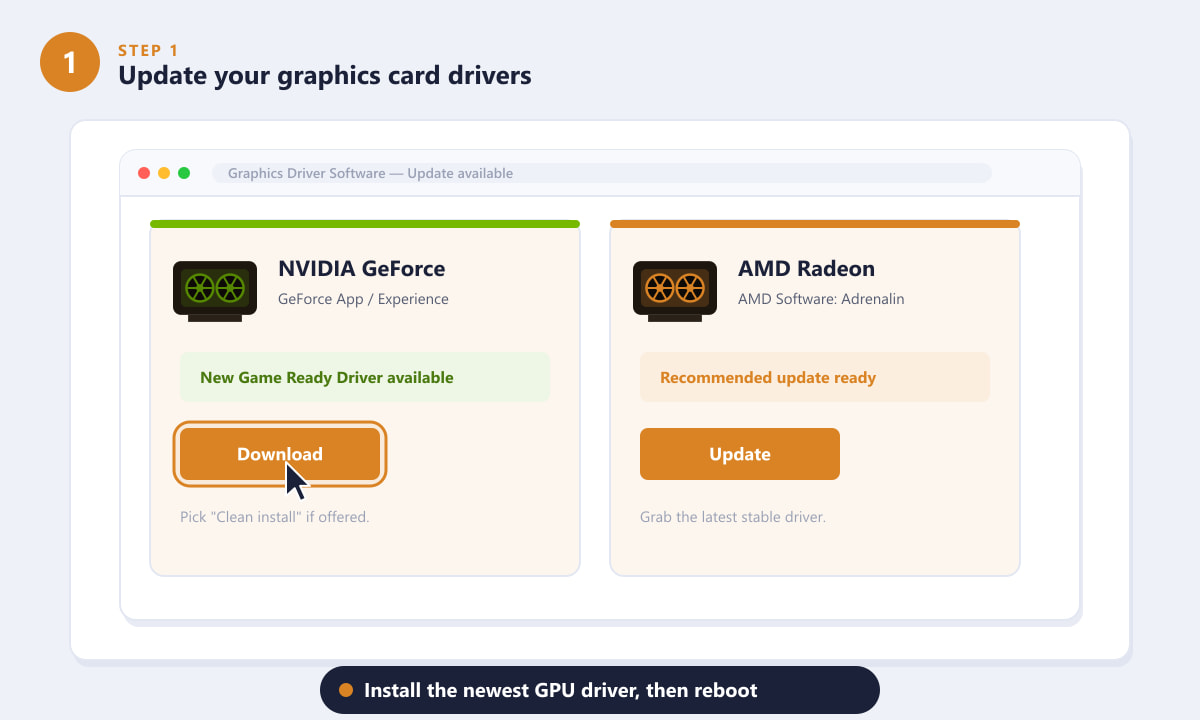
Zainstaluj najnowszy sterownik GPU i uruchom ponownie komputer — to rozwiąże większość problemów z awariami. -
Krok 2: Przeskanuj i napraw pliki gry
Uszkodzone lub niekompletne pliki gry powodują awarie podczas uruchamiania i zawieszanie się gry w trakcie rozgrywki. W programie uruchamiającym Battle.net wybierz Call of Duty, otwórz Opcje i wybierz Skanuj i napraw . Na platformie Steam kliknij grę prawym przyciskiem myszy, otwórz Właściwości → Zainstalowane pliki i wybierz Sprawdź integralność plików gry . Program uruchamiający sprawdza każdy plik i ponownie pobiera wszystkie uszkodzone pliki.
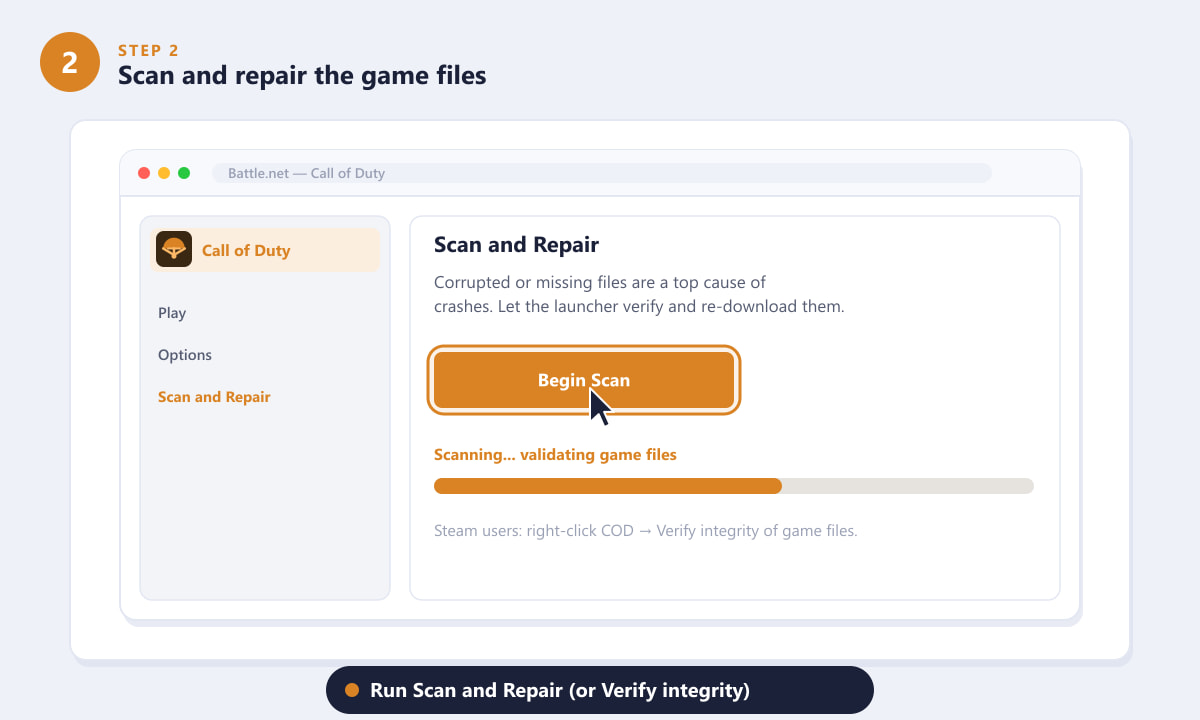
Funkcja Skanuj i napraw (lub Sprawdź integralność) umożliwia zastąpienie uszkodzonych plików, które powodują awarie. -
Krok 3: Zaktualizuj system Windows i zwolnij miejsce na dysku
Nieaktualna instalacja systemu Windows lub brak środowisk uruchomieniowych DirectX i Visual C++ mogą powodować awarie gry. Otwórz Ustawienia → Windows Update , zainstaluj wszystkie oczekujące aktualizacje i uruchom ponownie. Upewnij się, że masz dużo wolnego miejsca na dysku, na którym zainstalowana jest gra Warzone — mała ilość pamięci masowej uniemożliwia grze zapisywanie pamięci podręcznej i plików tymczasowych, co prowadzi do awarii.
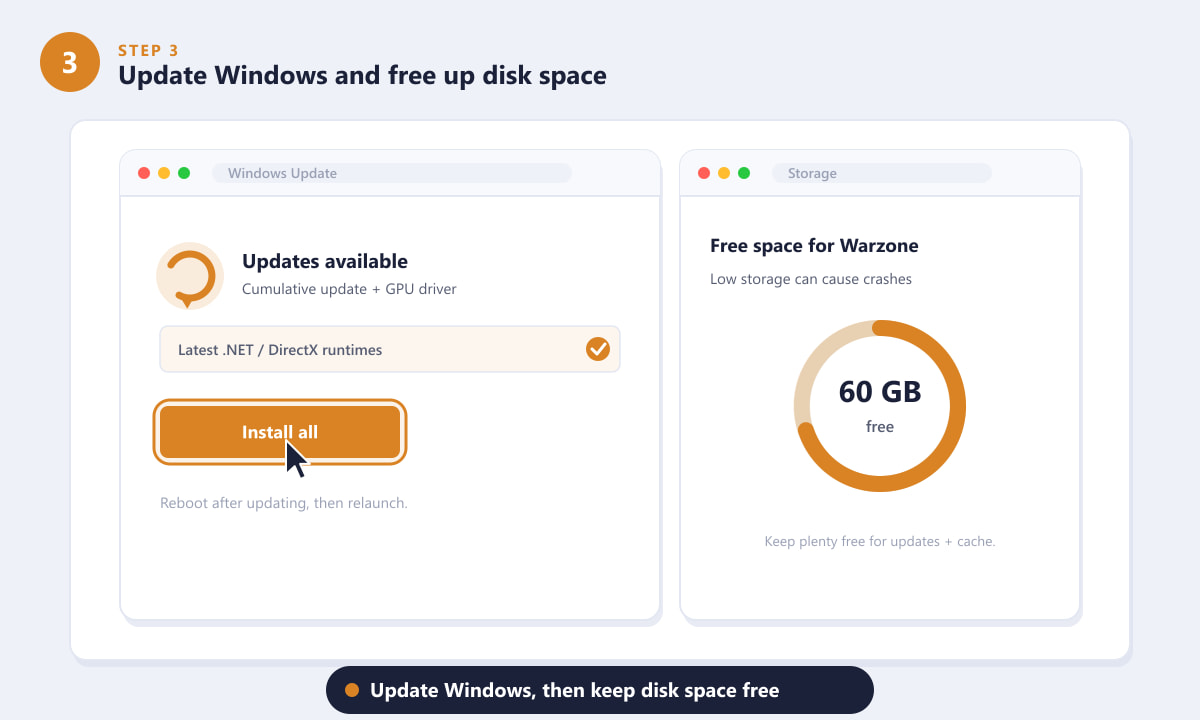
Aktualizuj system Windows i zostaw odpowiednią ilość wolnego miejsca na pamięć podręczną gry. -
Krok 4: Obniż wymagania graficzne
Jeśli Warzone zawiesza się w trakcie rozgrywki, ustawienia mogą przekraczać limit pamięci karty graficznej (VRAM). W Ustawieniach → Grafika wyłącz Ray Tracing , wyłącz strumieniowanie tekstur na żądanie , przełącz tryb wyświetlania na tryb pełnoekranowy i wyłącz synchronizację pionową . Jeśli awarie nadal występują, zmień rozdzielczość tekstur na normalną. Te cztery opcje powodują największą niestabilność na sprzęcie średniej klasy.
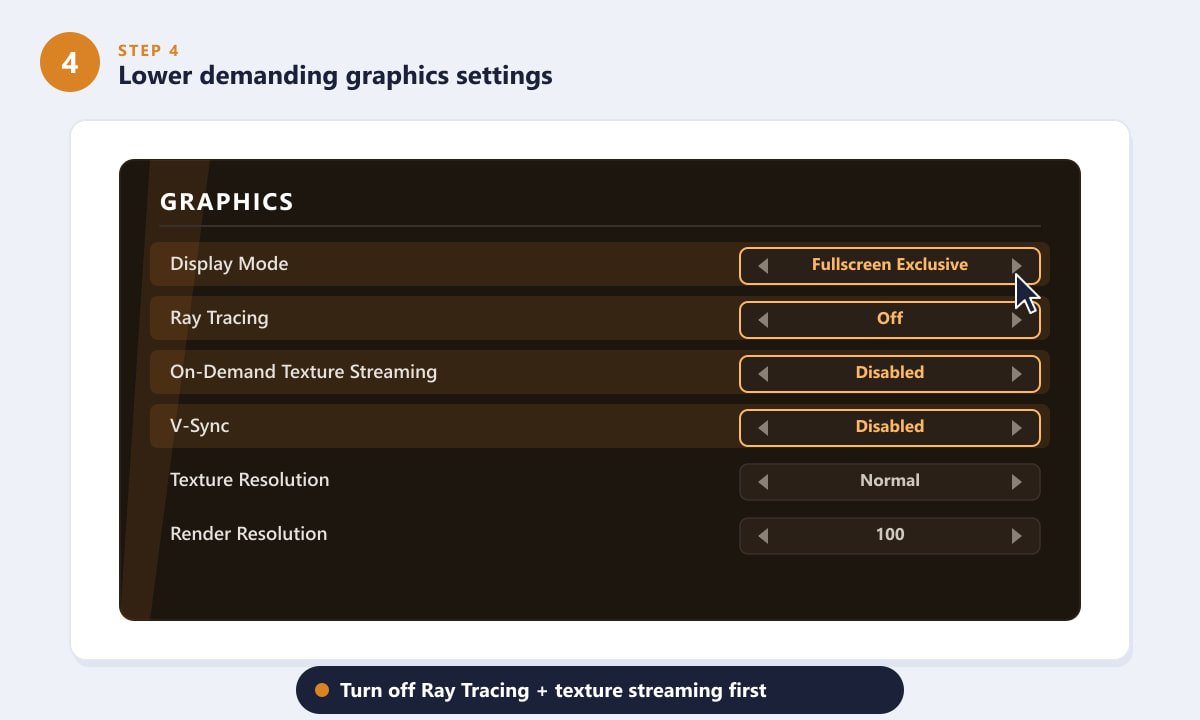
Najpierw wyłącz Ray Tracing i On-Demand Texture Streaming — to one są największymi winowajcami. -
Krok 5: Zamknij nakładki i aplikacje działające w tle
Nakładki i aplikacje zużywające dużo zasobów często kolidują z Warzone. Otwórz Menedżera zadań (Ctrl+Shift+Esc) i zakończ zadanie w przeglądarkach z wieloma kartami, narzędziami do sterowania RGB lub wentylatorami oraz włączonym skanowaniem antywirusowym. Wyłącz nakładki w grze (Discord, nakładkę launchera, narzędzia do nagrywania lub strumieniowania) i wyłącz wszelkie podkręcanie procesora lub karty graficznej , które są częstą, ukrytą przyczyną błędów krytycznych.
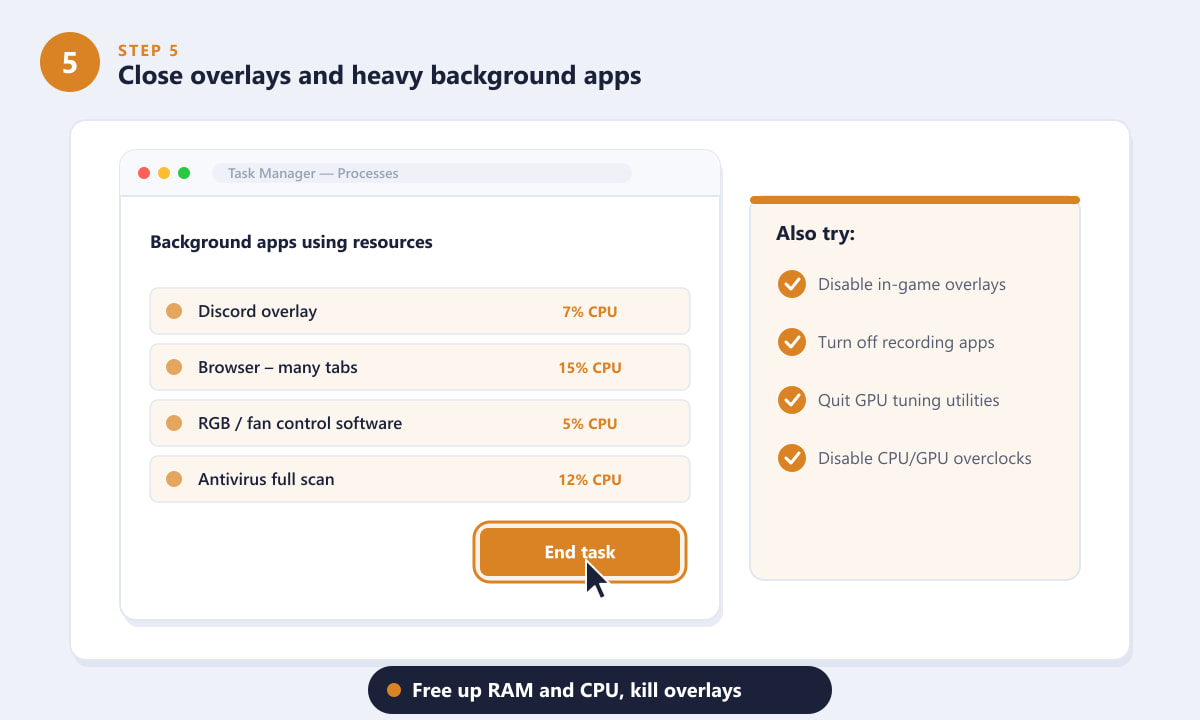
Zwolnij pamięć RAM i procesor, wyłącz nakładki i usuń podkręcanie, aby uzyskać stabilną grę. -
Krok 6: Zresetuj ustawienia lub zainstaluj ponownie jako ostateczność
Jeśli awarie nadal występują, przywróć ustawienia gry do domyślnych i wyczyść pamięć podręczną shaderów – uszkodzona pamięć podręczna shaderów jest częstą przyczyną powtarzających się błędów deweloperskich po aktualizacji. Jeśli nic innego nie pomoże, odinstaluj i zainstaluj ponownie Warzone, aby uzyskać zupełnie nowy zestaw plików. Pobieranie zajmuje dużo czasu, ale rozwiązuje problemy, których nie udało się rozwiązać za pomocą wcześniejszych kroków.
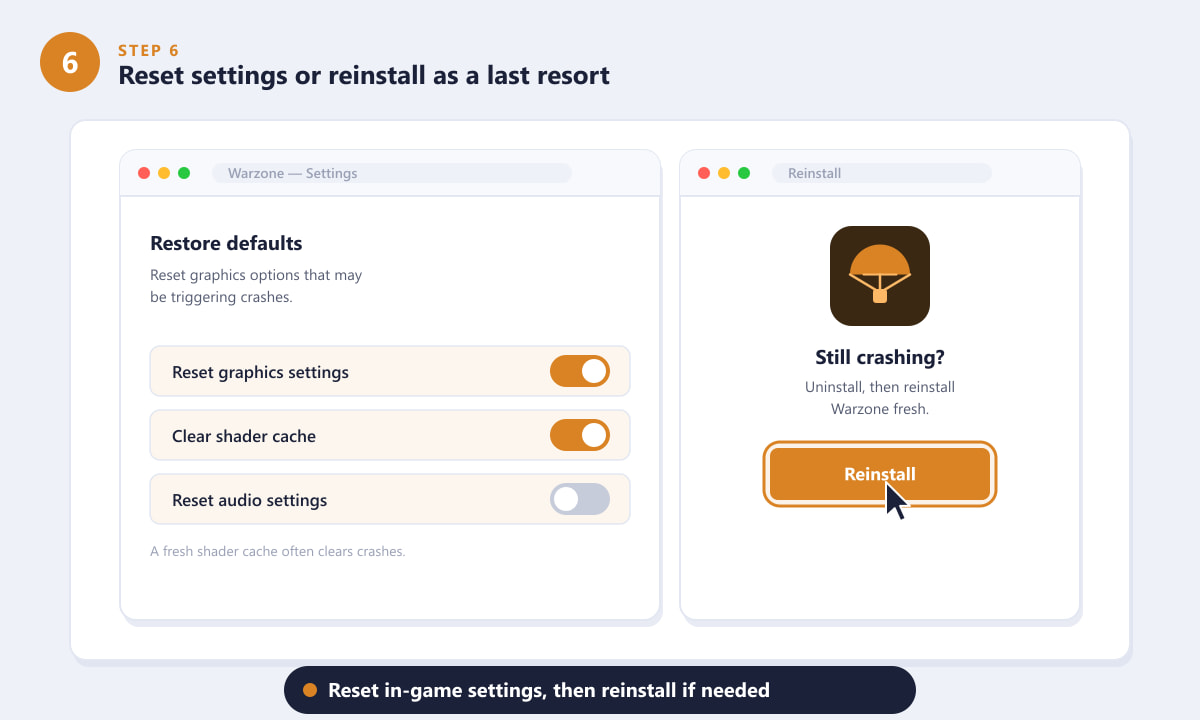
Przywróć ustawienia domyślne i wyczyść pamięć podręczną shaderów, a następnie zainstaluj ponownie, jeśli awarie nie ustaną.
Dodatkowe wskazówki, jak zachować stabilność Warzone
- Uruchom jako administrator. Kliknij prawym przyciskiem myszy program uruchamiający i wybierz „Uruchom jako administrator”, aby gra miała dostęp do wszystkich potrzebnych jej plików.
- Aktualizuj po każdym dużym patchu. Nowy sezon często zawiera sterownik i aktualizację gry — zainstaluj oba przed rozpoczęciem gry.
- Uważaj na temperaturę. Przegrzewające się podzespoły mogą powodować dławienie się lub awarię; wyczyść wentylatory z kurzu i upewnij się, że obudowa ma dobry przepływ powietrza.
- Wypróbuj tryb pełnoekranowy w oknie. Jeśli tryb pełnoekranowy nadal się zawiesza, przełączenie na tryb bez obramowania może być bardziej stabilne w niektórych konfiguracjach.
Rozwiązywanie typowych awarii
Warzone zawiesza się podczas uruchamiania, zanim załaduje się menu
Zwykle wskazuje to na wadliwy sterownik lub uszkodzone pliki. Wykonaj krok 1 (zaktualizuj sterownik GPU, wykonując czystą instalację), a następnie krok 2 (skanuj i napraw). Sprawdź również, czy system Windows jest w pełni zaktualizowany.
Gra Warzone zawiesza się lub wyłącza w trakcie rozgrywki
Zazwyczaj jest to problem z pamięcią VRAM lub przegrzewaniem. Obniż ustawienia grafiki (Krok 4), zwłaszcza Ray Tracing i strumieniowanie tekstur, i wyłącz wszelkie podkręcanie (Krok 5).
Ciągle pojawia mi się kod „błąd deweloperski”
Błędy deweloperskie często wiążą się z uszkodzoną pamięcią podręczną shaderów lub plikami gry. Wyczyść pamięć podręczną shaderów i uruchom skanowanie i naprawę. Jeśli problem pojawił się zaraz po zainstalowaniu poprawki, ponowna instalacja rozwiąże większość uporczywych błędów deweloperskich.
Często zadawane pytania
Dlaczego Warzone ciągle się zawiesza na moim komputerze?
Najczęstszymi przyczynami są nieaktualne sterowniki graficzne, uszkodzone pliki gry, brak aktualizacji systemu Windows lub DirectX, ustawienia przekraczające limit pamięci VRAM oraz konflikty z nakładkami lub podkręcaniem. Wykonanie sześciu powyższych kroków rozwiązuje większość problemów.
Jak zapobiec zawieszaniu się gry Warzone w trakcie rozgrywki?
Awarie w trakcie rozgrywki zazwyczaj wynikają z nadmiernego obciążenia sprzętu. Zmniejsz wymagania sprzętowe (wyłącz Ray Tracing i strumieniowanie tekstur na żądanie), zamknij aplikacje działające w tle, wyłącz podkręcanie i sprawdź, czy komputer się nie przegrzewa.
Czy ponowna instalacja Warzone rozwiąże problem zawieszania się gry?
Ponowna instalacja zastępuje wszystkie pliki gry i często naprawia awarie, których nie da się rozwiązać prostymi krokami, ale pobieranie jest dość czasochłonne. Spróbuj najpierw zaktualizować sterowniki, przeskanować i naprawić system oraz wyczyścić pamięć podręczną shaderów — ponowna instalacja to najlepsza ostateczność.
Czy awarie Warzone są problemem z moim komputerem czy z samą grą?
Możliwe są obie opcje. Problemy po stronie serwera po wprowadzeniu nowej poprawki są zazwyczaj naprawiane przez programistów w ciągu kilku dni, natomiast lokalne awarie prawie zawsze można rozwiązać poprzez aktualizację sterowników, naprawę plików i dostosowanie ustawień.
Czy obniżenie ustawień graficznych naprawdę zmniejsza liczbę awarii?
Tak. Awarie często występują, gdy wysokie ustawienia przekraczają możliwości karty graficznej. Zmniejszenie liczby opcji tekstur i śledzenia promieni zmniejsza zużycie pamięci VRAM i jest jednym z najskuteczniejszych sposobów na stabilizację gry na sprzęcie średniej klasy.
Ostatnie przemyślenia
Awarie Warzone są frustrujące, ale rzadko są trwałe. Zacznij od aktualizacji sterowników graficznych i naprawy plików gry, a następnie aktualizuj system Windows i ogranicz najbardziej obciążające opcje graficzne. Zamknięcie nakładek i usunięcie podkręceń usuwa większość pozostałych problemów, a zresetowanie ustawień lub ponowna instalacja rozwiązuje wszelkie uporczywe problemy. Oficjalne informacje o aktualizacjach i śledzenie znanych problemów można znaleźć na oficjalnej stronie Call of Duty: Warzone .









